Netflix Fehler · 5 min read · Mar 16, 2026
[Gelöst] Netflix-Fehlercode: S7363-1260-00002E3F
Netflix ist ein Streaming-Dienst für Filme und TV-Shows. Es hat eine Bibliothek von Filmen und TV-Shows zur Auswahl. Sie können Shows und Filme mit oder ohne Werbung ansehen.
Es hat auch eine Funktion namens “Netflix Originals”, die Filme und TV-Shows sind, die von Netflix produziert werden. Aber nicht alles ist perfekt. Einige Benutzer haben Fehler beim Ansehen von Netflix-Filmen festgestellt.
Einige häufige Netflix-Fehler sind S7361-1253, S7363-1260-FFFFD1C1 und S7363-1260-00002E3F. Der Netflix-Fehler S7363-1260-00002E3F ist der häufigste Fehler im Safari-Browser.

Was ist der Netflix-Fehler S7363-1260-00002E3F?
Der Fehler S7363-1260-00002E3F steht im Zusammenhang mit Ihrem Mac-Computer. Der Fehler tritt aufgrund von Informationen auf, die in Ihrem Browser gespeichert sind und aktualisiert werden müssen. Jedes Mal, wenn Sie eine Website öffnen, werden einige Cookies oder Cache-Dateien oder heruntergeladene Dateien in Ihrem Browser gespeichert, damit Sie später eine schnellere Reaktionszeit erhalten. Aber diese Cookies und Cache-Dateien verursachen diesen S7363-1260-00002E3F-Fehler.
Andere verwandte Fehler sind:
- Whoops. Etwas ist schief gelaufen…
- Unerwarteter Fehler
- Es gab einen unerwarteten Fehler. Bitte laden Sie die Seite neu und versuchen Sie es erneut.
Grund für den Netflix-Fehler S7363-1260-00002E3F:
Wie erwähnt, könnte der Hauptgrund beschädigte Cache- oder Cookie-Dateien in Ihrem Safari-Browser sein. Sie können dasselbe Problem auch in einem anderen Browser haben, aber die Chancen sind sehr gering.
Hier sind einige häufige Gründe:
- Fehlerhafte Safari-Plugins oder Add-Ons
- Werbeblocker
- Strenge Sicherheitseinstellungen
- Browser-Hijacker oder Malware – Ein Browser-Hijacker ist eine weitere mögliche Ursache für diesen Fehler. Die Verwendung einer Anti-Malware-Anwendung zur Entfernung des Hijackers sollte ebenfalls das Problem lösen.
Dies sind die häufigsten Gründe für den Fehlercode S7363-1260-00002E3F auf Netflix.
Verwandte Fehlercodes auf Netflix:
- S7363-1260-00002E3F
- S7363-1260-FFFF5962
- S7363-1260-FFFFD082
- S7363-1260-FFFFD089
- S7363-1260-FFFFD1E7
- S7363-1260-FFFFFF9B
Möglichkeiten zur Behebung des Fehlers unter Windows 11
1. Starten Sie Ihren Mac neu
Wenn Sie diese Fehlermeldung erhalten, haben Sie möglicherweise Probleme mit dem Digital Rights Management (DRM)-System. Um diesen Fehler zu beheben, versuchen Sie, Ihren Computer neu zu starten oder andere Apps zu schließen, die Sie möglicherweise ausführen. Dies sollte die Daten auf Ihrem Computer automatisch zurücksetzen, und dann sollten Sie Netflix erneut starten können.
Wann immer Sie diesen Fehler sehen, schließen Sie alle Apps und starten Sie Ihren Mac neu. Ein einfacher Neustart des Macs kann viele normale Probleme wie Abstürze, Speicherprobleme und Streaming-Probleme beheben.
Schritt 1: Öffnen Sie das Apple-Menü und klicken Sie dann auf die Option Herunterfahren. Ihr Mac wird heruntergefahren, und sobald dies erledigt ist, drücken Sie erneut die Einschalttaste, um Ihren Mac einzuschalten.
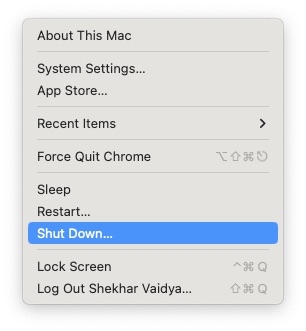
Schritt 2: Öffnen Sie jetzt Ihren Browser und versuchen Sie erneut, Ihre Lieblingsshow auf Netflix anzusehen.
2. Schließen Sie alle Mediaplayer
Wenn Sie erneut den Fehler S7363-1260-00002E3F erhalten, kann der Grund unterschiedlich sein. Wenn Sie iTunes und andere Mediaplayer-Apps auf Ihrem Mac mit Netflix-Streaming verwenden, können Sie auf dieses Problem stoßen. Diese iTunes- und Medien-Apps verwenden zu viel RAM und PC-Ressourcen. Dies kann mehrere Netflix-Probleme verursachen.
Was können Sie tun?
- Versuchen Sie, alle Medien-Apps und Videoplayer zu schließen, die im Hintergrund geöffnet sind.
- Wenn Sie den Safari-Browser verwenden, schließen Sie Safari zwangsweise und starten Sie ihn neu.
Manchmal können auch 3rd-Party-Videoplayer diesen Fehler verursachen. Dies wird Netflix dazu bringen zu denken, dass Ihr Video woandershin gesendet wird, anstatt auf Ihren Computer, und es wird sich weigern, es abzuspielen.
Sie können auch versuchen, den Videoplayer von Ihrem Computer zu deinstallieren. Wenn dies das Problem nicht löst, versuchen Sie, einen anderen Browser zu verwenden. Wenn alles andere fehlschlägt, müssen Sie möglicherweise den Mediaplayer deinstallieren.
3. Verwenden Sie einen anderen Browser für das Netflix-Streaming
Wenn Sie weiterhin den Netflix-Fehlercode in Ihrem Safari-Browser erhalten, versuchen Sie, einen anderen Browser wie Firefox oder Opera zu verwenden. Manchmal treten aufgrund beschädigter Cookies Probleme mit Safari auf. Sie können das Problem beheben und mit dem Ansehen Ihres Films beginnen, wenn Sie einen neuen Browser ausprobieren.
Der neue Browser kann Sitzungs- und Anmeldeprobleme beheben.
Auch lesen: Die 9 besten Browser für Mac4. Abmelden und erneut bei Ihrem Netflix-Konto anmelden
Eine weitere Möglichkeit, den Fehler S7363-1260-00002E3F auf Netflix zu beheben, besteht darin, sich abzumelden und sich erneut anzumelden. Dadurch wird die aktuelle Sitzung gelöscht und alle streamingbezogenen Probleme im Safari-Browser auf dem Mac behoben.
Schritt 1: Klicken Sie auf Netflix auf Abmelden.
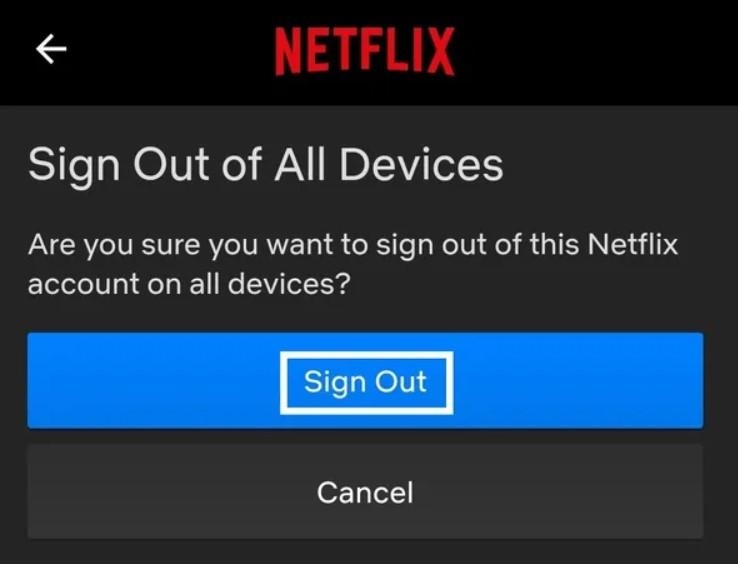
Schritt 2: Schließen Sie dann Ihren Browser zwangsweise.
Schritt 3: Öffnen Sie Ihren Safari-Browser erneut und melden Sie sich dann erneut bei Ihrem Netflix-Konto an.
5. Löschen Sie die Website-Daten von Netflix
Wie bereits erwähnt, speichert Netflix Cookies und Cache-Daten, um die Streaming-Inhalte schneller zu laden. Sie können diese Cookies und Cache-Daten entfernen, um größere Probleme mit Netflix zu beheben.
Schritt 1: Öffnen Sie Safari und klicken Sie auf das Safari-Menü.
Schritt 2: Gehen Sie zu Einstellungen > Datenschutz.
Schritt 3: Klicken Sie auf Details oder Website-Daten verwalten.
Schritt 4: Suchen Sie Netflix und klicken Sie auf die Schaltfläche Entfernen > Jetzt entfernen.
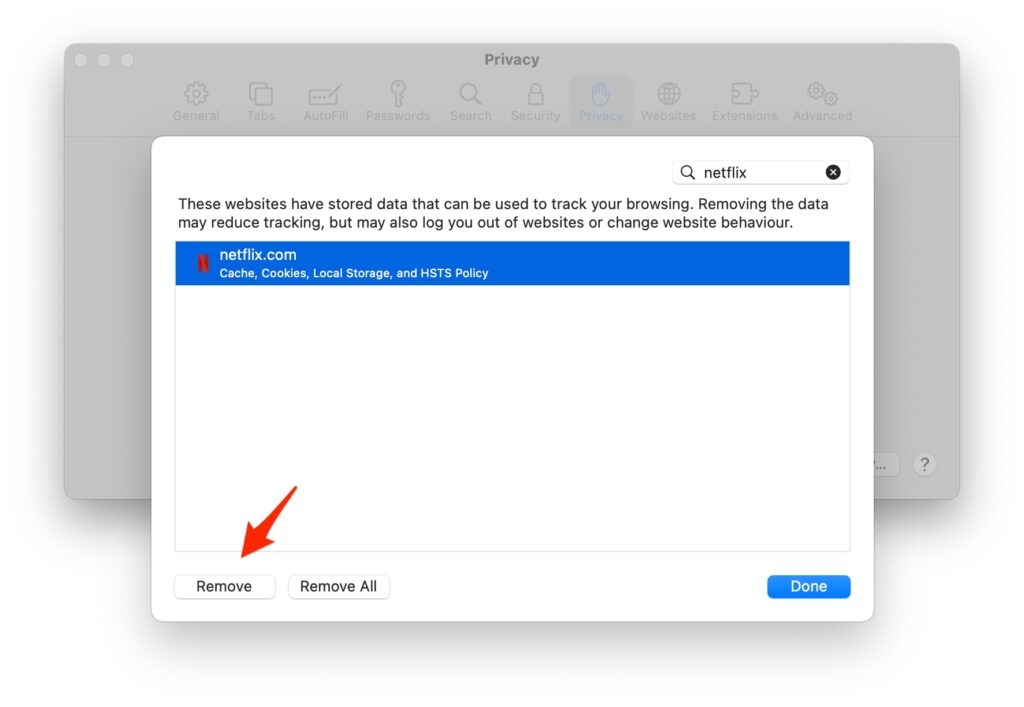
Schritt 5: Sobald entfernt, beenden Sie den Safari-Browser zwangsweise, indem Sie zum Apple-Menü > Zwangsbeenden gehen.
6. Entfernen Sie die Caches des Browsers.
Eine weitere Möglichkeit ist, dass Ihr Internet-Cache zu groß und beschädigt ist. Möglicherweise müssen Sie den Cache leeren, um Netflix anzusehen. Alternativ können Sie versuchen, Netflix in anderen Browsern oder Plattformen wie Spielkonsolen anzusehen.
Sie können den Cache Ihres Safari-Browsers ganz einfach entfernen. Hier sind die Schritte:
Schritt 1: Öffnen Sie den Safari-Browser und klicken Sie im Menü auf die Option Entwickeln. Wenn Sie die Entwickeln-Option in der Menüleiste nicht sehen, gehen Sie zu Einstellungen > Erweitert und aktivieren Sie sie.
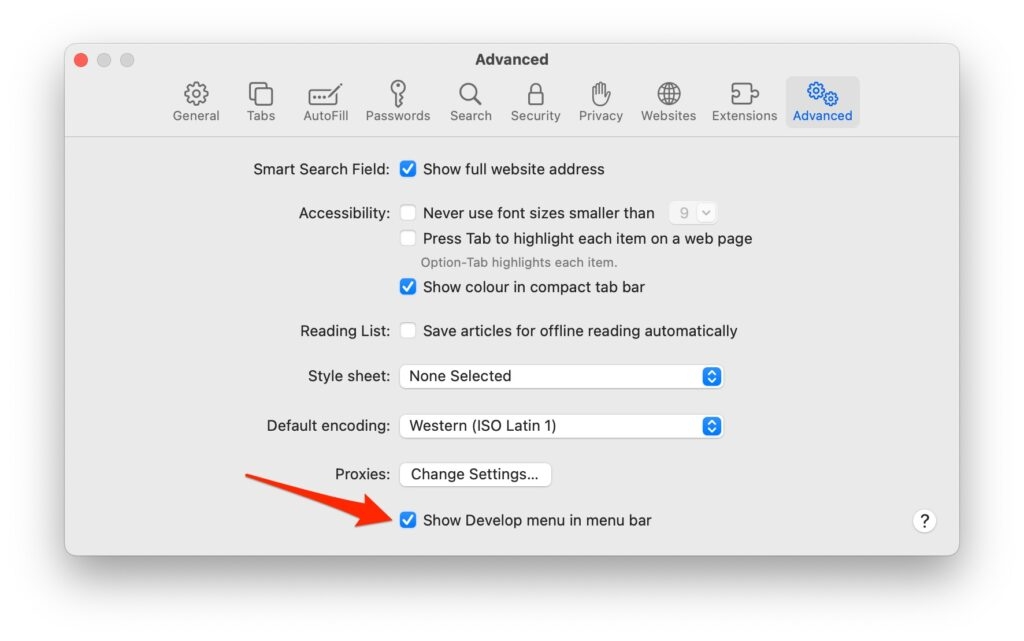
Schritt 2: Klicken Sie auf den Tab Entwickeln und klicken Sie erneut auf Caches leeren.
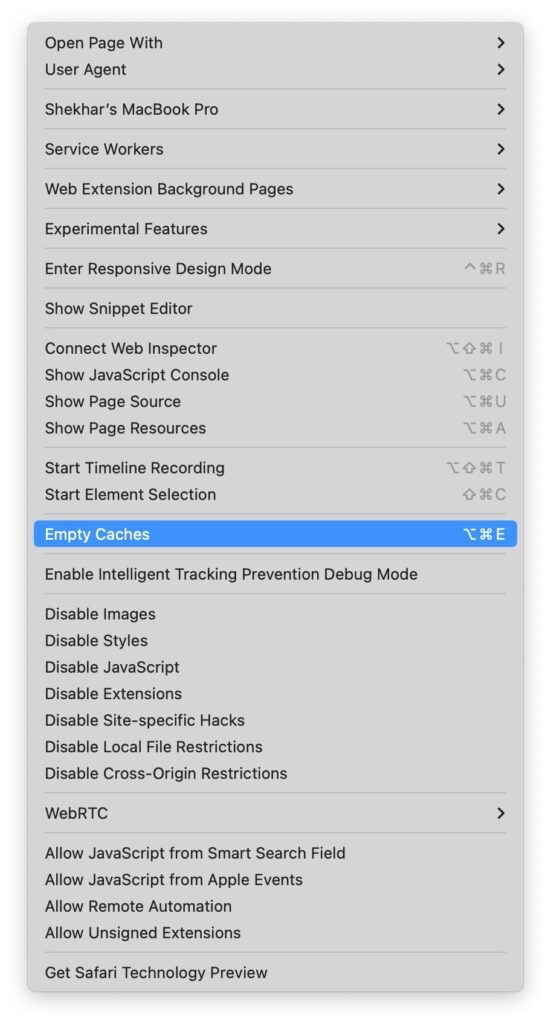
Schritt 3: Starten Sie Safari neu und versuchen Sie dann, auf Ihren Netflix-Film zuzugreifen. Sehen Sie, ob Sie weiterhin denselben Fehlercode haben oder nicht.
Die meisten Benutzer haben dieses Problem mit dieser Methode behoben.
7. Deaktivieren Sie VPN
Wenn Sie eine VPN-App verwenden, um Netflix auf Ihrem Computer zu nutzen, müssen Sie Ihr VPN deaktivieren. Manchmal kann ein VPN solche Fehlercodes beim Ansehen von Filmen auf Netflix verursachen.
Schließlich sollten Sie überprüfen, ob Ihr ISP den Netflix-Dienst blockiert. Wenn ja, können Sie versuchen, Ihren Computer neu zu starten und das VPN zu verwenden, um die Inhalte anzusehen.
Fazit
Wenn das Problem weiterhin besteht, können Sie auch versuchen, Ihren DNS zu aktualisieren. Wenn all diese Optionen fehlschlagen, versuchen Sie, ein anderes Gerät zu verwenden.
In einigen Fällen tritt der Netflix-Fehlercode: S7363 aufgrund veralteter Einstellungen oder kontaminierter Systemeinstellungen auf. Je nach Ursache kann das Problem mit Ihrem Betriebssystem, Ihrer Internetverbindung oder den Einstellungen Ihres Browsers zusammenhängen.
Erhalte neue Beiträge in deinem Posteingang.
Kein Spam. Jederzeit abmelden.