Technologie · 8 min read · Nov 07, 2025
[Gelöst] Roku AirPlay funktioniert nicht
Wer verbringt nicht gerne Zeit mit seiner Familie, schätzt Erinnerungen, schaut gemeinsam Serien und Filme oder hört sogar unglaubliche Musik?
Nun, so können wir Zeit mit ihnen verbringen. Aber in jedem Szenario, in dem Sie sich hinsetzen, um Urlaubsbilder, Videos von Anlässen oder Ähnliches anzusehen, benötigen Sie AirPlay, um Inhalte von Apple zu streamen und zu steuern.
Wenn es jedoch auf Ihrem Roku nicht funktioniert, wird es Sie ärgern, und wenn Sie nach einer Lösung suchen, wie Sie Roku AirPlay reparieren können, haben wir alles für Sie abgedeckt!
So beheben Sie, dass Roku AirPlay nicht funktioniert?
Obwohl AirPlay eine der aufregendsten Funktionen von Apple-Geräten ist, gibt es Probleme auf Ihrer Seite, wenn es auf Roku nicht funktioniert.
Um diese zu beheben, müssen Sie die Ursachen kennen und entsprechend wissen, wie die Lösungen funktionieren. Folgen Sie daher jeder der Methoden nacheinander, um das Problem logisch zu beheben.
Methode 1: Überprüfen Sie die Version von Roku AirPlay
Einer der Hauptgründe, warum Apple AirPlay nicht auf Roku funktioniert, ist, dass letzterer AirPlay nicht unterstützt. Ja, das haben Sie richtig gehört. Nur die neueren Versionen unterstützen AirPlay, und wenn Ihr Gerät veraltet ist, können Sie die Funktion nicht nutzen.
Darüber hinaus muss Ihr iOS auch eine 12.3 Version oder höher verwenden. Wenn Sie einen Mac verwenden, sollte er Mojave 10.14.5 oder höher verwenden.
Überprüfen Sie die Roku TV-Version
Drücken Sie die Home-Taste auf der Roku-Fernbedienung und navigieren Sie zu Einstellungen.
Klicken Sie auf System und gehen Sie im rechten Bereich zu Über.
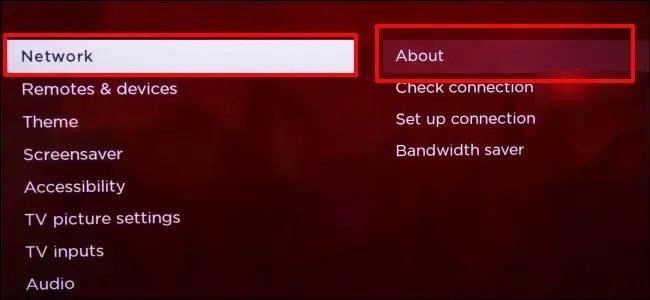
- Nach dem Öffnen von Über sehen Sie die Details Ihres Roku-Geräts, einschließlich der Version.
Überprüfen Sie die macOS-Version
- Drücken Sie auf das Apple-Logo und wählen Sie Über diesen Mac aus dem Dropdown-Menü.
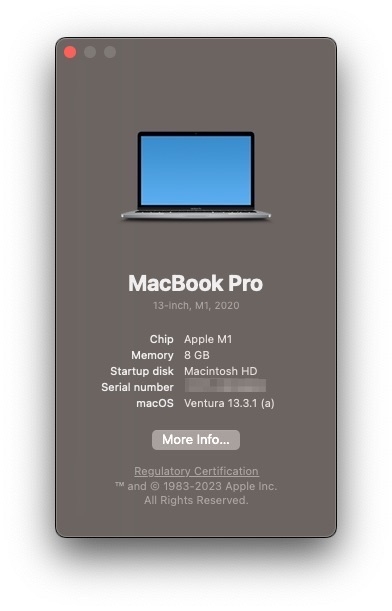
Es wird die macOS-Version und andere Details angezeigt.
Überprüfen Sie die iOS-Version
Öffnen Sie die iPhone-Einstellungen und gehen Sie zu Allgemein.
Wählen Sie Über.
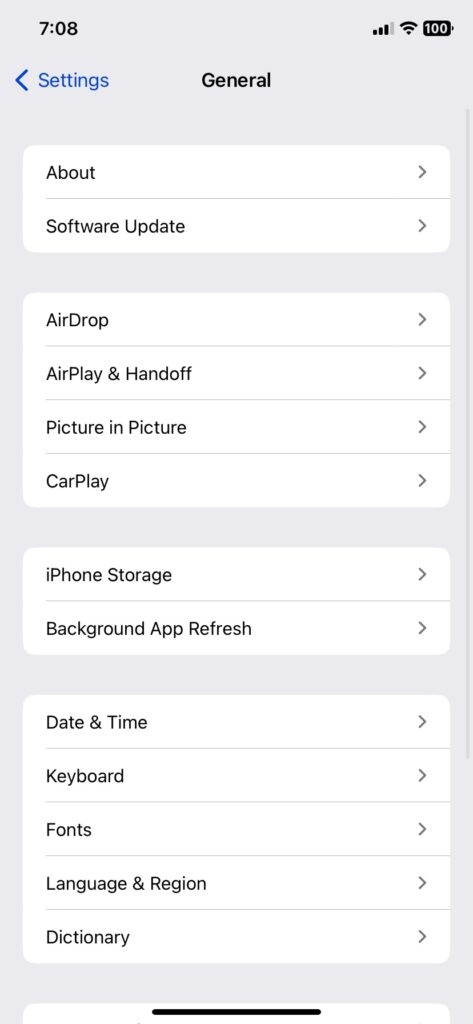
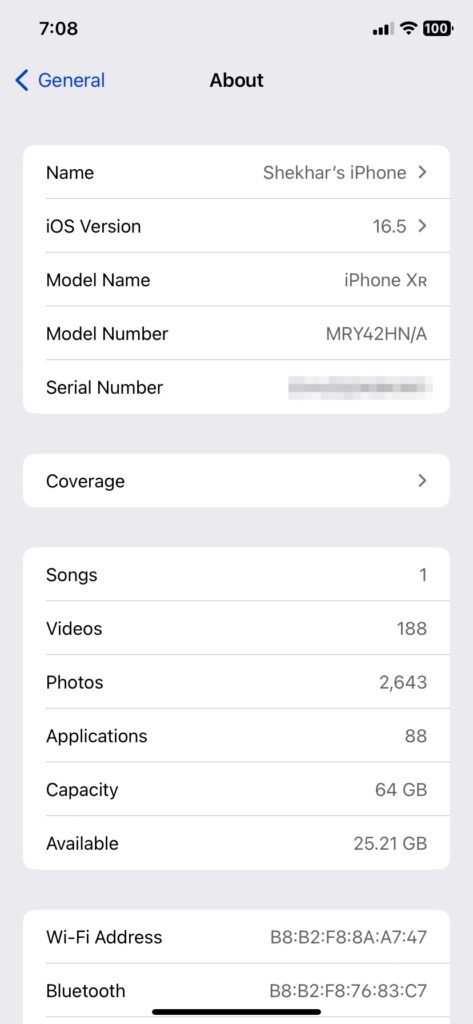
Jetzt werden die Spezifikationen Ihres Geräts geöffnet, in denen Sie Ihre iOS-Version überprüfen können.
Es wird die Roku TV-Version angezeigt. Sie muss 9.4 oder höher sein, um AirPlay zu unterstützen, andernfalls müssen Sie eine Drittanbieter-App verwenden.
Methode 2: Aktivieren Sie AirPlay auf Roku TV
Wenn Ihr Roku TV v9.4 unterstützt, sind Sie auf der sicheren Seite. Ihr Gerät unterstützt die AirPlay-Funktion; das Problem könnte jedoch sein, dass die Funktion auf Ihrem Fernseher deaktiviert ist. Daher müssen Sie sie aktivieren, um den Prozess auszuführen.
Drücken Sie die Home-Taste auf der Roku TV-Fernbedienung und wählen Sie Einstellungen im linken Bereich.
Navigieren Sie zu Apple AirPlay & HomeKit im rechten Bereich.
Klicken Sie auf AirPlay und schalten Sie es ein.
Jetzt müssen Sie Ihr Gerät neu starten und überprüfen, ob es funktioniert. Wenn nicht, wird Ihnen die folgende Methode helfen.
Methode 3: Aktivieren Sie den schnellen TV-Start auf Roku
Der schnelle TV-Start scheint zwar wie ein Sprachassistent, doch seine Rolle kommt ins Spiel, wenn Sie von anderen Geräten streamen möchten. Wenn Sie also ein Problem mit Roku AirPlay haben, könnte die Funktion deaktiviert sein. Daher müssen Sie sie aktivieren!
Aktivieren Sie den schnellen TV-Start auf Roku TV
Gehen Sie zu Roku Home und navigieren Sie zu den Einstellungen.
Klicken Sie auf System und dann auf Strom.
Klicken Sie auf das Kontrollkästchen „Schnellen TV-Start aktivieren“, wenn es nicht aktiviert ist.
Aktivieren Sie den schnellen TV-Start auf Roku Streambar
Drücken Sie die Home-Taste auf Ihrer Roku-Fernbedienung und wählen Sie Einstellungen im linken Bereich.
Wählen Sie System im rechten Bereich und gehen Sie zu Strom.
Navigieren Sie zu Schnellem TV-Start und klicken Sie auf das Kontrollkästchen, das sagt, dass der schnelle TV-Start aktiviert ist.
Nachdem Sie dies getan haben, versuchen Sie es erneut, und das Problem sollte behoben sein.
Wenn Ihr Roku anzeigt, dass die Funktion bereits aktiviert war, ist der Übeltäter etwas anderes.
Methode 4: Systemneustart Roku
Ein weiterer Grund für die Fehlermeldung Roku AirPlay ist oft nur ein vorübergehender Fehler. Als Faustregel können Sie dies beheben, indem Sie Ihr Apple-Gerät neu starten. Sie müssen jedoch auch Ihren Roku neu starten.
Gehen Sie zu Roku Home und klicken Sie auf Einstellungen.
Wählen Sie System im rechten Bereich und gehen Sie zu Strom.
Tippen Sie darauf, um den Systemneustart auszuwählen, und wählen Sie Neustart.
Überprüfen Sie danach, und Roku AirPlay sollte wieder funktionieren.
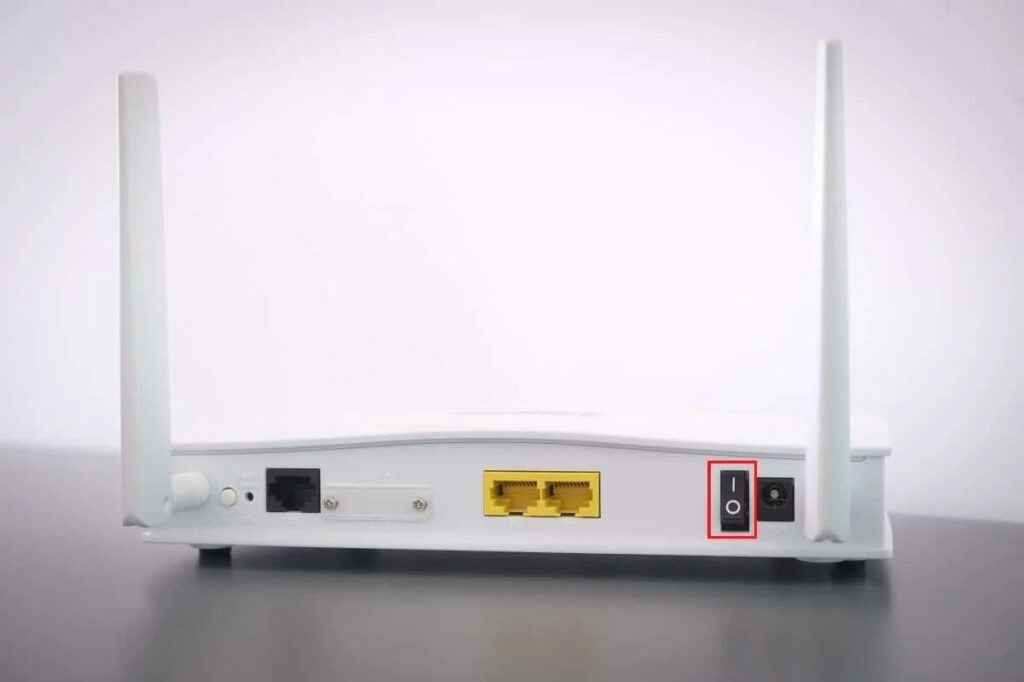
Methode 5: Starten Sie Ihren Router neu
Eine schlechte Internetverbindung kann das Streaming beeinträchtigen, wie das Funktionieren von Roku AirPlay unterbrechen. Wenn Sie vermuten, dass Ihr Internet instabil ist, sollten Sie Ihren Router neu starten und ihn wieder mit Ihrem Gerät verbinden.
Methode 6: Setzen Sie die Netzwerkverbindung von Roku zurück
Oft führt eine falsch konfigurierte oder beschädigte Netzwerkverbindung von Roku ebenfalls zu mehreren Fehlern und Konflikten mit der optimalen Funktion Ihres Roku.
Ähnlich ist der Fehler „Apple AirPlay funktioniert nicht auf Roku“ einer davon. Um dies zu beheben, sollten Sie die Netzwerkverbindung Ihres Roku zurücksetzen.
Navigieren Sie zu Roku Home und klicken Sie auf Einstellungen.
Wählen Sie System und öffnen Sie die erweiterten Systemeinstellungen.
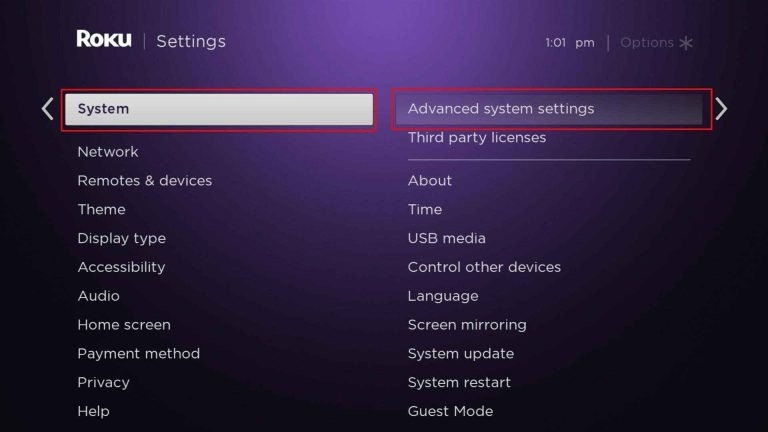
- Gehen Sie zu Netzwerkverbindungsrücksetzung und wählen Sie Verbindung zurücksetzen.
Nach einem Verbindungsreset empfehlen wir Ihnen, Ihren Roku neu zu starten, damit die Änderungen wirksam werden, und AirPlay sollte jetzt einwandfrei funktionieren.
Methode 7: Stellen Sie sicher, dass Ihre Geräte mit demselben Netzwerk verbunden sind
Nach unseren Tests ist einer der häufigsten Gründe für den Fehler „Roku AirPlay funktioniert nicht“, dass beide Geräte nicht mit demselben Netzwerk verbunden sind.
Ihr Roku und Ihr iOS/macOS-Gerät müssen dasselbe WLAN verwenden. Wenn Sie dies nicht eingerichtet haben, tun Sie es zuerst. Außerdem ist es immer besser, sicherzustellen, dass sie im selben Netzwerk sind.
Überprüfen Sie das verbundene WLAN auf Roku
Öffnen Sie Roku Home und gehen Sie zu Einstellungen.
Navigieren Sie zu Netzwerk und klicken Sie auf Über.
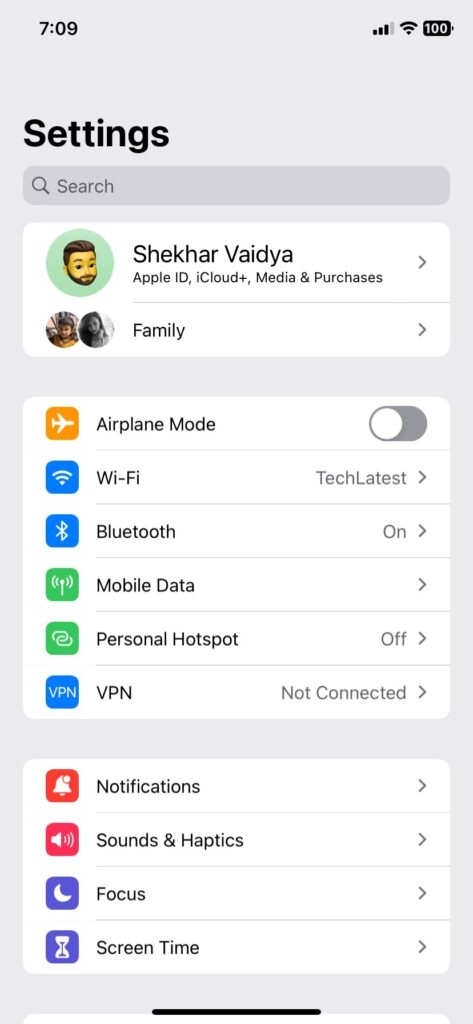
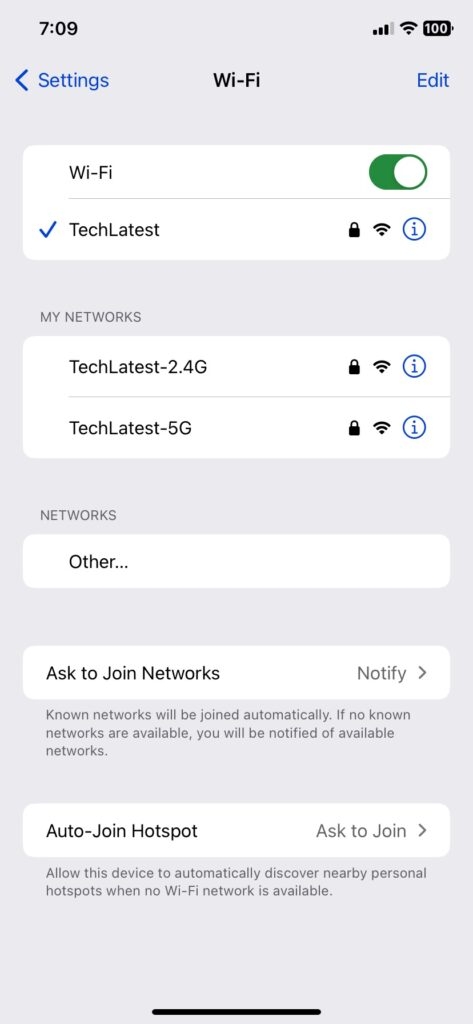
Überprüfen Sie das verbundene WLAN auf iOS
- Gehen Sie zu Einstellungen und öffnen Sie das WLAN.
Überprüfen Sie das verbundene WLAN auf Mac
- Bewegen Sie den Mauszeiger über die Mac-Menüleiste und klicken Sie auf das WLAN-Symbol.
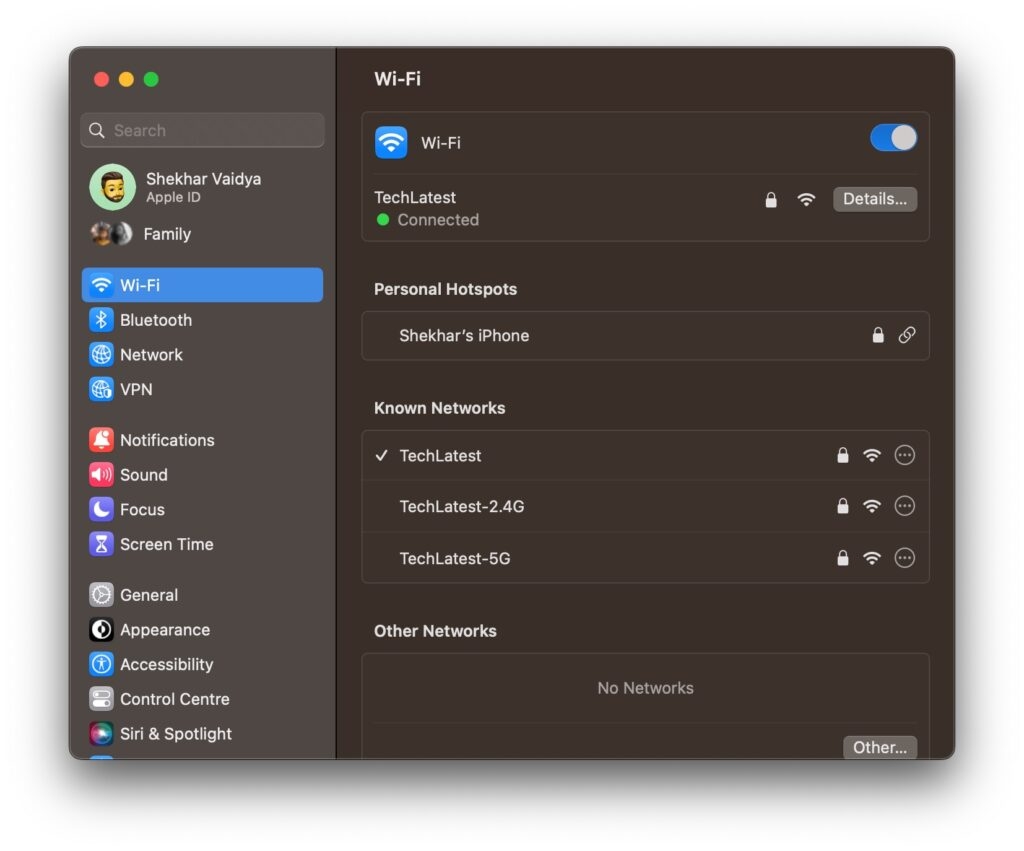
In jedem dieser Fälle sehen Sie das WLAN-Netzwerk, mit dem Sie verbunden sind. Ihr Apple-Gerät und Roku müssen sich in einem gemeinsamen Netzwerk befinden, damit AirPlay funktioniert.
Methode 8: Roku aktualisieren
Wenn Ihr Roku ein veraltetes Betriebssystem verwendet, wird die Nutzung der neuesten Funktionen und die effiziente Leistung unterbrochen. Daher sollten Sie nach Updates suchen und diese installieren, wenn es welche gibt.
Drücken Sie die Home-Taste auf der Roku-Fernbedienung.
Gehen Sie zu Einstellungen und dann zu System.
Klicken Sie auf Systemupdate Roku und drücken Sie die Schaltfläche Jetzt überprüfen.
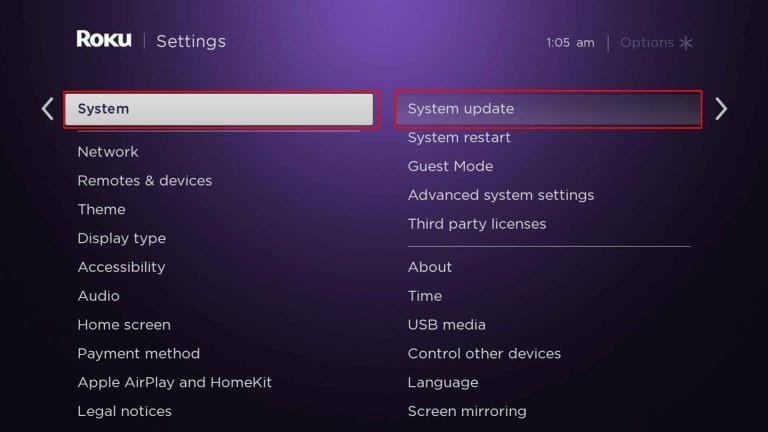
Ihr Fernseher beginnt automatisch mit der Überprüfung auf Updates. Wenn es welche gibt, werden Sie aufgefordert, diese herunterzuladen. Nach dem Herunterladen wird das Update automatisch installiert, und Ihr Fernseher wird neu gestartet. Versuchen Sie es danach erneut, und Ihr Problem sollte behoben sein.
Methode 9: Zurücksetzen der gekoppelten Geräte auf dem Apple-Gerät
Viele von Ihnen haben möglicherweise mehrere Smart-TVs zu Hause und sogar mehr als ein Apple-Gerät. In einem solchen Szenario ist es offensichtlich, dass verschiedene Fernseher mit Roku gekoppelt sind.
Das macht es wahrscheinlich, dass Ihr Roku und das Apple-Gerät, das Sie verwenden möchten, nicht miteinander gekoppelt sind, sondern mit einem anderen.
Daher müssen Sie eine Verbindung zwischen ihnen trennen und wiederherstellen, indem Sie die gekoppelten Geräte erneut einrichten. Dies wird das Problem „Apple AirPlay funktioniert nicht auf Roku“ beheben.
Methode 10: Werkseinstellungen von Roku TV zurücksetzen
Wenn keine der oben genannten Methoden funktioniert, hat Ihr Roku aufgrund verschiedener Gründe einen technischen Fehler entwickelt. In einem solchen Fall können Sie ihn auf die Werkseinstellungen zurücksetzen, um korrekt zu funktionieren.
Gehen Sie zu Roku Home und wählen Sie Einstellungen.
Öffnen Sie System und klicken Sie auf Erweitert.
Wählen Sie nun Werkseinstellungen zurücksetzen.
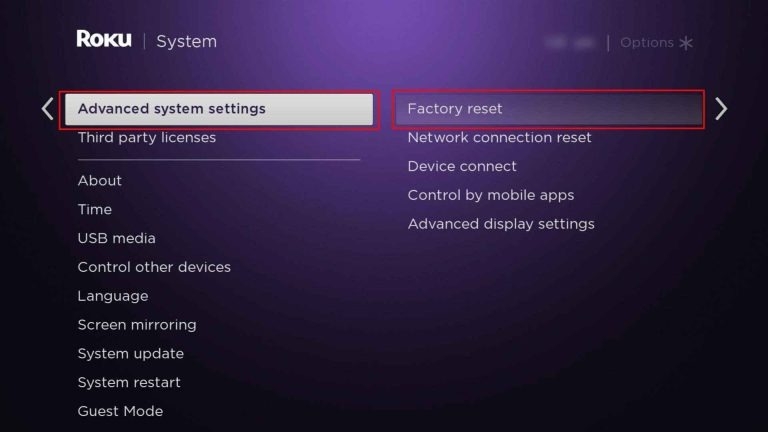
Roku TV wird Sie auffordern, Ihren Befehl zur Initiierung des Prozesses zu bestätigen. Es wird einige Zeit dauern, um abzuschließen, und alle Ihre Daten werden gelöscht.
Darüber hinaus müssen Sie die Software vor dem erneuten Versuch auf die neueste Version aktualisieren, da dies sie zurückstufen wird. Dennoch wird es AirPlay und ähnliche Fehler auf Roku beheben.
Methode 11: Roku-Support kontaktieren
Wenn Sie Ihren Roku nicht zurücksetzen möchten, können Sie den Roku-Support kontaktieren und Ihr Problem schildern. Die Mitarbeiter werden sich bald mit Ihnen in Verbindung setzen oder ein anderes Mitglied des Forums.
Häufig gestellte Fragen
Warum funktioniert AirPlay nicht für Roku?
Es gibt verschiedene Gründe, warum AirPlay nicht für Roku funktioniert. Die häufigsten Probleme sind jedoch eine schlechte Internetverbindung oder falsch konfigurierte Netzwerkeinstellungen. Wenn Ihr Apple-Gerät und Roku sich in verschiedenen Netzwerken befinden, funktioniert die Funktion ebenfalls nicht.
Warum kann ich nicht auf meinen Roku TV streamen?
Wenn Sie nicht auf Ihren Roku TV streamen können, stellen Sie sicher, dass das Gerät, auf das Sie streamen möchten, sich auch im selben Netzwerk wie Roku befindet.
Warum spiegelt mein Roku nicht den Bildschirm?
Ihr Roku spiegelt den Bildschirm nicht, wenn die Funktion auf Ihrem Smartphone und Roku deaktiviert ist. Aktivieren Sie sie daher, um das Problem zu beheben.
Fazit – Roku AirPlay funktioniert nicht
Wenn Sie nach einer Lösung für das Problem „Roku AirPlay funktioniert nicht“ gesucht haben, haben Sie Ihre Antwort gefunden! Überprüfen Sie, ob die Funktion aktiviert ist oder nicht. Überprüfen Sie als Nächstes, ob die Geräte aktualisiert sind. Wenn das in Ordnung ist, stellen Sie sicher, dass beide Geräte eine gemeinsame Verbindung verwenden.
Wenn grundlegende Fehlerbehebungen Ihnen nicht geholfen haben, setzen Sie die gekoppelten Geräte auf iOS/macOS zurück, setzen Sie Ihren Roku auf die Werkseinstellungen zurück oder kontaktieren Sie den Roku-Support. All diese Lösungen sind getestet und funktionieren. Die Wirksamkeit hängt von der Ursache ab, die zu dem Fehler führt.
Hoffentlich hilft das! Bei Fragen lassen Sie es uns im Kommentarbereich wissen!
Weiterführende Lektüre:
Wie man Live-Sport auf Roku schaut?
Wie man behebt, wenn YouTube TV auf Roku nicht funktioniert?
Wie man NBC auf Roku installiert und aktiviert?
Erhalte neue Beiträge in deinem Posteingang.
Kein Spam. Jederzeit abmelden.