Windows Update · 10 min read · Jan 02, 2026
[Gelöst] Windows Update Fehlercode 0xc1900223
Das Upgrade Ihres Systems ist immer entscheidend für seine effiziente Funktion. Während mehrere Benutzer die Windows 11-Erfahrung nicht reibungslos fanden, wechselten sie zu Windows 10.
In beiden Fällen, wenn Sie versuchen, auf die neueste Version von Windows 10 zu aktualisieren. Selbst wenn die Microsoft-Website gut funktioniert und der Download abgeschlossen wird, wenn der Download fehlschlägt und zu 0xc1900223 führt, ist das problematisch.
Während Sie sich fragen, was das Problem verursacht hat und wie Sie es beseitigen können, haben wir alles für Sie abgedeckt!
Was verursacht den Fehlercode 0xc1900223?
Es gibt mehrere Gründe, warum Sie beim Installieren eines Windows-Updates auf den Fehlercode 0xc1900223 stoßen könnten.
Im Folgenden finden Sie eine Liste der Gründe:
Schlechte Internetverbindung: Das Herunterladen eines Updates erfordert eine aktive und stabile Internetverbindung. Stellen Sie daher sicher, dass Ihre Internetverbindung stabil ist, bevor Sie mit einer der Methoden fortfahren. Wenn nicht, beheben Sie es und versuchen Sie es, bevor Sie zu einer der Lösungen wechseln.
Blockierte MS-Serveradressen: Wenn Sie zuvor einige MS-Serveradressen blockiert haben, wird der Download verhindert.
Unangemessene DNS-Konfiguration: Ihre DNS-Einstellungen könnten unangemessen sein, und daher würden Sie das Problem mit fehlgeschlagenen Updates haben. Das Leeren des DNS-Cache hilft in diesem Fall.
Verwendung eines VPN: Wenn Sie ein VPN verwendet haben, während Sie das Update heruntergeladen und installiert haben, erkennt MS die Umleitung. Daher wird Ihnen der Download des Updates verweigert.
AMD-Prozessor: Einige Benutzer haben behauptet, dass sie, egal wie viele verschiedene Methoden sie verwendet haben, das Update nicht installieren können. Diese Benutzer behaupten, dass die Verwendung eines AMD-Prozessors für sie ineffektiv ist, um Updates zu installieren.
Beschädigte Systemdateien: Direkt oder indirekt beschädigte Systemdateien hindern Sie daran, das Windows-Update herunterzuladen.
Es gibt mehrere Ursachen für das Problem; jedoch sind dies die Hauptursachen, die das Update behindern.
So beheben Sie den Fehlercode 0xc1900223 unter Windows?
Angesichts der vielen Gründe, die den Fehlercode 0xc1900223 unter Windows verursachen, könnte es für Sie schwierig sein, den tatsächlichen zu diagnostizieren. Am wichtigsten ist, dass Sie nach einer Lösung suchen, die Ihr Problem behebt.
Befolgen Sie daher die oben genannten Methoden, bis Sie eine effektive finden. Alle diese sind nützlich, hängen jedoch von der Ursache Ihres Systems ab.
Methode 1: Führen Sie einen Scan mit dem Windows Update-Problembehandlungstool aus
Für die meisten wichtigen Programme und Funktionen auf dem PC hat Windows einen integrierten Problemlöser. Überraschenderweise muss man auch Updates installieren. Es wird Ihren PC auf verwandte Update-Probleme scannen und Sie dann entsprechend auffordern, diese zu beheben. Daher ist es im Fall von 0xc1900223 ziemlich hilfreich.
Befolgen Sie die folgenden Schritte, um mit dieser Methode fortzufahren:
Gehen Sie zu den Windows-Einstellungen.
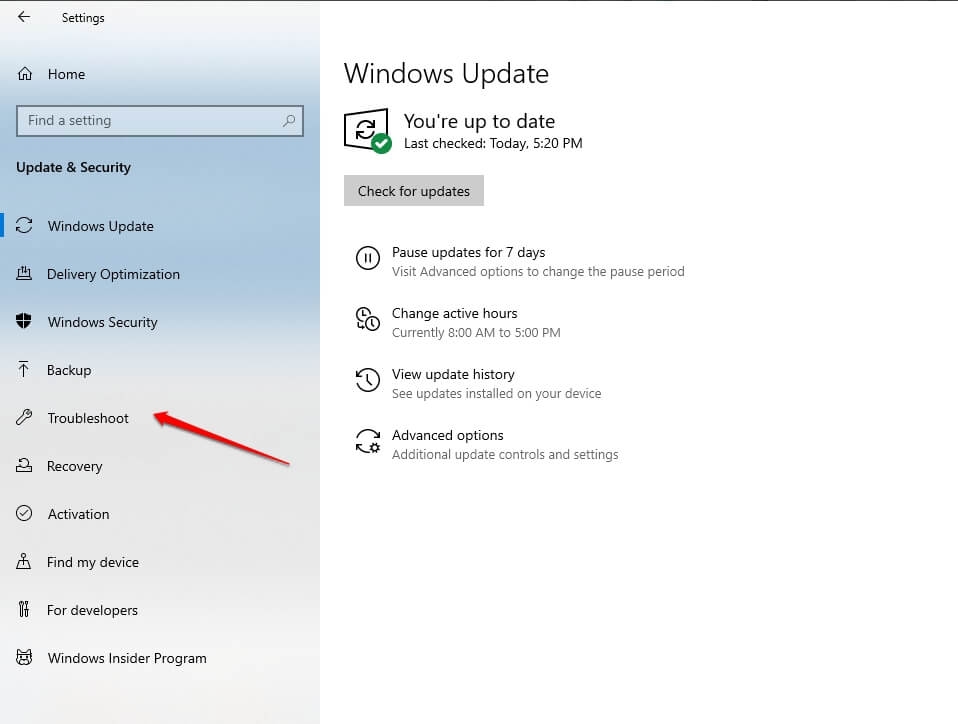
Navigieren Sie zu Update & Sicherheit -> Problembehandlung.
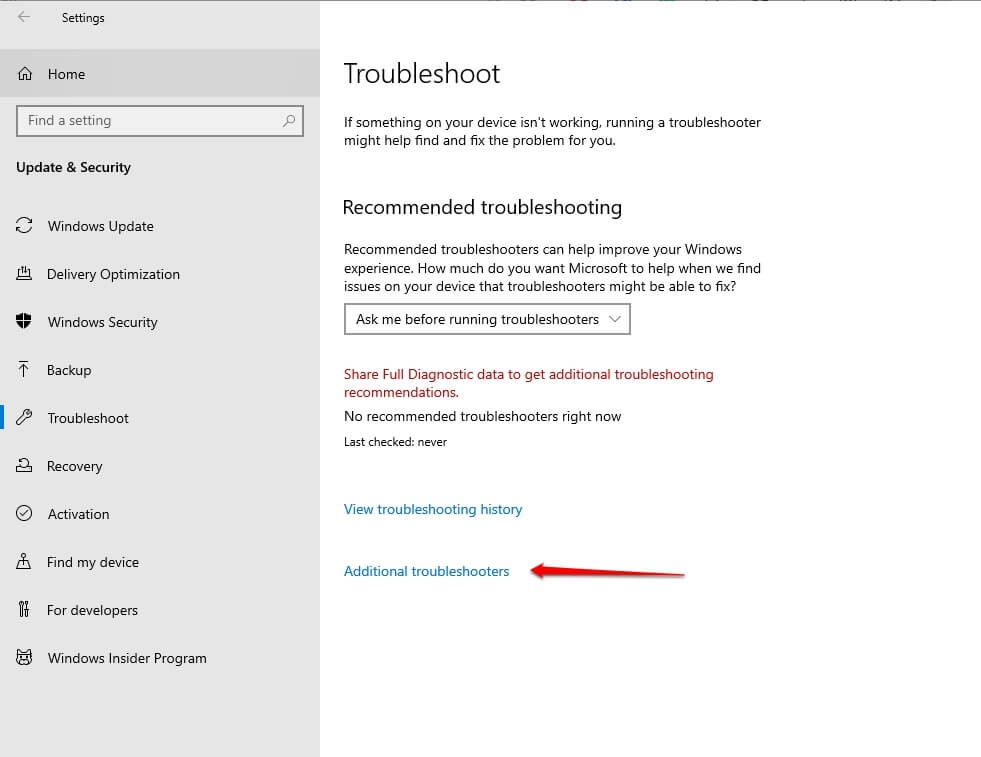
- und wählen Sie Zusätzliche Problembehandlungen aus.
- Neben Windows Update drücken Sie die Schaltfläche Ausführen,
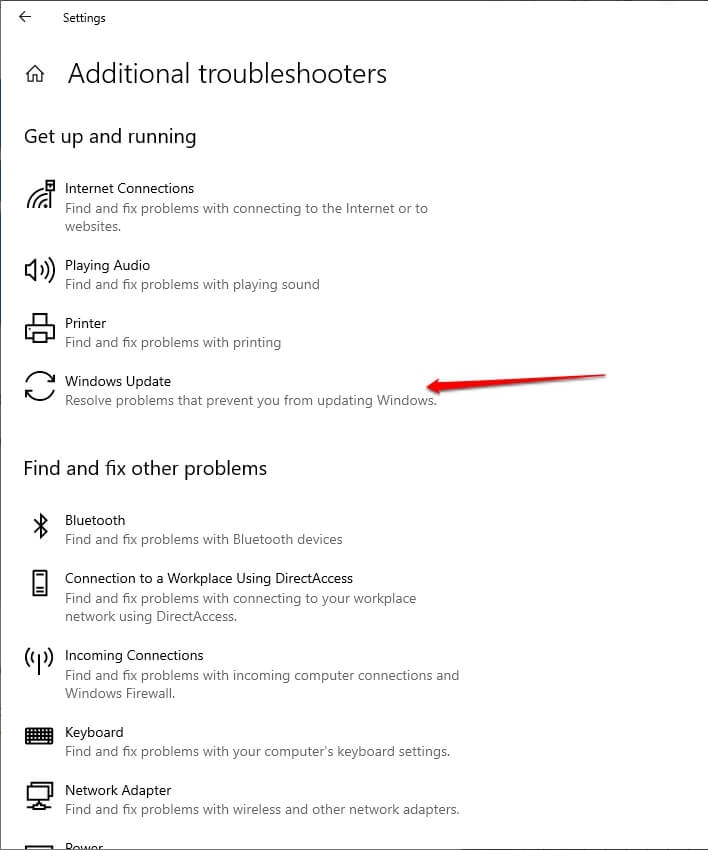
- und es wird Sie auffordern, mit dem Prozess zu beginnen.
Nach Abschluss der Update-Installation wird eine Nachricht angezeigt. Falls es Ihnen nicht hilft, wären die folgenden Lösungen effektiv. Das liegt daran, dass die Ursachen unterschiedlich sein können.
Methode 2: Aktualisieren Sie die Windows Update-Prozesse
Wenn Sie mit der Installation eines Updates beginnen, führt das Programm zu diesem Zeitpunkt einige Prozesse aus. Diese führen oft zu Fehlern bei der Installation des Windows-Updates, was zu Fehlercode 0xc1900223 führt.
Es ist einer der häufigsten Gründe, die zu dem Problem führen, und diese Lösung hat bei den meisten Benutzern funktioniert. Sie können es schnell beheben, indem Sie die Windows Update-Prozesse mit einem Befehlszeilen-Tool wie der Eingabeaufforderung oder PowerShell aktualisieren.
Befolgen Sie die folgenden Schritte, um die Windows Update-Prozesse zu aktualisieren:
- Drücken Sie die Win-Taste, geben Sie cmd ein, klicken Sie mit der rechten Maustaste auf die Eingabeaufforderung und wählen Sie Als Administrator ausführen.
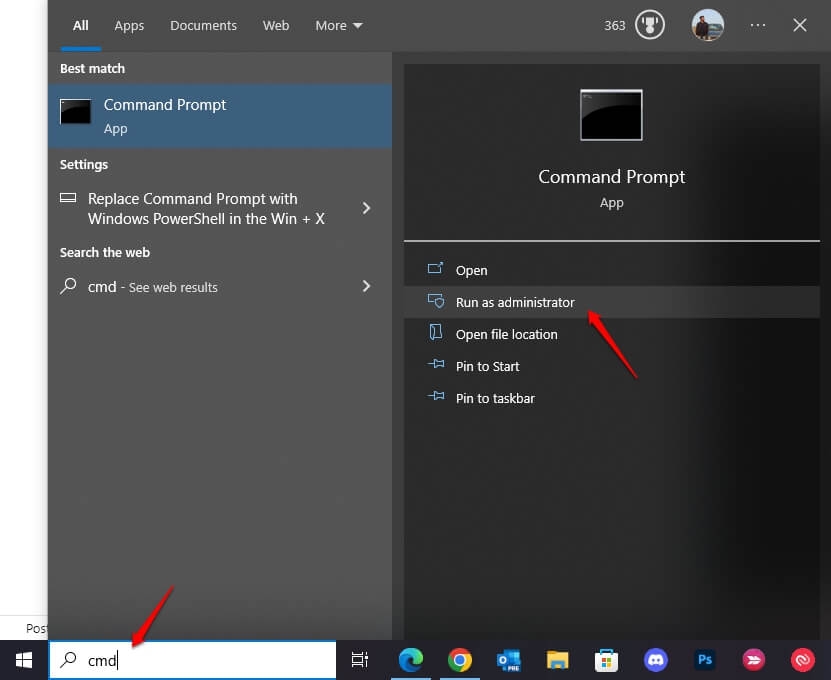
UAC wird um Erlaubnis für administrative Rechte bitten; wählen Sie Ja, wenn es dazu auffordert.
Geben Sie nun jeden der folgenden Befehle nacheinander ein und drücken Sie nach jeder Zeile die Eingabetaste:
net stop wuauserv net stop cryptSvc net stop bits net stop msiserverWenn Sie nach der Eingabe jedes Befehls die Eingabetaste drücken, wird jeder Windows Update-Prozess gestoppt. Jetzt müssen Sie die Verzeichnisse umbenennen, in denen normalerweise Update-Dateien gespeichert sind.
- Geben Sie erneut in cmd die folgenden Befehle ein:
ren C:\Windows\SoftwareDistribution SoftwareDistribution.old ren C:\Windows\System32\catroot2 Catroot2.oldNachdem Sie beide Befehle eingegeben haben, drücken Sie die Eingabetaste, um fortzufahren. Dies sind beides Systemdateien, und es gibt keine Methode, um sie zu löschen. Daher ist das Umbenennen die einzige Lösung.
- Geben Sie nun die vier unten angegebenen Befehle ein und drücken Sie nach jedem Befehl die Eingabetaste:
net start wuauserv net start cryptSvc net start bits net start msiserverDamit werden alle Windows Update-Prozesse aktualisiert und das Problem 0xc1900223 behoben.
Methode 3: Führen Sie das Media Creation Tool aus und installieren Sie das Update
Wie bereits erwähnt, können Sie die Update-Prozesse unter Windows möglicherweise nicht aktualisieren. In diesem Fall wird die Methode nicht hilfreich sein, und Sie können stattdessen das Update zwangsweise installieren. Dazu können Sie das Media Creation Tool verwenden. Sie müssen die offizielle Website von Microsoft durchsuchen, und es wäre vorteilhaft, wenn Sie den Edge-Browser verwenden.
Befolgen Sie die folgenden Schritte, um dies zu tun:
Besuchen Sie den offiziellen Microsoft-Link, der hier bereitgestellt wird.
Navigieren Sie zur Windows 10-Downloadseite und drücken Sie die Schaltfläche Jetzt aktualisieren.
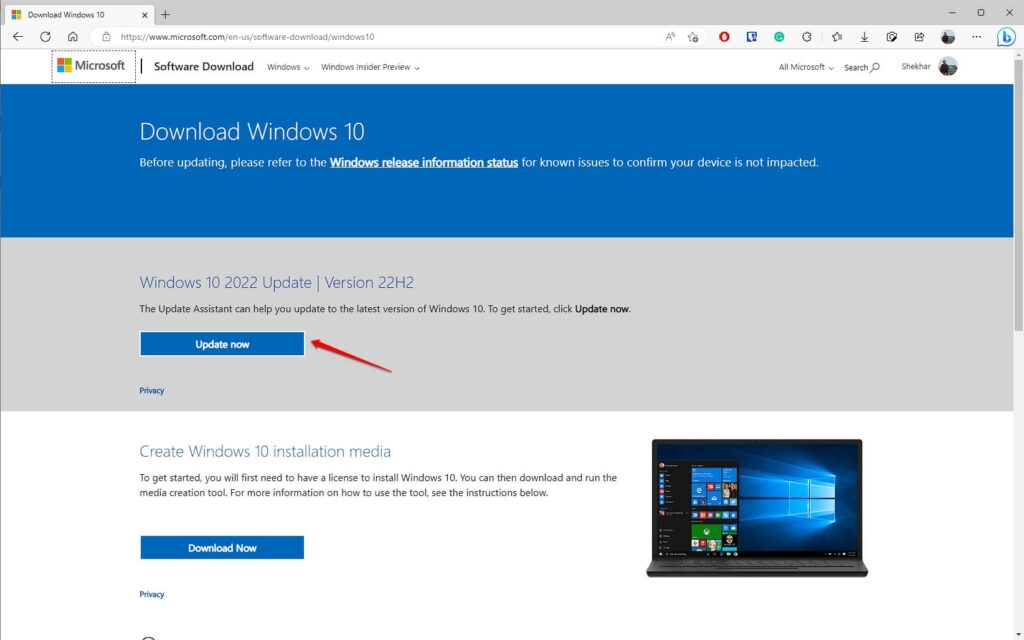
- Der Download wird eine ausführbare Datei mit der .exe-Erweiterung sein, und Ihr System wird Sie nach dem Abschluss des Downloads zur Installation auffordern.
Starten Sie anschließend Ihren PC neu, um das Update und die Änderungen anzuzeigen.
Methode 4: Verwenden Sie den Microsoft Update-Katalog, um das Update zu installieren
Wenn es ein Problem mit Ihrem PC gibt, können Sie die lokale Windows Update-Funktion vermeiden. In solchen Situationen können Sie den Microsoft Update-Katalog zur Installation verwenden. Dies würde beschädigte Dateien und ähnliche Daten beheben.
Befolgen Sie die folgenden Schritte, um den Microsoft Update-Katalog zu verwenden, um das Update zu installieren:
Öffnen Sie den Datei-Explorer auf Ihrem PC.
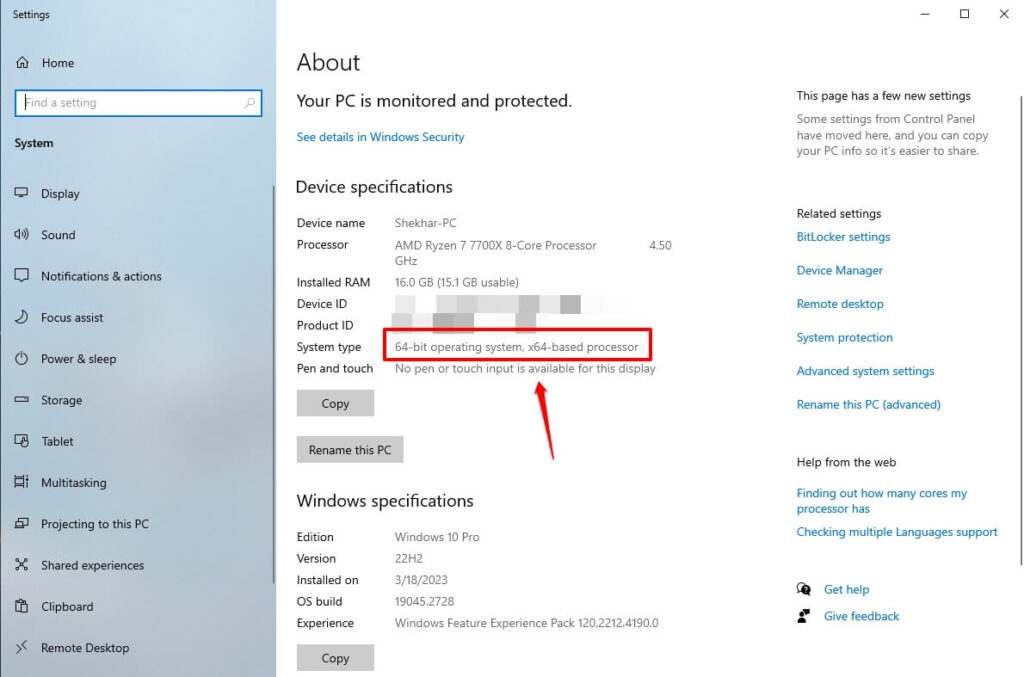
Wählen Sie Diesen PC im linken Bereich aus, klicken Sie mit der rechten Maustaste und wählen Sie Eigenschaften aus dem Dropdown-Menü.
Überprüfen Sie den Abschnitt Systemtyp, um zu wissen, ob Sie ein 32-Bit- oder 64-Bit-Betriebssystem verwenden.
Öffnen Sie den Link hier in Ihrem Browser.
Geben Sie den Update-KB-Code in das Suchfeld ein und drücken Sie die Eingabetaste.
Ein Ergebnis von Updates wird angezeigt; klicken Sie auf Download neben der geeigneten Version.
Bestätigen Sie als Nächstes, um mit dem Download fortzufahren, und installieren Sie anschließend.
Starten Sie Ihren PC nach dem Vorgang neu, damit die Änderungen sichtbar werden. Wenn die Methode nicht funktioniert, helfen Ihnen die folgenden Lösungen!
Methode 5: Deaktivieren Sie den Ad-Blocker
Oft unterbricht der Ad-Blocker den Download oder die Installation des Update-Pakets. Wenn Sie also einen Ad-Blocker wie Pi-Hole oder andere verwenden, deaktivieren Sie den Ad-Blocker und versuchen Sie es später erneut.
Darüber hinaus würde die Methode entsprechend variieren, wenn Sie einen anderen Ad-Blocker verwenden. Sie unterscheidet sich sogar je nach Browser, den Sie verwenden.
Methode 6: Deaktivieren Sie das VPN
Sie verwenden möglicherweise ein VPN aus Sicherheitsgründen oder um geografische Einschränkungen zu umgehen. Allerdings leitet es Ihre IP-Adresse um, und daher führt die Verwendung eines VPN zu einem Fehler 0xc1900223 beim Herunterladen des Updates.
Versuchen Sie nun, den Download neu zu starten, und es wird Ihr Problem lösen. Wenn Sie jedoch kein VPN verwenden und dennoch den Fehler haben, ist die Ursache unterschiedlich. Die folgende Methode würde Ihnen dann helfen.
Methode 7: Leeren Sie den DNS-Cache
Der DNS speichert oft zu viel Cache-Speicher, was zu dem Fehler 0xc1900223 führt und den Abschluss des Dateidownloads behindert. Daher ist es in solchen Fällen effektiv, den DNS-Cache zu leeren, um das Problem zu beseitigen.
Befolgen Sie die folgenden Schritte, um den DNS-Cache zu leeren:
Drücken Sie die Starttaste und geben Sie cmd in das Suchfeld ein.
Klicken Sie auf das erste Suchergebnis und wählen Sie Als Administrator ausführen.
Geben Sie den folgenden Befehl ein und drücken Sie die Eingabetaste:
ipconfig /flushdns 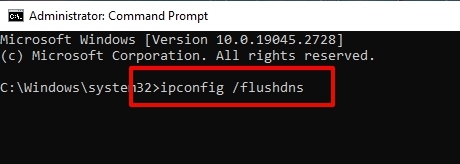
Jetzt verwenden Sie erneut die Eingabetaste mit jedem der folgenden Befehle:
ipconfig /registerdnsipconfig /releaseipconfig /renewStarten Sie Ihren PC neu und versuchen Sie erneut, das Paket herunterzuladen.
Methode 8: Zwangsweise das Update mit $getcurrentfolder installieren
Wenn die oben genannten Methoden Ihnen nicht geholfen haben, ist die letzte Option, das Windows Update mit $getcurrentfolder zwangsweise zu installieren. Es handelt sich um einen versteckten Ordner auf Ihrem System, und der Zugriff darauf und die Installation des Updates mit der oben genannten Methode beheben den Fehler 0xc1900223.
Der $getcurrentfolder ist ein Lagerhaus für alle Prozesse, die mit Windows-Updates zusammenhängen, sodass er hilft, mit den neuesten fehlgeschlagenen Updates umzugehen.
Bevor Sie fortfahren, stellen Sie sicher, dass Sie diese Befehle in der Eingabeaufforderung im C-Laufwerk verwenden. Wenn Sie kein C-Laufwerk verwenden, ersetzen Sie C durch ein anderes Laufwerk, das Sie verwenden.
Befolgen Sie die folgenden Schritte, um das Update mit $getcurrentfolder zwangsweise zu installieren:
Gehen Sie zum Datei-Explorer, geben Sie C:/$getcurrent in die Suchleiste ein und drücken Sie die Eingabetaste.
Öffnen Sie nun den Ordner und suchen Sie die heruntergeladene Datei auf Ihrem System.
Klicken Sie auf die ausführbare Datei und installieren Sie sie.
Starten Sie später Ihren Computer neu, damit die Installation sichtbar wird.
Sollten Sie in seltenen Fällen den Ordner nicht finden können, besteht die Möglichkeit, dass die WU-Komponente das Update nicht initiiert hat. In einem solchen Fall müssen Sie einen DISM- und SFC-Scan durchführen.
Methode 9: Führen Sie SFC- und DISM-Scans durch
Wenn die WU-Komponente den Update-Prozess nicht initiiert, liegt das Problem in der Beschädigung von Systemdateien. Daher müssen Sie zur Behebung des Problems SFC- und DISM-Scans durchführen. Dies liegt an einem fehlerhaften System. SFC- und DISM-Scans würden den Fehlercode 0xc1900223 unter Windows beheben.
Befolgen Sie die folgenden Schritte, um SFC- und DISM-Scans durchzuführen:
Drücken Sie die Win-Taste, um das Startmenü zu öffnen, geben Sie cmd in das Suchfeld ein und klicken Sie auf das erste Suchergebnis.
Geben Sie den folgenden Befehl ein und drücken Sie anschließend die Eingabetaste:
sfc /scannow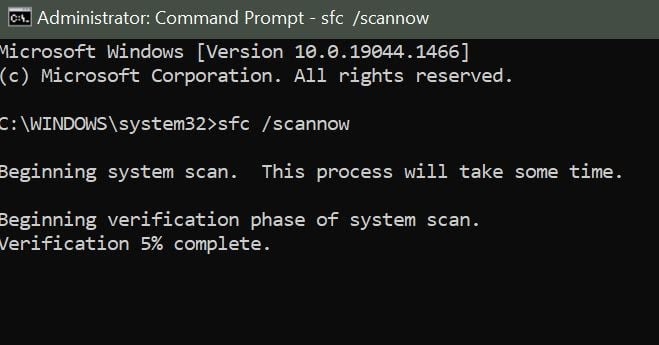
Der Prozess wird einige Zeit in Anspruch nehmen, dann starten Sie Ihren PC neu.
Nach Abschluss des SFC-Scans führen Sie einen DISM-Scan in der Eingabeaufforderung aus.
Öffnen Sie die Eingabeaufforderung erneut und geben Sie die folgenden Befehle ein:
dism.exe /online /cleanup-image /scanhealthdisn.exe /Online /Cleanup-Image /RestoreHealthDrücken Sie die Eingabetaste, nachdem Sie jeden der oben genannten DISM-Befehle eingegeben haben.
Starten Sie nun Ihren Computer neu und versuchen Sie erneut, das Windows Update zu installieren. Der Fehler 0xc1900223 wird behoben.
Häufig gestellte Fragen
Warum wird 22H2 nicht installiert?
22H2 wird hauptsächlich nicht installiert, wenn Ihre Systemdateien beschädigt sind. Daher würde das Beheben der Dateien es Ihnen ermöglichen, 22H2 zu installieren.
Wie behebe ich, dass das Windows 10-Update der Version 22H2 fehlgeschlagen ist?
Um das Windows 10-Update der Version 22H2 zu beheben, müssen Sie den Windows Update-Problembehandler ausführen. Er wird die updatebezogenen Funktionen auf Probleme scannen und Sie auffordern, diese zu lösen.
Ist 22H2 ein gutes Update?
Ja, 22H2 ist ein sicheres Update für Ihr Gerät ohne Fehler.
Wird das Zurücksetzen des PCs beschädigte Dateien beheben?
Ja, das Zurücksetzen des PCs wird beschädigte Dateien beheben.
Ist das Zurücksetzen des PCs sicher?
Ja, das Zurücksetzen des PCs ist sicher; jedoch werden dabei alle Ihre Daten gelöscht, sodass Sie vorher ein Backup haben müssen.
Fazit
Während der Windows Update-Fehlercode 0xc1900223 Ihre Datenbandbreite verschwendet hätte und das Update nicht installiert wurde, waren Sie ziemlich gestört. Wenn Sie das Problem beseitigen wollten, hätten Sie Ihre Antwort erhalten.
Sie können einen Windows Update-Problembehandler ausführen, jeden Prozess im Zusammenhang mit Windows Update aktualisieren und das Media Creation Tool oder den Microsoft-Katalog verwenden, um das Update zu installieren. Stellen Sie sicher, dass Sie keinen Ad-Blocker oder VPN verwenden, und leeren Sie dann den DNS-Cache, um zu sehen, ob es funktioniert.
Wenn das Problem weiterhin besteht, verwenden Sie den $getcurrentfolder, um zwangsweise zu installieren, oder führen Sie SFC- und DISM-Scans durch, um das Problem zu beheben. Möglicherweise möchten Sie, wenn Sie solche umfassenden Prozesse nicht befolgen möchten, Ihr System sichern, es zurücksetzen und das bestimmte Windows-Update neu installieren.
Darüber hinaus, wenn Sie es immer noch komplex finden, suchen Sie Hilfe beim technischen Support-Team von Microsoft.
Weiterführende Literatur:
Beste Steam Wallpaper Engine Alternative für PC
Nachrichten und Interessen, die Speicher belegen: Was ist das und wie behebt man es?
[Download] Atlas OS, ein modifiziertes, gamingfokussiertes Windows 10
Erhalte neue Beiträge in deinem Posteingang.
Kein Spam. Jederzeit abmelden.