Windows Update · 5 min read · Mar 12, 2026
[Gelöst] Fehler „Ihr Gerät fehlt wichtige Sicherheits- und Qualitätsupdates“

Haben Sie das Problem Ihr Gerät fehlt wichtige Sicherheits- und Qualitätsupdates, wenn Sie versuchen, ein Windows-Update herunterzuladen?
Dieser Fehler tritt auf, wenn Windows versucht, ein Update auf Ihrem PC herunterzuladen und zu installieren, dies jedoch nicht ausführen kann. Wir können Ihnen sagen, dass dieses Problem hauptsächlich aufgrund eines veralteten Service Status Updates auftritt oder es möglicherweise Fehler in den Systemdateien gibt.
In diesem Artikel werden wir das Problem „Ihr Gerät fehlt wichtige Sicherheits- und Qualitätsupdates“ beheben und Ihnen die besten Lösungen dafür geben.
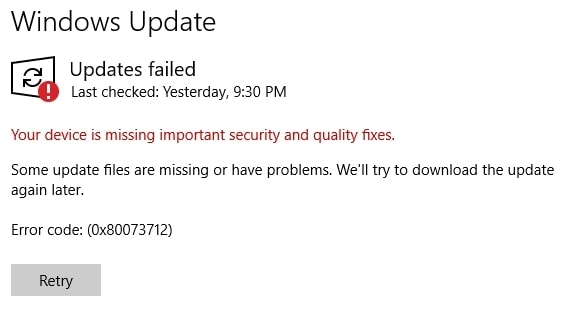
So beheben Sie den Fehler „Ihr Gerät fehlt wichtige Sicherheits- und Qualitätsupdates“?
Während wir diesen Fehler, der durch ein veraltetes SSU oder Service Status Update verursacht wird, unten beheben, werden wir Ihnen auch sagen, warum er möglicherweise überhaupt auftritt.
Hier sind einige der möglichen Gründe, warum dieser Fehler bei Ihnen auftritt:
- Unsachgemäße Installation von Updates
- Fehler in aktuellen Updates
- Veraltetes Service Status Update
- Beschädigung von Systemdateien
- Malware-Infektion
- Eine Drittanbieteranwendung, die Updates blockiert
Jetzt, da wir alle möglichen Gründe für diesen Fehler auf Ihrem PC kennen, werden wir Ihnen die Schritte zur Fehlersuche mitteilen.
1. Windows Update-Fehlerbehebung ausführen
Da dieser Fehler auftritt, weil Windows Update nicht ordnungsgemäß heruntergeladen wird, werden wir zuerst die Windows Update-Fehlerbehebung ausführen und sehen, ob sie den Fehler beheben kann.
- Drücken Sie dazu Windows + I, um Einstellungen zu öffnen, klicken Sie auf Update und Sicherheit und gehen Sie zum Abschnitt Problembehandlung.
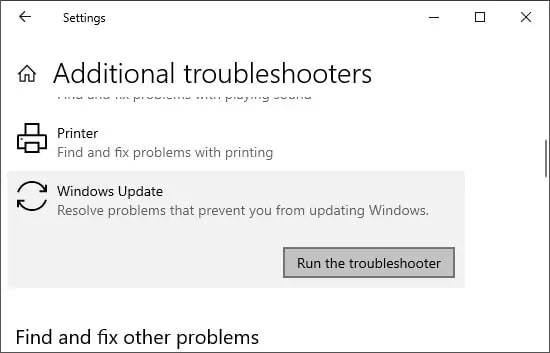
- Wählen Sie nun Zusätzliche Problembehandlungen und klicken Sie auf Windows Update.
- Klicken Sie auf Die Problembehandlung ausführen, lassen Sie sie laufen und überprüfen Sie die Ergebnisse.
- Wenn eine Lösung gefunden wird, wird die Problembehandlung Sie auffordern, die Lösung ebenfalls anzuwenden.
2. Die Telemetrieeinstellungen aktivieren
Sie müssen die Telemetrieeinstellungen aktivieren, um ein Windows-Update herunterzuladen, da dies eine Möglichkeit ist, wie Sie Microsoft Nutzungsdaten senden können.
Um die Telemetrieeinstellungen zu aktivieren, folgen Sie diesen Schritten:
- Drücken Sie gleichzeitig Windows + R und geben Sie gpedit.msc ein.
- Sobald das Fenster des Lokalen Gruppenrichtlinien-Editors geöffnet ist, klicken Sie auf Administrative Vorlagen.
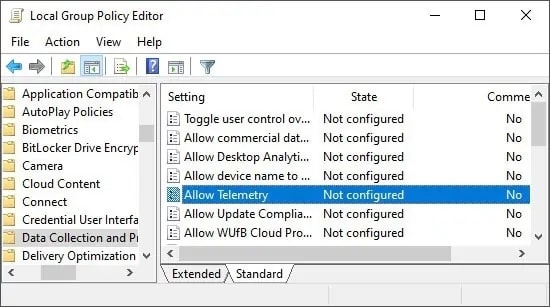
- Gehen Sie nun zu Windows-Komponenten > Datenerfassung und Vorschau-Build und doppelklicken Sie auf Telemetrie zulassen.
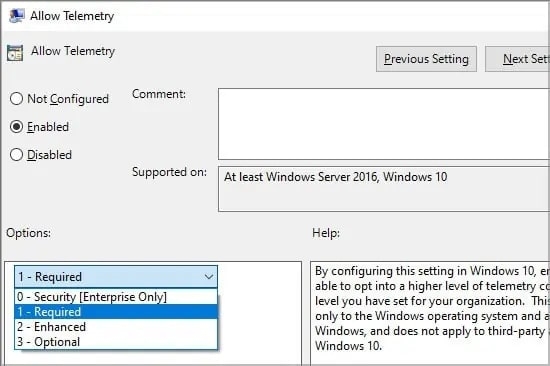
- Klicken Sie auf Zulässig und wählen Sie auch 1 – Erforderlich unter dem Umschalter Optionen.
- Klicken Sie auf OK und Übernehmen, um die Änderungen anzuwenden, und schließen Sie dann den Editor.
3. Windows Update-Dienste zurücksetzen
Ihre Windows Update-Dienstdateien könnten beschädigt sein, weshalb Sie den oben genannten Fehler auf Ihrem PC erhalten. Wir müssen die Windows Update-Dienste über die Eingabeaufforderung zurücksetzen, um diese beschädigten Dateien zu reparieren.
Befolgen Sie die folgenden Schritte, um die Windows Update-Dienste zurückzusetzen:
- Geben Sie Eingabeaufforderung in die Suchleiste im Startmenü ein und klicken Sie auf Als Administrator ausführen.
- Klicken Sie auf Ja, wenn Sie dazu aufgefordert werden, und geben Sie die unten genannten Befehle nacheinander in das CMD-Fenster ein.
*net stop wuauserv**net stop bits**net stop appidsvc**net stop cryptsvc*- Kopieren Sie die folgende Zeile in das CMD-Fenster und drücken Sie die Eingabetaste.
*Ren %systemroot%\SoftwareDistribution SoftwareDistribution.old*- Kopieren Sie erneut die folgenden Befehle nacheinander in das CMD-Fenster und stellen Sie sicher, dass Sie nach jedem Befehl die Eingabetaste drücken.
*net start wuauserv**net start bits**net start appidsvc**net start cryptsvc*- Sie können jetzt nach Windows-Updates suchen, und Ihre Fehler sollten behoben sein.
4. Das neueste Windows-Sicherheitsupdate neu installieren
Der beste Weg, um das Problem „Ihr Gerät fehlt wichtige Sicherheits- und Qualitätsupdates“ zu beheben, besteht darin, das neueste Windows-Sicherheitsupdate neu zu installieren. Aber vorher müssen wir auch das letzte Update deinstallieren, das wir auf unserem PC installiert haben, da es auch Fehler enthalten könnte.
Befolgen Sie dazu die folgenden Schritte:
- Drücken Sie gleichzeitig Windows + I, um Einstellungen zu öffnen, und klicken Sie dann auf Sicherheit & Update.
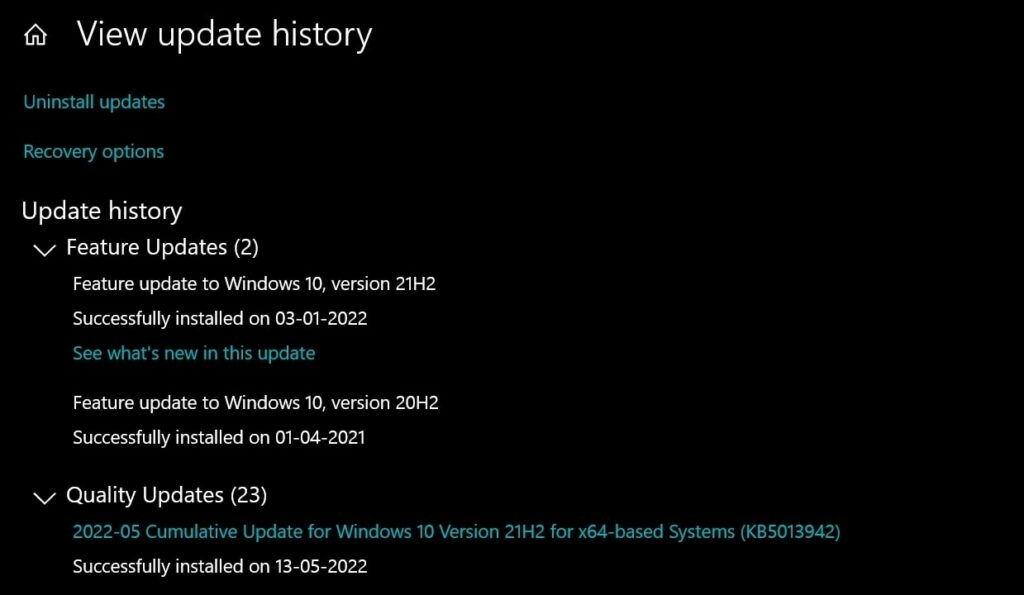
- Klicken Sie nun auf Windows Update und dann auf Updateverlauf anzeigen.
- Klicken Sie danach auf Updates deinstallieren, wie im Bild unten zu sehen.
- Ein neues Fenster erscheint, in dem Sie mit der rechten Maustaste auf das neueste Windows-Sicherheitsupdate klicken müssen, das auf dem PC installiert ist.
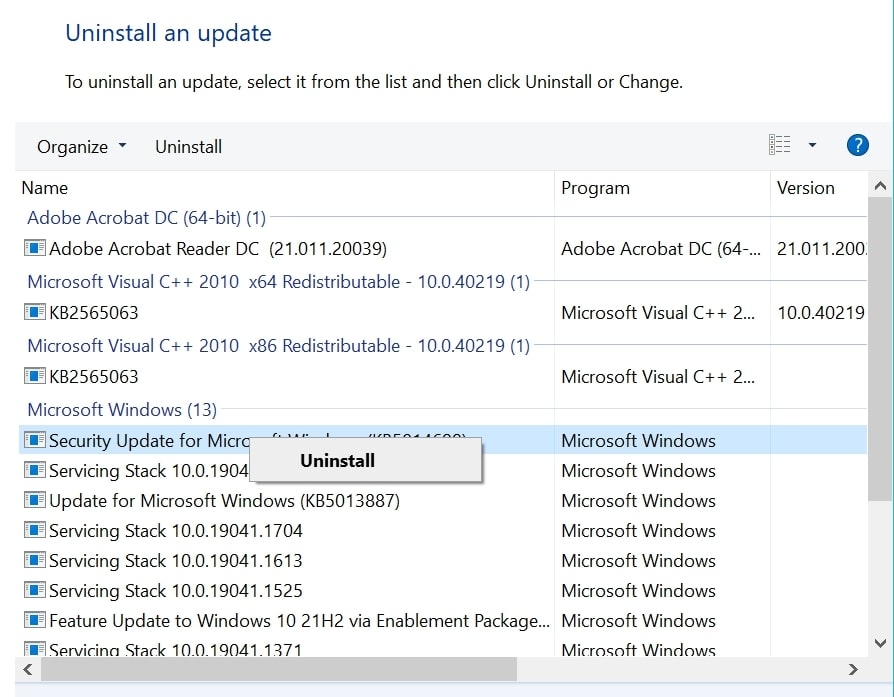
- Klicken Sie von dort auf Deinstallieren, und Ihr neuestes Windows-Update wird deinstalliert.
- Starten Sie nun Ihren PC neu und überprüfen Sie das Windows-Update auf das neueste, das auf Ihrem Computer empfangen wurde, und laden Sie es dann herunter und installieren Sie es auf dem Gerät.
Sobald alles erledigt ist, sollten Ihre Probleme behoben sein, da wir das neueste Update deinstalliert und neu installiert haben, das dieses Problem möglicherweise ursprünglich verursacht hat.
5. Hintergrundintelligente Übertragungsdienste überprüfen
Windows verwendet die Hintergrundintelligente Übertragungsdienste, auch bekannt als BITS, um Updates auf Ihr System herunterzuladen. Wenn dieser Dienst nicht läuft, können die Updates nicht auf das System heruntergeladen werden, also stellen Sie sicher, dass er auf Ihrem PC aktiviert ist.
Befolgen Sie dazu diese Schritte:
- Drücken Sie Windows + R, und geben Sie services.msc ein, öffnen Sie Dienste und suchen Sie Hintergrundintelligente Übertragungsdienste**.
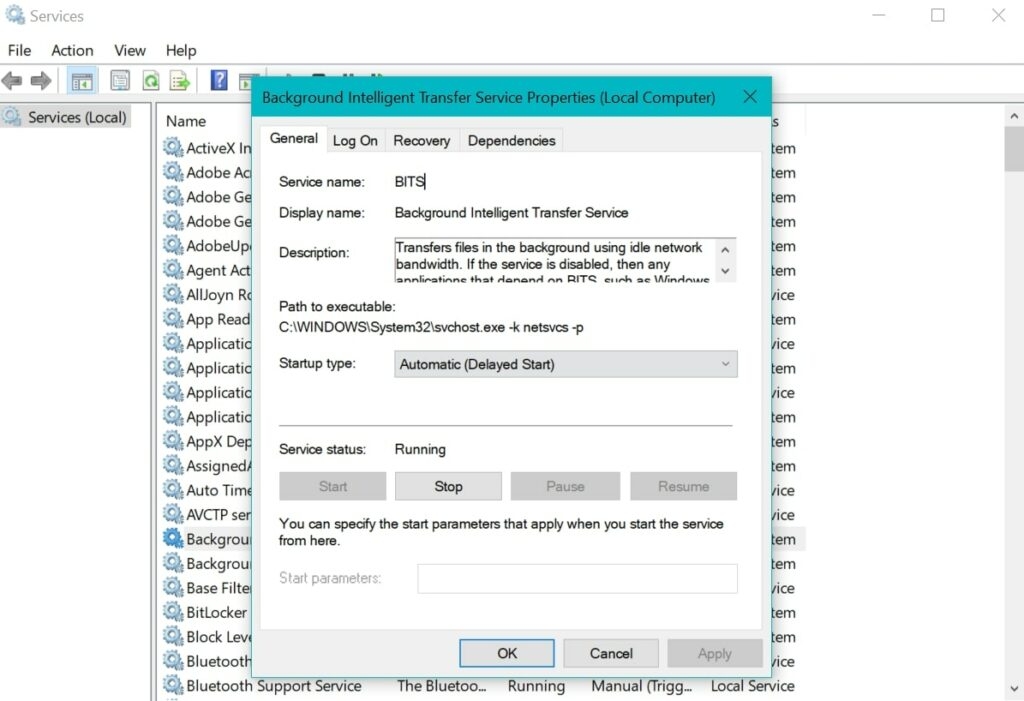
- Überprüfen Sie nun, ob die Dienste laufen oder nicht.
- Wenn sie nicht laufen, wählen Sie Start, drücken Sie Übernehmen und dann OK, um das Fenster zu schließen.
- Starten Sie nun Ihren PC neu, und Sie werden sehen, dass Ihre Windows-Updates mit dem Herunterladen begonnen haben.
Fazit
In diesem Artikel haben wir alles über das Problem „Ihr Gerät fehlt wichtige Sicherheits- und Qualitätsupdates“ erwähnt, von den Ursachen bis hin zu den Lösungen, wie Sie es auf Ihrem PC beheben können. Sie sollten alle in diesem Artikel genannten Schritte befolgen, und wir sind sicher, dass mindestens eine dieser Lösungen Ihnen helfen wird, das Problem zu lösen.
Bitte lassen Sie uns wissen, welche Lösung Ihnen geholfen hat, das Problem zu lösen, da wir wissen, dass jeder einen anderen Anwendungsfall hat und die gleiche Lösung nicht für jeden gelten kann.
Teilen Sie diesen Artikel mit Ihren Freunden, die Windows verwenden und dasselbe Problem haben, damit sie auch ihr Elend beenden können.
Erhalte neue Beiträge in deinem Posteingang.
Kein Spam. Jederzeit abmelden.