Android Fehler · 7 min read · Oct 07, 2025
[Gelöst] Fehler „Ihr Gerät ist mit dieser Version nicht kompatibel“ auf Android
Sie würden darauf warten, Ihr Lieblingsspiel oder eine wichtige App für Produktivität, Anforderungen oder Freizeit herunterzuladen.
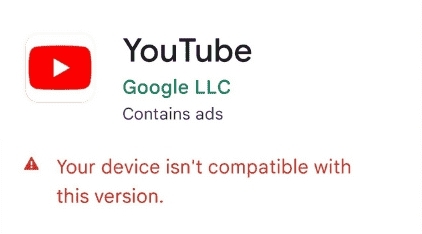
Allerdings sehen Sie die Fehlermeldung, dass Ihr Gerät mit dieser Version nicht kompatibel ist, im Play Store, was dazu führt, dass die Schaltfläche Installieren verschwindet.
Sie würden sich fragen, was es ist, warum es erscheint und wie Sie es beseitigen können, indem Sie die App herunterladen. Hier haben wir alles für Sie abgedeckt!
Was bedeutet der Fehler „Ihr Gerät ist mit dieser Version nicht kompatibel“ und was verursacht ihn?
Beim Herunterladen mehrerer Apps könnten Sie auf einige stoßen, bei denen der Fehler “Nicht kompatibel” rot hervorgehoben ist.
Um es einfach auszudrücken, bedeutet es, dass die App nicht mit der Hardware und den Systemanforderungen Ihres Android-Geräts kompatibel ist.
Obwohl es bedeutet, dass Sie es nicht herunterladen können, können manchmal auch Störungen dazu führen, dass der Fehler erscheint. Darüber hinaus helfen Lösungen wie das Aktualisieren Ihrer Firmware und das Rooten, das Problem zu lösen und zu überwinden.
Folgendes sind einige der Ursachen für Störungen, die zu einem Status der App-Inkompatibilität im Play Store führen:
Zu viel Cache und Daten im Play Store: Wenn zu viel Cache-Speicher und Daten im Play Store vorhanden sind, behindert dies die optimale Funktion und daher würden Sie mit mehreren Problemen wie diesem konfrontiert werden. Das Google Services Framework funktioniert ebenfalls nach ähnlichen Prinzipien.
Veraltetes Android-Betriebssystem: Google veröffentlicht jährlich neuere Versionen, und Unterversionen werden häufig veröffentlicht. Je nachdem macht Ihr OEM sie für Ihre Geräte verfügbar. Wenn Sie eine ältere Android-Version verwenden, besteht die Möglichkeit, dass die App für eine spätere Version und nicht für eine ältere entwickelt wurde. Daher löst ein Update die Probleme.
Außerdem könnte Ihr Gerät in anderen Fällen tatsächlich mit der App inkompatibel sein.
Wie beseitigt man „Ihr Gerät ist mit dieser Version nicht kompatibel“?
Es gibt mehrere Methoden, um den Fehler „Ihr Gerät ist mit dieser Version nicht kompatibel“ zu beseitigen. Lassen Sie uns diese einzeln durchgehen, je nach Fall!
Methode 1: Google Play Store-Daten und Cache löschen
Einer der häufigsten Gründe, warum Sie den Status „Ihr Gerät ist mit dieser Version nicht kompatibel“ sehen, ist ein vorübergehender Fehler mit Ihrem Google Play Store.
Um es zu beheben, sollten Sie die Daten und den Cache des Google Play Store löschen. Folgen Sie den unten angegebenen Schritten:
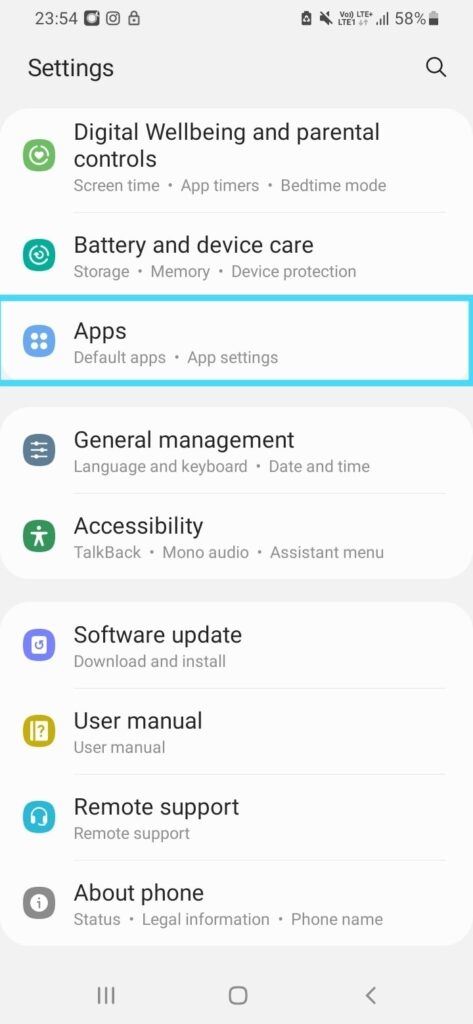
Gehen Sie zu Einstellungen und dann zu Apps.
Wählen Sie Google Play Store und öffnen Sie den Speicher.
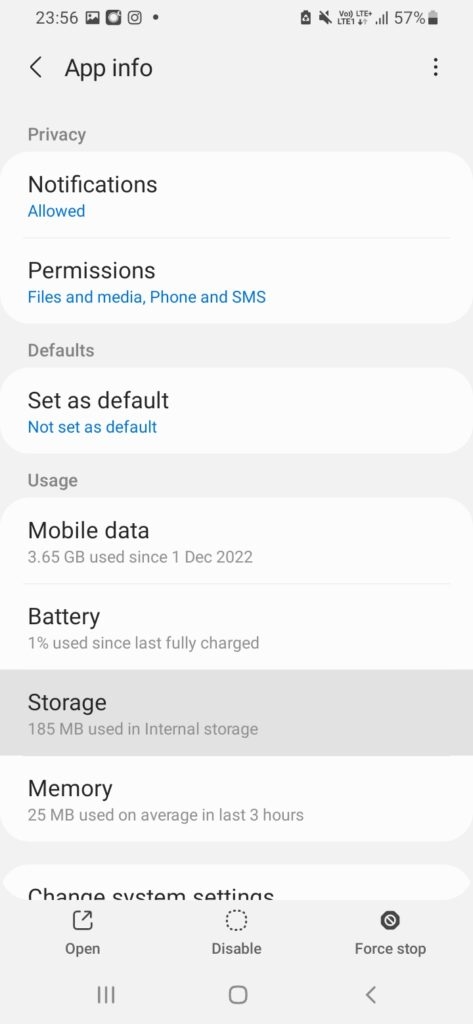
- Tippen Sie auf Daten löschen.
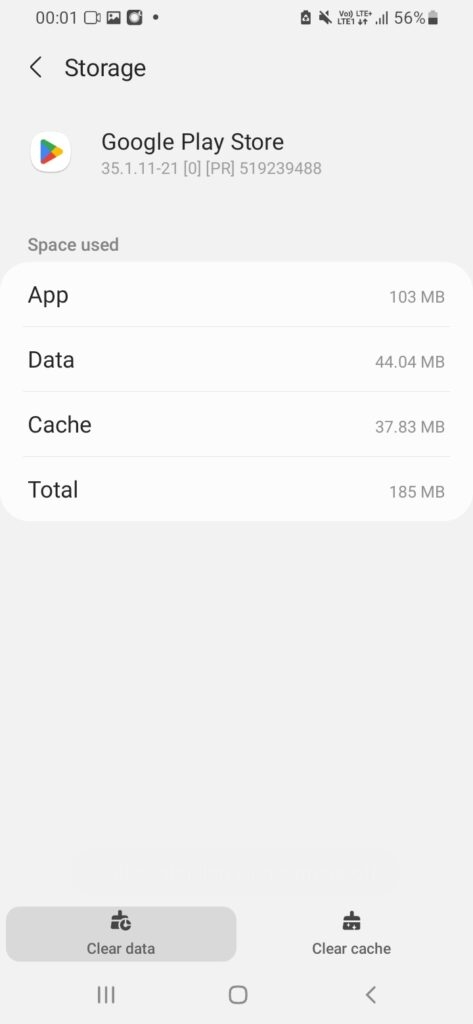
Dadurch wird auch der Cache gelöscht. Schließen Sie außerdem den Play Store aus den zuletzt verwendeten Apps und versuchen Sie es erneut.
Methode 2: Cache und Daten des Google Services Framework löschen
Wie der Google Play Store kann auch das Google Services Framework beschädigt werden, was zu dem Inkompatibilitätsfehler führt. Um es zu beheben, sollten Sie dessen Daten und Cache löschen.
Folgen Sie den unten angegebenen Schritten:
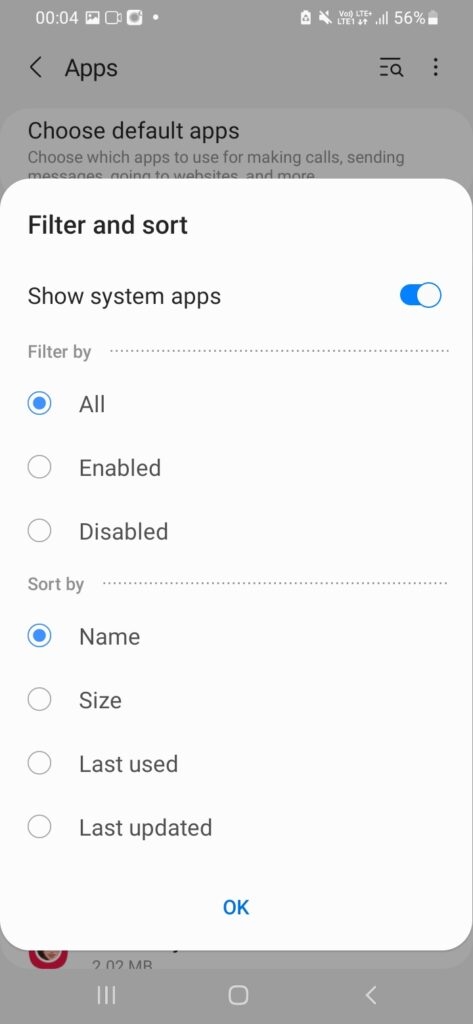
Öffnen Sie die Einstellungen und gehen Sie zu Apps.
Tippen Sie auf das Symbol neben Ihren Apps, aktivieren Sie System-Apps anzeigen und klicken Sie auf OK.
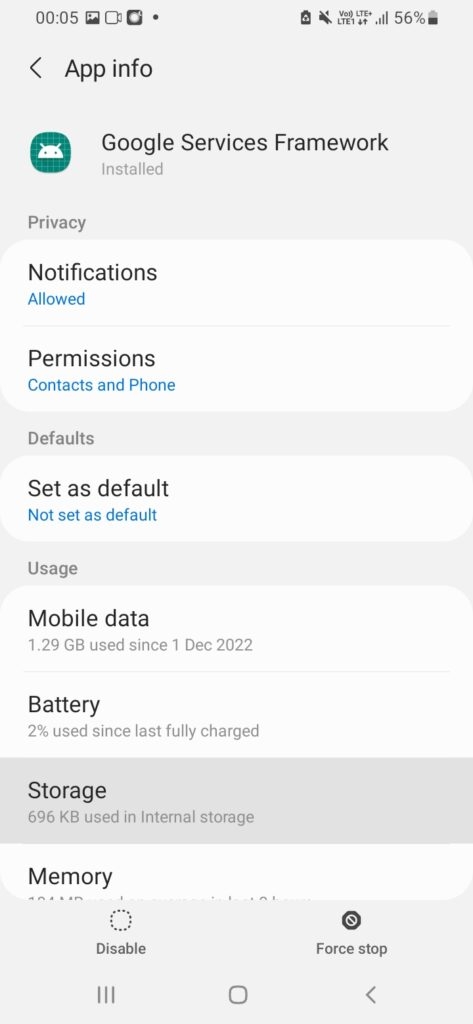
Wählen Sie Google Services Framework und tippen Sie auf Speicher.
- Wählen Sie Daten löschen, und dadurch wird auch der Cache gelöscht.
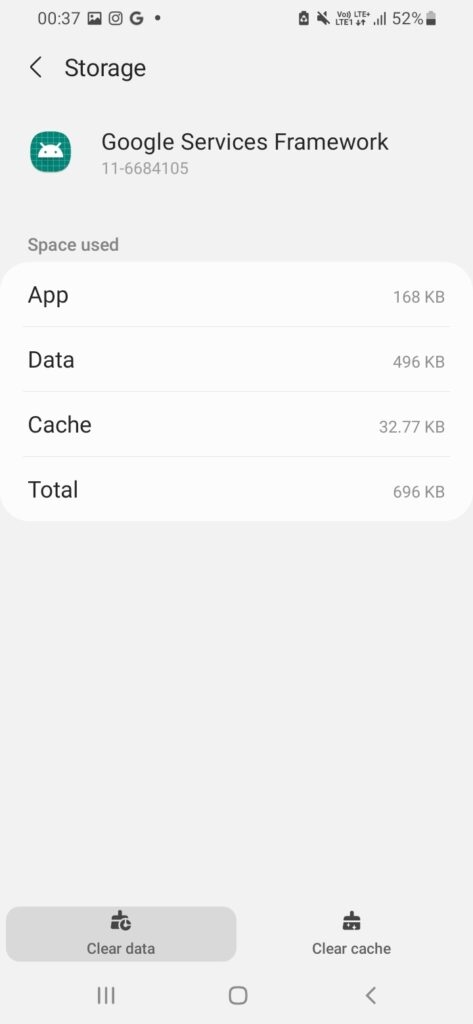
Dies würde die Daten löschen und gehen Sie erneut zum Play Store, um das Problem zu beheben.
Methode 3: Aktualisieren Sie Ihr Android-Betriebssystem
Ein weiterer Hauptgrund für „Ihr Gerät ist mit dieser Version nicht kompatibel“ ist ein veraltetes Android-Betriebssystem. Daher sollten Sie es aktualisieren, um das Problem zu beheben!
Folgen Sie den unten angegebenen Schritten, um Ihr Android-Betriebssystem zu aktualisieren:
Gehen Sie zu Einstellungen und wählen Sie Software-Update.
Tippen Sie auf Herunterladen und Installieren.
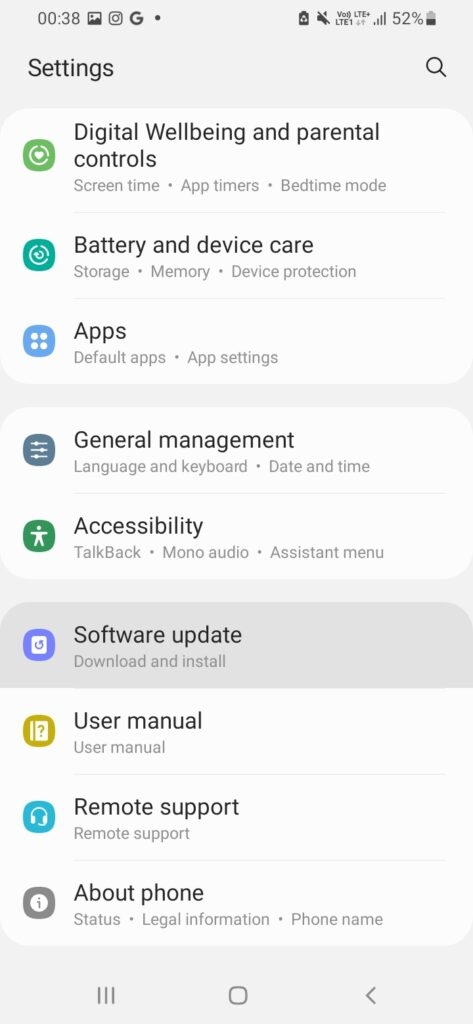
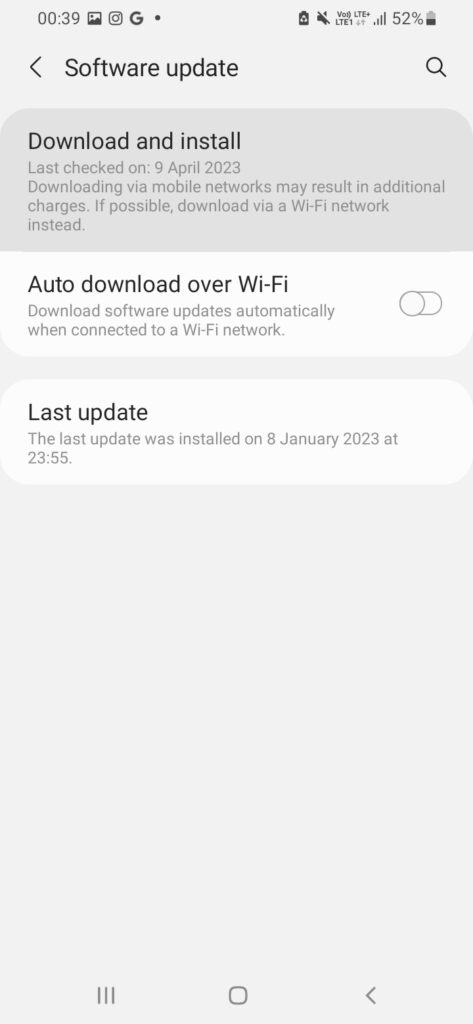
Ihr Android wird nun nach Updates suchen und mit der Installation fortfahren, wenn verfügbar. Wenn keine Updates verfügbar sind, wird Ihnen die folgende Methode helfen!
Methode 4: Google Play Store-Update deinstallieren
Häufig gibt es Fehler mit der neuesten Version des Google Play Store. Angenommen, das ist der Fall, dann sehen Sie auch den Status der App-Inkompatibilität bei bestimmten Apps. Daher sollten Sie die neueste Aktualisierung deinstallieren, um das Problem zu beheben.
Folgen Sie den unten angegebenen Schritten, um die Google Play Store-Updates zu deinstallieren:
Gehen Sie zu Einstellungen und wählen Sie Apps.
Navigieren Sie zum Google Play Store.
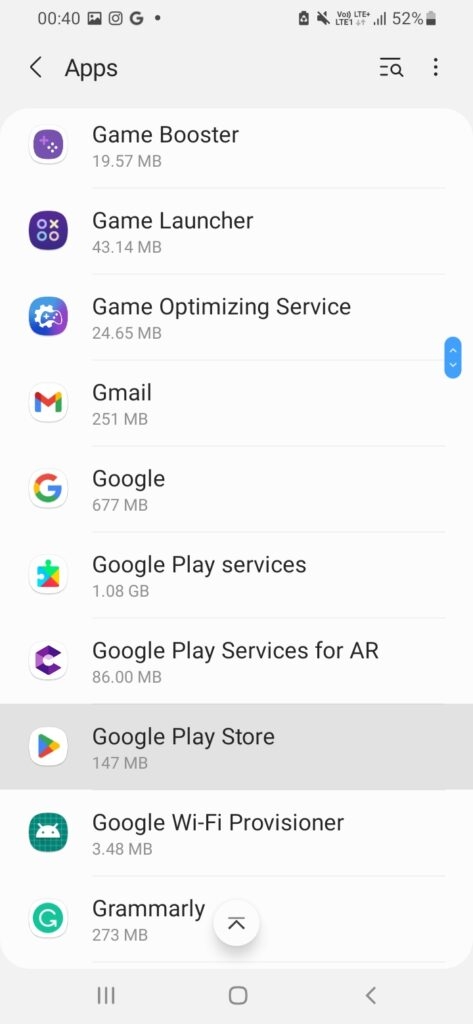
- Tippen Sie auf das Drei-Punkte-Symbol in der oberen rechten Ecke und klicken Sie auf Updates deinstallieren.
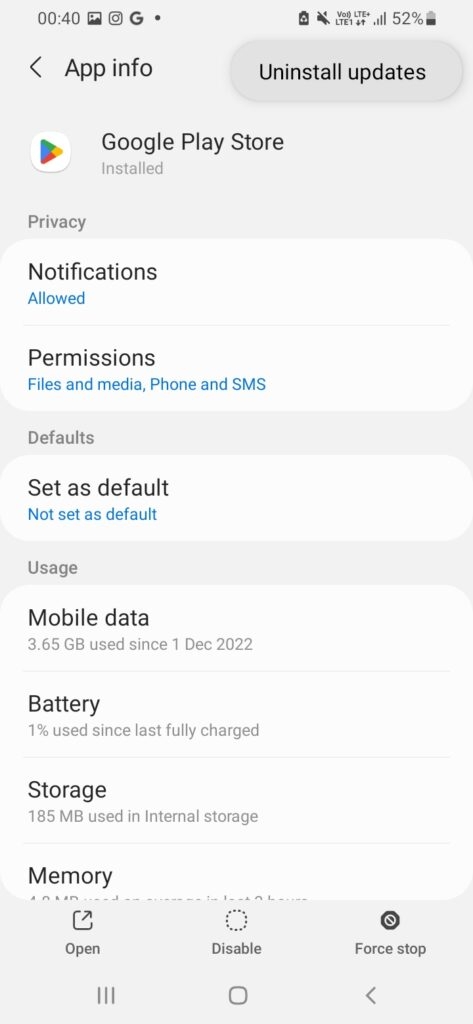
Ihr Telefon könnte Sie je nach OEM zur Bestätigung auffordern. Danach sollten Sie versuchen, die inkompatible App erneut zu installieren.
Methode 5: Laden Sie die App aus einer externen Quelle herunter
Wenn die oben genannten Methoden für Sie nicht funktionieren und der Play Store Sie daran hindert, die bestimmte App herunterzuladen, laden Sie sie aus einer externen Quelle herunter. Neben dem Play Store können Sie Google Chrome verwenden, nach den entsprechenden Apps suchen und viele Drittanbieter-Websites finden.
Das Herunterladen von Apps von Websites, die nicht die Standardmethode (hier Play Store) sind, wird als Sideloading bezeichnet. Darüber hinaus kostet Sie dieser Prozess auch kein Geld.
Ihr Telefon beschränkt Sie standardmäßig beim Sideloading von Apps und gibt an, dass das Herunterladen aus externen Quellen Ihr Gerät schädigen könnte. Sie müssen jedoch weiterhin die Installation fortsetzen. Gewähren Sie außerdem Google Chrome die Berechtigung, von dieser Quelle herunterzuladen und zu installieren.
Folgen Sie den unten angegebenen Schritten:
Gehen Sie zu Einstellungen und dann zu Apps.
Wählen Sie Chrome und navigieren Sie zu Unbekannte Apps installieren.
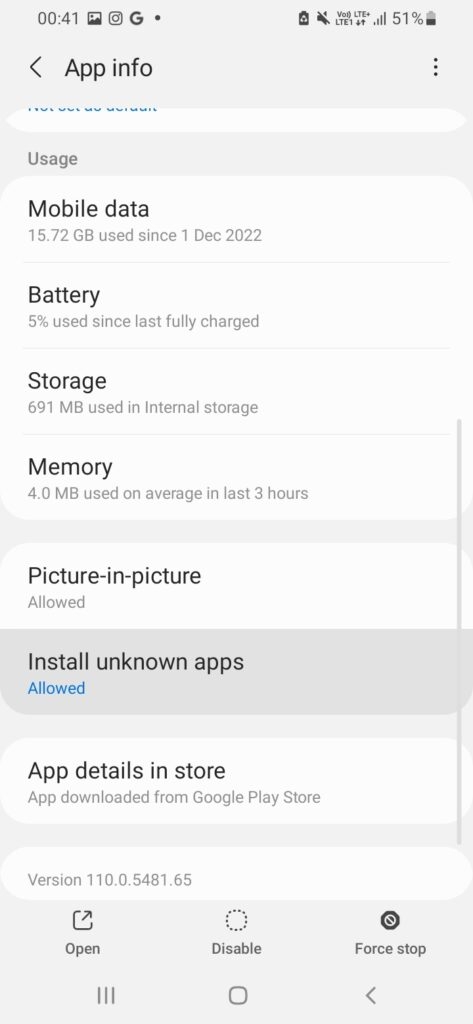
- Aktivieren Sie die Option Aus dieser Quelle zulassen.
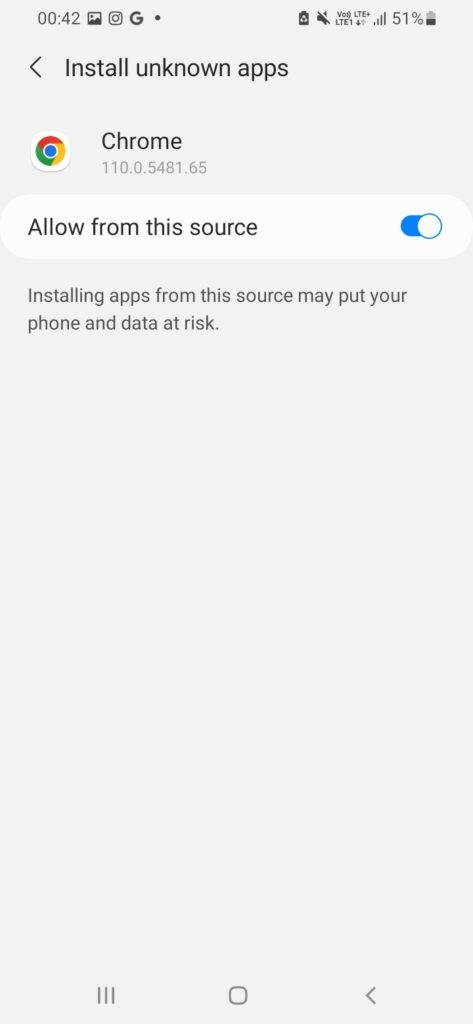
Nachdem Sie dies getan haben, müssen Sie nur noch zu Chrome gehen, Ihre bevorzugte App herunterladen, installieren und dann sind Sie bereit zur Nutzung.
Methode 6: Verwenden Sie ein benutzerdefiniertes ROM
Wenn Sie die Apps nicht sideloaden möchten und den Play Store zum Herunterladen von Apps verwenden möchten, können Sie ein benutzerdefiniertes ROM installieren. Es handelt sich um eine angepasste Version des Betriebssystems Ihres Geräts. So können Sie Ihr Telefon kompatibel machen.
Sie müssen Ihr Gerät rooten und ein benutzerdefiniertes Wiederherstellungsprogramm installieren, um dies zu tun. Sie sollten jedoch nur fortfahren, wenn Sie mit dem Rooten und seinen Konsequenzen vertraut sind.
Wie ändere ich die Kompatibilität meines Geräts?
Sie können ein benutzerdefiniertes ROM installieren, um die Kompatibilität Ihres Geräts zu ändern. Dazu sollten Sie Ihr Gerät rooten und gut wissen, wie das geht.
Wie überprüfe ich die Android-Version meines Telefons?
Um die Android-Version Ihres Telefons zu überprüfen, gehen Sie zu Einstellungen. Gehen Sie dann zum Abschnitt Über und navigieren Sie zu Softwareinformationen, um die Version und andere verwandte Informationen zu sehen.
Wie installiere ich eine Android-App, die mit meinem Gerät inkompatibel ist?
Wenn Sie die App aufgrund von Geo-Einschränkungen nicht herunterladen können, verwenden Sie ein VPN und verbinden Sie sich mit dem Server eines anderen Landes, um fortzufahren. Andernfalls können Sie die App sideloaden. Wenn Sie mit dem Rooten des Geräts einverstanden sind, können Sie auch ein benutzerdefiniertes ROM installieren, um die Android-App zu installieren, die mit Ihrem Telefon nicht kompatibel ist.
Das endgültige Urteil – Fehler „Ihr Gerät ist mit dieser Version nicht kompatibel“
Wenn Sie den Status „Ihr Gerät ist mit dieser Version nicht kompatibel“ im Play Store beseitigen wollten, hätten Sie Ihre Antwort erhalten. Es kann an zu viel Cache und Daten des Play Store oder des Google Services Framework liegen, und das Löschen hilft.
Darüber hinaus könnte Ihr Android-Betriebssystem nicht aktualisiert sein, und der Entwickler könnte es für eine spätere Version entwickelt haben. Daher sollten Sie Ihr Android-Betriebssystem aktualisieren oder ein Software-Update durchführen. Wenn dies nicht funktioniert, sollten Sie die App sideloaden, die Sie herunterladen möchten.
Weiterführende Literatur:
Wie behebt man den Fehler „Google Play-Authentifizierung erforderlich“?
Beheben: „Es gab ein Problem beim Parsen des Pakets“ auf Android
So beheben Sie den Fehler „Etwas ist schief gelaufen, bitte versuchen Sie es später erneut“ im Google Play Store?
Erhalte neue Beiträge in deinem Posteingang.
Kein Spam. Jederzeit abmelden.