Technische Hilfe · 4 min read · Nov 02, 2025
[Gelöst] Ihre Netzwerkeinstellungen verhindern das private Laden von Inhalten
Wenn Sie Ihr iPhone oder Mac auf die neueste Version aktualisiert haben, haben Sie möglicherweise den Fehler „Ihre Netzwerkeinstellungen verhindern das private Laden von Inhalten“ bemerkt.
In diesem Artikel haben wir die möglichen Wege aufgelistet, um diesen Fehler zu beheben. Überprüfen Sie die Liste der möglichen Lösungen unten:
Lösung: Ihre Netzwerkeinstellungen verhindern das private Laden von Inhalten
Lösung 1: Überprüfen Sie, ob iCloud ausgefallen ist
Zuerst müssen Sie den iCloud-Status überprüfen, indem Sie die Apple-Service-Seite besuchen. Wenn der Dienststatus anzeigt, dass die Service-Seite ausgefallen ist, müssen Sie warten, bis das technische Support-Team von Apple das Problem behoben hat.
Lösung 2: Überprüfen Sie die Synchronisierung des privaten Relays
Falls Sie das Private Relay aktiviert haben, es jedoch nicht im Hintergrund läuft, kann es das private Laden von Inhalten verhindern. Um dieses Problem zu beheben, müssen Sie die folgenden Schritte ausführen:
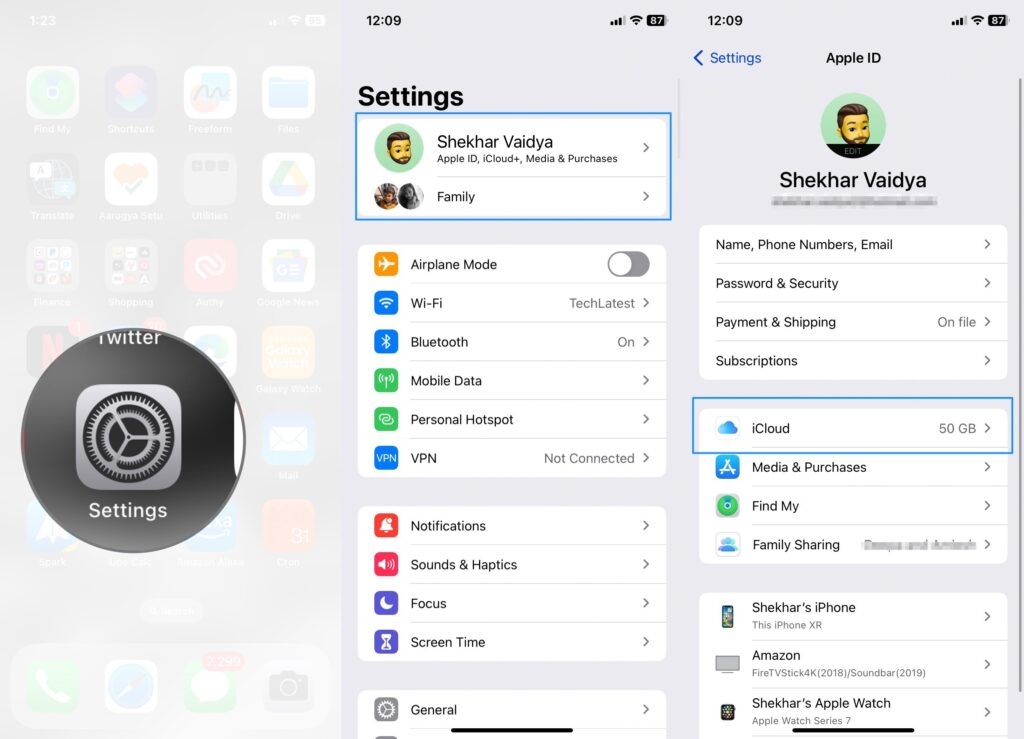
Zuerst gehen Sie zu den Einstellungen und navigieren zur Apple-ID (normalerweise Ihr Name).
Tippen Sie nun auf die iCloud-Menüoption.
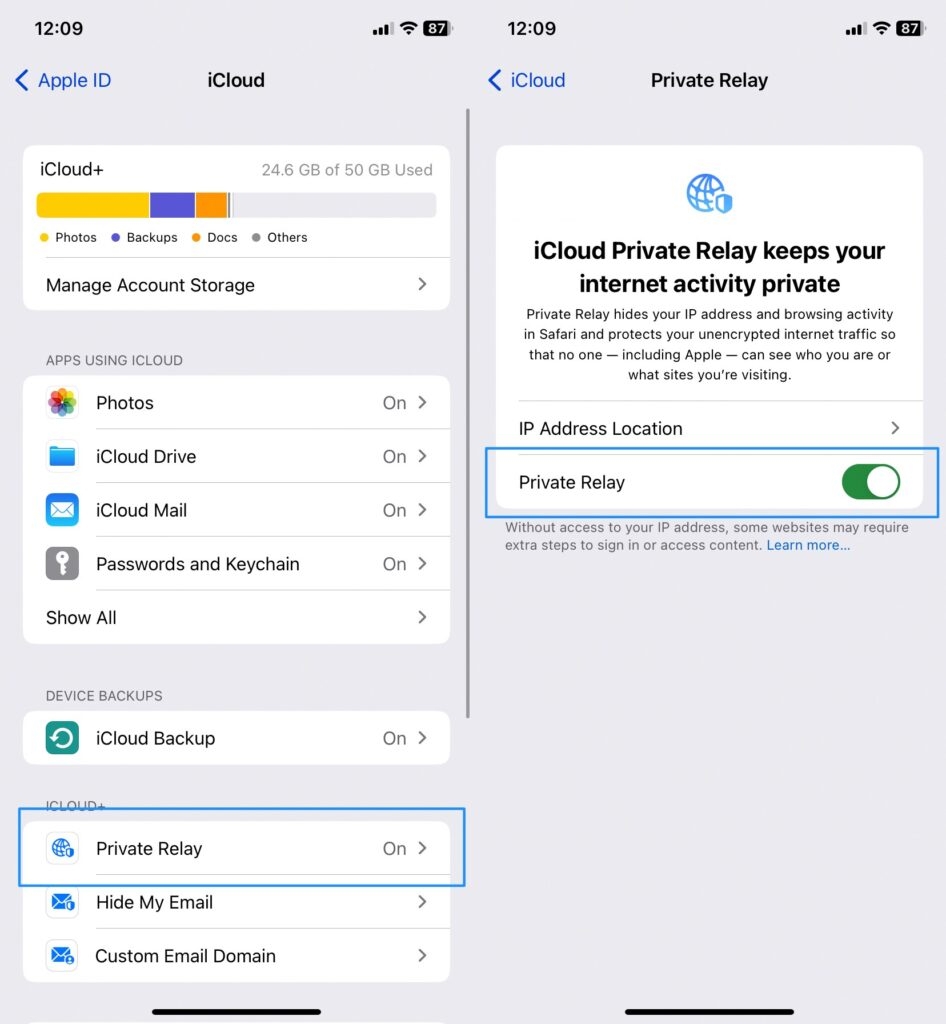
- Navigieren Sie dann zu Private Relay und aktivieren Sie es.
- Gehen Sie nun zum Startbildschirm und schließen Sie die geöffnete Mail-App.
Die oben genannten Schritte können das Problem „Netzwerkeinstellungen verhindern das private Laden von Inhalten“ lösen.
Lösung 3: Deaktivieren Sie die Mail-Datenschutzfunktion
Das Deaktivieren des Datenschutzes ist eine der einfachsten Möglichkeiten, um das Problem auf dem iPhone zu beheben. Das Deaktivieren dieser Funktion entfernt alle Warnmeldungen in Ihrer Mail-App.
Andererseits fungiert diese Funktion als Sicherheitswerkzeug für Ihr iPhone. Das Deaktivieren dieser Funktion kann eine Sicherheitsbedrohung für Ihr Gerät darstellen.
Sie können die Mail-Datenschutzfunktion deaktivieren, indem Sie die folgenden Schritte ausführen:
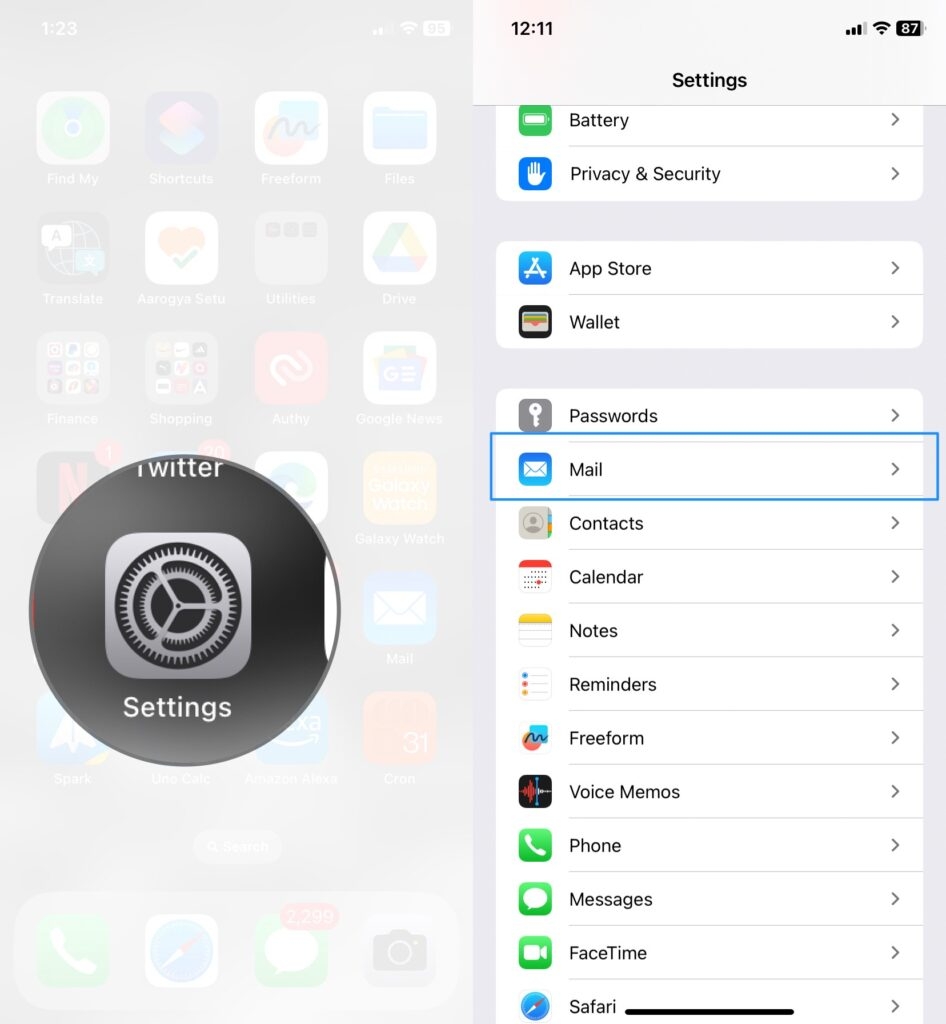
- Öffnen Sie zuerst die Option „Einstellungen“ auf Ihrem iPhone und navigieren Sie dann zur Option „Mail“.
Tippen Sie nun auf die Option „Datenschutzschutz“.
Deaktivieren Sie die Funktion „Mail-Aktivität schützen“ und die Option „Alle externen Inhalte blockieren“.
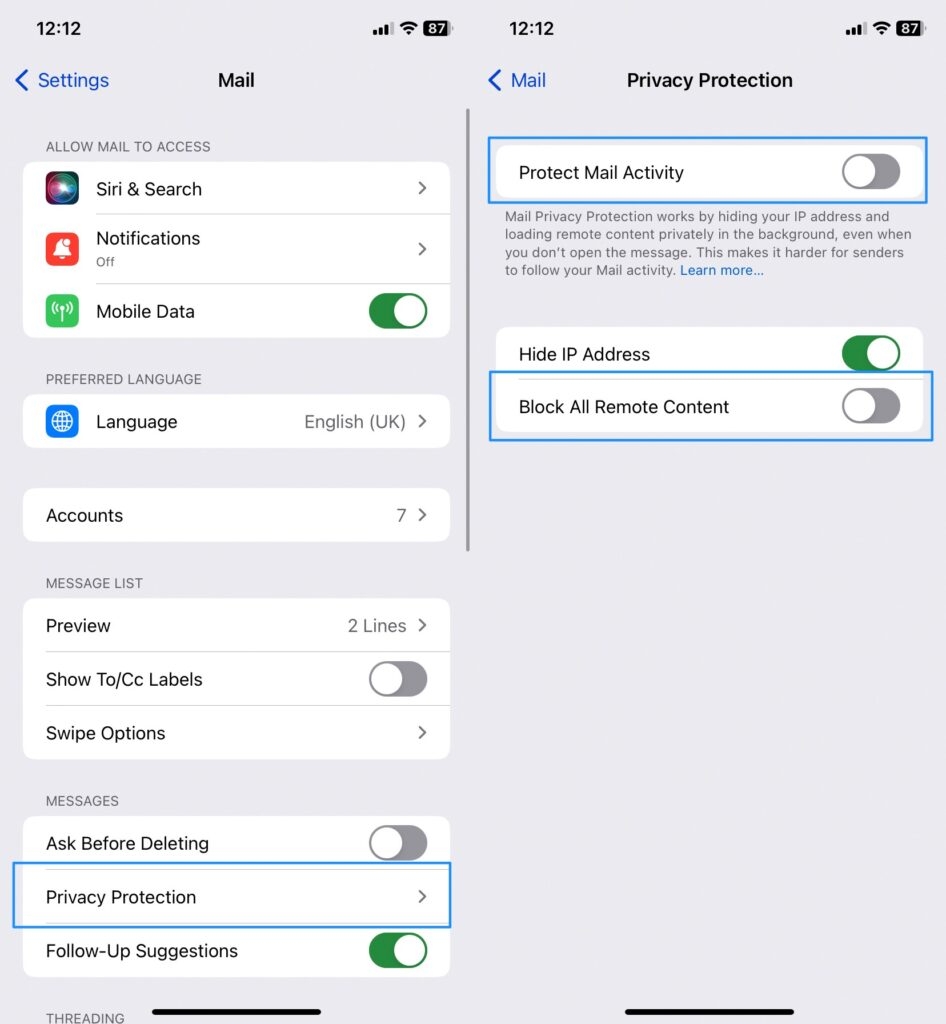
- Schließen Sie nun die Mail-App und öffnen Sie sie erneut.
Dies sollte das Problem mit dem Laden von Inhalten auf Ihrem iOS-Gerät lösen.
Lösung 4: Deaktivieren Sie die IP-Adressverfolgung
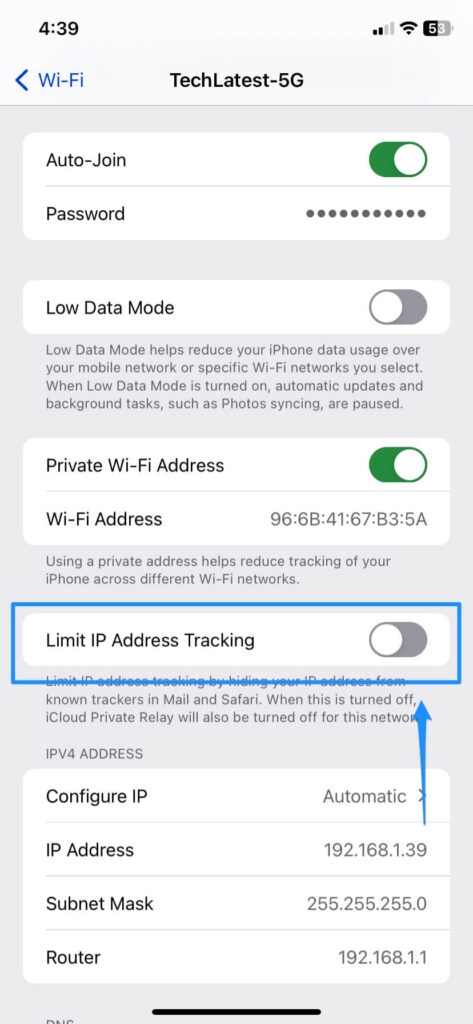
Manchmal kann die Funktion zur Begrenzung der IP-Adressverfolgung das Problem „Ihre Netzwerkeinstellungen verhindern das private Laden von Inhalten“ verursachen, sodass das Deaktivieren der Funktion das Problem beheben kann.
Befolgen Sie dazu die folgenden Schritte:
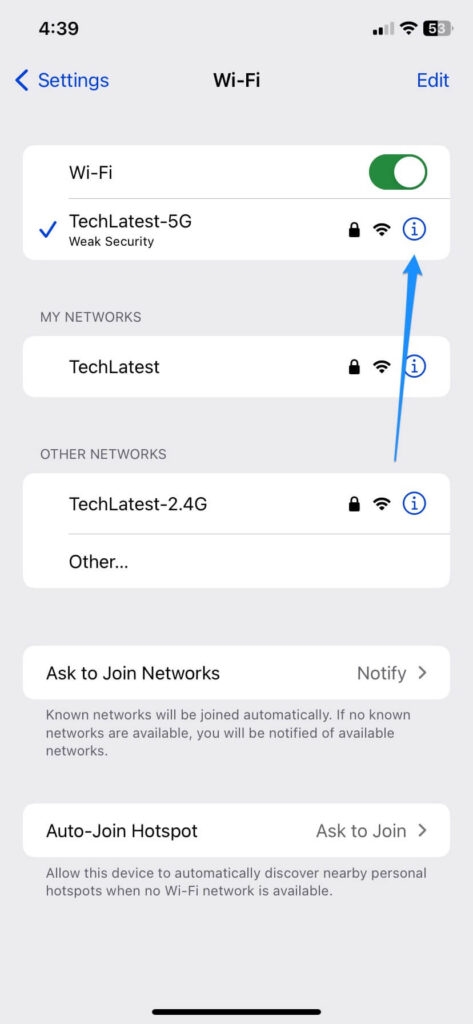
Gehen Sie zu den iPhone-Einstellungen und öffnen Sie den WLAN-Tab.
Klicken Sie auf das ( i) Symbol vor dem verbundenen WLAN-Netzwerk.
Scrollen Sie nun nach unten und deaktivieren Sie die IP-Adressverfolgung.
Lösung 5: Deaktivieren Sie das VPN
Manchmal kann die Verwendung eines VPN Ihre Internetgeschwindigkeit beeinträchtigen. In einigen Fällen kann die Mail-App den Inhalt in der Mail nicht privat herunterladen.
Sie können dieses Problem beheben, indem Sie die Option „Inhalte laden“ antippen, die oben in der Mail-App angezeigt wird. Durch Antippen dieser Option können Sie die E-Mail-Inhalte über Ihr VPN laden, anstatt die Funktion „Mail-Datenschutz“ zu deaktivieren.
Lösung 6: Deaktivieren Sie die Firewall (nur Mac)
Sie könnten den Fehler „Ihre Netzwerkeinstellungen verhindern das private Laden von Inhalten“ erhalten, wenn Drittanbieteranwendungen auf Ihrem iPhone eine ähnliche DNS-Konfiguration wie die Mail-App haben.
Wenn Sie Drittanbieteranwendungen auf Ihrem iPhone installiert haben, wird empfohlen, die Mail-App in der Firewall auf die Whitelist zu setzen. Dies sollte helfen, die Inhalte privat zu laden.
Lösung 7: Deaktivieren Sie die Antivirus-Software von Drittanbietern (nur Mac)
In den meisten Fällen können Antivirus-Anwendungen von Drittanbietern die Leistung der Mail-App beeinträchtigen. Daher könnten Sie Probleme beim Laden von Bildern in der Mail haben.
Um diesen Fehler zu beheben, müssen Sie entweder die Antivirus-Software dauerhaft löschen oder die Mail-Anwendung wie oben beschrieben auf die Whitelist setzen.
Um die Antivirus-Anwendung von Ihrem Mac-Gerät zu löschen, können Sie die folgenden Schritte ausführen:
Öffnen Sie das Launchpad, indem Sie auf das Dock klicken oder die Drei-Finger-und-Daumen-Geste verwenden.
Geben Sie nun den Namen der Antivirus-Anwendung in die Suchleiste ein.
Halten Sie nun das Symbol der Antivirus-Anwendung oder die Wahltaste gedrückt.
Sie finden ein Kreuz (x) Symbol auf der rechten Seite. Klicken Sie darauf.
Jetzt können Sie die Anwendung löschen.
Häufig gestellte Fragen
Was ist der Mail-Datenschutz?
Es ist eine neue Funktion, die von Apple in der iOS 15-Version eingeführt wurde. Diese Funktion verbirgt die IP-Adresse Ihres iPhones vor E-Mail-Absendern, sodass Ihr Standort und Ihre Browsing-Aktivitäten anonym bleiben.
Wie behebe ich die Netzwerkeinstellungen auf dem iPhone?
Um die Netzwerkeinstellungen zu beheben, können Sie zu Einstellungen > Allgemein > Übertragen oder Zurücksetzen [Gerät] > Zurücksetzen > Netzwerkeinstellungen zurücksetzen navigieren. Dies sollte Ihnen helfen, die Netzwerkeinstellungen auf Ihrem iOS-Gerät zurückzusetzen.
Fazit
Dies sind die häufigsten Lösungen, die angewendet werden können, um das Problem „Ihre Netzwerkeinstellungen verhindern das private Laden von Inhalten“ auf Ihrem Mac und iPhone zu beheben. Lassen Sie uns wissen, welche der oben genannten Lösungen für Sie funktioniert hat.
Erhalte neue Beiträge in deinem Posteingang.
Kein Spam. Jederzeit abmelden.