iTunes Hilfe · 2 min read · Dec 30, 2025
Lieder, die auf dem iPad heruntergeladen wurden, werden immer wieder nach iTunes übertragen
Q: Ich habe die kostenlosen Lieder der Woche mit der iTunes-App auf meinem iPad heruntergeladen, und als ich dann mit meinem Mac synchronisierte, wurden die Käufe übertragen. Ich mochte die Lieder nicht und habe sie gelöscht, aber jedes Mal, wenn ich synchronisiere, werden sie wieder auf meinen Computer übertragen. Wie kann ich das verhindern?
– Miguel

A: Der einfachste Weg, damit umzugehen, besteht darin, die heruntergeladenen Titel sowohl aus Ihrer iTunes-Bibliothek als auch direkt von Ihrem iPad zu löschen, bevor Sie die beiden Geräte verbinden und synchronisieren. Offensichtlich können die Titel nicht zurück in Ihre iTunes-Bibliothek übertragen werden, wenn sie sich nicht auf Ihrem iPad befinden, wenn Sie es synchronisieren.
Sie können dies direkt auf dem iPad tun, indem Sie einfach eine Standard-Wischgeste zum Löschen aus einer beliebigen Titelliste verwenden.
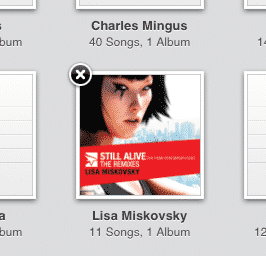
Sie können auch ein ganzes Album oder einen Künstler aus der Coveransicht löschen, indem Sie auf das Coverbild tippen und es gedrückt halten, bis ein „X“ in der oberen linken Ecke erscheint; durch Tippen auf das „X“ wird dieser Künstler oder dieses Album von Ihrem Gerät entfernt.
Normalerweise sollte iTunes Sie jedoch auffordern, bevor gekaufte Artikel von einem iOS-Gerät zurück in Ihre iTunes-Bibliothek übertragen werden, und Ihnen die Wahl lassen, ob Sie diese gekauften Artikel übertragen möchten oder nicht.
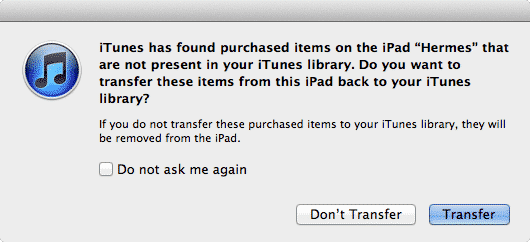
Die Auswahl von Nicht übertragen in diesem Dialogfeld teilt iTunes mit, dass diese Artikel nicht zurück in Ihre iTunes-Bibliothek übertragen werden sollen, und entfernt sie stattdessen als Teil des Synchronisierungsprozesses.
Beachten Sie jedoch, dass dieses einzelne Dialogfeld alle gekauften Artikel auf Ihrem Gerät darstellt, die sich nicht in Ihrer iTunes-Bibliothek befinden – nicht nur Musik, sondern auch Dinge wie Videos, Apps und iBooks.
Beachten Sie, dass, wenn Sie das Kontrollkästchen Nicht mehr fragen hier auswählen, iTunes Ihnen diese Frage nicht mehr stellen wird; es wird einfach bei jeder Verbindung Ihres Geräts die Standardoption Übertragen verwenden. In diesem Fall folgt Nicht mehr fragen dem Standard-Verhalten, anstatt dem zuletzt ausgewählten Verhalten, da es verständlicherweise besser für iTunes ist, einige Dateien zu übertragen, die Sie nicht möchten, als Dateien zu löschen, die Sie möchten.
Wenn Sie für dies oder ein anderes Dialogfeld in iTunes Nicht mehr fragen ausgewählt haben, können Sie sie alle zurückbringen, indem Sie in Ihre iTunes-Einstellungen gehen, Erweitert auswählen und auf die Schaltfläche Warnungen zurücksetzen klicken.
Erhalte neue Beiträge in deinem Posteingang.
Kein Spam. Jederzeit abmelden.