Browser Tipps · 2 min read · Jan 03, 2026
Beschleunigen Sie Ihren Microsoft Edge-Browser für Android
Microsoft hat seinen Edge-Browser für Android veröffentlicht und wir fanden ihn ziemlich schnell. Der Edge-Browser für Android verwendet nicht die EdgeHTML-Engine zum Laden von Seiten, sondern stattdessen die Blink-Engine von Chrome. Die Leistung des Browsers ist sehr gut und die Seiten laden ziemlich schnell.
Heute werde ich Ihnen in diesem Beitrag sagen, wie Sie die Geschwindigkeit des Edge-Browsers auf Ihrem Android-Gerät verbessern können, um das Beste daraus zu machen. Diese einfachen Tipps und Anpassungen können die Geschwindigkeit des Webs erhöhen, um Ihr Surferlebnis erheblich zu verbessern.
Erhöhen Sie die Edge-Browsergeschwindigkeit für Android
#1. Blockieren Sie die JavaScripts
Sie können die JavaScripts von Webseiten blockieren, um die Seiten schneller zu laden. Obwohl es nicht empfohlen wird, die JavaScripts zu blockieren, können Sie dies versuchen, wenn der Browser lange braucht, um eine Seite zu laden.
Um dies zu tun, öffnen Sie den Edge-Browser → Klicken Sie auf die Menüoption, die durch 3 horizontale Punkte angezeigt wird. Öffnen Sie hier die Einstellungen und überprüfen Sie unter Erweitert die Website-Berechtigungen.
Dort sehen Sie die Option JavaScript, schalten Sie sie AUS, um die Seiten zu blockieren, die das Laden von JavaScripts verhindern.
Dies wird sicherlich die Ladegeschwindigkeit der Seite erhöhen und somit die Zeit reduzieren.
#2. Löschen Sie regelmäßig den Web- und App-Cache
Der Web-Cache speichert Daten wie HTML, um die Serververzögerung zu reduzieren und die Seiten schnell zu laden. Aber das Füllen des Cache-Daten wird die Browserleistung beeinträchtigen, daher wird empfohlen, den Cache regelmäßig zu leeren, um die Browserleistung zu verbessern.
Edge-Einstellungen → Datenschutz → Browserdaten löschen
Überprüfen Sie das Kästchen für Cache-Bilder und -Dateien, Daten löschen.
Auch das Löschen des App-Caches hält die Leistung der App gut. Gehen Sie einfach zu Einstellungen → Apps/Apps verwalten → Edge → Speicher → Cache leeren
#3. Blockieren Sie die Pop-Up-Anzeigen
Pop-Up-Anzeigen sind solche, die in einem separaten Fenster mit oder ohne Ihr Wissen geladen werden, was es schwierig macht zu wissen, welche Seite die Anzeige eingefügt hat. Diese Art von Werbung verbraucht Daten und verringert die Surfgeschwindigkeit. Daher wird empfohlen, solche lästigen Anzeigen zu blockieren. Um die Pop-Up-Anzeigen zu blockieren,
Gehen Sie zu Edge-Einstellungen → Website-Berechtigungen → Pop-Ups, schalten Sie es AUS.
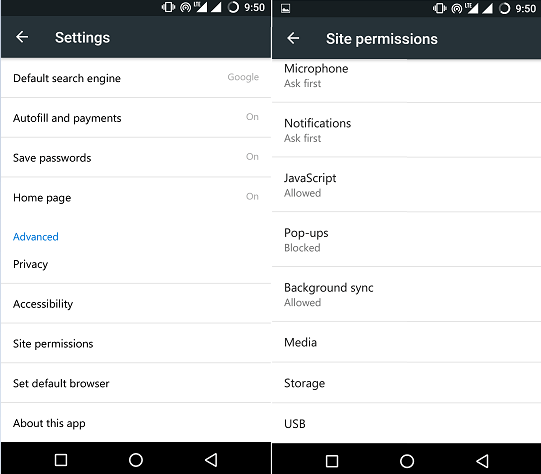
Einstellungen für Website-Berechtigungen in Edge für Android
#4. Verhindern Sie die automatische Medienwiedergabe
Verhindern Sie die automatische Medienwiedergabe in Ihrem Edge-Browser, um übermäßigen Datenverlust zu vermeiden. Sie finden dies unter der Datenschutzoption der Einstellungen, klicken Sie auf Medien und blockieren Sie die automatische Wiedergabe.
#5. Halten Sie freien Speicherplatz
Der Browser läuft reibungslos, wenn er freien internen Speicher erhält. Halten Sie den RAM-Speicher, um die App gemäß den Standards funktionieren zu lassen. Um eine schnelle Surfgeschwindigkeit zu erreichen, ist es wichtig, genügend Speicherplatz auf Ihrem Telefon zu haben. Durch das Freigeben des internen Telefonspeichers können Sie eine bessere Leistung beim Surfen erzielen.
Hinweis & Fazit: Ich hoffe, der Beitrag war hilfreich. Kommentieren Sie unten für Unterstützung oder Hilfe, falls erforderlich. Außerdem werden wir den Beitrag aktualisieren, wenn neue Updates von Microsoft bereitgestellt werden. Abonnieren Sie also meinen Blog für all diese Updates Prost!
Wenn Sie Gedanken zu Beschleunigen Sie Ihren Microsoft Edge-Browser für Android haben, können Sie gerne unten im Kommentarfeld schreiben. Bitte abonnieren Sie auch unseren DigitBin YouTube-Kanal für Video-Tutorials. Prost!
Erhalte neue Beiträge in deinem Posteingang.
Kein Spam. Jederzeit abmelden.