Kodi Addon · 5 min read · Feb 05, 2026
SpinzTV Pro Addon – Vollständige Kodi Installationsanleitung
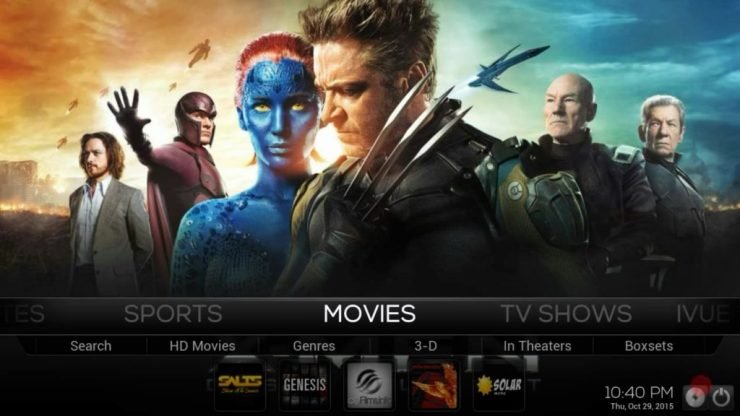
Kodi ist der beste Ort, um TV-Shows, Filme, Sportprogramme, Musik, Live-TV, Bilder und vieles mehr zu schauen. Kodi ist das beliebteste Media-Center und wird von fast allen Geräten wie Android, Windows, iPhone, Firestick, Smart TV usw. unterstützt. Heute werde ich Ihnen in diesem Leitfaden zeigen, wie Sie das Spinz Premium Addon auf Ihrem Kodi 17+ Krypton hinzufügen.
Aber bevor wir beginnen, lassen Sie mich Ihnen einige Funktionen zeigen, die Sie in dieses Addon verlieben lassen werden.
Wenn Sie in dieses Addon laden, gelangen Sie direkt in den Bereich Filme. Sie werden feststellen, dass der Build ein sehr schönes Widget-System und wenig Artwork hat, wodurch er weniger Speicherplatz auf Ihrem Gerät benötigt.
Der Build ist so schön und perfekt gestaltet, ich wette, Sie werden es zu Ihrem primären Add-on für Filme und Shows machen.
Der Build bietet neue Filmveröffentlichungen und Shows. Und der Inhalt ist kategorisiert mit Strictly HD Spins, Supremacy, Cerebro Covenant, Maverick, Spinflix Moviez, Top IMDB Movies, Triton Filme neu usw.
Es ist einfach ein sehr gut abgerundeter Build, der die Nutzung sehr einfach macht.
Das Gleiche gilt für TV-Shows, die Widgets wie Jahr und Veröffentlichung haben. Die TV-Shows sind ebenfalls kategorisiert als Classic TV, Titron TV, Covenant TV, Supremacy TV, Spinzflix TV Sitcom, Blast from the past usw.
Der gesamte Build ist so wunderschön, er läuft einfach wie ein Traum und ich glaube, Sie werden sehr beeindruckt sein.
Schritte zur Installation von SpinzTV Pro auf Kodi
Hinweis: Bevor wir fortfahren, müssen wir Unbekannte Quellen aktivieren auf Ihrem Kodi. Klicken Sie dazu auf das Systemsymbol und dann auf Systemeinstellungen. Aktivieren Sie nun unter Addons Unbekannte Quellen.
Schritt 1. Klicken Sie auf dem Startbildschirm auf das Einstellungs-Symbol und öffnen Sie Dateimanager.
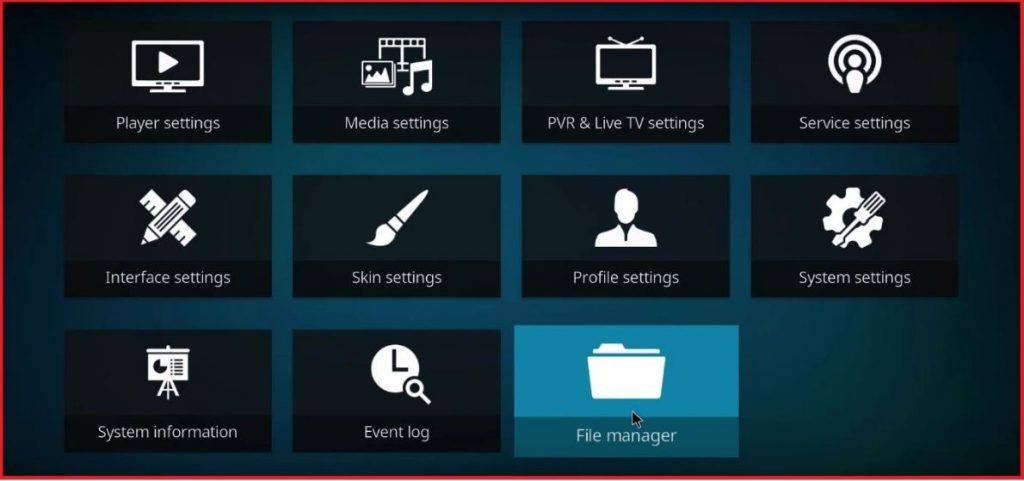
Klicken Sie auf Einstellungen & öffnen Sie den Dateimanager
Schritt 2. Klicken Sie hier auf Quelle hinzufügen.
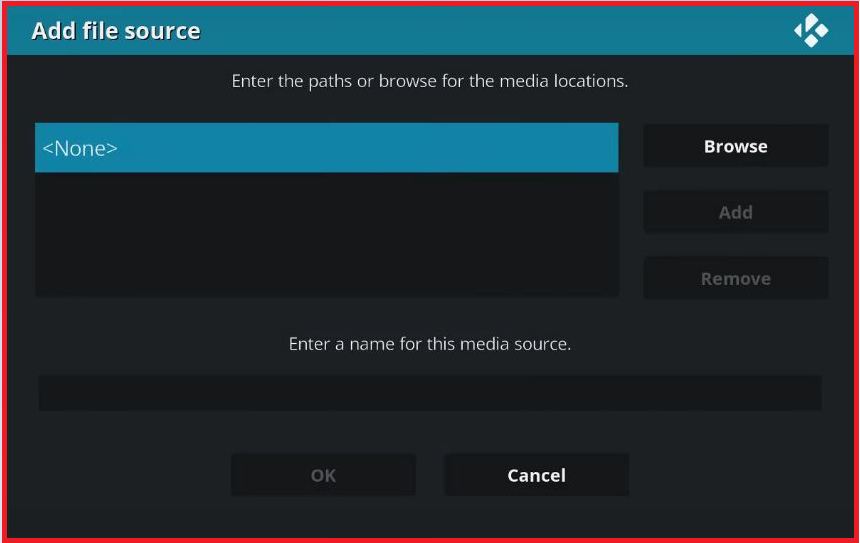
Quelle hinzufügen
Schritt 3. Drücken Sie nun auf ‘Keine’ und geben Sie die Repository-URL ein
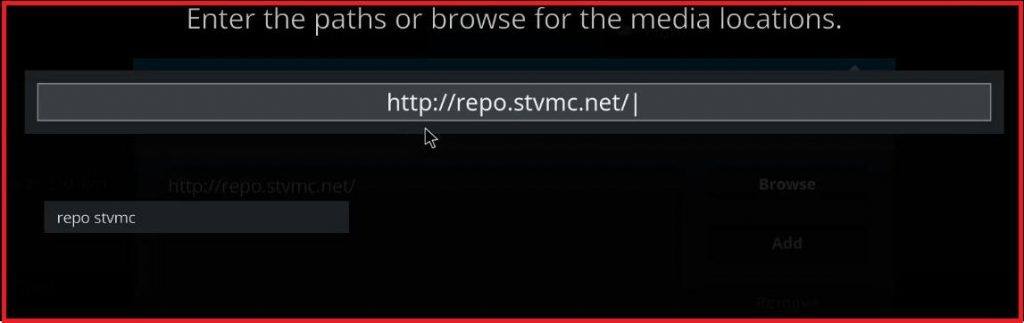
Repository-URL
Schritt 4. Geben Sie der Quelle einen einfach zugänglichen Namen.
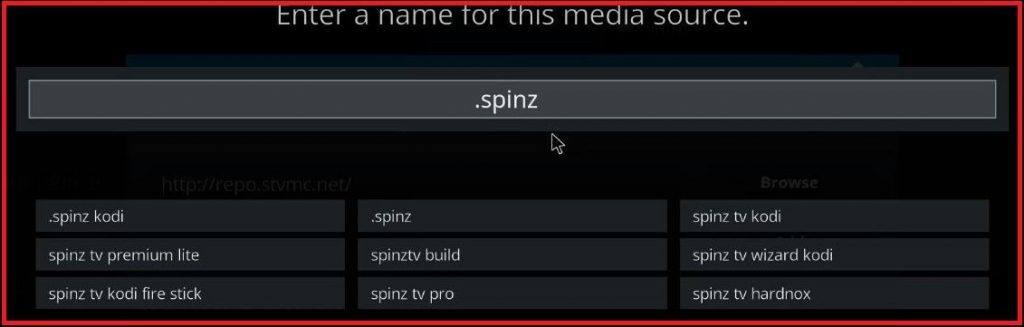
Geben Sie einen beliebigen Namen für den schnellen Zugriff ein
Schritt 5. Gehen Sie zurück zum Startbildschirm und klicken Sie auf Add-Ons. Klicken Sie nun auf das Box-Symbol oben links.
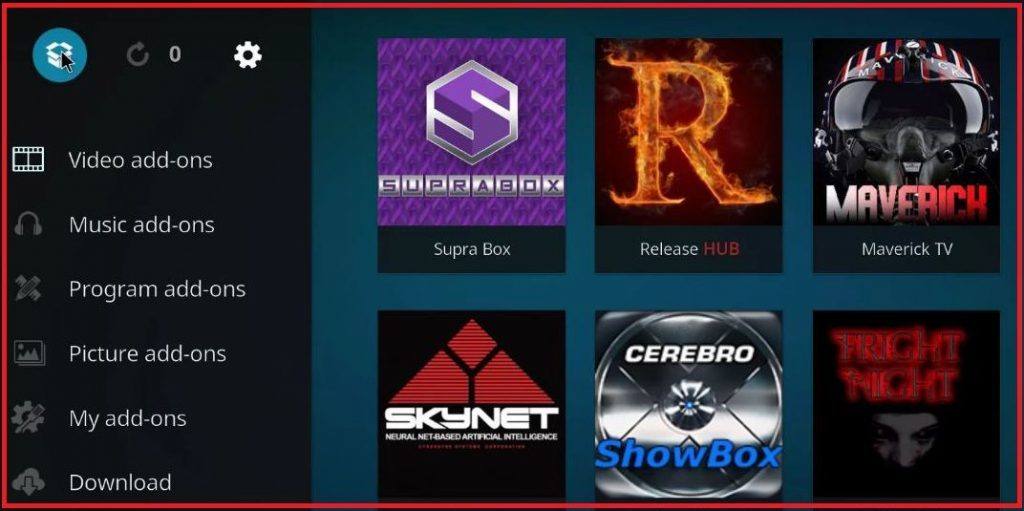
Klicken Sie auf das Box-Symbol
Schritt 6. Klicken Sie hier auf Aus ZIP-Datei installieren.
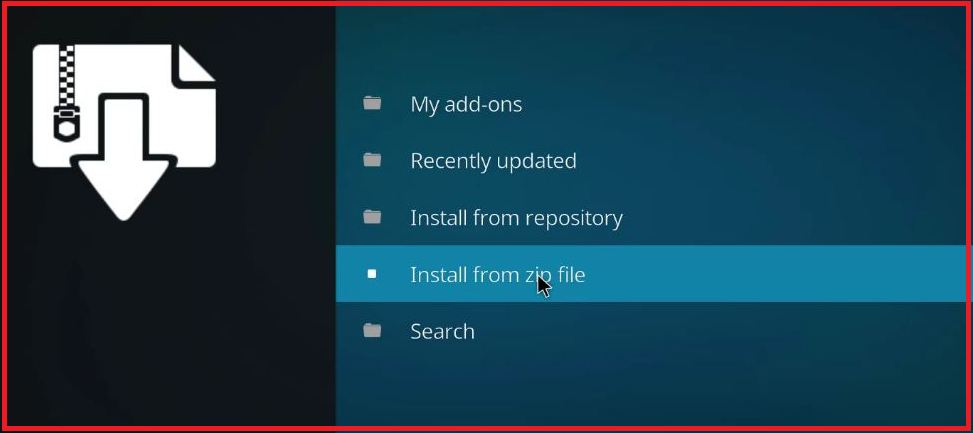
Aus ZIP installieren
Schritt 7. Suchen Sie die Quelldatei mit dem Namen, den Sie gegeben haben, und drücken Sie OK. (In meinem Fall habe ich den Namen .spinz gegeben)
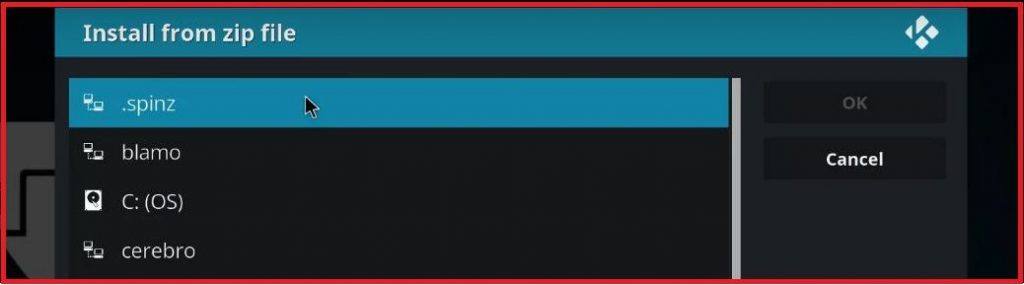
Klicken Sie auf den Repo-Namen, den Sie gegeben haben
Schritt 8. Klicken Sie nun auf die Repository.SpinzTV-*.zip und laden Sie die ZIP-Datei herunter. Sie werden eine Bestätigungsnachricht ‘ Add-on aktualisiert**’ oben links auf Ihrem Bildschirm sehen.
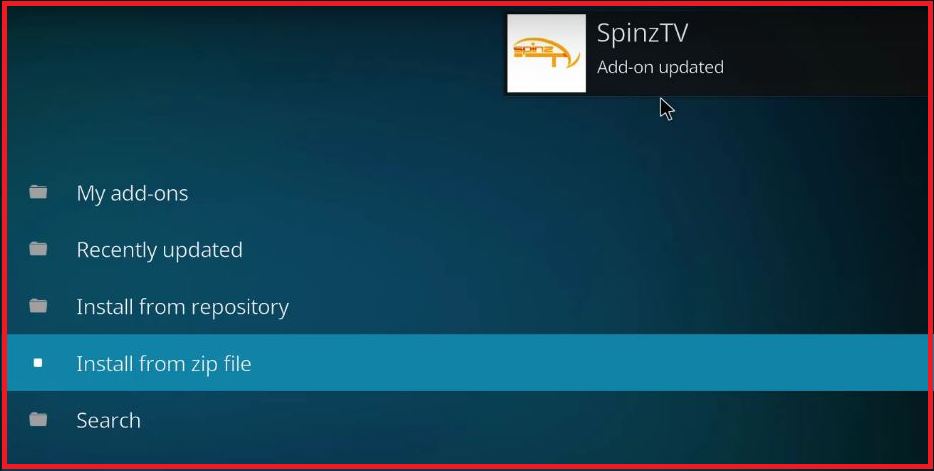
SpinzTV auf Kodi heruntergeladen
Schritt 9. Klicken Sie nun auf Aus Repository installieren und drücken Sie hier die Option SpinzTV.
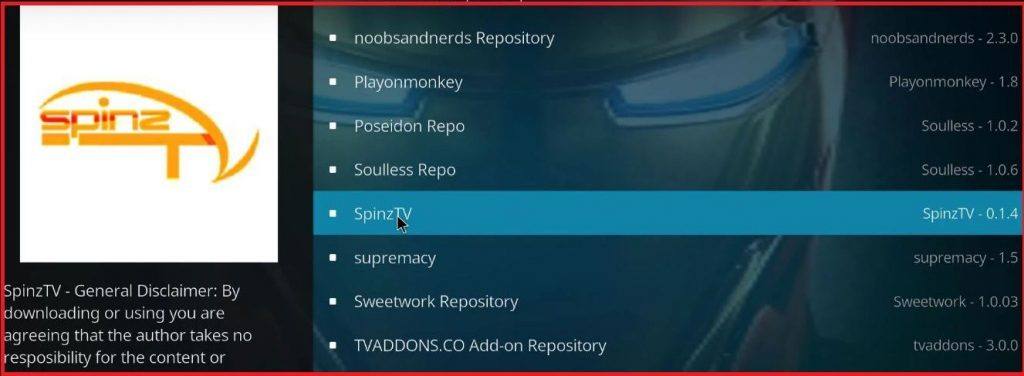
Tippen Sie auf den SpinzTV Wizard
Schritt 10. Öffnen Sie unter SpinzTV die Program Add-ons und drücken Sie den SpinzTV Wizard.
Installieren Sie das SpinzTV Addon und öffnen Sie es.
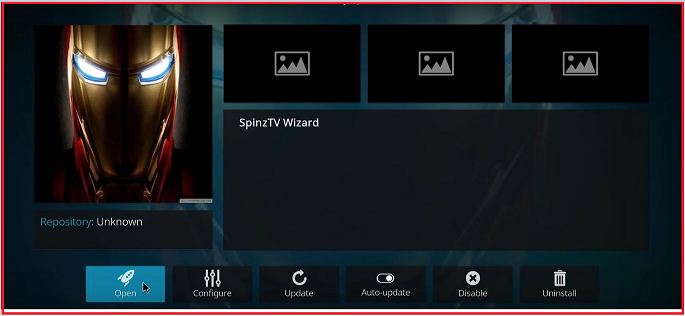
Öffnen Sie SpinzTV Pro
Schritt 11. Klicken Sie hier auf die Builds
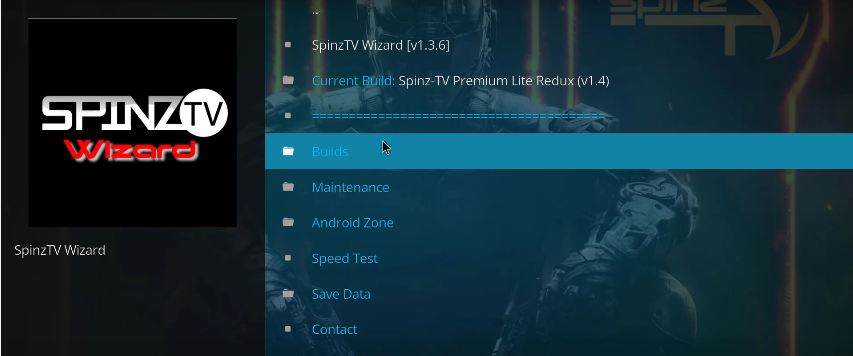
Drücken Sie die Builds-Schaltfläche
Schritt 12. Laden Sie die neueste Premium Lite Version.
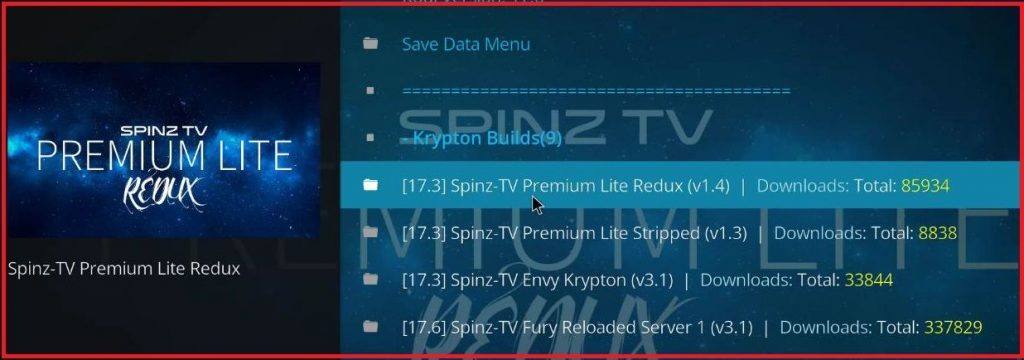
Laden Sie die neueste Spinz-TV Lite herunter
Schritt 13. Drücken Sie nun Standardinstallation und lassen Sie die Dateien herunterladen und installieren.
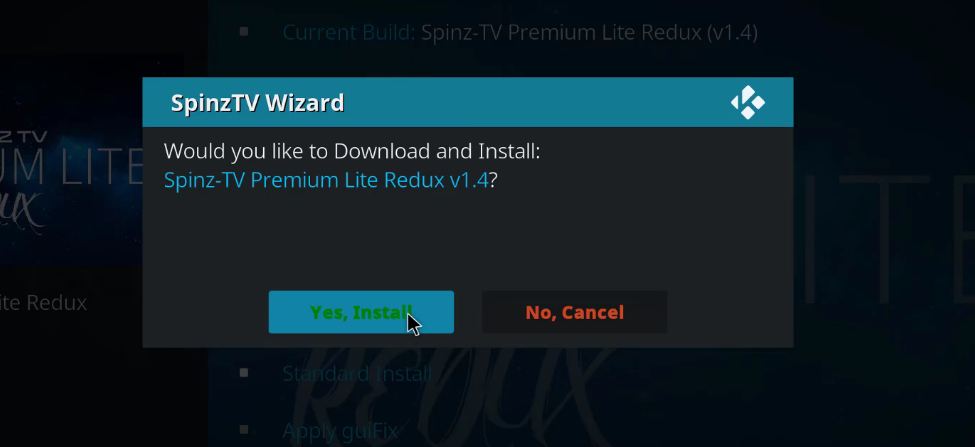
Laden Sie den Build herunter & installieren
Schritt 14. Gehen Sie zum Startbildschirm, klicken Sie auf Add-Ons und greifen Sie auf die großartige Sammlung von Unterhaltung zu. Prost!
Dieses wunderbare Addon umfasst folgende Netzwerke
Die verschiedenen Streaming-Netzwerke, die im Spinz Redux Addon verfügbar sind, sind wie folgt.
1. Filme
- Strictly HD Spins Filme
- Supremacy Theatre
- Cerebro Covenant Filme
- Maverick Cinema
- Spinflix Moviez
- Top IMDB Filme
- Triton Filme neu
2. TV-Shows
- Classic TV
- Titron TV
- Covenant TV
- Supremacy TV
- Spinzflix TV Sitcom
- Blast from the past
3. IPTV/Live-TV
- SPINZ Pro (Terrarium TV)
- Live Filme
- Supremacy IPTV
- Live Sport
- iTV Player
- Mobdina Live
- BBCI Player
4. Binge-watch
- A&E Sammlung
- HBO Sammlung
- Fox Sammlung
- E! Unterhaltung
- Netflix Sammlung
- Amazon Sammlung
- Starz Sammlung
5. Read Debrid
- Flixnet
- Real Debrid Filme
- Supra Boxset
- Supra 1080
- DTS 1080
- Supra Special Wit
6. 3D/4K
- 4K/UHD
- 3D Filme
- Nemesis 3D
- Supremacy 4K
- Nemesis 4K
- 4K Remux
- SupraUHD 4k
5. Box-Sets
- 007
- 80er
- Kung Fu
- Nemesis Box-Sets
- Familienfilme
- Western
- Lucasfilm’s
7. Bob Unleashed
- Bob Classic TV
- Live-Kanäle
- Bob Sport
- Valhalla
- Walk of Fame
- Bob Dokumentationen
- TNPS
Verschiedene Details:
Einige Videos/Netzwerke können aufgrund von Ländereinschränkungen nicht gestreamt werden. Daher ist es besser, einen VPN-Dienst zu verwenden.
- Für Android können Sie Opera VPN, Hola VPN, Master VPN usw. verwenden.
- Für PC gibt es viele gute VPN-Dienste (einfach mal googeln).
Wenn Sie auf Probleme stoßen, können Sie die folgenden Lösungen ausprobieren;
Fix- ‘Wiedergabe fehlgeschlagen (Überprüfen Sie die Protokollinformationen)’ Fehler bei Kodi Add-Ons
Wie man den Fehler „Skript fehlgeschlagen“ bei Kodi behebt?
Hinweis & Fazit: Das Addon ist eines der unglaublichsten Repository-Stores, um Live-TV, Filme, TV-Shows, Dokumentationen, Dramen und aktuelle Inhalte in voller HD-, 4K- und 3D-Streams zu sehen. Die obigen Schritte hätten Ihre Arbeit erleichtert, um das SpinzTV Premium auf Ihrem Kodi-Box herunterzuladen und zu installieren.
Wenn Sie während der Installation Probleme haben, empfehle ich Ihnen, es mehrmals zu versuchen, da der Repo-Download manchmal fehlschlagen kann.
Ich hoffe, der Beitrag hat geholfen. Kommentieren Sie unten, wenn Sie Unterstützung oder Hilfe benötigen.
Wenn Sie Gedanken zu SpinzTV Pro Addon – Vollständige Kodi Installationsanleitung haben, können Sie gerne unten im Kommentarfeld schreiben. Abonnieren Sie auch unseren DigitBin YouTube-Kanal für Video-Tutorials. Prost!
Erhalte neue Beiträge in deinem Posteingang.
Kein Spam. Jederzeit abmelden.