Spotify Hilfe · 3 min read · Oct 18, 2025
Spotify Wrapped funktioniert nicht? So beheben Sie es!

Wenn Sie Musik lieben, ist Spotify eine der besten Musik-Streaming-Apps. Spotify ist eine Premium-Musik-App, die es Benutzern ermöglicht, verschiedene Songs online oder offline zu hören.
Im letzten Jahr hat Spotify eine neue Funktion namens Spotify Wrapped eingeführt, die es Benutzern ermöglicht, die am häufigsten gehörten Künstler und Songs anzuzeigen. Außerdem wird angezeigt, wie sie im Vergleich zu anderen Hörern abschneiden.
In letzter Zeit haben einige Benutzer von Problemen berichtet, die mit Spotify Wrapped zusammenhängen. In diesem Artikel werden wir teilen, wie Sie das Problem mit Spotify Wrapped auf Android oder iOS beheben können.

So beheben Sie das Problem mit Spotify Wrapped
Viele Benutzer, die Probleme mit Spotify Wrapped haben, berichteten, dass sie Spotify Wrapped nicht sehen konnten. Hier sind einige mögliche Ursachen für das Problem.
- Veraltete App
- Fehler in der App
- Beschädigte Dateien
- Probleme mit dem Spotify-Konto
Bevor Sie die folgenden Lösungen anwenden, starten Sie Ihr Android- oder iOS-Gerät neu. Versuchen Sie auch, Ihr Betriebssystem zu aktualisieren.
Methode 1: Manuell nach Wrapped in Spotify suchen
Wenn Sie Probleme mit Spotify Wrapped haben, versuchen Sie, manuell in Spotify zu suchen.
Hier sind die Schritte:
Schritt 1: Öffnen Sie die Spotify-App und tippen Sie unten links auf “Suchen”.
Schritt 2: Geben Sie in die Suche ein: Spotify:special:Year, wobei Year durch das Jahr von Spotify Wrapped ersetzt werden sollte, das Sie sehen möchten.
Zum Beispiel, Spotify:special:2022.Schritt 3: Tippen Sie auf das Ergebnis. Dies listet alle Spotify Wrapped als verschiedene Karten auf.
Methode 2: Abmelden und erneut bei Spotify anmelden
Manchmal haben Benutzer Probleme mit Spotify aufgrund von Spotify-Kontositzungen. Um das Problem mit Spotify Wrapped zu beheben, versuchen Sie, sich abzumelden und erneut anzumelden. Dies wird auch das Problem mit dem Absturz von Spotify beheben.
Hier sind die Schritte:
Schritt 1: Öffnen Sie die Spotify-App und tippen Sie auf das Einstellungssymbol in der oberen rechten Ecke. Dies öffnet die Einstellungen.

Schritt 2: Scrollen Sie nach unten und klicken Sie auf Abmelden. Dies wird Ihr Konto abmelden.
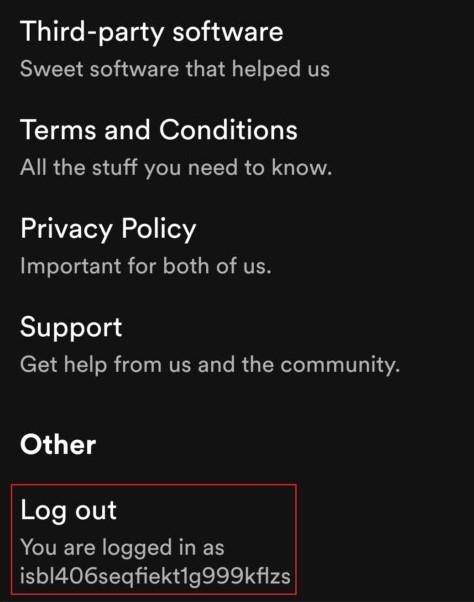
Schritt 3: Schließen Sie die App zwangsweise und löschen Sie die Daten aus den App-Einstellungen.
Schritt 4: Melden Sie sich jetzt bei Ihrem Spotify-Konto an und versuchen Sie, auf Spotify Wrapped zuzugreifen.
Methode 3: Spotify-App aktualisieren
Wenn Sie weiterhin Probleme mit Spotify Wrapped haben, müssen Sie die App im Play Store aktualisieren. Sie können die App im Google Play Store oder im Apple Store aktualisieren. Hier sind die Schritte:
Schritt 1: Öffnen Sie Google Play Store für Android und suchen Sie nach Spotify. Für Apple öffnen Sie den Apple App Store.
Schritt 2: Klicken Sie auf die Schaltfläche Aktualisieren und warten Sie eine Weile. Es wird automatisch die neue Spotify-App herunterladen und aktualisieren.
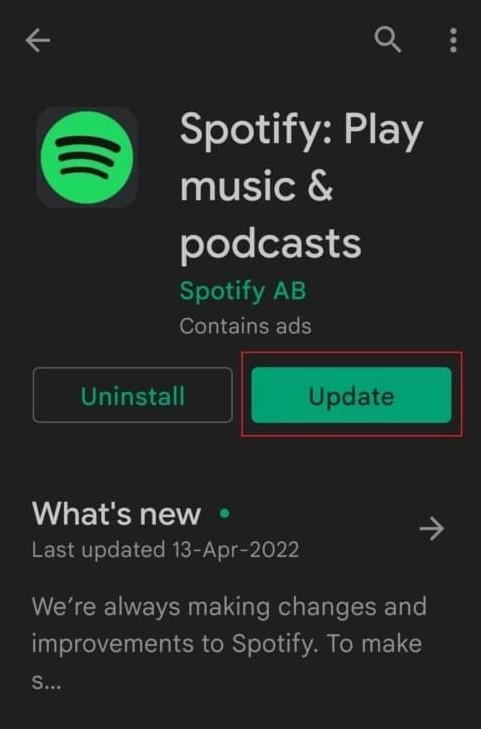
Sobald die Aktualisierung abgeschlossen ist, starten Sie Ihr Telefon neu und versuchen Sie, auf Spotify Wrapped zuzugreifen.
Methode 4: Cache der Spotify-App löschen
Sie werden auf das Problem mit Spotify Wrapped stoßen, weil Cache-Dateien vorhanden sind. Cache-Dateien sind temporäre Dateien, die helfen, Apps schneller zu laden. Diese Cache-Dateien werden automatisch von Ihrem System erstellt.
Wenn diese Cache-Dateien beschädigt werden, treten Probleme mit Spotify Wrapped auf. Hier sind die Schritte zum Löschen des Cache der Spotify-App.
Schritt 1: Öffnen Sie die Einstellungen auf Ihrem Smartphone.
Schritt 2: Gehen Sie zu den App-Einstellungen und tippen Sie darauf.
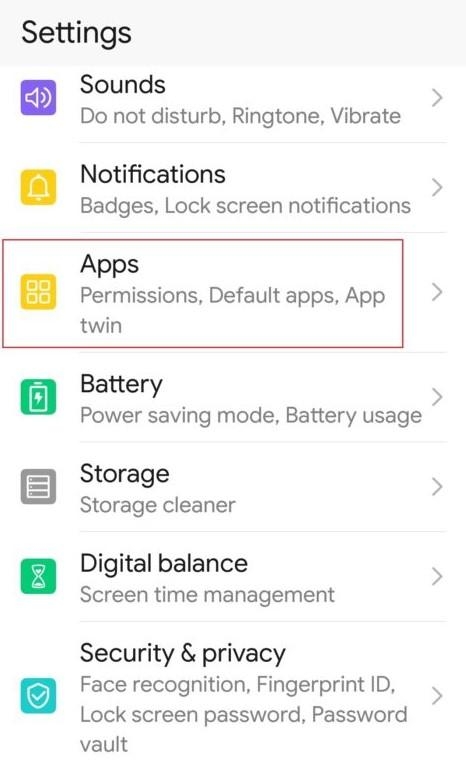
Schritt 3: Tippen Sie erneut auf alle Apps, um alle installierten Apps zu sehen.
Schritt 4: Suchen Sie nach Spotify und tippen Sie dann darauf.
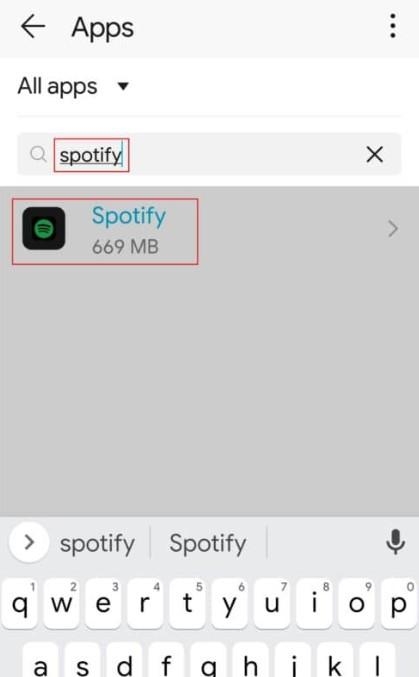
Schritt 5: Tippen Sie auf Speicher und dann tippen Sie auf Cache löschen.
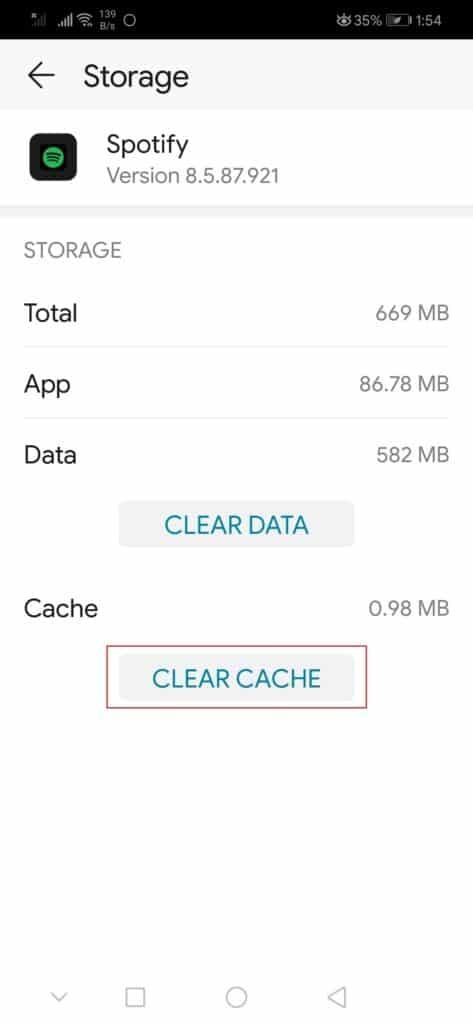
Schritt 6: Starten Sie Ihr Gerät neu und versuchen Sie, die Spotify-App zu öffnen.
Methode 5: Spotify-App neu installieren
Sie müssen die Spotify-App entfernen und neu installieren, wenn nichts funktioniert.
Schritt 1: Gehen Sie zu Apps in den Einstellungen und suchen Sie die Spotify-App.
Schritt 2: Tippen Sie auf die Spotify-App und tippen Sie dann auf Deinstallieren.
Schritt 3: Warten Sie auf den Vorgang, und sobald sie entfernt wurde, starten Sie Ihr Telefon neu.
Schritt 4: Gehen Sie jetzt zum App Store und installieren Sie die neueste Version von Spotify auf Ihrem Telefon.
Schritt 5: Melden Sie sich bei Ihrem Konto an.
Fazit
Wir haben alle möglichen Gründe geteilt, um das Problem mit Spotify Wrapped auf Android oder iPhone zu beheben. Wir werden den Artikel mit weiteren Lösungen aktualisieren.
Erhalte neue Beiträge in deinem Posteingang.
Kein Spam. Jederzeit abmelden.