Datenwiederherstellung · 8 min read · Oct 03, 2025
SSD-Datenwiederherstellung: So stellen Sie gelöschte Dateien von SSD wieder her

Ist die SSD-Datenwiederherstellung möglich? SSDs sind anfällig für Datenverlustprobleme wie HDDs, wie z. B. Laufwerksbeschädigungen und Stromausfälle. Die Wiederherstellung gelöschter Dateien von SSD ist jedoch aufgrund der einzigartigen Konstruktion des Laufwerks und des im Vergleich zu HDDs begrenzten systematischen Wissens darüber eine Herausforderung.
Die richtige Lösung für Ihre Bedürfnisse zu finden, ist entscheidend, da verschiedene Methoden für unterschiedliche Szenarien funktionieren. Dieser Artikel erörtert vier effektive Möglichkeiten zur Wiederherstellung von Daten von SSD-Laufwerken und hilft Ihnen, zwischen verschiedenen Lösungen zu entscheiden, während die damit verbundenen Wiederherstellungskosten geschätzt werden.
Teil 1: Ist es möglich, Daten von SSD wiederherzustellen?
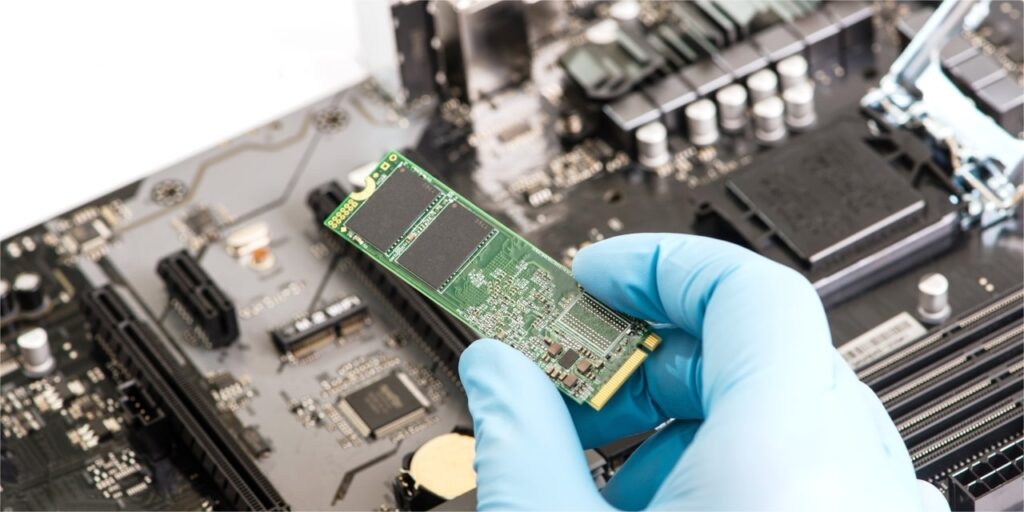
Die SSD-Datenwiederherstellung ist möglich, aber sehr herausfordernd aufgrund von Faktoren wie TRIM. Es ist eine Funktion, die der SSD mitteilt, welche Blöcke bereit zur Löschung oder zum Überschreiben sind. Darüber hinaus hilft es dem Betriebssystem, genau zu bestimmen, wo Ihre Daten gespeichert sind, sodass die SSD nur auf die erforderlichen Blöcke zugreift.
Wenn Sie etwas löschen, löscht TRIM schnell die Seiten und beseitigt die Wartezeit, bevor neue Daten in diesem Bereich geschrieben werden. Es muss vorhandene Daten umschichten, um neue Daten zu schreiben. Wenn Sie also Dateien löschen, werden sie nicht vollständig gelöscht; sie werden einfach von der Liste entfernt, und der Speicherplatz wird als verfügbar markiert.
Sie haben also immer noch die Chance, gelöschte Dateien von der SSD wiederherzustellen. Sie können diese Chance auch erhöhen, indem Sie die SSD sofort nach dem Löschen von Dateien abziehen und vermeiden, die SSD zu verwenden, bis Sie Ihre Dateien wiederhergestellt haben, um ein Überschreiben zu vermeiden.
Teil 2: Wie kann man Daten von SSD einfach wiederherstellen?
2.1 Vorbereitung vor der SSD-Datenwiederherstellung
Es gibt einige Methoden zur Wiederherstellung von Daten von SSDs, aber ihr Erfolg hängt von bestimmten Umständen ab. Es ist jedoch wichtig, TRIM zu deaktivieren, bevor Sie mit ihnen fortfahren, da dies Ihnen eine bessere Chance auf eine schnellere SSD-Datenwiederherstellung gibt. Hier ist, was zu tun ist:
Schritt 1: Geben Sie „ cmd “ in die Suchleiste ein. Dies öffnet die „Eingabeaufforderung“. Führen Sie sie als Administrator aus.
Schritt 2: Geben Sie „ fustil behavior query disabledeletenotify“ ein. Drücken Sie die Taste ‘ Enter.’
Schritt 3: Überprüfen Sie die Rückgabedaten; 0 bedeutet, dass TRIM aktiviert ist, und 1 ist deaktiviert. Um TRIM auszuschalten, geben Sie „ fustil behavior query disabledeletenotify 1 “ ein, falls erforderlich.
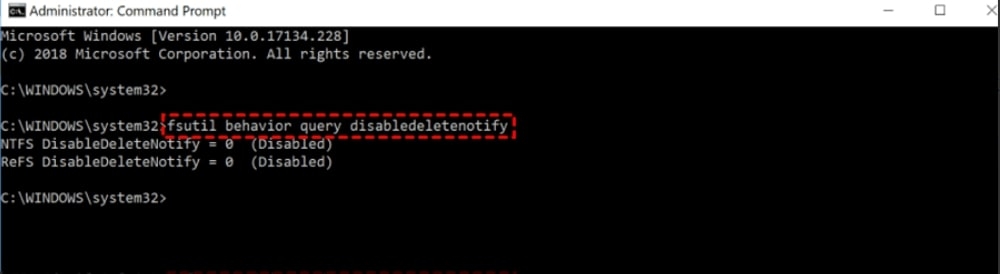
Sobald Sie TRIM deaktiviert haben, sehen Sie sich die vier Methoden unten an, um Daten von SSD wiederherzustellen.
2.2 Gelöschte Dateien von SSD über den Papierkorb wiederherstellen
Beginnen Sie mit dem einfachen Weg, um gelöschte Dateien von der SSD wiederherzustellen – überprüfen Sie Ihren Papierkorb. Wenn Sie kürzlich Dateien gelöscht haben und den Papierkorb nicht geleert haben, könnten sie noch dort sein. Hier ist, was zu tun ist:
Schritt 1: Doppelklicken Sie auf das Papierkorb-Symbol und suchen Sie nach Ihren gelöschten SSD-Dateien im Papierkorb-Ordner.
Schritt 2: Klicken Sie mit der rechten Maustaste auf die Dateien und wählen Sie „Wiederherstellen“. Sie können sie auch aus dem Papierkorb herausziehen.
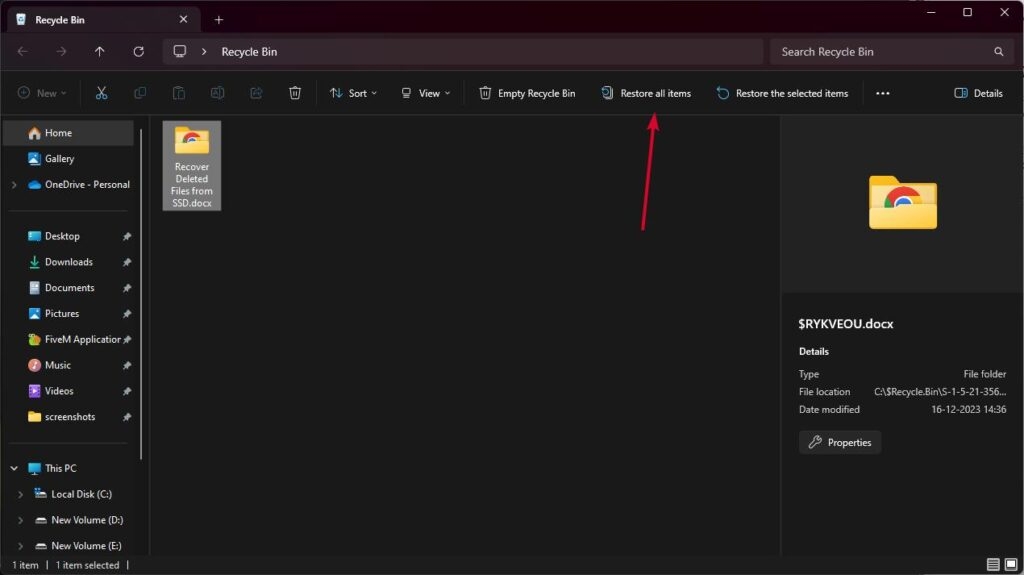
Wenn Ihre Dateien nicht im Papierkorb sind, ziehen Sie in Betracht, SSD-Datenwiederherstellungssoftware zu verwenden.
2.3 Daten von SSD mit Tenorshare 4DDiG wiederherstellen
Für die beste Chance auf SSD-Datenwiederherstellung wenden Sie sich an 4DDiG Datenwiederherstellungssoftware. Es ist ein Spitzenreiter, der sich hervorragend bei der Wiederherstellung von dauerhaft gelöschten, verlorenen, formatierten oder beschädigten Daten von SSD- und HDD-Laufwerken bewährt hat.
Aber das herausragende Merkmal dieser besten SSD-Datenwiederherstellungssoftware ist, dass sie den ursprünglichen Dateinamen und das Format beibehält. Abgesehen davon, hier ist, was dieses Tool tun kann:
Daten von verschiedenen SSD-Laufwerken wie Samsung, WD, Kioxia, Seagate, Micron, Crucial usw. wiederherstellen.
Über 2000 Dateitypen wiederherstellen, einschließlich Videos, Audio, Bilder, Dokumente, Archive usw.
Daten von abgestürzten oder nicht bootfähigen Systemen, virusinfizierten PCs und verlorenen Partitionen wiederherstellen.
Dateien vor der Wiederherstellung anzeigen.
Gelöschte Dateien in nur drei einfachen Schritten wiederherstellen.
Hier ist, wie Sie diese beste SSD-Datenwiederherstellungssoftware verwenden, um gelöschte Daten von Ihrem SSD-Laufwerk abzurufen:
Schritt 1: Laden Sie die Software auf Ihren PC herunter und installieren Sie sie, starten Sie sie und wählen Sie das SSD-Laufwerk aus, von dem Ihre Daten gelöscht wurden. Klicken Sie auf „Start“, um den SSD-Datenwiederherstellungsprozess zu starten.
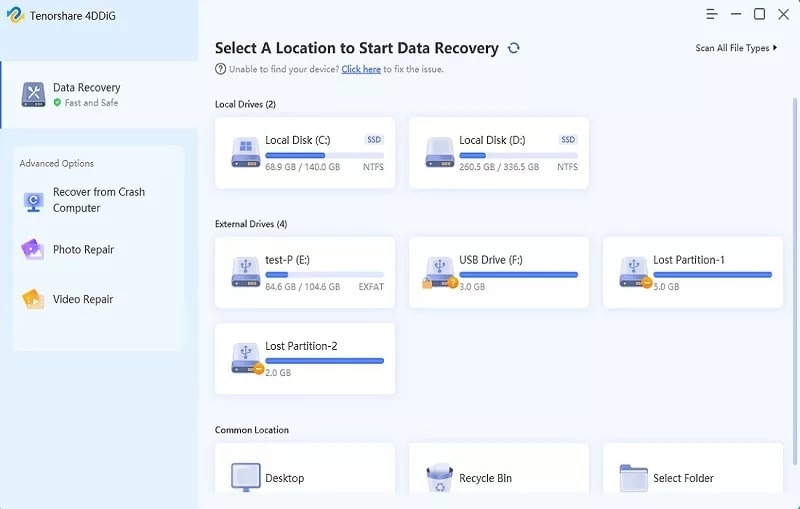
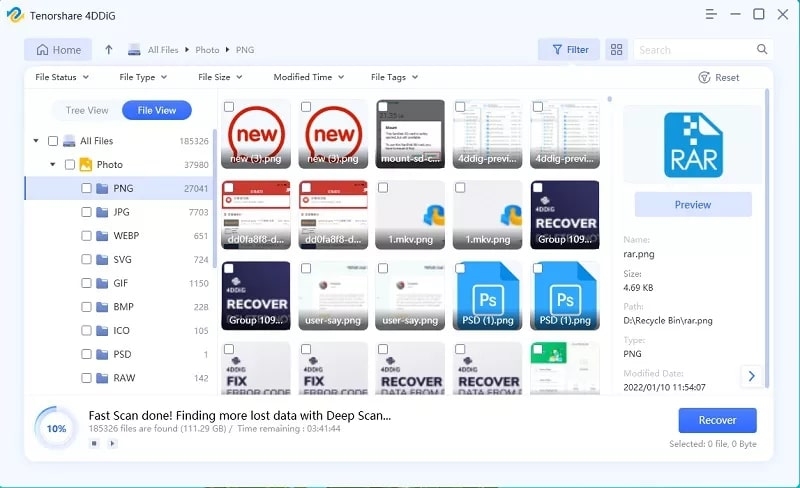
Schritt 2: Sobald der Scan abgeschlossen ist, sehen Sie sich die gescannten Dateien in der „Baumansicht“ an, die unter Gelöschte Dateien oder Verlorene Position kategorisiert sind. Sie können auch zur „Dateiansicht“ wechseln, um spezifische Dateitypen wie Video, Dokument usw. zu überprüfen.
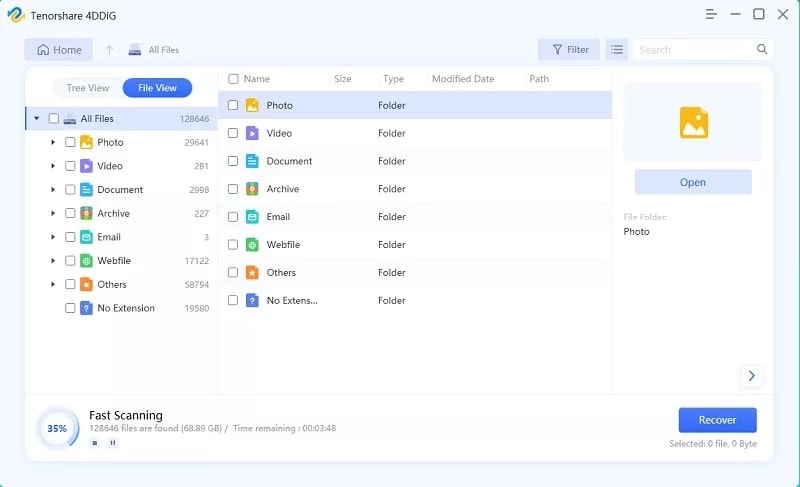
Schritt 3: Wählen Sie die Dateien aus, die Sie wiederherstellen möchten, und klicken Sie auf „Wiederherstellen“. Wählen Sie einen anderen Speicherort aus, um die wiederhergestellten Daten zu speichern, anstatt dort, wo Sie sie verloren haben, und Sie sind mit dem Wiederherstellungsprozess fertig.
2.4 Professionelle Datenwiederherstellungsdienste
Wenn Sie die Daten nicht selbst wiederherstellen können oder die Situation zu komplex ist, reicht möglicherweise selbst die beste SSD-Datenwiederherstellungssoftware nicht aus. In solchen Fällen wenden Sie sich an einen SSD-Datenwiederherstellungsdienst. Auch wenn sie teuer erscheinen, haben diese Dienste Expertenteams, die regelmäßig mit Datenverlust umgehen.
Kontaktieren Sie sie, teilen Sie Ihre SSD-Details wie Modell, Kapazität, Seriennummer und Firmware mit, lassen Sie sich kostenlos beraten und erhalten Sie ein Angebot. Versenden Sie Ihre SSD an deren Einrichtung und bitten Sie um einen Diagnosetest, um die Ursache und das Ausmaß des Datenverlusts, mögliche Lösungen und Risiken zu bestimmen.
Basierend auf deren Rat wählen Sie die beste Option. Sie werden Ihnen Arbeits-, Geräte-, Software- und andere Gebühren angeben. Vergleichen Sie die Angebote und wählen Sie den Dienstleister, der das beste Preis-Leistungs-Verhältnis bietet.
2.5 Verfügbares Backup
Wenn Sie ein Backup Ihres SSD-Laufwerks haben, müssen Sie nicht für einen teuren SSD-Datenwiederherstellungsdienst bezahlen. Sie haben hier einige Optionen.
Erwägen Sie die Verwendung von Cloud-Speicherdiensten wie OneDrive, Google Drive oder Dropbox. Wenn das automatische Backup vor dem Vorfall auf Ihrer SSD aktiviert war, könnten Ihre Dateien aus der Cloud wiederhergestellt werden.
Eine weitere Option besteht darin, sich auf ein anderes Laufwerk zu verlassen, das eine Kopie der Daten Ihrer SSD enthält. Dies könnte eine externe Festplatte, ein USB-Flash-Laufwerk oder eine Speicherkarte sein. Regelmäßige Backups auf diesem sekundären Laufwerk könnten den Tag retten.
Schließlich gibt es die Dateihistorie-Funktion in Windows. Wenn Sie sie vor dem Problem auf Ihrer SSD aktiviert hatten, erstellt sie Schnappschüsse Ihrer Dateien, die eine Wiederherstellung ermöglichen. Denken Sie daran, dass ein Backup immer der einfachste und sicherste Weg ist, um gelöschte Dateien von SSD wiederherzustellen.

Teil 3: Wie wähle ich SSD-Datenwiederherstellungssoftware aus?
Um die beste SSD-Datenwiederherstellungssoftware auszuwählen, berücksichtigen Sie die folgenden Faktoren für eine informierte Entscheidung:
Benutzerfreundlichkeit – Suchen Sie nach benutzerfreundlicher Software, die einfach zu installieren ist und keine technischen Fähigkeiten erfordert. Sie sollte es Ihnen ermöglichen, Daten von SSD mühelos wiederherzustellen.
Erfolgsquote – Stellen Sie sicher, dass die Software eine hohe Erfolgsquote aufweist und alle Dateitypen unabhängig von der Ursache oder dem Ausmaß des Datenverlusts wiederherstellt.
Kompatibilität – Überprüfen Sie die Kompatibilität mit Ihrem Betriebssystem, SSD-Modell, Dateisystem und Formaten. Sie sollte verschiedene SSD-Typen wie SATA, M.2, NVMe usw. unterstützen.
Geschwindigkeit – Ein gutes SSD-Wiederherstellungstool sollte nicht ewig dauern; es sollte schnell scannen und Daten wiederherstellen.
Dateivorschau – Wählen Sie eine Software, die es Ihnen ermöglicht, wiederherstellbare Dateien vor dem Start des Wiederherstellungsprozesses anzuzeigen, um Zeit und Mühe zu sparen.
Preis – Wählen Sie Software mit einem angemessenen Preis im Verhältnis zu ihren Funktionen und ihrer Leistung. Sie können Optionen vergleichen, um eine zu finden, die in Ihr Budget passt.
Teil 4: SSD-Datenwiederherstellungssoftware vs. SSD-Datenwiederherstellungsdienst
Stecken Sie zwischen der Wahl einer SSD-Datenwiederherstellungssoftware oder einem Dienst? Ihre Entscheidung hängt vom Zustand Ihrer SSD ab. Bei beschädigten, formatierten oder dauerhaft gelöschten Daten verwenden Sie SSD-Datenwiederherstellungssoftware.
Es ist günstiger, benötigt keine speziellen Fähigkeiten oder Geräte und kann verschiedene Dateien wie Fotos, Videos und Dokumente bequem von zu Hause aus wiederherstellen.
Wählen Sie einen SSD-Datenwiederherstellungsdienst, wenn sie physisch beschädigt oder tot ist oder Dateien überschrieben wurden. Sie verfügen über fortschrittliche Werkzeuge und erfahrene Techniker für komplexe Fälle, die eine hohe Erfolgsquote gewährleisten. Obwohl sie teurer und langsamer sind, bieten sie eine Garantie für keine Daten, keine Wiederherstellung.
Teil 5: Wie kann ich die Kosten für die SSD-Datenwiederherstellung schätzen?
Die Kosten für die Wiederherstellung von Daten von einer beschädigten oder verlorenen SSD hängen von verschiedenen Faktoren ab. Zu diesen Variablen gehören der SSD-Typ und die Größe, die Ursache und das Ausmaß des Datenverlusts, die Wiederherstellungsmethoden sowie die Erfahrung und der Ruf des Dienstleisters. Es gibt keinen festen Preis aufgrund der Einzigartigkeit jedes Falls, was ein individuelles Angebot erfordert.
Die SSD-Datenwiederherstellung ist jedoch typischerweise teurer als die Wiederherstellung von Standardfestplatten aufgrund der Komplexität der SSD-Technologie. Die Kosten können von 500 $ bis durchschnittlich 3500 $ reichen, was die spezialisierten Werkzeuge und Verfahren widerspiegelt, die erforderlich sind.
Hier sind einige vertrauenswürdige SSD-Datenwiederherstellungsdienste in den USA:
Ontrack
Secure Data Recovery
Salvage Data Recovery
DriveSavers Datenwiederherstellung
Data Tech Labs
SSD-Datenwiederherstellungs-FAQs
Q1: Ist es schwieriger, Daten von SSD wiederherzustellen?
Ja, die Wiederherstellung von Daten von SSDs ist schwieriger aufgrund der TRIM-Funktion. SSDs haben TRIM standardmäßig aktiviert, das gelöschte Daten sofort löscht, was die Wiederherstellung erschwert.
Darüber hinaus speichern SSDs Daten komplexer, indem sie ständig die Datenstandorte ändern, um Abnutzung und Verschleiß der Flash-Chips zu verhindern. Daher ist es komplex, Daten auf einer SSD während der Wiederherstellung zu lokalisieren.
Q2: Kann man Daten von einer physisch beschädigten SSD wiederherstellen?
Die Wiederherstellung von Daten von einer physisch beschädigten SSD ist möglich, aber komplex. Wenn die SSD aufgrund physischer Schäden nicht erkannt wird, ist es am besten, professionelle Datenwiederherstellungsdienste in Anspruch zu nehmen, da sie über fortschrittliche Werkzeuge und Technologien verfügen, um Daten abzurufen. Alternativ, wenn Sie ein Backup Ihres SSD-Laufwerks haben, verwenden Sie die Kopie auf einem anderen Laufwerk.
Q3: Wie stelle ich dauerhaft gelöschte Dateien von meiner SSD wieder her?
Wenn Sie kein Backup haben oder wenn das Backup nicht verfügbar ist, können Sie gelöschte Dateien von der SSD mit Hilfe von SSD-Datenwiederherstellungssoftware wiederherstellen. Diese Tools funktionieren, indem sie das Speichermedium nach Spuren von Daten durchsuchen, die nicht überschrieben wurden.
Fazit
Die SSD-Datenwiederherstellung ist aufgrund der einzigartigen Merkmale dieses Laufwerktyps herausfordernd. Obwohl es nicht unmöglich ist, hängt der Erfolg vom Zustand des Laufwerks ab.
Wenn Ihre SSD-Daten beschädigt, dauerhaft gelöscht, formatiert oder verloren sind, sticht das 4DDiG Datenwiederherstellungstool als die beste SSD-Datenwiederherstellungssoftware hervor.
Seine benutzerfreundliche Oberfläche ermöglicht es Ihnen, Dateien vor der Wiederherstellung anzuzeigen und gezielt die Dateien abzurufen, die Sie benötigen.
Weiterführende Literatur:
10+ Beste Windows-Reinigungswerkzeuge (Kostenlos und Bezahlt)
Wie man MBR in GPT konvertiert, ohne Daten zu verlieren
Wie man HDD- und SSD-Gesundheit in Windows überprüft?
Erhalte neue Beiträge in deinem Posteingang.
Kein Spam. Jederzeit abmelden.