Fehlerbehebung · 4 min read · Dec 26, 2025
Steam-Fehlercode 107: Die 6 besten Möglichkeiten zur Behebung!

In diesem Leitfaden habe ich verschiedene Fehlersuche-Tipps erklärt, um den Steam-Fehlercode 107 zu beheben. Meistens, wenn Sie Steam in einem Webbrowser starten, kann dieser Fehlercode 107 angezeigt werden. Es wurde berichtet, dass falsche Datum- und Uhrzeiteinstellungen auf Ihrem PC den Fehlercode 107 im Steam-Client verursachen können.
Ein beschädigter DNS-Cache Ihres Geräts kann Sie ebenfalls daran hindern, den Steam-Client zu laden. Darüber hinaus begegnen Sie dem Fehlercode 107 auf Steam. Wenn die Steam-Server nicht verfügbar sind, können Sie die Client-App nicht laden und erleben den Fehlercode.
Beste Tipps zur Behebung des Steam-Fehlercodes 107
Implementieren Sie diese Lösungen, um den Fehlercode 107 zu beheben und Ihr Spiel auf Steam fortzusetzen.
1. Automatisches Datum und Uhrzeit auf Ihrem PC einstellen
Stellen Sie die Uhrzeit automatisch ein und aktivieren Sie die Zeitsynchronisation in den Datum- und Uhrzeiteinstellungen Ihres Windows-PCs.
- Drücken Sie Windows + S, um das Suchfeld zu öffnen.
- Geben Sie Datum- und Uhrzeiteinstellungen ein. Klicken Sie auf Öffnen.
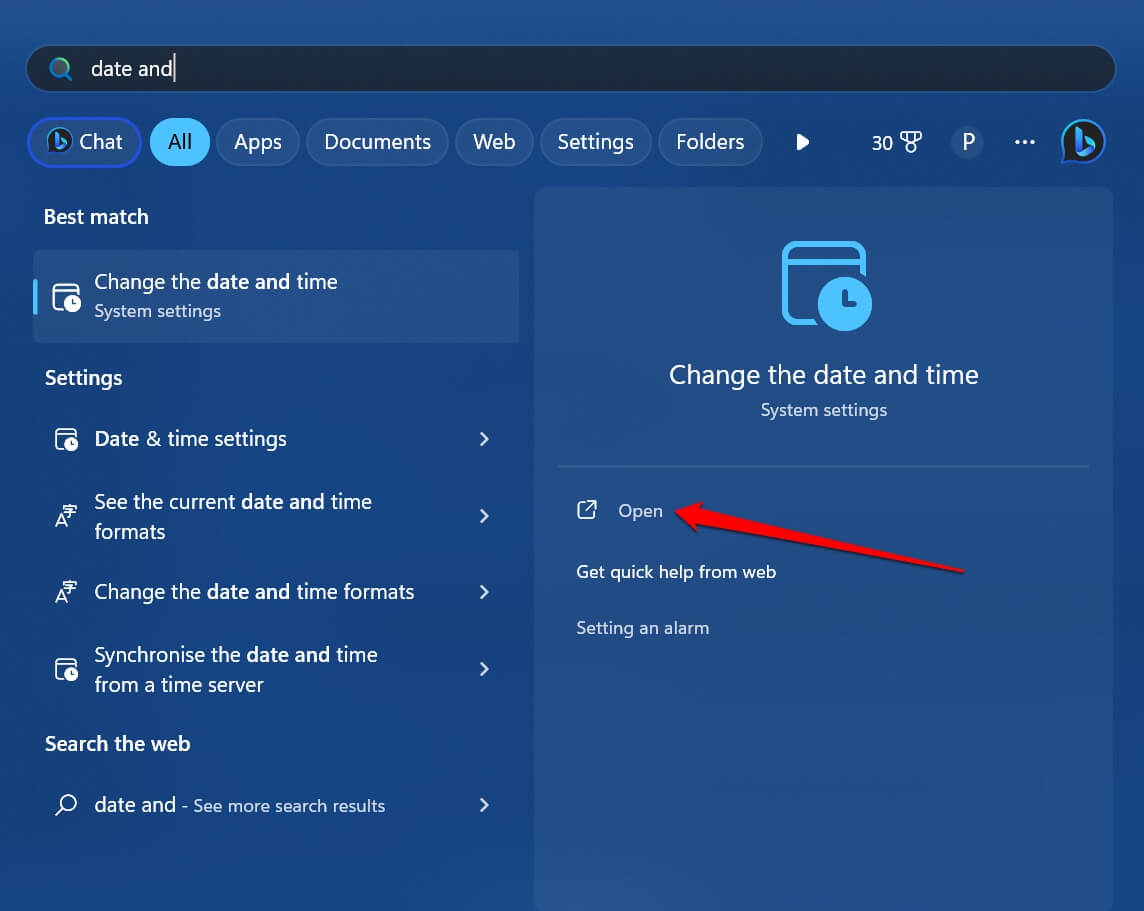
- Aktivieren Sie die Funktion Zeit automatisch einstellen.
- Klicken Sie unter Zusätzliche Einstellungen auf Jetzt synchronisieren.
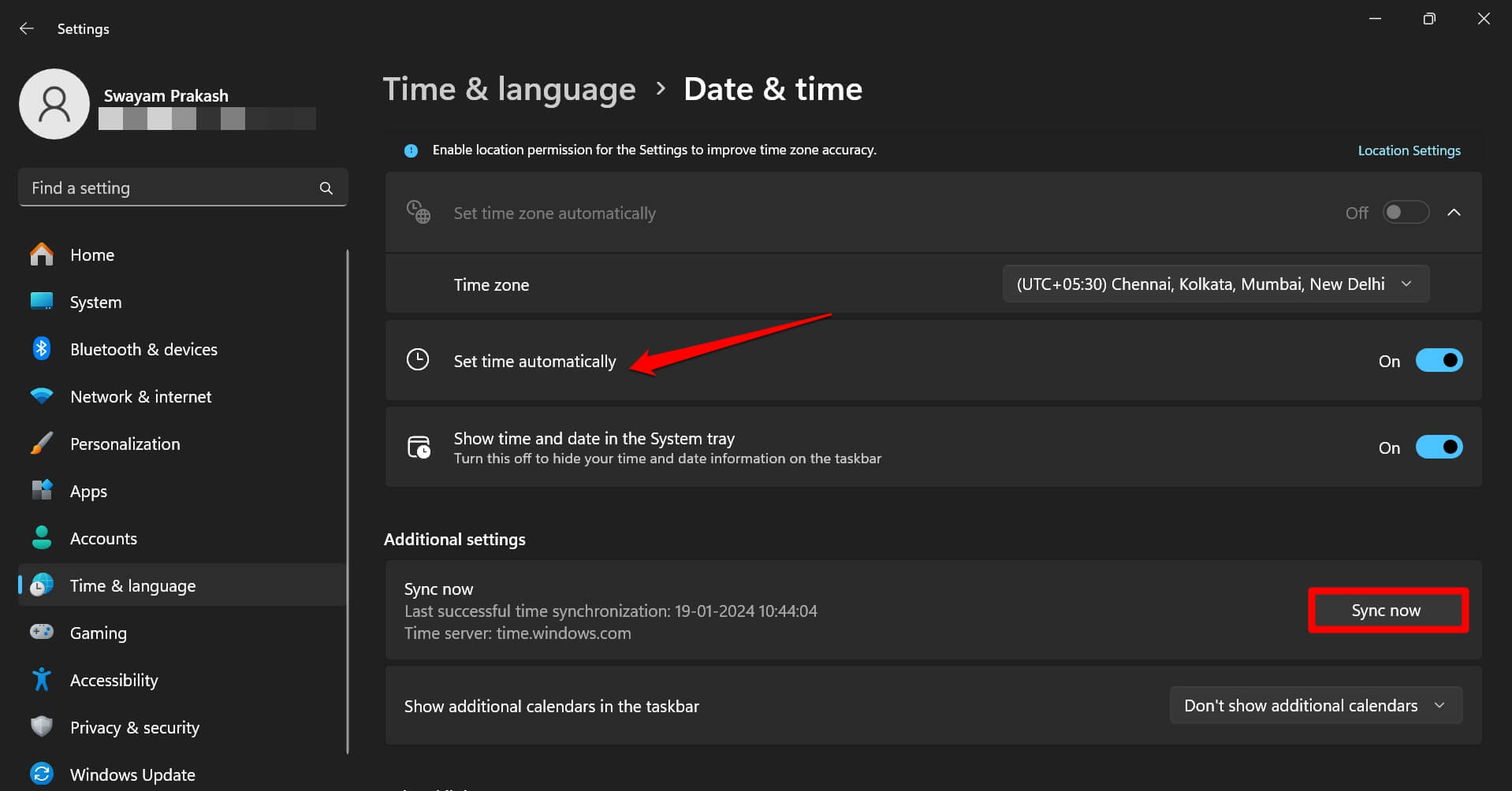
- Starten Sie den Steam-Client und überprüfen Sie, ob der Fehlercode 107 weiterhin angezeigt wird.
2. Browser-Cache-Daten auf Steam löschen
Entfernen Sie die beschädigten und unnötigen Daten im Browser-Cache, um den Steam-Fehlercode 107 zu beheben.
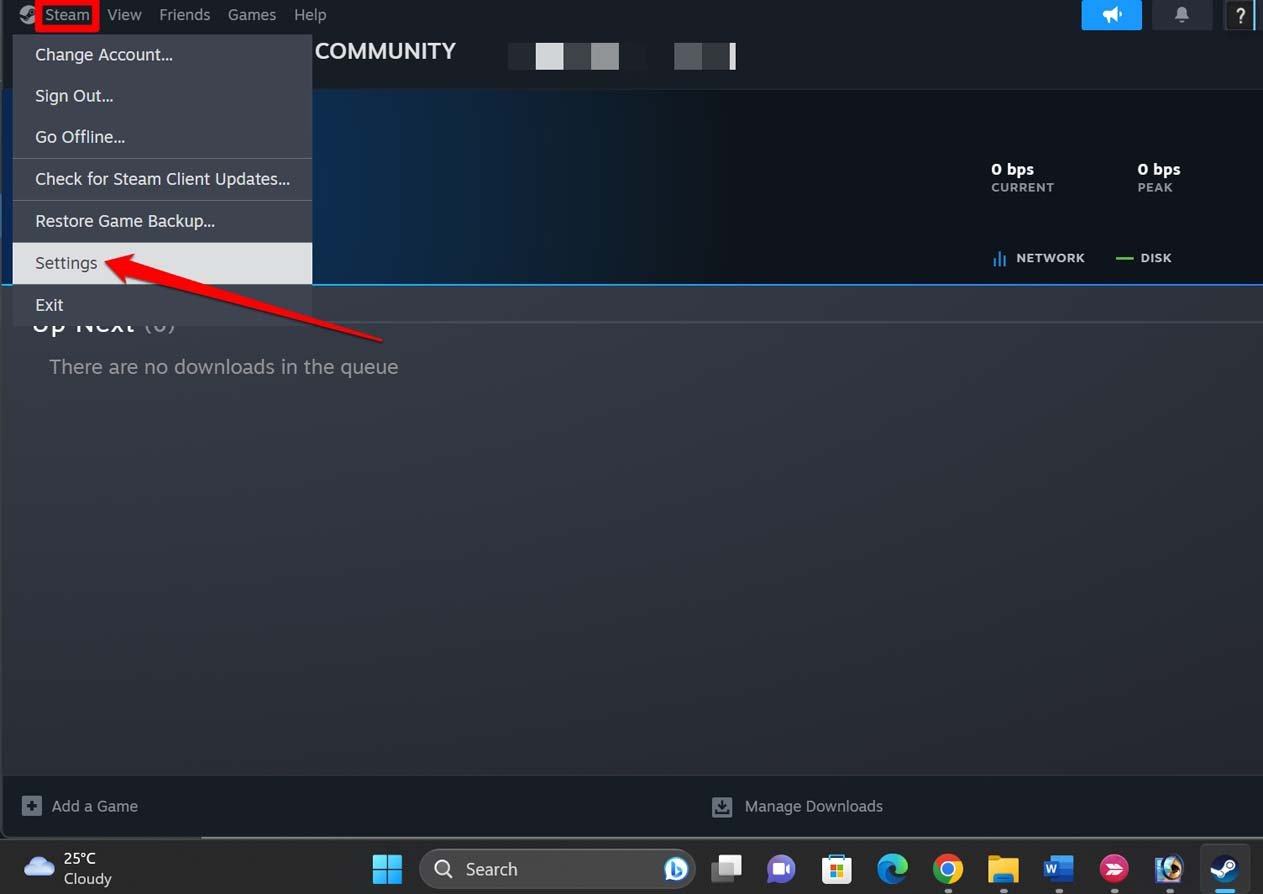
- Starten Sie den Steam-Client.
- Klicken Sie in der Menüleiste auf Steam.
- Wählen Sie Einstellungen.
- Klicken Sie auf der linken Seite auf Im Spiel.
- Navigieren Sie auf der rechten Seite zu Webbrowser-Daten löschen und klicken Sie auf Löschen.
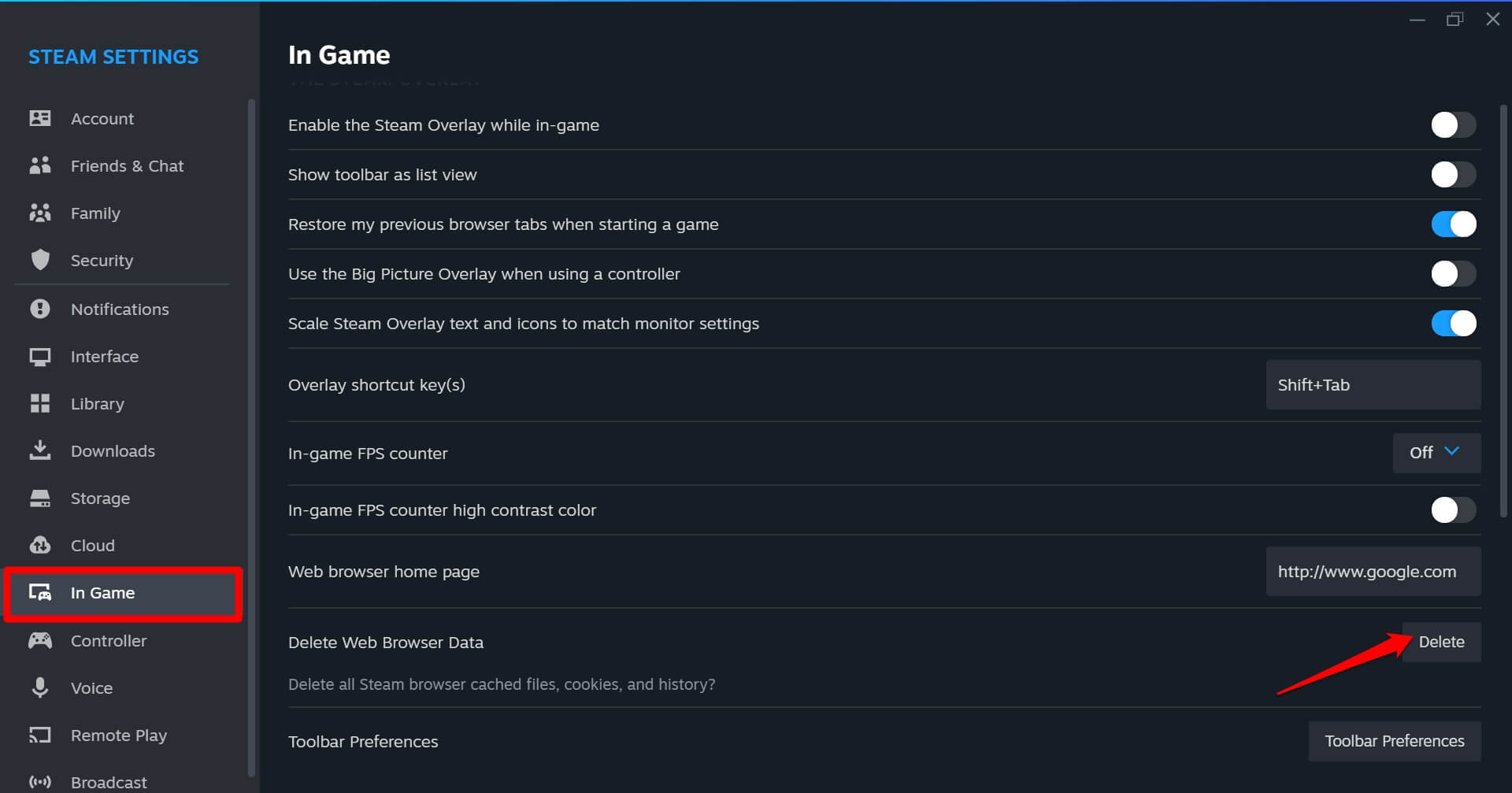
- Klicken Sie auf Bestätigen.
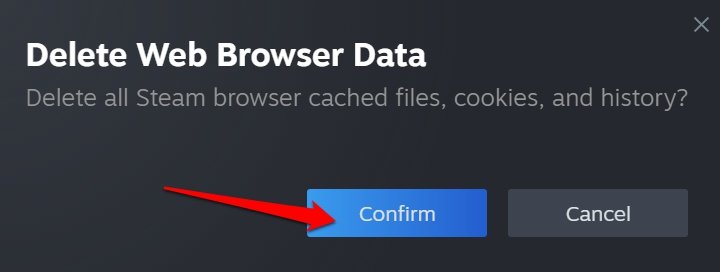
- Starten Sie den PC neu und starten Sie den Steam-Client.
3. Steam-Client mit Administratorrechten ausführen
Einige Benutzer berichten, dass das Starten des Steam-Clients als Administrator ihnen geholfen hat, den Fehlercode 107 zu überwinden. Sie können es auch versuchen.
- Drücken Sie die Windows-Taste, um das Suchfeld zu öffnen.
- Geben Sie Steam ein, und wenn das relevante Suchergebnis erscheint, klicken Sie auf Als Administrator ausführen.
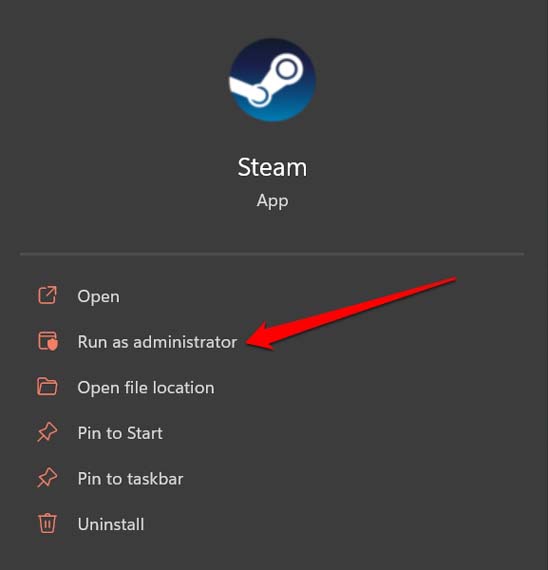
DNS-Cache leeren
Wenn der DNS-Cache mit unnötigen Daten überflutet wurde, leeren Sie ihn, indem Sie den DNS leeren. Befolgen Sie diese Schritte, um den DNS-Cache auf Ihrem PC zu leeren.
- Drücken Sie Windows + R, um das Ausführen-Fenster zu öffnen.
- Geben Sie cmd ein und drücken Sie die Eingabetaste, um die Eingabeaufforderung zu öffnen.
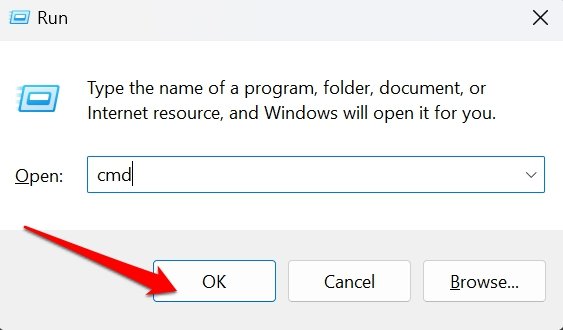
- Geben Sie den Befehl
ipconfig/flushdns 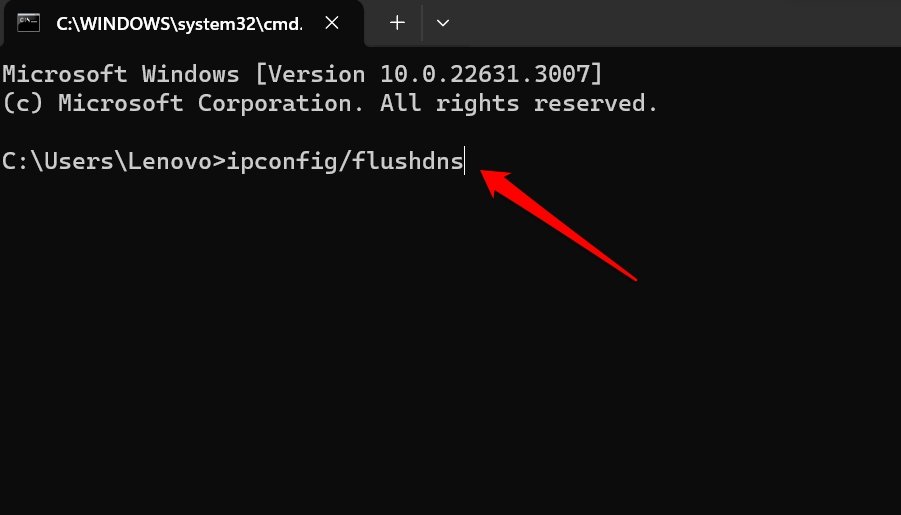
- Drücken Sie die Eingabetaste, um den Befehl auszuführen.
Nachdem Sie die obigen Schritte ausgeführt haben, starten Sie Steam und überprüfen Sie, ob der Fehlercode 107 weiterhin besteht.
4. Überprüfen Sie, ob die Steam-Server ausgefallen sind
Wenn die Steam-Server aufgrund von Debugging oder routinemäßiger Wartung ausgefallen sind, können Sie möglicherweise nicht auf den Steam-Client zugreifen und begegnen dem Fehlercode 107. Um zu überprüfen, ob die Steam-Server ausgefallen sind, besuchen Sie die Steam-Status-Seite.
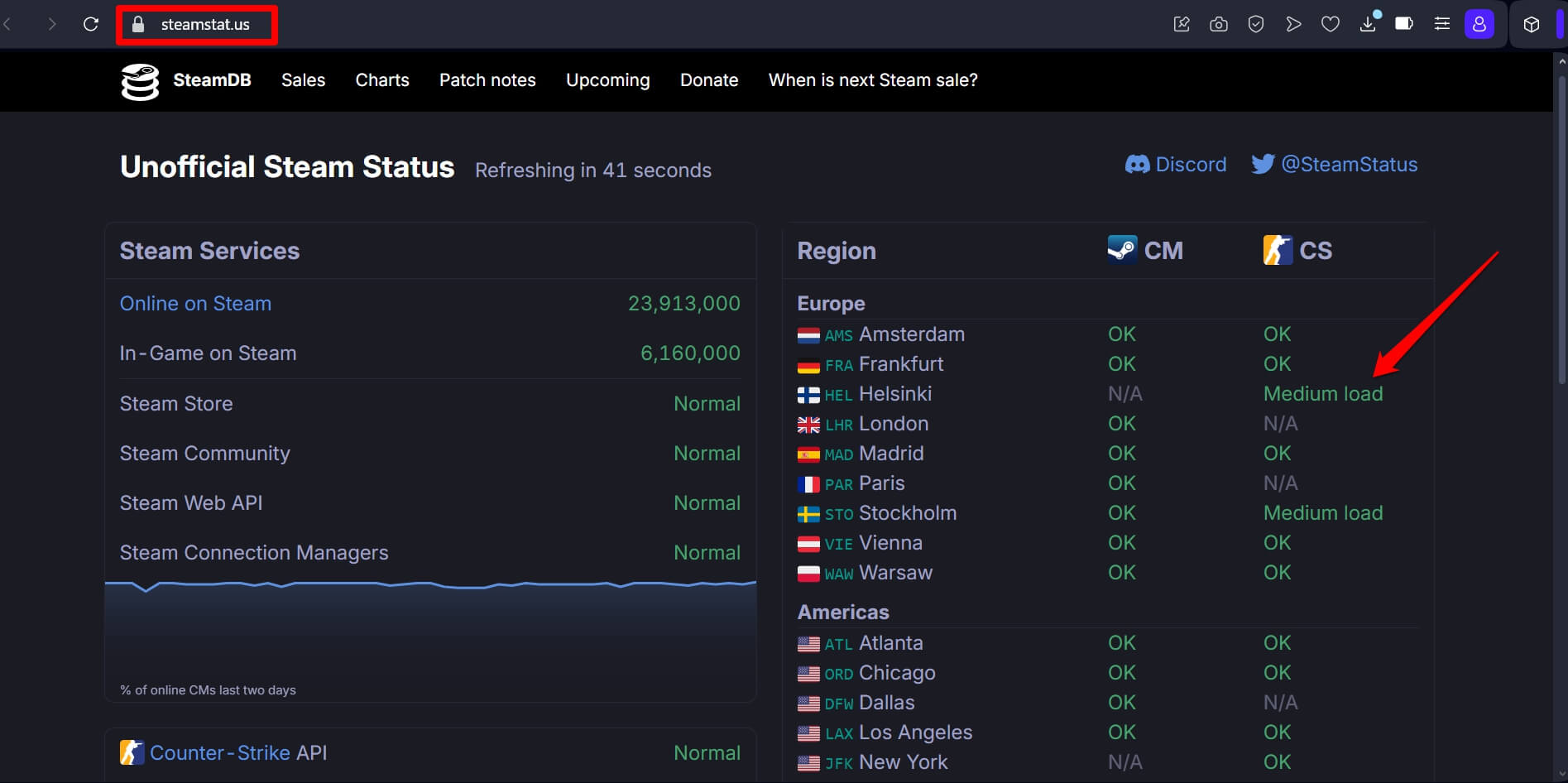
Sie können auch Reddit-Foren oder X durchsehen, um zu bestätigen, ob es weltweit größere Serverprobleme mit Steam gibt.
5. Ändern Sie den DNS
Um den Steam-Client schnell ohne Fehlercodes zu laden, versuchen Sie, die DNS-Einstellungen auf Ihrem PC zu ändern. Sie müssen den DNS-Server manuell auf den DNS von Google ändern. Hier sind die Schritte für Sie.
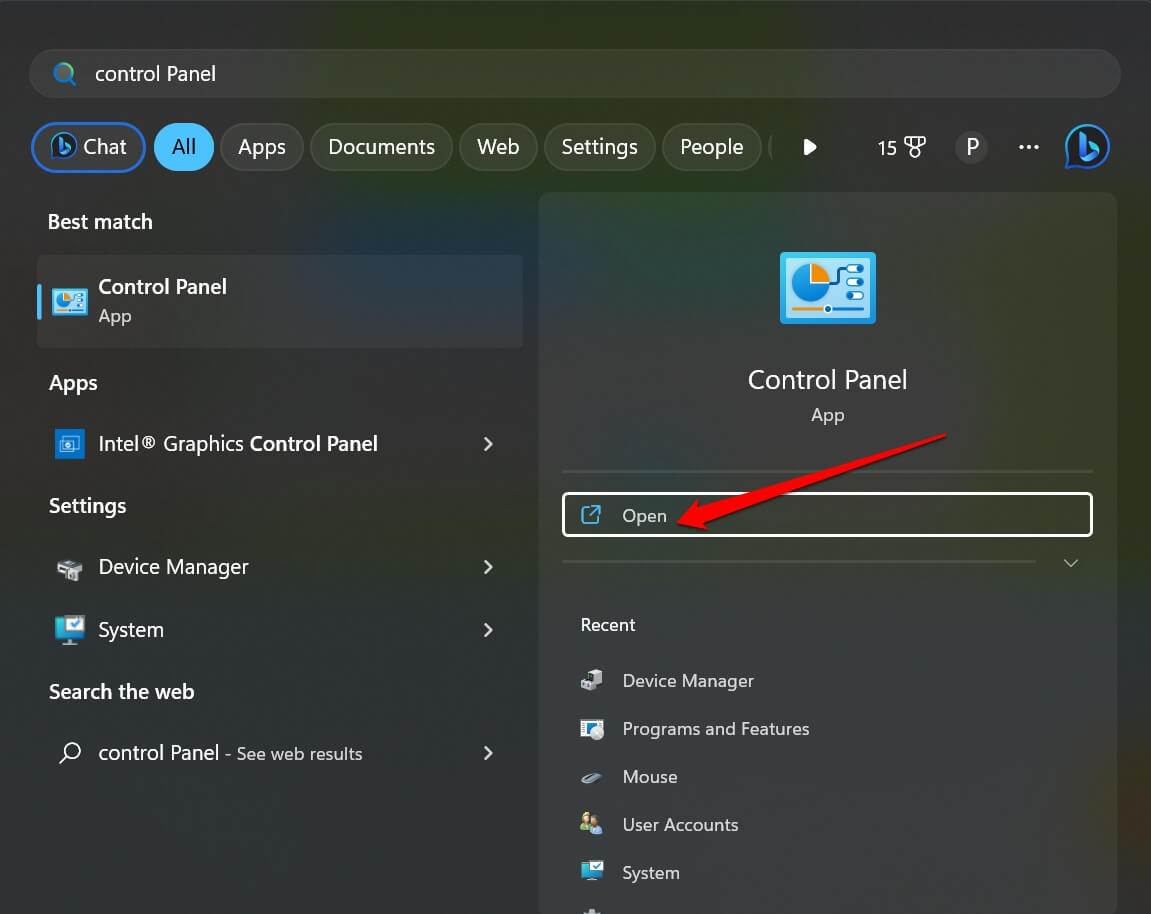
- Verwenden Sie die Windows-Suche, um die Systemsteuerung zu starten.
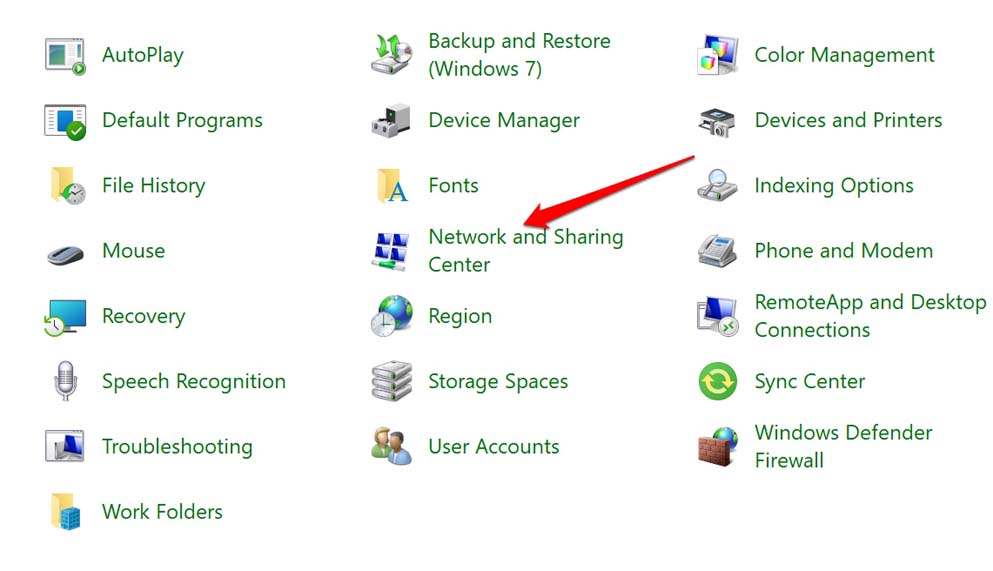
- Klicken Sie auf Netzwerk- und Freigabecenter.
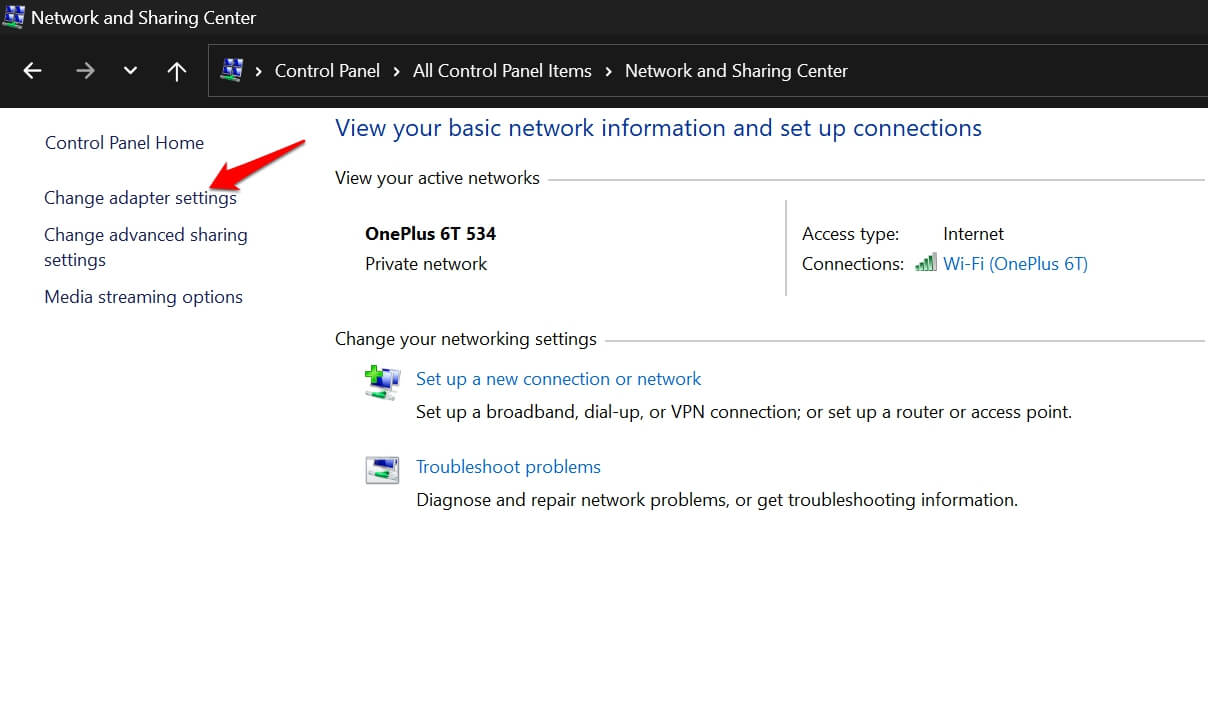
- Klicken Sie auf der linken Seite auf Adaptereinstellungen ändern.
- Klicken Sie mit der rechten Maustaste auf die Netzwerkverbindung, die Ihr PC verwendet, und wählen Sie Eigenschaften.
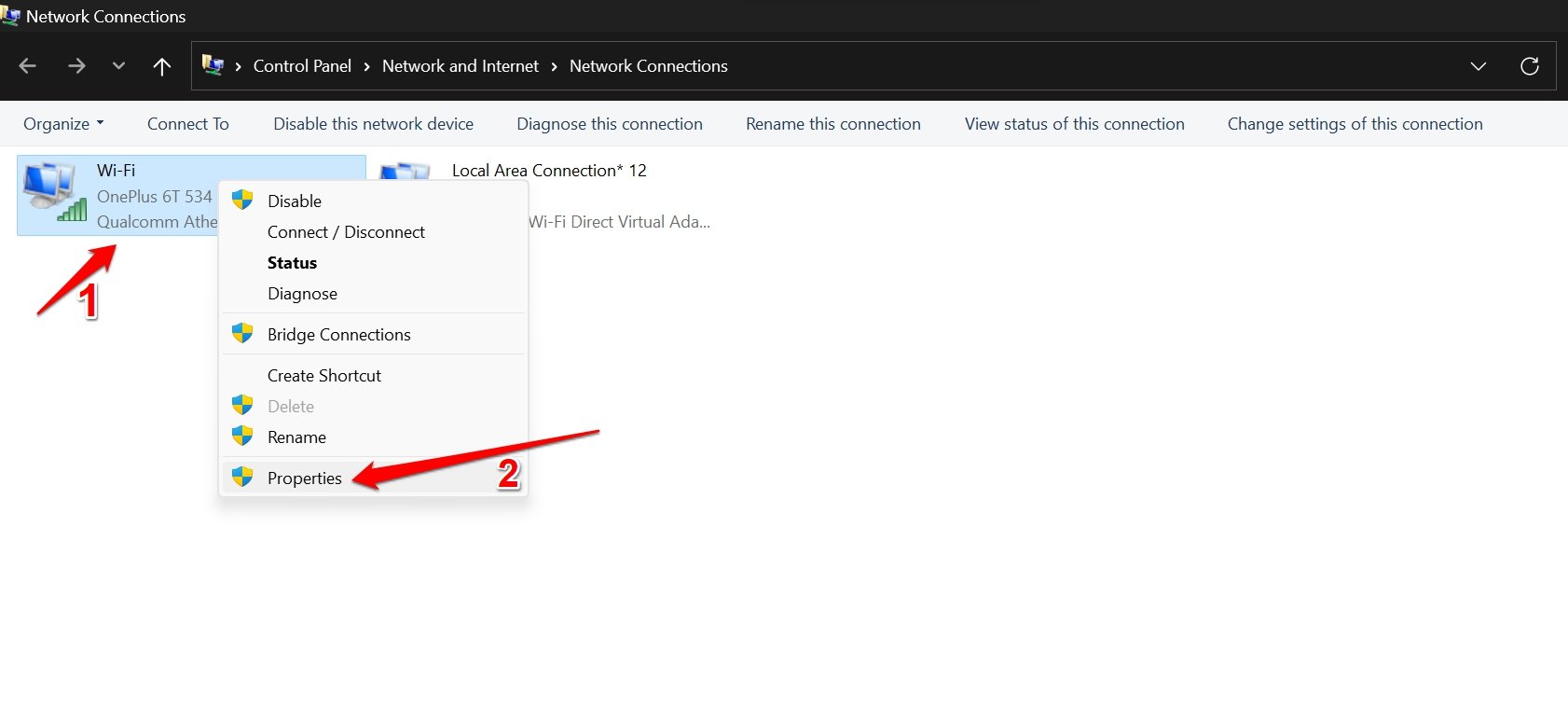
- Klicken Sie im Eigenschaften-Dialogfeld für Internetprotokoll Version 4 (TCP/IPv4) auf die Registerkarte Allgemein.
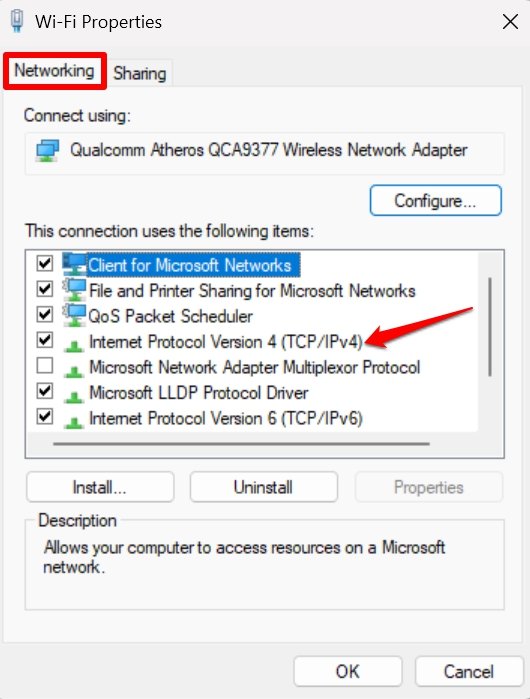
- Scrollen Sie nach unten und klicken Sie auf Folgende DNS-Serveradressen verwenden.
- Setzen Sie den Bevorzugten DNS-Server auf 8.8.8.8.
- Setzen Sie als nächstes den Alternativen DNS-Server auf 8.8.4.4.
- Aktivieren Sie das Kontrollkästchen Einstellungen bei Beendigung überprüfen.
- Klicken Sie schließlich auf OK, um das Dialogfeld für die TCP/IPV4-Eigenschaften zu schließen.
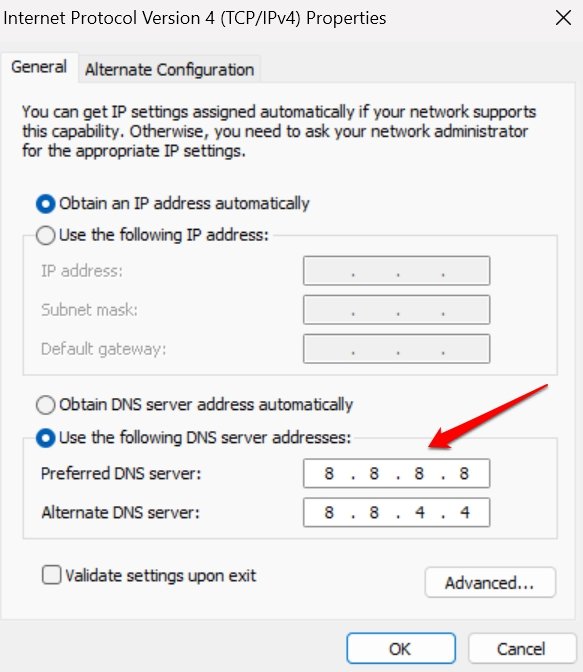
- Schließen Sie die Systemsteuerung und starten Sie den PC neu.
Sobald der Computer gestartet ist, starten Sie den Steam-Client. Der Fehlercode 107 wird nicht angezeigt, und Steam wird schneller geladen.
6. Netzwerkeinstellungen zurücksetzen
Wenn es auf Ihrem Gerät zugrunde liegende Netzwerkprobleme gibt, kann dies das Laden des Steam-Clients stören. Darüber hinaus werden Sie den Fehlercode 107 erleben. Um das zu beheben, setzen Sie die Netzwerkeinstellungen auf Ihrem Gerät zurück.
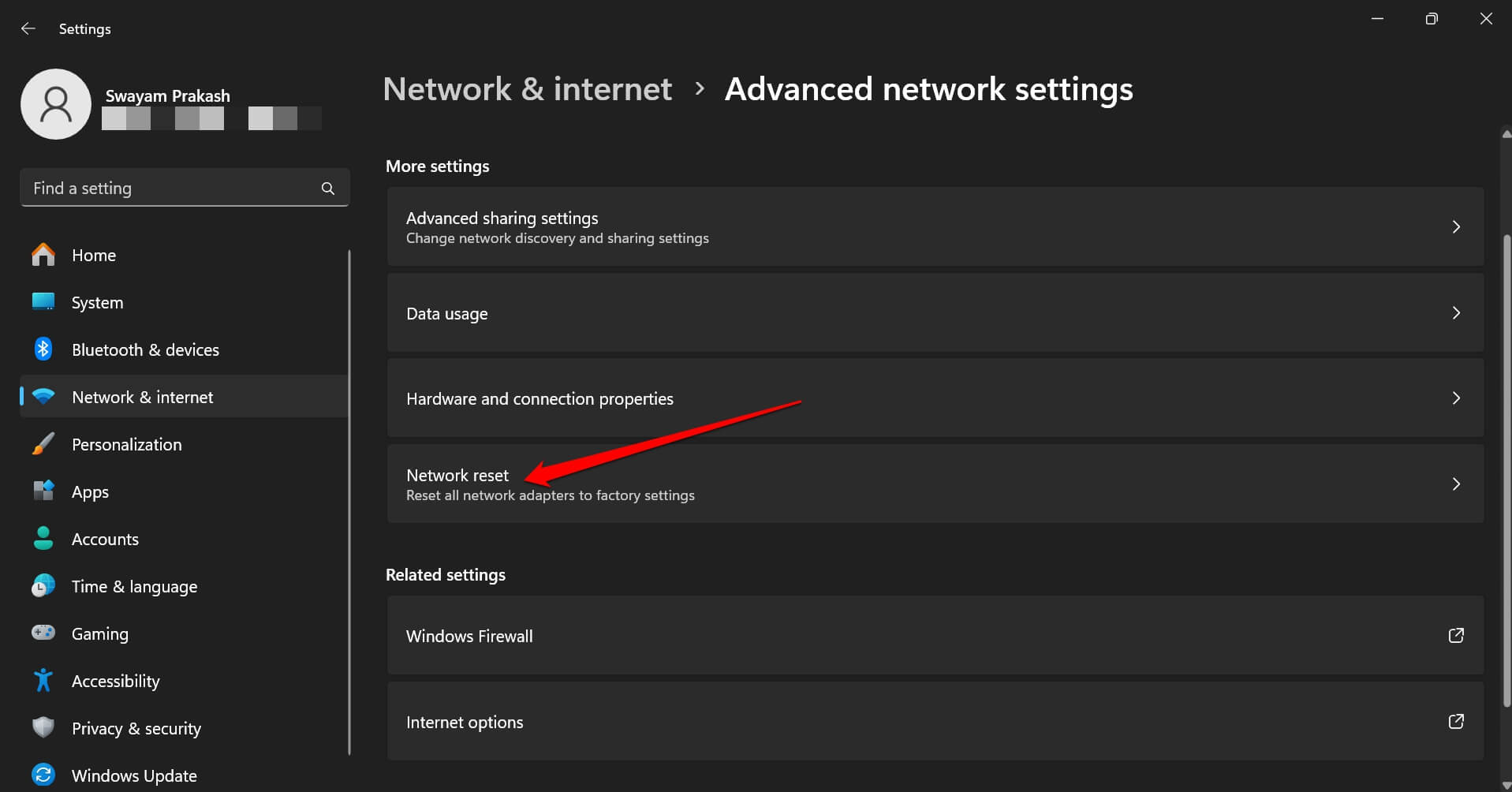
- Drücken Sie die Windows + I-Tastenkombination, um die Einstellungen zu öffnen.
- Klicken Sie im linken Bereich auf Netzwerk & Internet.
- Scrollen Sie zu Erweiterte Netzwerkeinstellungen und klicken Sie darauf.
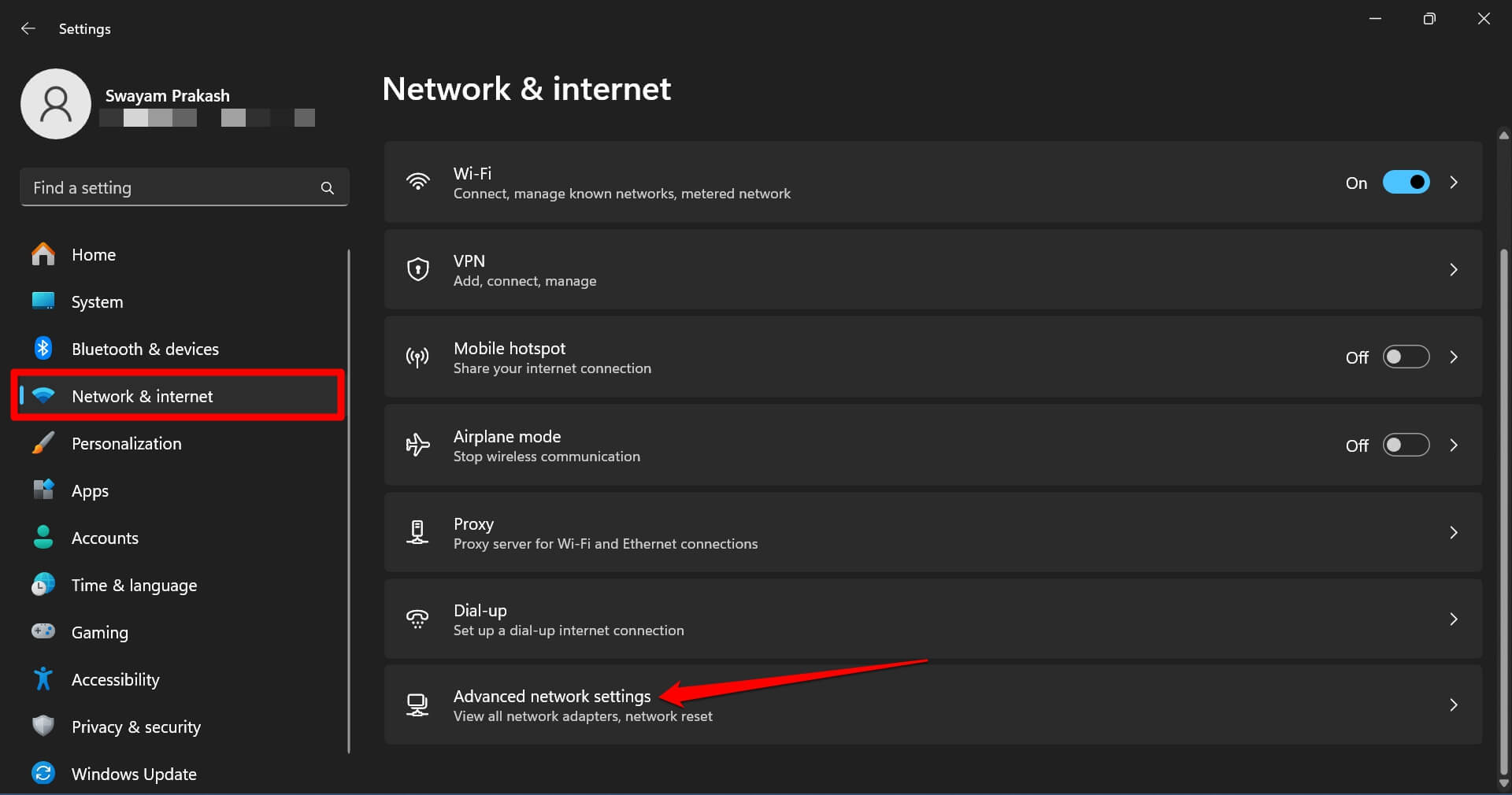
- Klicken Sie unter Weitere Einstellungen auf Netzwerk zurücksetzen.
- Klicken Sie auf die Schaltfläche Jetzt zurücksetzen.
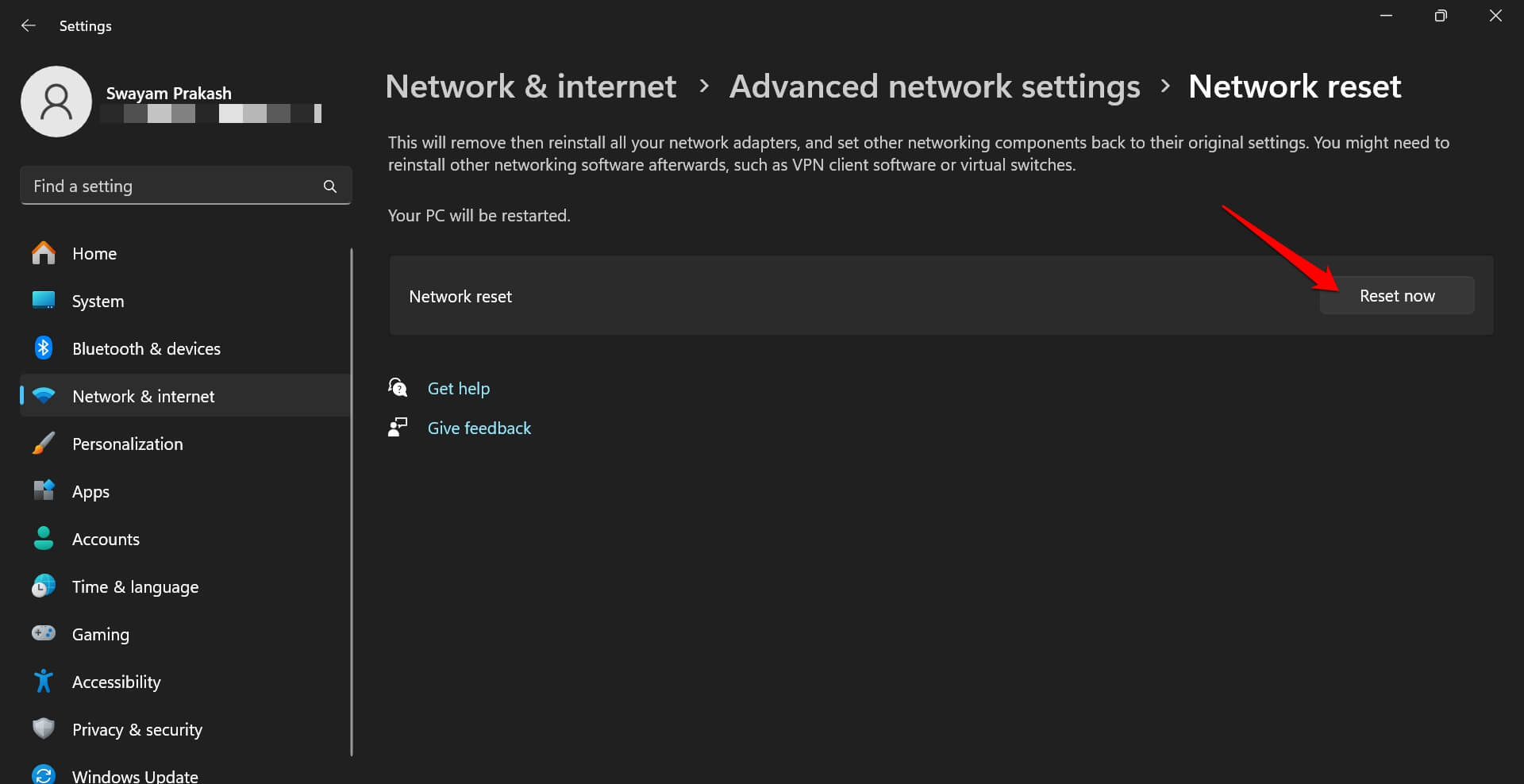
Die Netzwerkkarteneinstellungen werden zurückgesetzt. Alle anderen Netzwerkelemente werden auf ihre Standardeinstellungen zurückgesetzt. Sobald der Computer neu gestartet wird, öffnen Sie den Steam-Client. Wenn Netzwerkprobleme den Fehlercode 107 verursacht haben, sollte das jetzt behoben sein.
Fazit
Lassen Sie sich nicht von den lästigen Fehlercodes Ihre Spielsitzungen verderben. Die in diesem Leitfaden genannten Lösungen sollten den Steam-Fehlercode 107 auf Ihrem PC beheben. Sie können dann das Spielen im Steam-Client fortsetzen.
Wenn Sie Gedanken zu Steam-Fehlercode 107: Die 6 besten Möglichkeiten zur Behebung! haben, können Sie gerne unten im Kommentarfeld schreiben. Abonnieren Sie auch unseren DigitBin YouTube-Kanal für Video-Tutorials. Prost!
Erhalte neue Beiträge in deinem Posteingang.
Kein Spam. Jederzeit abmelden.