DNS Anleitung · 5 min read · Jan 25, 2026
Schritt-für-Schritt-Anleitung zur Verwendung von chrome://net-internals/#dns auf Desktop und Mobilgeräten

Haben Sie jemals auf eine Website geklickt, nur um festzustellen, dass nichts passiert, oder schlimmer noch, um eine Nachricht zu sehen, die besagt, dass die Seite nicht erreicht werden kann? In der Regel liegt das Problem nicht an der Website, sondern an einem viel grundlegenderen Schritt, der im Hintergrund abläuft, der als DNS-Auflösung bezeichnet wird.
DNS (Domain Name System) funktioniert ähnlich wie das Telefonbuch des Internets und übersetzt leicht merkbare Namen wie Google.com in IP-Adressen, die Computer lesen können. Wenn dieses System nicht funktioniert, kann Ihr Surfen zum Stillstand kommen oder ganz abbrechen.
Um Benutzern bei Problemen wie diesen zu helfen, ist Google Chrome mit einem versteckten (aber ziemlich leistungsstarken) Tool ausgestattet: chrome://net-internals/#dns. Obwohl es auf den ersten Blick technisch aussieht, kann es ein Lebensretter sein, wenn Sie Ihren DNS-Cache leeren oder Verbindungsprobleme diagnostizieren müssen.
Was ist chrome://net-internals/#dns?
Chrome://net-internals/#dns ist eine integrierte Seite, die als DNS-Diagnoseseite innerhalb von Google Chrome dient. Sie bietet Zugriff auf DNS-Informationen, die in Chrome vorhanden sind, wie zwischengespeicherte Domainnamen und deren zugehörige IP-Adressen.
Es ist, als könnten Sie den Vorhang zurückziehen, um zu sehen, was Chrome im Hintergrund tut, während es Domains nachschlägt. In der Regel ermöglicht es Ihnen auch, den DNS-Cache mit einem einzigen Klick zu leeren, eine Maßnahme, die häufig lästige Ladeprobleme von Websites behebt.
Es wurde mit Entwicklern und professionellen Benutzern im Hinterkopf entwickelt, aber jeder kann es öffnen. Egal, ob Sie langsame Seiten, Verbindungsprobleme oder verschiedene „Seite kann nicht erreicht werden“-Nachrichten verfolgen, diese Seite kann helfen.
Warum ist der DNS-Cache wichtig?
Bevor wir die Schritte durchgehen, lassen Sie uns kurz darüber sprechen, warum der DNS-Cache wichtig sein kann.
Wenn Sie eine Website besuchen, tut Chrome dies, damit es den DNS-Server nicht jedes Mal nach der IP-Adresse derselben Website fragen muss, wenn Sie sie besuchen. Daher wird sie zwischengespeichert. Wenn Sie die Seite das nächste Mal besuchen, greift Chrome einfach auf den gespeicherten Eintrag zu, was das Laden der Seite beschleunigt.
Aber es gibt einen Haken – wenn eine Website ihre IP-Adresse ändert, kann es sein, dass Chrome versucht, eine ältere, im DNS zwischengespeicherte IP zu verwenden, und nicht mit der Website verbinden kann. In diesem Fall erhalten Sie Fehlermeldungen wie:
DNS_PROBE_FINISHED_NXDOMAIN
Diese Seite kann nicht erreicht werden
Die Server-DNS-Adresse konnte nicht gefunden werden
Durch das Leeren des Caches zwingen Sie Chrome, neue DNS-Einträge abzurufen, und das Problem wird oft sofort behoben.
So leeren Sie den DNS-Cache mit chrome://net-internals/#dns (Desktop)
Wenn Sie Windows, macOS oder Linux verwenden und Google Chrome nutzen, können Sie den DNS-Cache auf folgende Weise leeren:
Öffnen Sie Ihren Google Chrome-Browser wie gewohnt.
Geben Sie chrome://net-internals/#dns in die Adresszeile ein und drücken Sie Enter.
Sie werden einen Button sehen, der „Host-Cache leeren“ sagt. Klicken Sie einmal darauf.
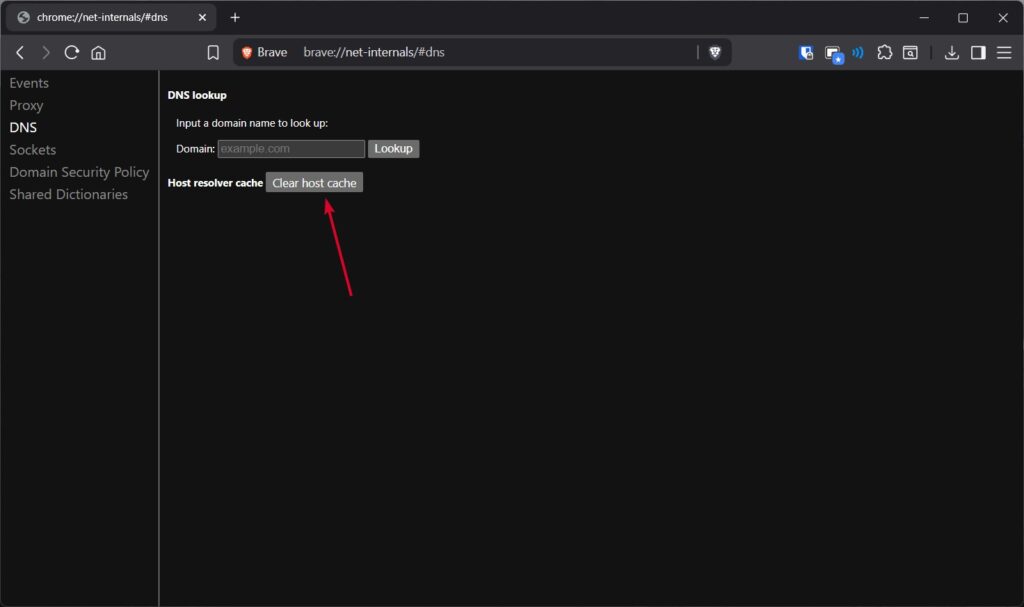
- Überprüfen Sie chrome://net-internals/#sockets, nachdem Sie den Host-Cache geleert haben, und klicken Sie auf „Socket-Pools leeren.“
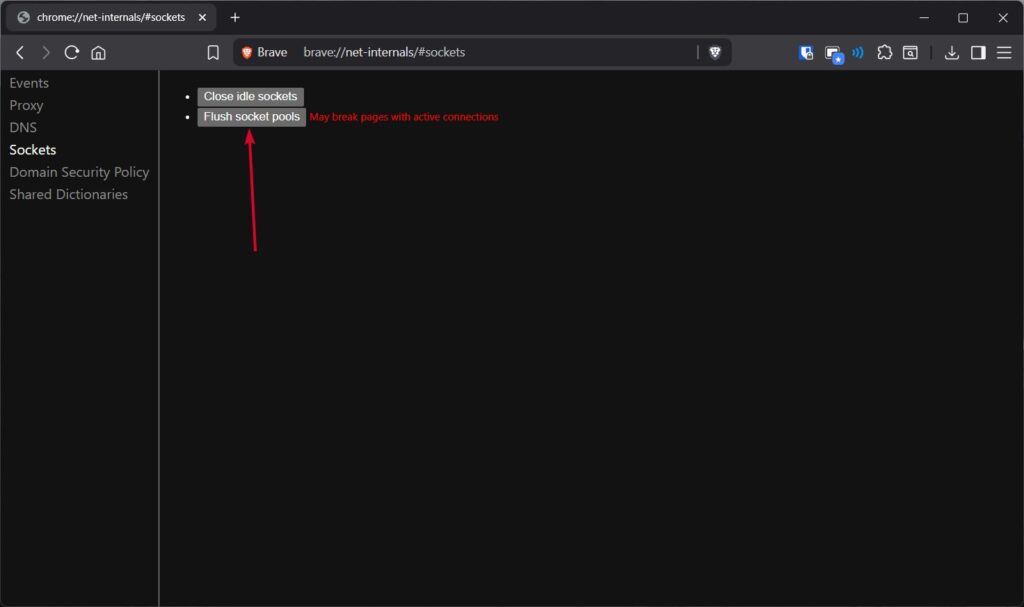
Dies dient dazu, alle Verbindungen mit alten DNS-Informationen zu löschen. Das war’s. Sie haben jetzt den DNS-Cache von Chrome geleert. Sie können jetzt versuchen, die betreffende Website zu besuchen, und sie wird einwandfrei geladen.
Leeren des DNS-Caches auf Chrome Mobile (Android & iOS)
Die gute Nachricht ist, dass Sie dasselbe auf einem mobilen Gerät tun können.
Methode 1: Verwendung von chrome://net-internals/#dns
Öffnen Sie zunächst die Chrome-App auf Ihrem Android- oder iPhone.
Geben Sie dann chrome://net-internals/#dns in die Adresszeile ein.
Tippen Sie auf die Schaltfläche „Host-Cache leeren“.
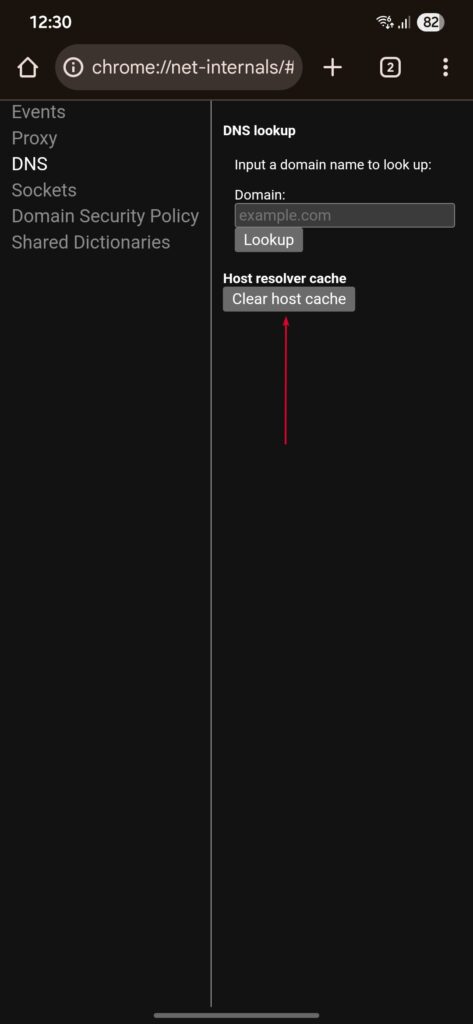
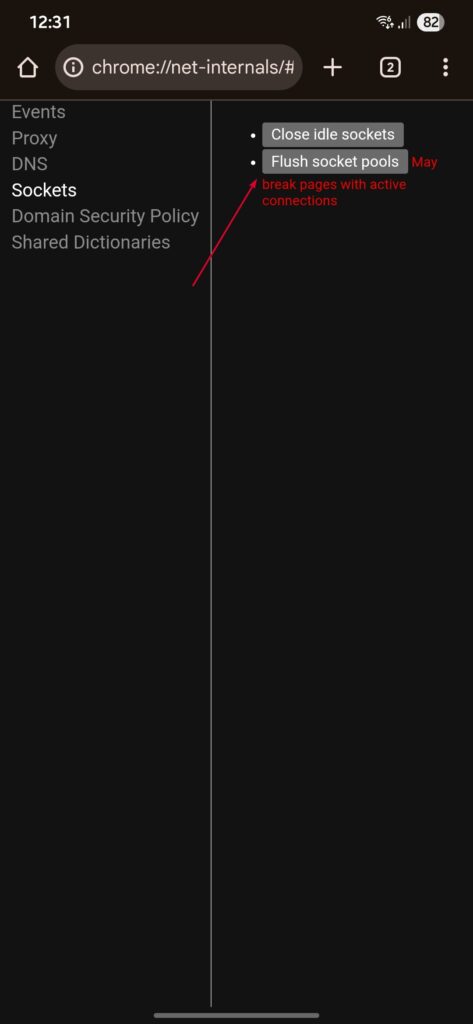
- Starten Sie Chrome neu und versuchen Sie erneut, die Seite zu besuchen.
Methode 2: Cache-Daten löschen
Es stimmt, dass Chrome Mobile nicht immer genau wie ein Desktop funktioniert. In diesem Fall können Sie immer die Browsing-Daten selbst löschen:
Öffnen Sie zunächst Chrome und tippen Sie auf das Drei-Punkte-Menü (oben rechts).
Gehen Sie zu Browserverlauf löschen.
Wählen Sie „Alle Zeit“ im Zeitbereich aus.
Überprüfen Sie dann Cookies und Websitedaten sowie Zwischengespeicherte Bilder und Dateien.
Tippen Sie auf Daten löschen.
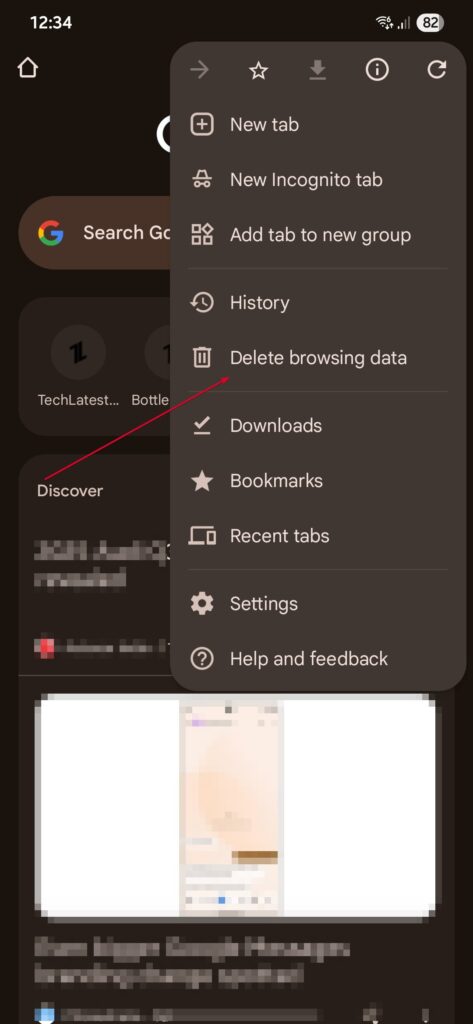
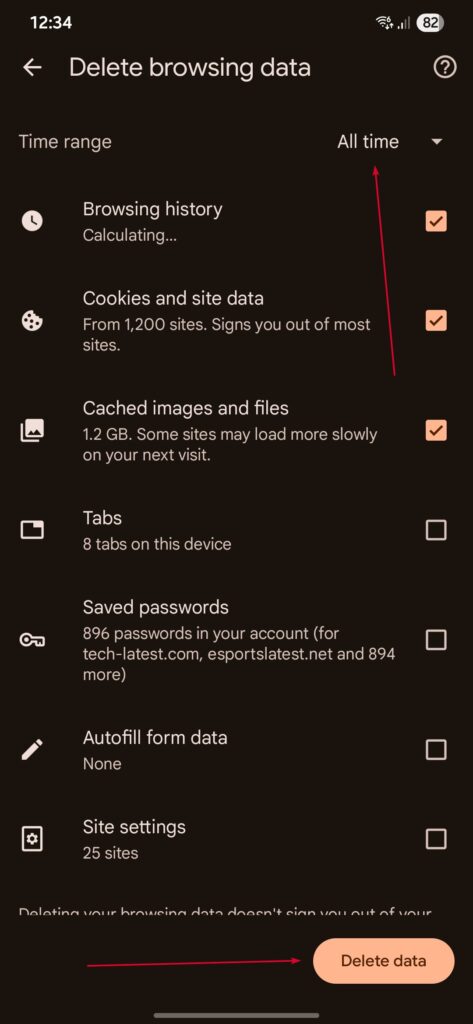
Dies leert indirekt den zwischengespeicherten DNS und löst normalerweise das Problem.
Was tun, wenn chrome://net-internals/#dns nicht funktioniert?
Dieses Tool ist hilfreich, behebt jedoch nicht immer DNS-Probleme. Wenn Sie weiterhin Fehler erhalten, versuchen Sie eine der folgenden alternativen Methoden:
1. DNS über die Eingabeaufforderung leeren
Für Windows:
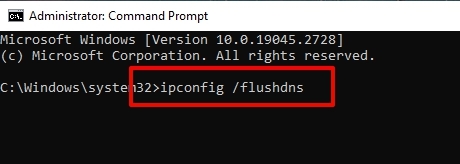
Öffnen Sie die Eingabeaufforderung als Administrator.
Geben Sie ein: ipconfig /flushdns
Drücken Sie Enter. Sie sehen eine Bestätigungsnachricht.
Für macOS:
Öffnen Sie Terminal über Spotlight.
Geben Sie ein: sudo dscacheutil -flushcache; sudo killall -HUP mDNSResponder
Geben Sie Ihr Passwort ein, wenn Sie dazu aufgefordert werden.
Für Linux:
Öffnen Sie ein Terminalfenster.
Führen Sie aus: sudo systemd-resolve –flush-caches
Um zu bestätigen, geben Sie ein: sudo systemd-resolve –statistics
Suchen Sie nach der „CacheHit“-Zahl, sie sollte zurückgesetzt werden.
2. DNS-Clientdienst neu starten (nur Windows)
Drücken Sie Win + R, geben Sie services.msc ein und drücken Sie Enter.
Scrollen Sie zu DNS-Client.
Klicken Sie mit der rechten Maustaste > Neustarten.
Alternativ in der Eingabeaufforderung:
net stop dnscache
net start dnscache
3. Chrome-Flags zurücksetzen
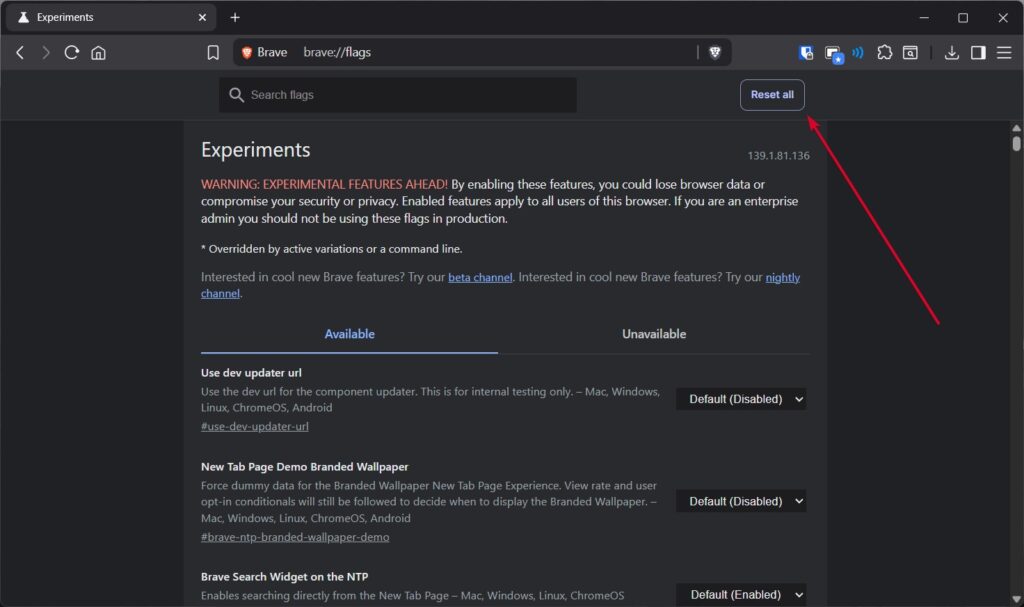
Manchmal stören experimentelle Chrome-Einstellungen (in Form von Flags) DNS. Das Zurücksetzen kann helfen:
Geben Sie chrome://flags in die Adresszeile ein.
Klicken Sie auf Alle zurücksetzen.
Starten Sie Chrome neu.
Hauptmerkmale von chrome://net-internals/#dns
Die DNS-Seite in Chrome hat mehr zu bieten als nur die Schaltfläche „Host-Cache leeren“. Hier sind ihre wichtigsten Funktionen:
DNS-Lookup-Tool ermöglicht es Ihnen, Abfragen für bestimmte Domains durchzuführen.
DNS-Resolver-Cache zeigt zwischengespeicherte Einträge mit ihrer Ablaufzeit (TTL) an.
DNS-Vorabruf gibt Chrome die Möglichkeit, DNS-Abfragen vorherzusagen und vorzuladen.
Socket-Pools zeigt aktive Netzwerksockets und deren Status an.
Diese sind besonders nützlich für Entwickler, die in Echtzeit beobachten möchten, wie Chrome Verbindungen verwaltet.
Warum Sie dieses Tool benötigen könnten?
Einige der typischen Anlässe, bei denen Sie den DNS-Cache leeren müssen, sind:
Eine Website hat kürzlich ihren Server aktualisiert, und Sie werden weiterhin auf den alten umgeleitet.
DNS-bezogene Fehlermeldungen in Chrome.
Ihre Webseiten laden wirklich langsam, und es liegt nicht an Ihrem Internet.
Sie haben lokale DNS-Einstellungen geändert oder den VPN-Anbieter gewechselt.
In diesen Fällen ermöglicht das Leeren des Caches Chrome, frische und genaue DNS-Informationen abzurufen.
Fazit
Das Tool chrome://net-internals/#dns mag versteckt und etwas technisch erscheinen, ist aber tatsächlich eine der einfachsten Methoden, um Browsing-Probleme aufgrund von DNS zu beheben. Egal, ob Sie auf dem Desktop oder mobil sind, das Leeren des Host-Caches kann langsam ladende Websites, Verbindungsfehler und DNS-Probleme beheben.
Wenn das Tool aus irgendeinem Grund nicht funktioniert, machen Sie sich keine Sorgen: Sie haben immer noch viele Optionen, vom Leeren des DNS über die Eingabeaufforderung bis zum Zurücksetzen der Chrome-Flags.
Am Ende des Tages ist DNS die Grundlage dafür, wie wir zu Websites gelangen, und zu wissen, wie man es steuert, ist wie einen Schritt voraus zu sein, um einige der häufigsten internetbezogenen Probleme zu bewältigen.
Also, das nächste Mal, wenn eine Seite sich weigert zu laden, wissen Sie genau, was zu tun ist: Gehen Sie zu chrome://net-internals/#dns, leeren Sie den Cache und kommen Sie ohne Probleme wieder online.
Erhalte neue Beiträge in deinem Posteingang.
Kein Spam. Jederzeit abmelden.