Siri Stimme · 2 min read · Jan 04, 2026
Schritt-für-Schritt-Anleitung zur Änderung der Siri-Stimme

Siri ist ein nützlicher Sprachassistent auf allen Apple-Geräten. Immer wenn Sie den Sprachbefehl „Hey Siri“ geben, wird er aktiviert. Wir müssen jedoch zugeben, dass nicht jeder die Standardstimme von Siri mag. Daher suchen viele nach Möglichkeiten, die Siri-Stimme auf ihren Apple-Geräten zu ändern.
In diesem Artikel werden wir Ihnen einen Schritt-für-Schritt-Prozess zur Verfügung stellen, wie Sie die Siri-Stimme ändern können, wenn Sie es leid sind, immer wieder die gleiche Stimme zu hören.
Wie ändere ich die Siri-Stimme auf dem iPhone?
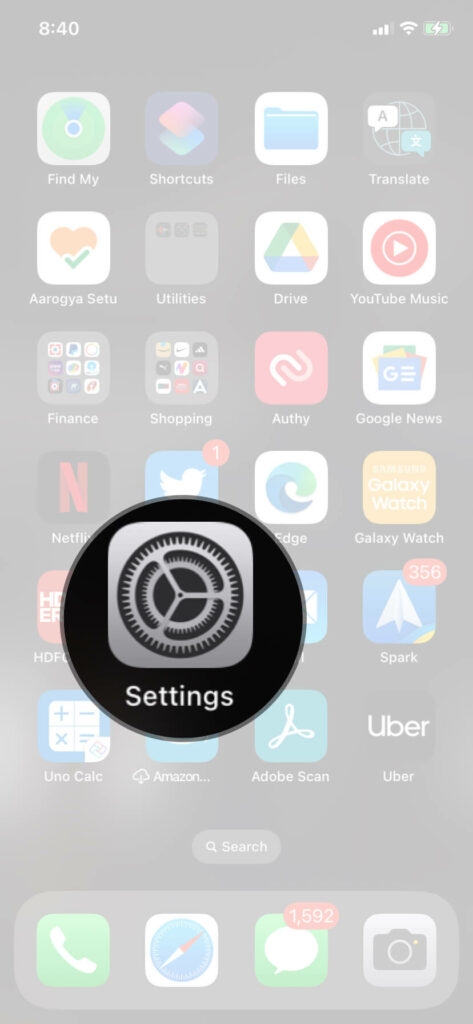
Schritt 1: Öffnen Sie die iPhone-Einstellungen
Der erste und grundlegende Schritt zur Änderung der Siri-Stimme besteht darin, die Einstellungen-Anwendung auf Ihrem iPhone zu öffnen.
Schritt 2: Wählen Sie Siri und Suche
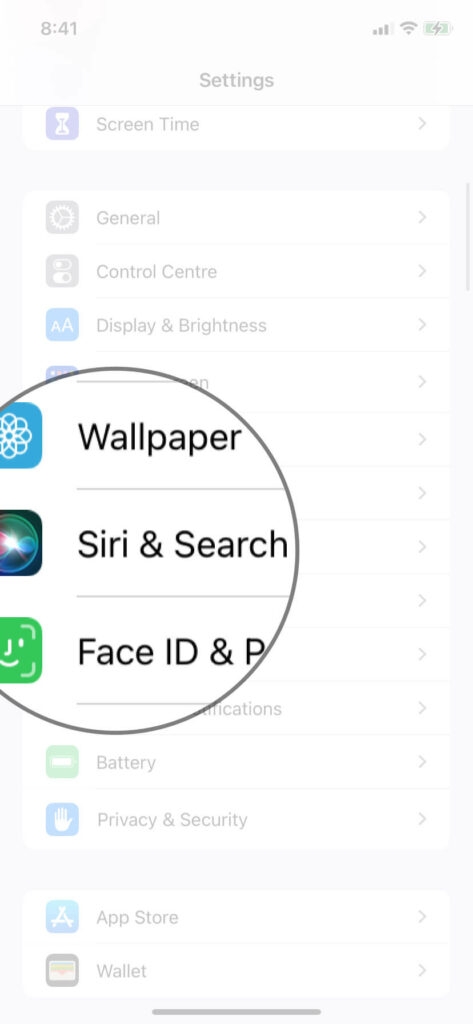
Scrollen Sie nun durch die Liste der Optionen im Abschnitt Einstellungen, bis Sie die Option „Siri & Suche“ finden. Tippen Sie nun darauf.
Schritt 3: Wählen Sie die Siri-Stimme
Wenn Sie nun auf die Option „Siri & Suche“ tippen, finden Sie viele weitere Optionen, um Siri nach Ihren Wünschen anzupassen. Zu den Anpassungen gehören Siri-Stimme, Siri-Sprache, Siri-Antworten usw. (wie im Bild unten gezeigt).
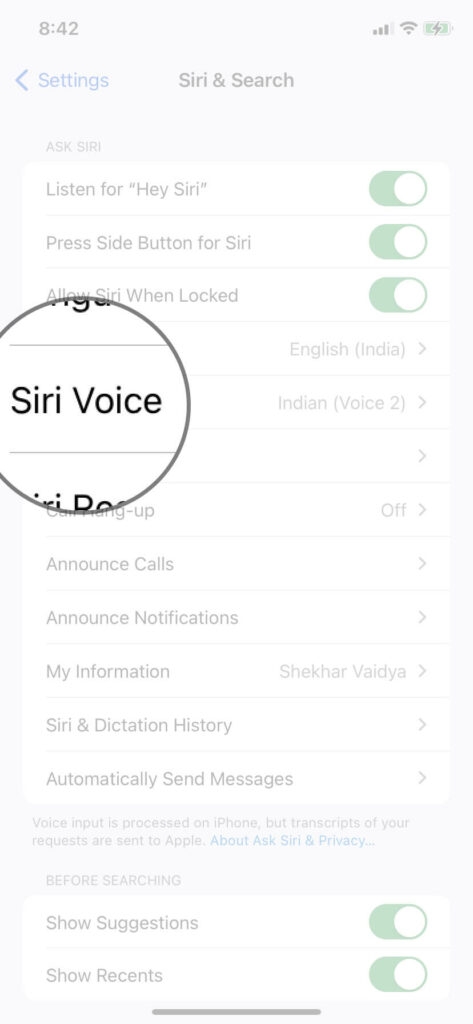
Tippen Sie nun auf „Siri-Stimme“.
Schritt 4: Wählen Sie eine neue Siri-Stimme
Wählen Sie nun die Sprachvariante und die Art der Stimme, die Sie möchten, dass Siri spricht. Die Auswahl an Stimmen umfasst viele Akzente wie Amerikanisch, Australisch, Indisch, Irisch usw.
Sobald Sie mit den Einstellungen fertig sind, wird die Siri-Stimme auf allen iCloud-Geräten synchronisiert, ohne dass zusätzliche Anstrengungen erforderlich sind, um die Siri-Stimme auf jedem Gerät zu ändern.
Wie ändere ich die Siri-Stimme auf dem Mac?
Die Änderung der Siri-Stimme auf einem MacBook ist sehr einfach. Befolgen Sie die folgenden Schritte, um die Siri-Stimme zu ändern:
- Zuerst gehen Sie zum Apple-Menü auf Ihrem Mac.
- Navigieren Sie nun zu den Systemeinstellungen.
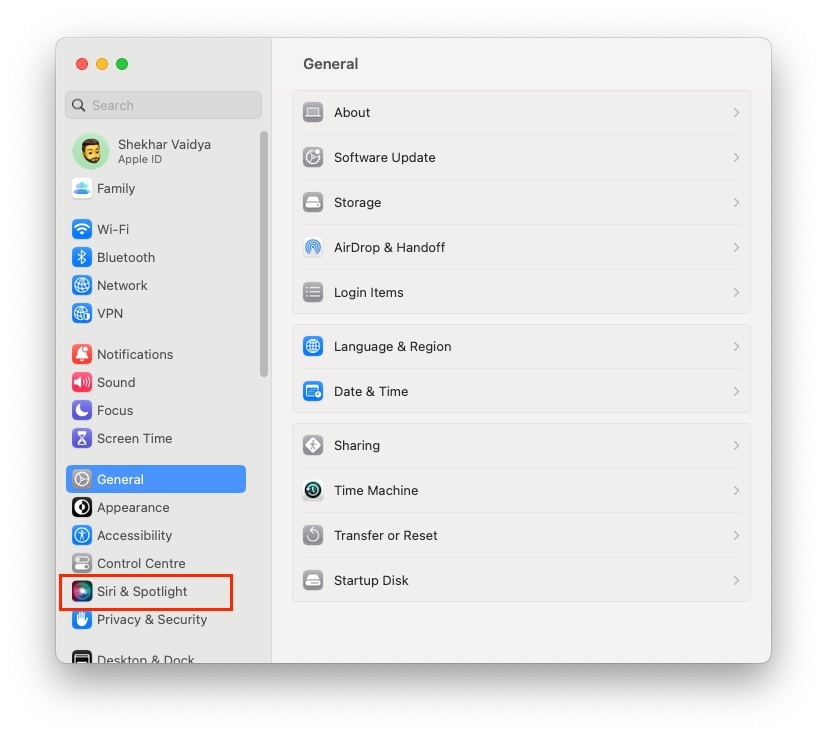
- Hier finden Sie die Siri-Option. Klicken Sie darauf.
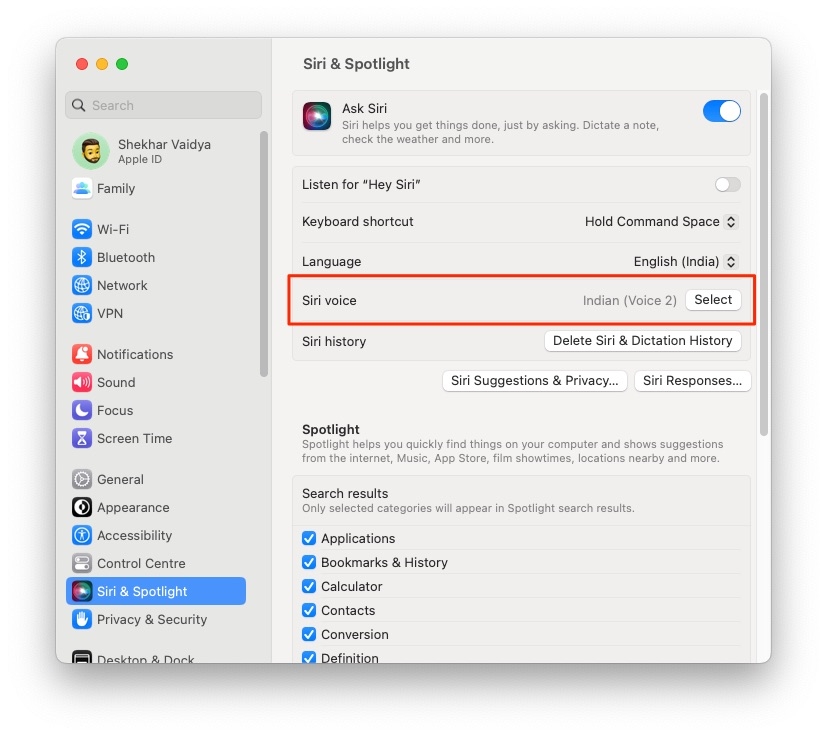
- Scrollen Sie durch die Auswahl der Stimmen und wählen Sie die Siri-Stimme aus dieser Liste.
Häufig gestellte Fragen
Wie ändere ich die Stimme von Siri auf die Originalstimme?
Sie können einen ähnlichen Prozess wie oben beschrieben befolgen und die Stimme von Siri auf die Standardstimme zurücksetzen.
Kann ich die Stimme von Siri in die eines Prominenten ändern?
Nein, Sie können die Stimme von Siri nicht ändern, abgesehen von den Standardstimmen, die in iOS-Geräten verfügbar sind.
Fazit
Die Änderung der Siri-Stimme ist sehr einfach. Allerdings kann man keine benutzerdefinierten Stimmen außer den Standardstimmen verwenden, die auf Apple-Geräten bereitgestellt werden.
Erhalte neue Beiträge in deinem Posteingang.
Kein Spam. Jederzeit abmelden.