VLC Player · 4 min read · Jan 10, 2026
Stream Online-Videos auf VLC Player | PC und Mobil
VLC ist einer der besten Video-Player, die Sie für Ihren PC und Ihr Smartphone haben können. Er ermöglicht es Ihnen, fast alle Videoformate ohne Probleme abzuspielen. So sehr, dass der VLC-Player jede Video- oder sogar Audiodatei abspielt, die Sie ihm vorlegen. Der VLC-Player ist voller Funktionen, und Sie können Ihr Lieblingsvideo auf VLC nach Ihren Bedürfnissen ansehen.
Sie können Untertitel für Filme herunterladen, die Ausrichtung des Videos ändern, Video- und Audioeinstellungen anpassen und vieles mehr. Eine weitere großartige Funktion des VLC-Players ist, dass Sie auch Online-Videos von Websites wie YouTube, Dailymotion usw. streamen können. Wenn Sie neugierig geworden sind, dann ist dieser Beitrag für Sie. Denn hier zeigen wir Ihnen, wie Sie Online-Videos auf VLC sowohl auf PC als auch auf Android abspielen können. Lassen Sie uns beginnen.
Warum Online-Videos auf VLC Player streamen?
Während Sie Online-Videos auf ihren jeweiligen Websites streamen können, sind hier einige der Funktionen oder Vorteile, die Sie erhalten, wenn Sie Online-Videos auf der VLC-Player-App entweder auf PC oder auf der Android-App streamen;
- Sie erhalten alle Funktionen des VLC-Players, während Sie die Online-Videos abspielen, die Sie möglicherweise nicht mit dem Standard-Online-Video-Player erhalten.
- Sie können bestimmte Optionen anpassen, wie z. B. die Wiedergabegeschwindigkeit ändern, Untertitel hinzufügen, Wiedergabelisten für kontinuierliche Videos verwenden und Audio- und Videoeffekte steuern.
Streamen, um Online-Videos im VLC Player abzuspielen
Die Mini-Anleitungen zum Abspielen von Streaming-Videos auf VLC Media Player auf Android, Windows, Mac und iOS-Geräten.
Online-Videos im VLC Media Player auf PC abspielen
- Laden Sie die neueste Version des VLC Media Players hier auf Ihren Windows- und MacBook-PC herunter und installieren Sie sie. Die Versionsnummer ist nicht wichtig, aber wenn Sie die neueste Version haben, wird sie mehr Optionen und Funktionen als die älteren Versionen haben.
- Gehen Sie nun zur Online-Video-Streaming-Website, die Sie im VLC Media Player auf Ihrem PC abspielen möchten. In unserem Fall werden wir zu Dailymotion gehen.
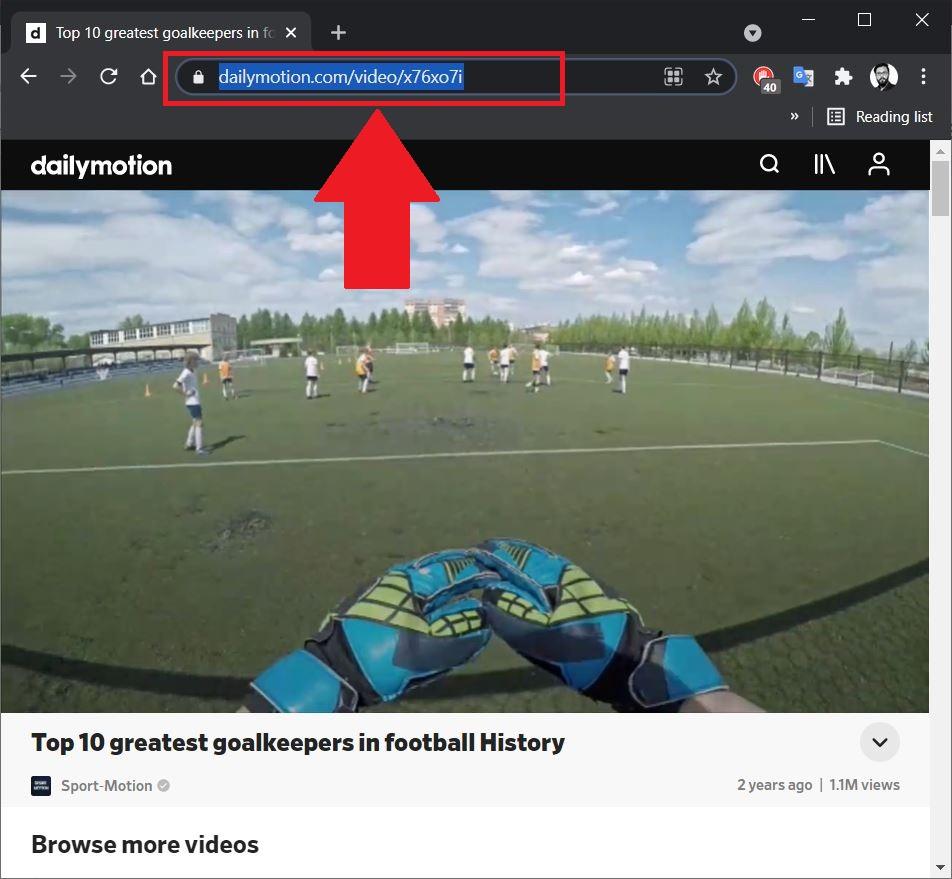
- Sie müssen den Link oder die URL des Videos aus der Adressleiste Ihres Browsers kopieren, wie im Bild unten gezeigt:
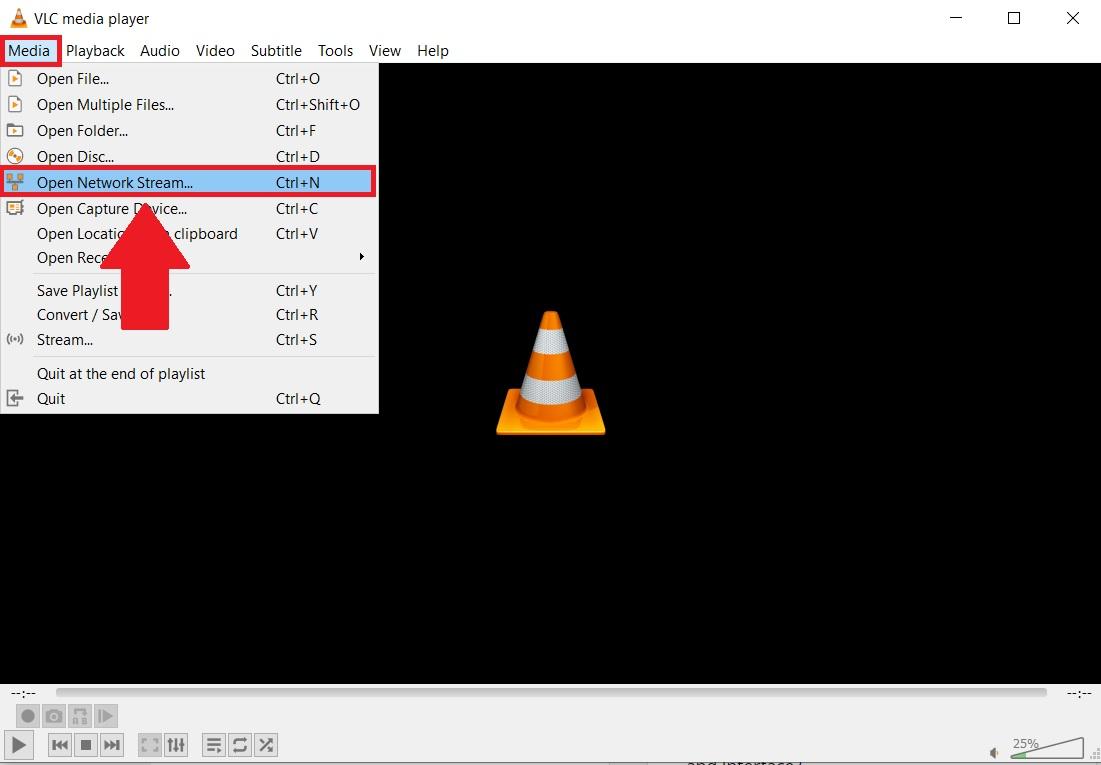
- Öffnen Sie die VLC-Player-App auf Ihrem Windows-PC, gehen Sie zur Menü-Leiste und wählen Sie Medien >> Netzwerkstream öffnen. Alternativ können Sie Strg+N auf Ihrer Tastatur drücken, um das Netzwerkstream-Menü zu öffnen.
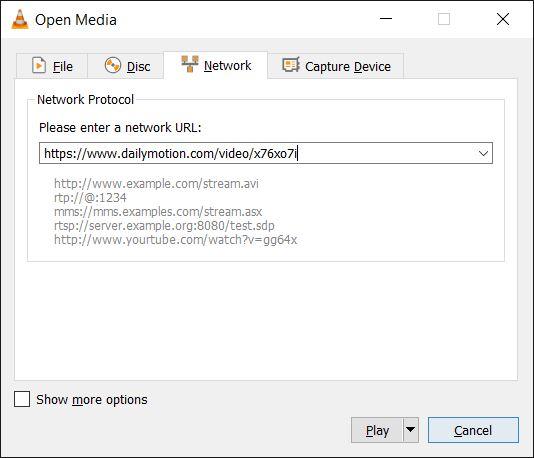
- Fügen Sie die kopierte URL in das Feld „ Bitte geben Sie eine Netzwerk-URL ein “ im neu geöffneten Netzwerkstream-Fenster ein.
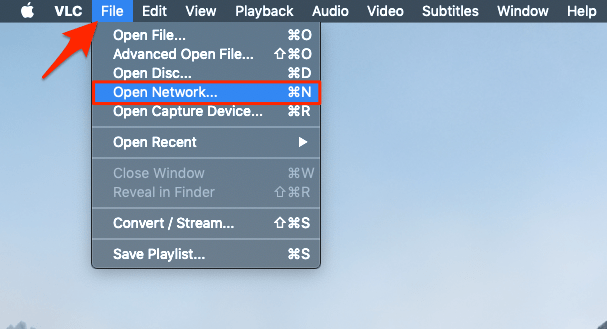
- Für MacBook-PC, öffnen Sie den VLC-Player.
- Klicken Sie nun auf die Datei-Registerkarte im oberen Menü.
- Klicken Sie hier auf die Option Netzwerk öffnen.
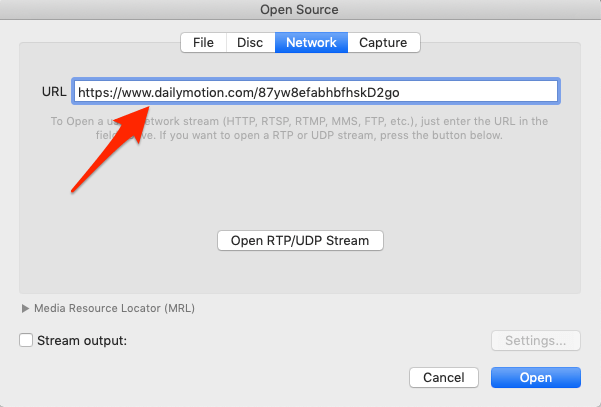
- Fügen Sie die kopierte URL ein.
- Drücken Sie die Wiedergabetaste am unteren Rand des Fensters, und das Online-Video wird im VLC Media Player auf Ihrem PC gestreamt.
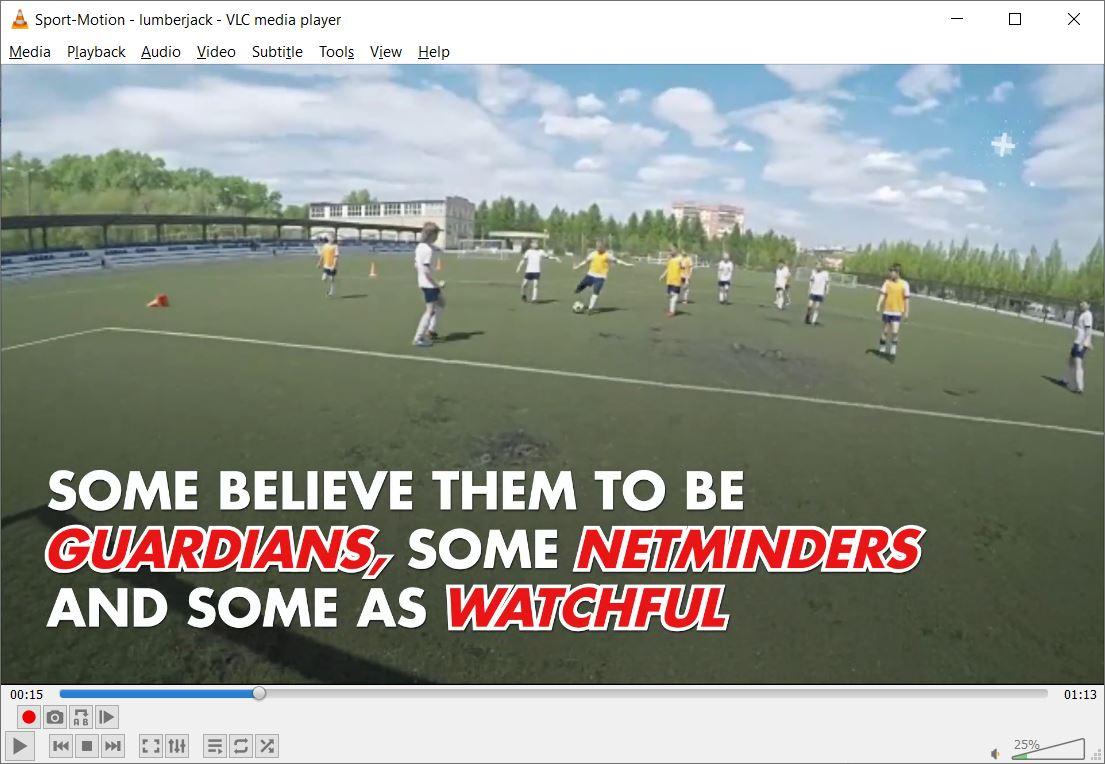
Auf diese Weise können Sie Online-Videos von jeder Website abspielen und aus der VLC Media Player-App auf Ihrem PC streamen. Jetzt, da Sie verstanden haben, wie man Online-Videos auf dem VLC-Player auf dem PC abspielt, lassen Sie uns die Schritte betrachten, die erforderlich sind, um Online-Videos auf der VLC Media Player Android-App abzuspielen.
Online-Videos im VLC Player auf Android abspielen
- Laden Sie die VLC Media Player-App aus dem Google Play Store herunter.
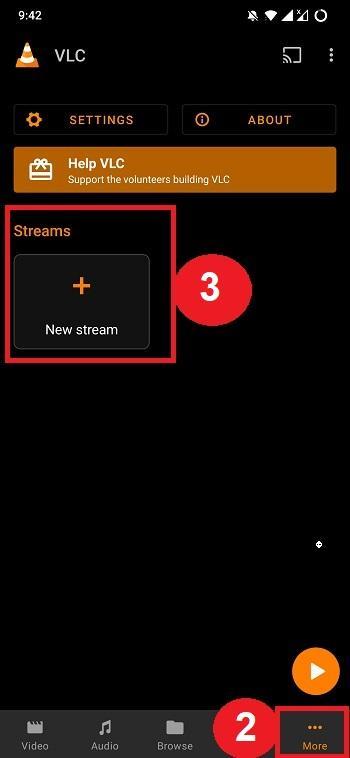
- Öffnen Sie die App und drücken Sie die Mehr-Taste unten links.
- Tippen Sie auf die Schaltfläche „ + Neuer Stream “ unter der Option Streams.
- Öffnen Sie einen beliebigen Browser auf Ihrem Android-Telefon und gehen Sie zu einer der Video-Streaming-Websites. In unserem Fall werden wir zu Dailymotion gehen.
- Suchen Sie nach dem Video, das Sie in der VLC Android-App streamen möchten.
- Kopieren Sie nun die URL des Videos aus der Adressleiste des Browsers.
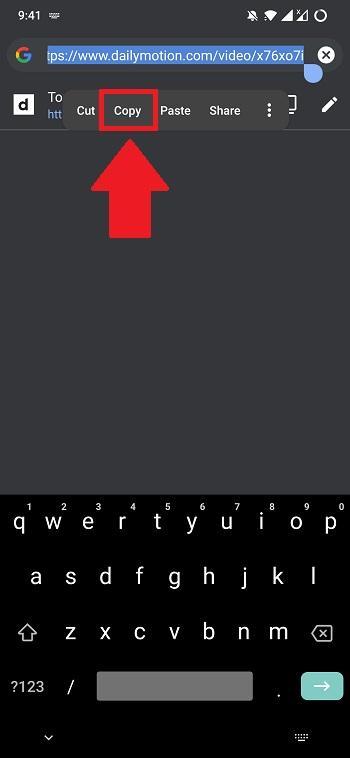
- Geben Sie die kopierte URL in das leere Feld „ Netzwerkadresse eingeben “ der VLC-App ein. Die VLC-Player-App erkennt normalerweise automatisch den kopierten Video-Link und fügt ihn in das Feld „Netzwerkadresse eingeben“ ein.
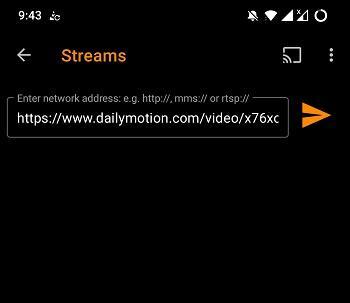
- Drücken Sie schließlich die Go- oder Senden-Taste.

Online-Videos im VLC Player auf iOS abspielen
- Laden Sie VLC Player auf iPhone oder iPad herunter und öffnen Sie ihn
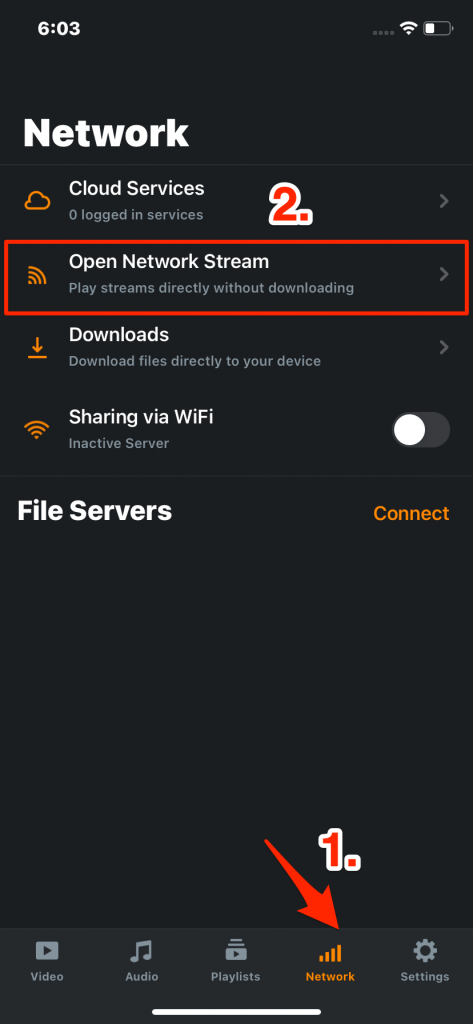
- Klicken Sie hier auf die Registerkarte Netzwerk und öffnen Sie Netzwerkstream
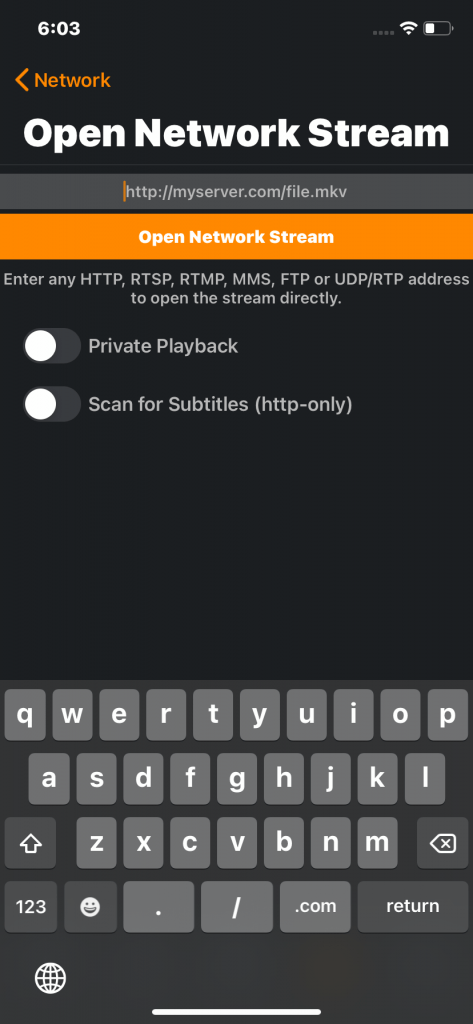
- Fügen Sie die kopierte URL ein und klicken Sie auf Netzwerkstream öffnen, um das Video abzuspielen.
Online-Videos im VLC Player auf Android TV abspielen
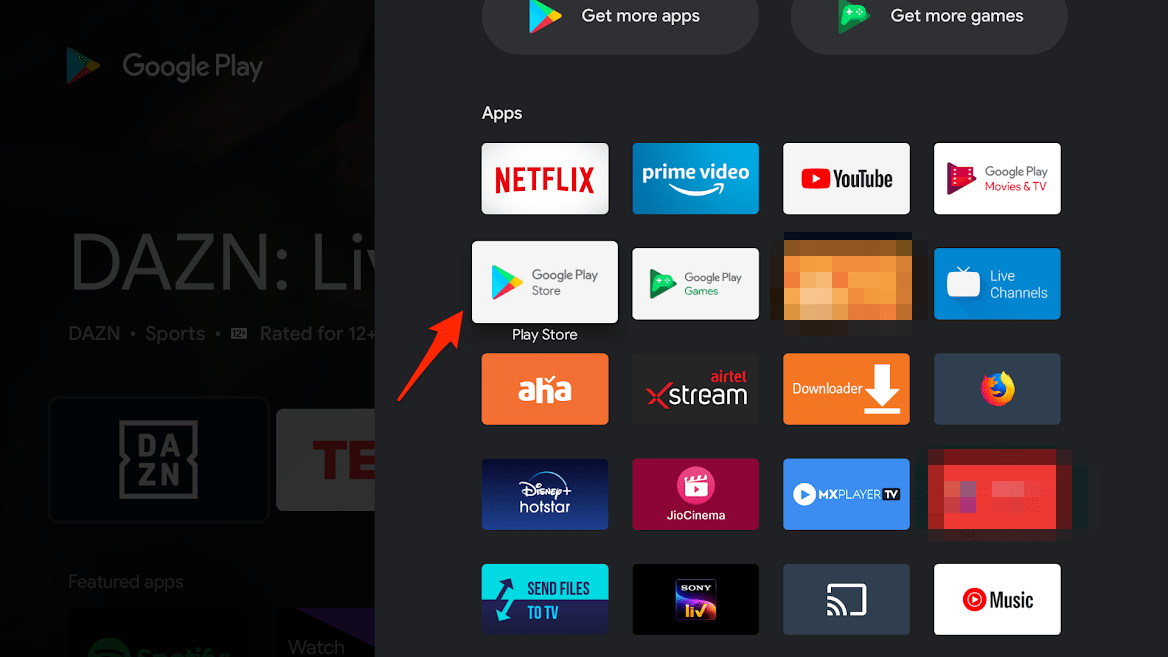
- Öffnen Sie den Play Store auf Android TV
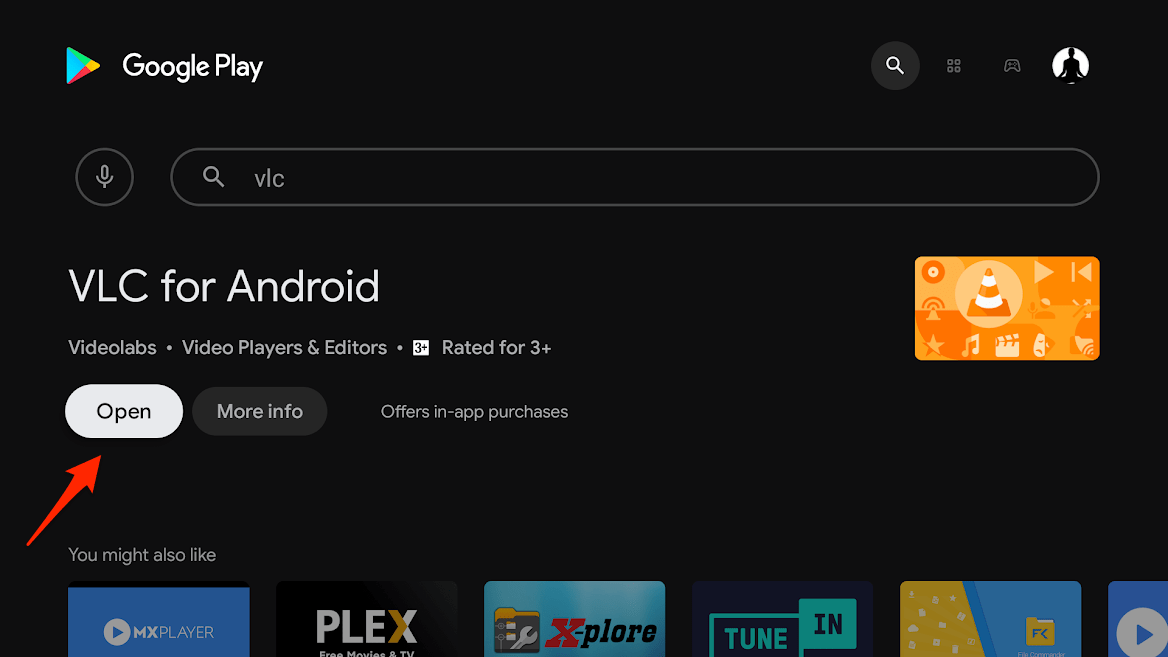
- Suchen Sie nach VLC für Android
- Installieren Sie die App
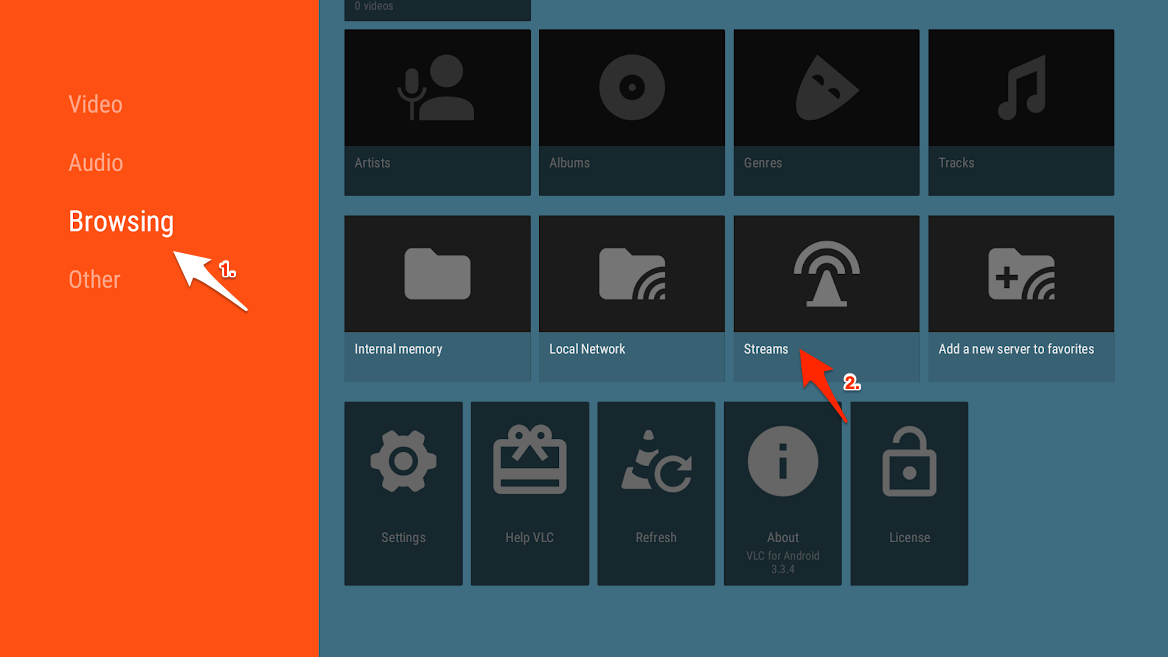
- Klicken Sie hier auf Durchsuchen und dann auf Netzwerkstream
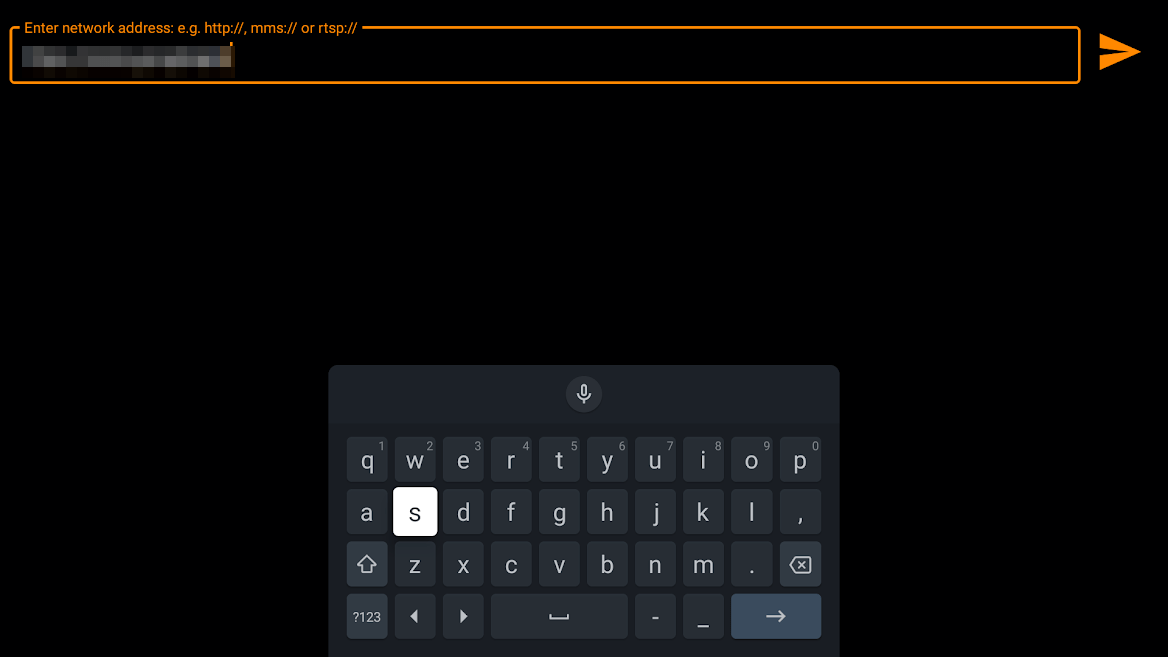
- Fügen Sie die URL ein und drücken Sie die Eingabetaste.
Obwohl diese Funktion zum Abspielen von Online-Videos in der VLC Media Player-App für die meisten Websites wie YouTube, Dailymotion, Vimeo funktioniert, können Sie beim Versuch, Videos von Websites wie Twitch, Yahoo View, Break und Metacafe zu streamen, auf Fehler stoßen. Darüber hinaus funktionieren auch direkte Links von Videodateien, die direkt als „.mp4“-Dateien gehostet werden.
Wenn Sie Gedanken zu Stream Online-Videos auf VLC Player | PC und Mobil haben, können Sie gerne unten im Kommentarfeld schreiben. Abonnieren Sie auch unseren DigitBin YouTube-Kanal für Video-Tutorials. Prost!
Erhalte neue Beiträge in deinem Posteingang.
Kein Spam. Jederzeit abmelden.