iTunes Match · 2 min read · Dec 22, 2025
Streaming von iTunes Match auf dem primären iTunes-Computer
Q: Ich hoffe, iTunes Match nutzen zu können, um auf meine 35.000 Songs zugreifen zu können, ohne sie auf meinem Laptop speichern zu müssen. Ich habe eine externe Festplatte, die ich zu Hause benutze und die ich nicht herumtragen möchte, und ich ziehe es vor, keine Medien auf dem lokalen Laufwerk zu speichern. Ist das nicht möglich, wie ich dachte, dass es mit iTunes Match wäre?
– David
A: iTunes Match ermöglicht es Ihnen, Ihre Musik aus iCloud zu streamen, aber dies ist so konzipiert, dass es von anderen iTunes-Bibliotheken funktioniert. Wenn Ihre iTunes-Bibliothek beispielsweise auf einem Desktop-Computer zu Hause ist, könnten Sie Ihren Laptop so einrichten, dass iTunes Match auf Ihre Haupt-iTunes-Bibliothek über iCloud zugreift und Inhalte streamt, anstatt zwei iTunes-Bibliotheken zu erstellen und zu pflegen und Ihre Inhalte auf dem Laptop zu duplizieren.
iTunes Match basiert vollständig auf Informationen in Ihrer iTunes-Bibliotheks-datenbank in Bezug darauf, welche Titel lokal oder online verfügbar sind. Für lokal gespeicherte Titel enthält die iTunes-Datenbank einen Pfad, wo die entsprechende Datei sein sollte, und iTunes wird erwarten, dass es sie dort finden kann.
Wenn die zugrunde liegende Datei für einen Titel “fehlt” – zum Beispiel, wenn Ihre externe Festplatte getrennt ist – kann iTunes nicht auf die Titeldatei zugreifen und wird leider nicht auf eine iTunes Match-Version zurückgreifen; Sie werden diesen Titel einfach nicht abspielen können.
Sie können jedoch möglicherweise einen Workaround finden, indem Sie eine zweite Bibliothek auf Ihrem Laptop einrichten und diese zu iTunes Match hinzufügen. Sie würden Ihre primäre Bibliothek verwenden – die alle Ihre Titel lokal auflistet – wenn die externe Festplatte angeschlossen ist, und zur sekundären iTunes Match-Version der Bibliothek wechseln, wenn Sie reisen und die externe Festplatte nicht angeschlossen ist.
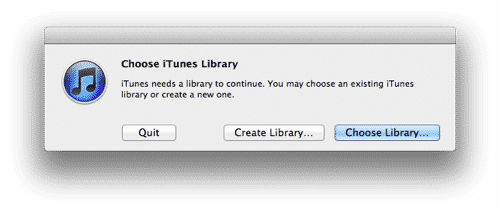
Der einfachste Weg, dies einzurichten, besteht darin, einfach die OPT-Taste (Mac) oder die SHIFT-Taste (Windows) beim Starten von iTunes gedrückt zu halten; Sie werden aufgefordert, entweder eine iTunes-Bibliothek zu erstellen oder auszuwählen.
Sie würden also im Grunde die Option “Erstellen” verwenden und einen Ordner auswählen, um eine neue leere iTunes-Bibliothek zu erstellen. Sie können dann diesen Computer zu iTunes Match hinzufügen und auf Ihre gesamte Bibliothek aus iCloud zugreifen.
Wenn Sie zur ursprünglichen Bibliothek zurückwechseln möchten, wiederholen Sie einfach den obigen Prozess, indem Sie die Option “Bibliothek wählen” verwenden und den Ordner für Ihre ursprüngliche Bibliothek auswählen.
Eine kleine Sache, die Sie in diesem Prozess beachten sollten, ist, dass, während die iTunes-Bibliotheksdatenbanken völlig getrennt sind, Ihre iTunes-Einstellungen über beide Bibliotheken hinweg verwendet werden. Am wichtigsten ist, dass dies bedeutet, dass Ihr iTunes-Medienordnerpfad für beide gleich sein wird – die externe Festplatte, wenn sie angeschlossen ist, oder ein lokaler Pfad, wenn nicht. Dies sollte jedoch kein Problem darstellen, es sei denn, Sie verwenden die zweite iTunes Match-Bibliothek mit Ihrer externen Festplatte angeschlossen und laden tatsächlich Inhalte von iTunes Match herunter; in diesem Fall haben Sie doppelte Dateien in Ihrem iTunes-Medienordner.
Zuletzt ist es erwähnenswert, dass iTunes Match auf 25.000 Titel beschränkt ist. Die Grenze gilt für Titel, die abgeglichen oder hochgeladen werden müssen, im Gegensatz zu Inhalten, die Sie im iTunes Store gekauft haben und die bereits in Ihrem Kaufverlauf verfügbar sind.
Erhalte neue Beiträge in deinem Posteingang.
Kein Spam. Jederzeit abmelden.