Streaming · 3 min read · Jan 29, 2026
Streaming Videos auf ein iPad mit Home Sharing
Q: Zuerst möchte ich Ihnen danken, dass Sie Ihr Wissen über iTunes teilen. Sehr geschätzt, da es uns Nicht-Hackern viel Kopfschmerzen erspart. Zweitens würde ich mich über einen kurzen Kommentar oder einen Link zu Informationen freuen, die die Verwendung von Netzwerkfestplatten (Airport Extreme) zur Speicherung von Filmen betreffen. Vielleicht ist die Antwort auf mein spezielles Problem da draußen, aber ich habe sie nicht gefunden.
Ich habe ein Macbook, iPad 2, Airport Extreme und Apple TV und ich möchte mein Macbook oder iPad nicht mit vielen Filmen überladen, sondern stattdessen auf die Filme verlinken, die auf meinem Airport Extreme gespeichert sind. Ich habe “Dateien in den iTunes-Medienordner kopieren, wenn zur Mediathek hinzugefügt” deaktiviert, als ich Filme von Airport Extreme zu iTunes kopiert habe. Filme auf meinem Macbook oder auf Apple TV anzusehen, funktioniert gut, wenn ich mit dem Airport Extreme verbunden bin.
Bisher alles gut! Wenn ich jedoch mein iPad mit iTunes synchronisiere und “Filme synchronisieren” (automatisch alle einbeziehen) ausgewählt habe, wird der gesamte Film auf das iPad übertragen, nicht nur der “Link”, wie es beim Kopieren von Airport Extreme zu iTunes auf dem Macbook der Fall ist. Ist das, was ich tun möchte, möglich, und wenn nicht, können Sie einen Workaround vorschlagen, der es mir ermöglicht, Filme auf dem Airport Extreme anstelle auf meinem Macbook UND iPad zu speichern?
– Max
A: Das Problem hier ist, dass Ihr MacBook in der Lage ist, direkt auf entfernte Netzwerkfestplatten zuzugreifen, wie die auf Ihrem AirPort Extreme; im Wesentlichen werden die Filme, die sich auf der AirPort Extreme-Festplatte befinden, von iTunes einfach als an einem anderen Pfad befindlich angesehen und werden weiterhin auf die gleiche Weise abgerufen, unabhängig davon, auf welchem Laufwerk oder Gerät sie sich befinden.
Im Gegensatz zu Mac OS X hat iOS nicht die native Fähigkeit, ein Netzwerkdateisystem zu lesen, und iTunes ist daher nicht dafür ausgelegt, einfach Links zu Ihrem Inhalt zu synchronisieren – die gesamte Mediendatei wird auf Ihr Gerät übertragen. Natürlich bietet das iPad als tragbares Gerät den Vorteil, dass Sie auch dann auf diesen Inhalt zugreifen können, wenn Sie nicht zu Hause sind oder keine Netzwerkverbindung verfügbar ist.
Das Apple TV kann Ihre Inhalte streamen, da es über iTunes Home Sharing darauf zugreift; da die Apple TV-Geräte der zweiten und dritten Generation tatsächlich keine Inhalte synchronisieren, ist das Streaming über Home Sharing das Standardverhalten für diese. Die gute Nachricht ist, dass es tatsächlich möglich ist, diese Funktion auch auf einem iPad, iPhone oder iPod touch zu nutzen, solange Sie iOS 4.3 oder höher und iTunes 10.2 oder höher verwenden.
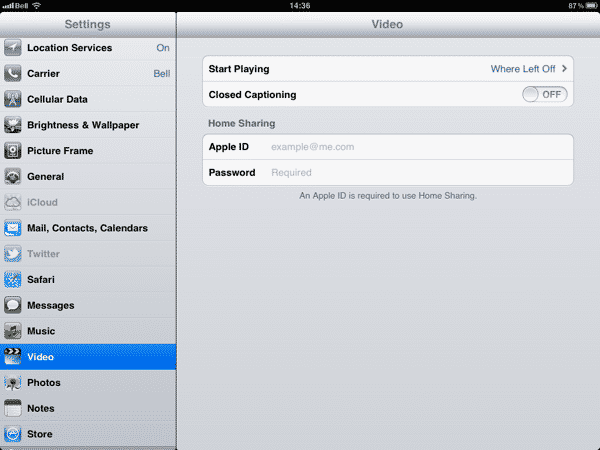
Gehen Sie in die Einstellungen-App auf Ihrem iPad und wählen Sie entweder Musik oder Videos aus, und Sie sehen einen Platz, um Ihre Apple ID und Ihr Passwort einzugeben, um Home Sharing zu konfigurieren.
Geben Sie einfach die gleichen Anmeldeinformationen hier ein, die Sie verwendet haben, um Home Sharing zwischen Ihrer iTunes-Mediathek und Ihrem Apple TV einzurichten; beachten Sie, dass Sie dies nur in einem der beiden Abschnitte eingeben müssen – entweder Musik oder Videos.
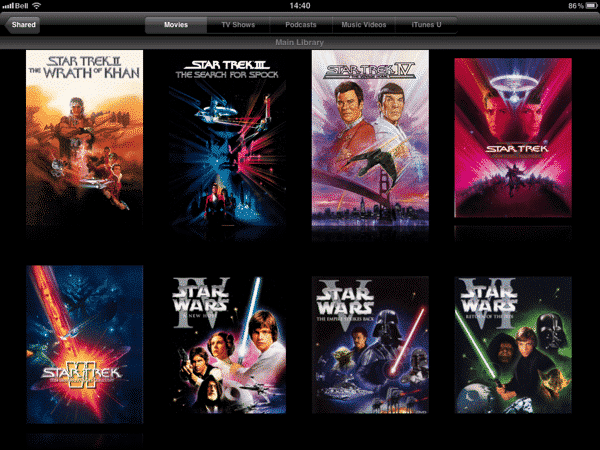
Sie erhalten keine Bestätigung, nachdem Sie Ihre Home Sharing-Kontoinformationen eingegeben haben, es sei denn, es gibt ein Problem mit Ihrer Apple ID oder Ihrem Passwort, aber wenn Sie dann zur Videos-App auf Ihrem iPad gehen, sollten Sie einen neuen Abschnitt “Geteilt” sehen, der neben den Abschnitten für alle Video-Inhalte erscheint, die Sie bereits auf Ihr Gerät synchronisiert haben. Wenn Sie diesen Tab auswählen, wird eine Liste von iTunes-Mediatheken in Ihrem lokalen Heimnetzwerk angezeigt, die Home Sharing mit demselben Konto aktiviert haben, ähnlich wie es beim Apple TV funktioniert.

Wählen Sie Ihre Hauptbibliothek aus, und Sie gelangen zu einem neuen Videos-Abschnitt, der jetzt alle Video-Inhalte aus Ihrer iTunes-Mediathek anzeigt, als ob sie auf Ihr Gerät synchronisiert wären. Sie können jeden Artikel von hier aus wie gewohnt auswählen, und er wird mit dem Streaming von Ihrer iTunes-Mediathek über Ihr Wi-Fi-Netzwerk abgespielt.
Die Home Sharing-Funktion ist unabhängig von den Synchronisierungseinstellungen in iTunes, sodass Sie tatsächlich das Synchronisieren von Filmen und TV-Sendungen auf Ihr Gerät vollständig deaktivieren können – Home Sharing macht Ihre gesamte Bibliothek immer auf Ihrem Gerät verfügbar. Allerdings können Sie diese Funktion, wie bei Ihrem Apple TV, nur nutzen, während Sie mit Ihrem Heim-Wi-Fi-Netzwerk verbunden sind und während iTunes läuft; Home Sharing ist außerhalb eines lokalen Netzwerks nicht verfügbar, unabhängig von Ihren Firewall- oder Netzwerkeinstellungen, und weder das Apple TV noch Ihr iPad können direkt auf die Inhalte von der Airport Extreme zugreifen.
Erhalte neue Beiträge in deinem Posteingang.
Kein Spam. Jederzeit abmelden.