iTunes Match · 2 min read · Dec 01, 2025
Abonnieren von iTunes Match mit einer iPhone-Musikbibliothek
Q: Ich habe mein iPhone 4S voll mit Songs, die ich bei iTunes gekauft habe, von anderen Websites wie 7digital und Songs, die ich von CDs hochgeladen habe. Ich habe gerade ein MacBook Pro gekauft. Ist es möglich, mit iTunes Match das, was auf meinem iPhone ist, in die Bibliothek auf meinem MacBook Pro zu übertragen?
– Ash
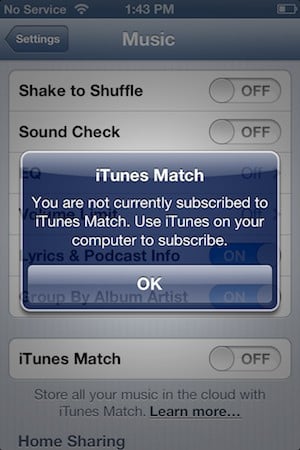
A: Leider nein. iTunes Match kann nur verwendet werden, um Titel von iTunes, das auf einem Windows- oder Mac-Computer läuft, hochzuladen und abzugleichen, nicht von einem iPhone, iPad oder iPod touch. Tatsächlich ist es nicht möglich, iTunes Match auf einem iOS-Gerät zu abonnieren oder die Funktion zu aktivieren, bis Sie sich nicht zuerst in iTunes über Ihren Computer angemeldet haben.
Im Wesentlichen funktioniert iTunes Match in die entgegengesetzte Richtung von dem, was Sie suchen. Wenn Sie bereits alle Ihre Musik in iTunes auf einem Computer haben, können Sie iTunes Match auf diesem Computer abonnieren und aktivieren – unabhängig davon, ob es sich um einen Mac oder einen Windows-PC handelt – und es wird Ihre Songs von dort in iCloud abgleichen und hochladen. Sie können dann iTunes Match auf Ihrem iPhone 4S aktivieren und Ihre gesamte Musikbibliothek wäre „aus der Cloud“ auf diesem Gerät verfügbar.
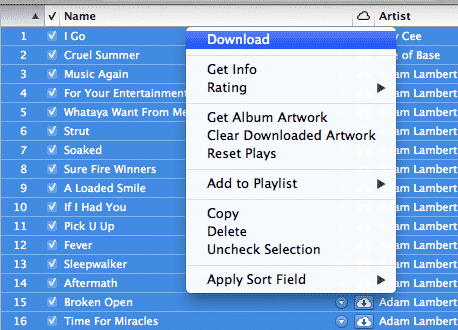
Wenn Sie tatsächlich Ihre Musik in einer iTunes-Bibliothek auf einem anderen Computer haben, könnten Sie iTunes Match von dort aus definitiv verwenden, um diese Musik auf Ihr neues MacBook Pro zu übertragen. Abonnieren Sie einfach iTunes Match und aktivieren Sie es auf beiden Computern; sobald der Abgleich- und Hochladeprozess abgeschlossen ist, sollte Ihre gesamte Musikbibliothek auf Ihrem neuen MacBook Pro erscheinen. Wenn Sie iTunes Match auf einem Computer verwenden, werden Songs standardmäßig beim Abspielen gestreamt, aber Sie können beliebige ausgewählte Elemente auf Ihren Computer herunterladen, indem Sie entweder auf das iCloud-Symbol rechts neben dem Tracknamen klicken oder eine Gruppe von Tracks auswählen, mit der rechten Maustaste klicken und die Option „Herunterladen“ aus dem Kontextmenü wählen.
Um Ihre gesamte Bibliothek herunterzuladen, verwenden Sie einfach CMD+A, um alle Ihre Titel auszuwählen, bevor Sie die Download-Option wählen.
Wenn Ihre Musik nur auf Ihrem iPhone ist, müssen Sie sie mit einem Drittanbieter-Tool über eine direkte USB-Verbindung auf Ihr neues MacBook Pro übertragen und in iTunes importieren. Die iTunes-Anwendung kann dies direkt für Artikel, die im iTunes Store gekauft wurden, erledigen, aber Musik aus anderen Quellen muss mit Drittanbieter-Tools übertragen werden. Sie können in unserem Artikel über das Kopieren von Inhalten von Ihrem iPod auf Ihren Computer mehr darüber erfahren, wie Sie dies tun können.
Sobald Sie die Musik in eine iTunes-Bibliothek auf Ihrem MacBook Pro übertragen haben, können Sie dann iTunes Match von dort aktivieren, um sie in der Cloud verfügbar zu machen.
Erhalte neue Beiträge in deinem Posteingang.
Kein Spam. Jederzeit abmelden.