Tastaturhilfe · 5 min read · Feb 04, 2026
SwiftKey-Tastatur funktioniert nicht auf Android
Dank einer ständig wachsenden Liste von Alternativ-Apps im Play Store mangelt es nicht an Tastatur-Apps für Android-Geräte. Die meisten Menschen gehen jedoch nicht so weit, ihre Standard-Tastatur-App zu ändern. Die meisten nutzen entweder die standardmäßige Google-Tastatur, die auf fast allen Android-Handys vorinstalliert ist, oder einige verwenden die Standard-Tastatur ihrer OEMs, zum Beispiel die Samsung-Tastatur für Samsung-Handys usw. Eine der beliebten Alternativen zur Tastatur-App, von der Sie vielleicht gehört haben, ist Microsoft SwiftKey.
Microsoft SwiftKey ist im Laufe der Jahre ziemlich beliebt geworden. Mit der Hinzufügung der neuesten Funktionen und Funktionalitäten verwenden Android-Nutzer, die an Anpassungen interessiert sind, Microsoft SwiftKey als ihre Standard-Tastatur-App. Die App soll sich an Ihren Schreibstil anpassen und Ihnen helfen, schneller zu schreiben. Aber wie jede andere App hat auch die SwiftKey-Anwendung mit Fehlern zu kämpfen. Glücklicherweise geben wir Ihnen in diesem Beitrag einige Tipps, die Ihnen helfen können, häufige Fehler im Zusammenhang mit der App zu beheben. Damit gesagt, lassen Sie uns direkt in den Artikel einsteigen:
SwiftKey-Tastatur funktioniert nicht beheben
Hier sind die besten Lösungen, um Microsoft SwiftKey-Tastatur zu beheben, die nicht funktioniert, abstürzt oder auf Android nicht lädt
Starten Sie Ihr Telefon neu
Nun, eines der ersten Dinge, die uns in den Sinn kommen, wenn eine App ein Problem hat, ist, unser Telefon neu zu starten. Oft behebt das Neustarten oder Hochfahren des Telefons die Fehler oder Störungen mit einer App. Überprüfen Sie also, ob das Neustarten Ihres Telefons das Problem mit SwiftKey behebt oder nicht.
Schließen Sie Hintergrund-Apps
Es gibt bestimmte Apps für Android-Geräte, die Ressourcen fressen. Und mit ressourcenfressend meinen wir, dass sie sehr wenig Ressourcen für andere Apps übrig lassen, um erfolgreich zu arbeiten. Dies könnte einer der Gründe sein, warum die SwiftKey-App auf Ihrem Telefon nicht richtig funktioniert.
Wenn SwiftKey keinen Zugriff auf genügend Speicher hat, kann es zu Problemen kommen, und Sie werden anfangen, Verzögerungen zu erleben. Um dieses Problem zu beheben, können Sie versuchen, alle Hintergrund-Apps oder Spiele zu schließen. Um dies zu tun,
- Gehen Sie zu Einstellungen>>Über das Telefon.
- Tippen Sie 7 Mal auf die Build-Nummer, um Entwickleroptionen freizuschalten.
- Gehen Sie nun zu Einstellungen>>Entwickleroptionen und tippen Sie auf Ausgeführte Dienste.
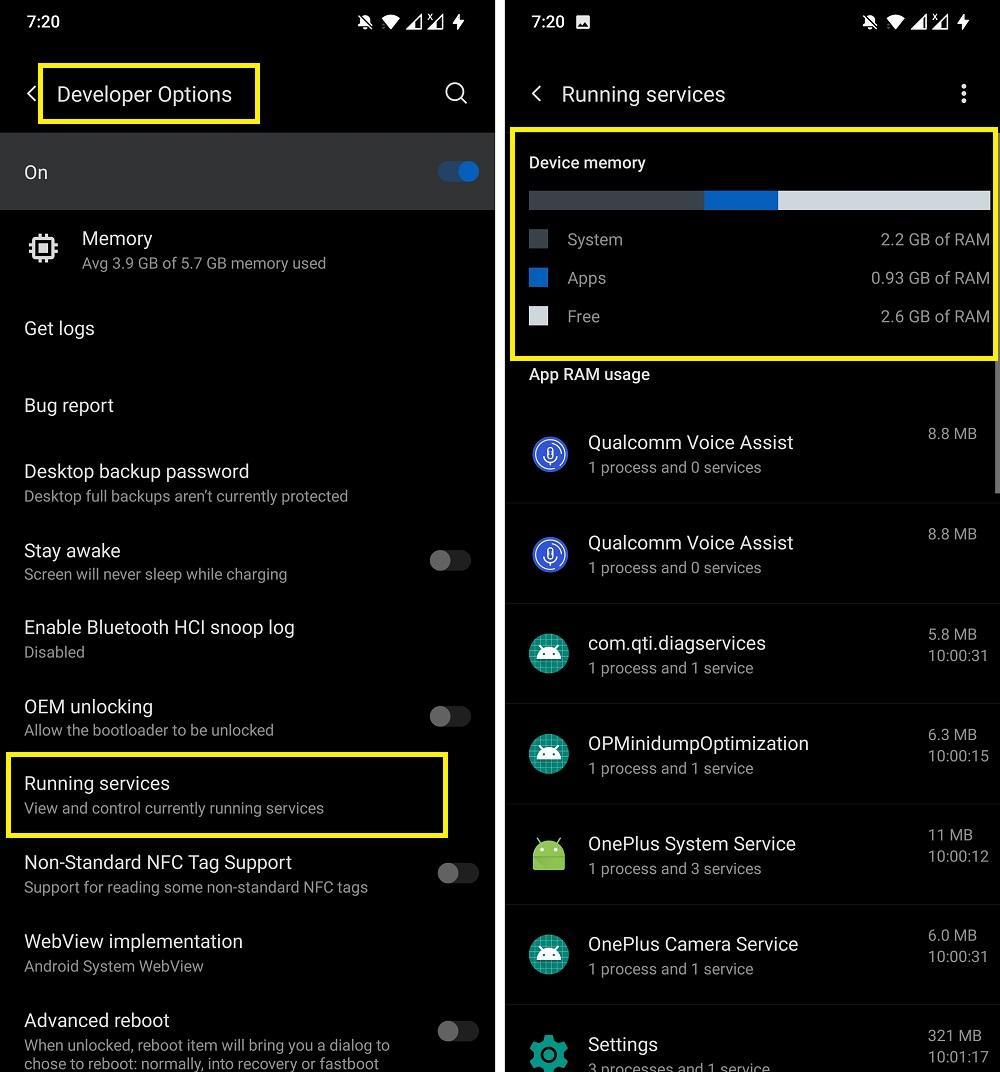
- Hier finden Sie eine Liste von Apps und Diensten, die auf Ihrem Telefon ausgeführt werden. Es zeigt Ihnen auch den RAM-Status oben an.
- STOPPEN Sie keine Systemprozesse. Suchen Sie nach einer Drittanbieter-App, die Sie installiert haben und nicht viel verwenden. Tippen Sie darauf und drücken Sie die Schaltfläche Stoppen.
Deaktivieren Sie die Akkuoptimierung für SwiftKey
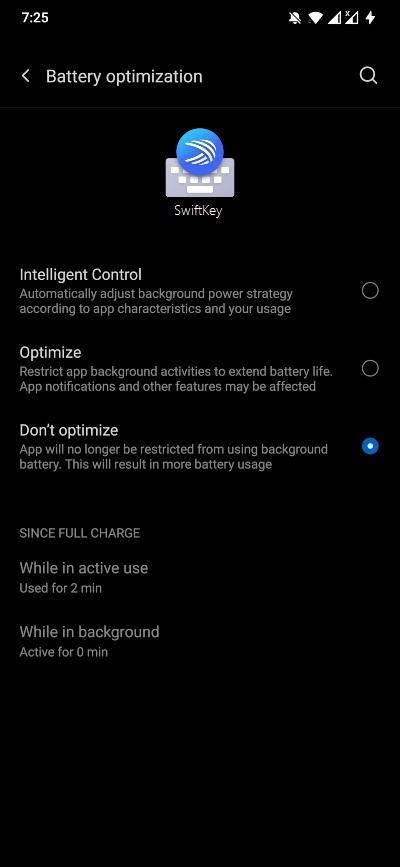
Um den Akku Ihres Telefons zu schonen, gibt es eine Option namens Akkuoptimierung. Sie begrenzt die Hintergrundaktivität der App und auch die Ressourcen für eine App. Dies könnte der Grund sein, warum SwiftKey nicht richtig funktioniert. Gehen Sie zu Einstellungen>>Akku>>Akkuoptimierung. Scrollen Sie nach unten und sehen Sie, ob SwiftKey nicht auf Optimieren eingestellt ist. Wenn die Optimierungsoption für SwiftKey aktiviert ist, müssen Sie auf Nicht optimieren tippen.
Löschen Sie den App-Cache und die Daten
Manchmal können beschädigte temporäre Dateien auch Probleme verursachen, die dazu führen, dass die SwiftKey-App nicht richtig funktioniert. Eine Möglichkeit, dies zu beheben, besteht darin, die App neu zu installieren, und die zweite effektive Möglichkeit besteht darin, den App-Cache und die Daten der App zu löschen. Gehen Sie dazu zu Einstellungen>>Apps & Benachrichtigungen>>Alle Apps anzeigen>>SwiftKey. Hier müssen Sie auf Speicher & Cache tippen und nacheinander zuerst auf Cache löschen und dann auf Speicher löschen, falls erforderlich.
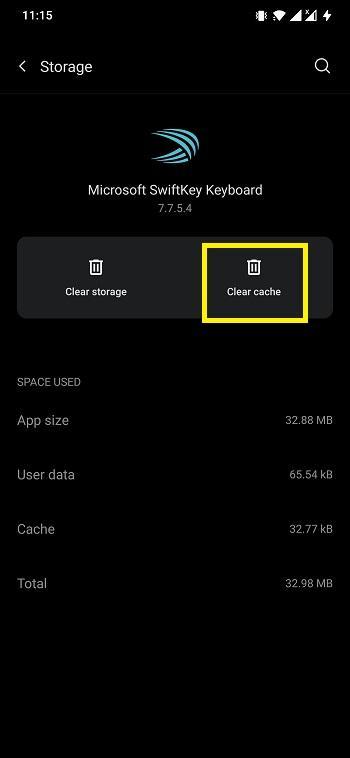
Beachten Sie, dass die Schritte zum Löschen des App-Caches oder der Daten je nach Ihrem Telefonmodell und der Android-Version, die Sie verwenden, variieren können.
SwiftKey neu installieren
Wenn Sie weiterhin Probleme mit der Microsoft SwiftKey-Tastatur-App haben und sie immer noch nicht funktioniert, sollten Sie die App neu installieren. Gehen Sie dazu zu Ihrem App-Drawer und drücken Sie lange auf das App-Symbol, um es zu deinstallieren. Gehen Sie später zum Google Play Store und installieren Sie Microsoft SwiftKey.
Berechtigungen überprüfen
Damit die SwiftKey-App ordnungsgemäß funktioniert, benötigt sie eine bestimmte Reihe von Berechtigungen. Nach der Installation der App fragt die App nach Berechtigungen, und wenn Sie versehentlich bestimmte Berechtigungen nicht erteilt haben, funktioniert die App möglicherweise nicht richtig. Zur Information: SwiftKey benötigt Berechtigungen zum Lesen von SMS/MMS, Berechtigungen für den Speicher, vollständigen Internetzugang und zur Steuerung der Vibration. Stellen Sie also sicher, dass Sie der App vollständige Berechtigungen erteilen.
Halten Sie SwiftKey aktualisiert
Entwickler veröffentlichen ein neues Update, das neben der Hinzufügung neuer Funktionen auch die Fehler in der vorherigen Version der App behebt. Es ist sehr wichtig, dass Sie SwiftKey oder, um das klarzustellen, alle Apps aktualisiert halten. Um nach einem Update zu suchen, gehen Sie zum Google Play Store und zu Meine Apps & Spiele. Überprüfen Sie, ob ein neues Update für SwiftKey verfügbar ist oder nicht.
Führen Sie einen Werksreset durch
Ein Werksreset, wenn eine App nicht richtig funktioniert, könnte für einige einen hohen Preis darstellen. Wenn Sie diesen Gedanken ebenfalls teilen, sollten Sie in Betracht ziehen, einige andere Drittanbieter-Tastatur-Apps auszuprobieren.
Wenn Sie jedoch weiterhin die Tastatur verwenden möchten und alle oben genannten Methoden nicht funktioniert haben, müssen Sie den nuklearen Weg des Zurücksetzens Ihres Geräts wählen. Denken Sie daran, dass dies alle Daten von Ihrem Gerät löscht, also machen Sie vorher ein Backup. Sobald dies erledigt ist, fahren Sie mit den folgenden Anweisungen fort:
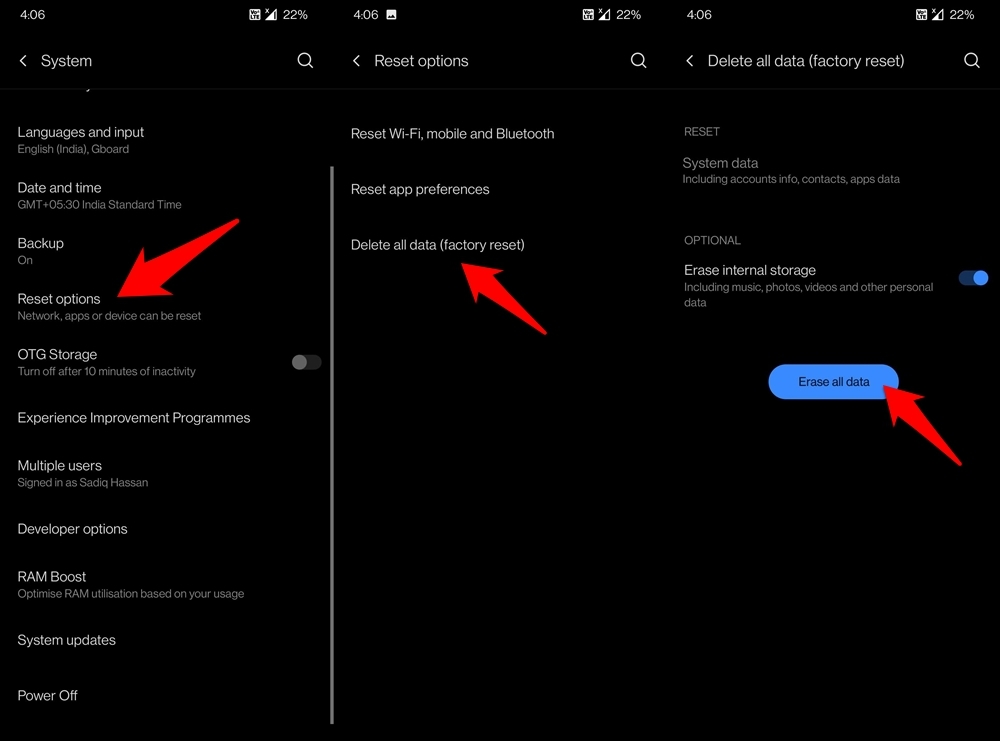
- Gehen Sie zu Einstellungen auf Ihrem Gerät. Gehen Sie dann zu System > Zurücksetzen.
- Tippen Sie auf die Option Alle Daten löschen (Werksreset) (Sie können die Option Interner Speicher löschen deaktivieren).
- Tippen Sie schließlich auf die Schaltfläche Systemdaten löschen und warten Sie, bis der Vorgang abgeschlossen ist.
- Sobald dies erledigt ist, wird Ihr Gerät automatisch neu gestartet. Melden Sie sich mit Ihrer Google-ID an und richten Sie es ein.
- Versuchen Sie nun, auf die SwiftKey-Tastatur zuzugreifen, das Problem sollte behoben sein.
Fazit
Das war’s von meiner Seite in diesem Beitrag. Beachten Sie, dass die oben genannten Methoden Ihnen helfen werden, die meisten der häufigen Probleme zu beheben, die von SwiftKey-Nutzern in verschiedenen Foren gemeldet wurden. Lassen Sie uns in den Kommentaren unten wissen, welche der Lösungen das Problem behoben hat, das Sie mit der Microsoft SwiftKey-Tastatur-App hatten. Für weitere solche großartigen Berichterstattungen vergessen Sie nicht, uns auf dem DigitBin YouTube-Kanal zu folgen. Bis zum nächsten Beitrag…Prost!
Wenn Sie Gedanken zu SwiftKey-Tastatur funktioniert nicht auf Android haben, können Sie gerne unten im Kommentarfeld schreiben. Abonnieren Sie auch unseren DigitBin YouTube-Kanal für Video-Tutorials. Prost!
Erhalte neue Beiträge in deinem Posteingang.
Kein Spam. Jederzeit abmelden.