Audioformate · 5 min read · Dec 12, 2025
Wechsel von MP3 zu AAC, ohne den Verstand zu verlieren
Wenn Sie so sind wie ich, dann war Ihr Kopf sofort voller Pläne, als Sie iTunes 4 heruntergeladen haben und sahen, dass es AAC-codierte Dateien unterstützte, um jede MP3 in Ihrer Musiksammlung in das kleinere, qualitativ hochwertigere AAC-Format neu zu codieren.
Ich begann das massive Projekt am Tag, als iTunes 4 herauskam. (“Massiv” ist wohl die einzige Möglichkeit, über die Neucodierung von über 9500 Songs von CD zu sprechen.) Ich erinnerte mich an den Monat, den ich gebraucht hatte, um die Musik zum ersten Mal auf meine Festplatte zu bekommen, und ich freute mich nicht auf Stunden vor dem Computer, in denen ich mit ID3-Tag-Infos herumfummeln und die vielen, vielen Fehler von CDDB korrigieren musste.
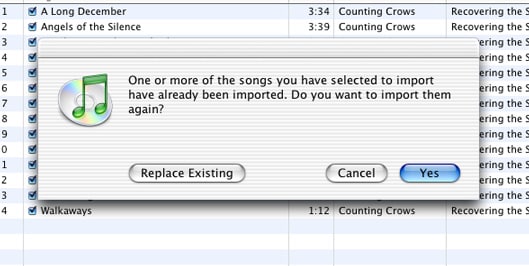
Vorhandene ersetzen
iTunes ist eines der besten Softwareprodukte, die Apple herstellt, und die Tatsache, dass es immer noch Freeware ist (auf Holz klopfen), ist doppelt erstaunlich. Jede Version von iTunes hat nicht nur Funktionen hinzugefügt, sondern dies auch mit Intelligenz und Aufmerksamkeit für die Benutzerfreundlichkeit getan. iTunes 4 hat nicht enttäuscht; wie bei jeder Software sind die Details wichtig; das Detail, das meine Bewunderung für die Entwickler von iTunes dieses Mal am meisten gesteigert hat, war die Option “Vorhandene ersetzen”.
Die Autoren von iTunes ahnten, dass viele Benutzer, wie ich, große Musikbibliotheken von MP3 zu AAC konvertieren wollten und dass diese Benutzer direkt von CD neu codieren würden, um den Qualitätsverlust zu vermeiden, der mit der Konvertierung von einem MPEG-Codec zu einem anderen einhergeht. Gleichzeitig schlossen sie (zu Recht), dass dieselben Benutzer wahrscheinlich viel Zeit damit investiert hatten, Playlists zusammenzustellen, Songs zu bewerten und Kommentare zu bestimmten MP3s hinzuzufügen, Informationen, die wir bei der Neucodierung verlieren und erneut eingeben müssten.
Daher die Option “Vorhandene ersetzen”. Ich entdeckte die Option das erste Mal, als ich auf “Importieren” klickte, um eine CD neu zu codieren: Ein Dialogfenster erschien und in der unteren linken Ecke des Dialogs war ein Button mit der Aufschrift “Vorhandene ersetzen”. Ich klickte auf den Button und iTunes begann, die Dateien zu codieren, die alten Datenbankinformationen darauf zu schreiben und dann die älteren Dateien in den Papierkorb zu verschieben.
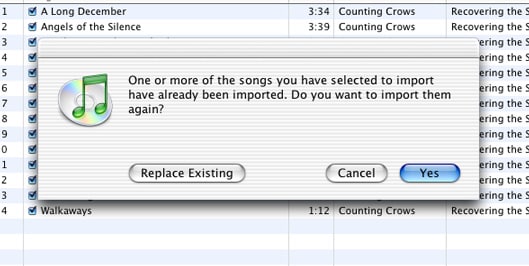
Das einzige Problem mit “Vorhandene ersetzen” ist, dass die Option nur verfügbar ist, wenn die Tag-Infos der CD und die Tag-Infos der zu ersetzenden Titel identisch sind. Da die meisten Benutzer die CDDB-Daten ändern, um sie auf Genauigkeit zu bearbeiten oder ihren speziellen Bedürfnissen anzupassen, bedeutet dies oft, dass ein Benutzer eine CD einlegt, auf “Importieren” klickt und nicht die Option angeboten bekommt.
Gott sei Dank gibt es Möglichkeiten, dieses Problem zu beheben. Die einfachste Methode besteht darin, die CD einzulegen, die Titelinformationen von CDDB abzurufen und die Tags der CD nach Bedarf zu bearbeiten. iTunes erlaubt es Ihnen, die tag-übergreifenden Informationen im Quellenfenster zu bearbeiten.
Klicken Sie auf das CD-Symbol, während Sie die “Control”-Taste gedrückt halten. Ein Kontextmenü erscheint, das eine Option “Informationen abrufen” bietet. Wenn Sie dies auswählen, öffnet sich ein Fenster mit den Informationen zur CD, die alle bearbeitbar sind.
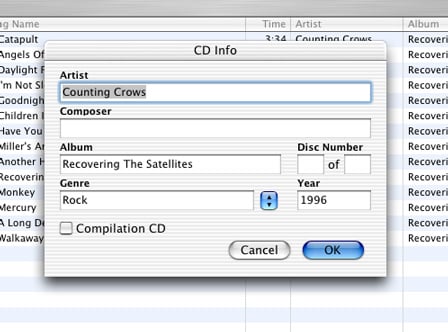
Diese Methode funktioniert auch, um die Informationen einzelner Titel abzurufen.
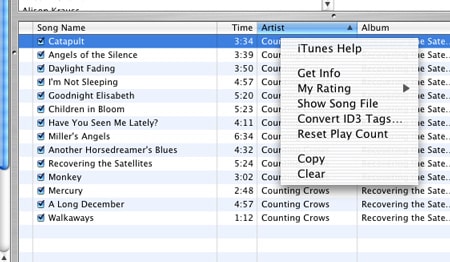
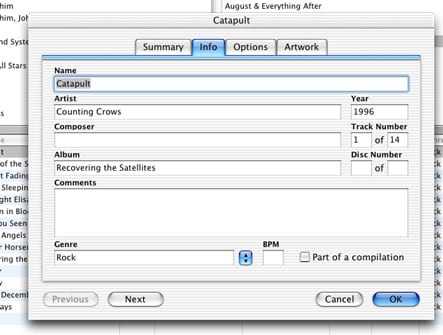
Natürlich verlor ich mit über 9500 Songs, die ich neu codieren musste, schnell die Geduld mit dieser Methode, so einfach sie auch ist, und ich begann nach einer schnelleren Lösung zu suchen. Ich wandte mich an AppleScript und schrieb ein Skript, das den Vergleichs- und Änderungsprozess automatisiert (hier zum Download verfügbar). Jetzt kann ich die CD einlegen, die Dateien, die ich ersetze, im Batch auswählen und das Skript ausführen, was die Aufgabe erheblich schneller macht. (Hinweis: Das AppleScript ist nicht perfekt – wenn Sie es verwenden, stellen Sie sicher, dass Sie die CD-Titelinformationen vor der Codierung doppelt überprüfen. CDSelecting “Erweitert: CD-Titelnamen abrufen” wird die CDDB-Informationen auf die CD neu schreiben. Das Skript funktioniert auch nicht, wenn das Album in Ihrer iTunes-Bibliothek nicht die gleiche Anzahl von Titeln wie die CD hat.)
Wenn Sie aus irgendeinem Grund Ihre Tag-Infos ändern und beim Klicken auf “Importieren” nicht die Option “Vorhandene ersetzen” erhalten, verzweifeln Sie nicht. Denken Sie daran, dass Ihre alten Dateien noch auf Ihrem Computer sind, also finden Sie heraus, ob die Songs in irgendwelchen Playlists sind, bevor Sie sie aus Ihrer Bibliothek entfernen. Sie können diese Informationen auf die gleiche Weise abrufen, wie Sie die Titelinformationen erhalten haben: Halten Sie die “Control”-Taste gedrückt und klicken Sie auf den Song. Wenn der Song in irgendwelchen Playlists ist, erscheint ein Kontextmenüpunkt “Playlists”. Wenn Sie ihn auswählen, sehen Sie, in welchen Playlists der betreffende Song enthalten ist. Nachdem Sie dies herausgefunden haben, möchten Sie die neue Version des Titels zur Playlist hinzufügen und sie über oder unter die alte in der Playlist-Warteschlange setzen. Die beste Möglichkeit, dies zu tun, besteht darin, Ihren Ansichtsmodus auf “Durchsuchen” zu setzen (“Bearbeiten: Browser anzeigen” oder “Befehl-b” eingeben).
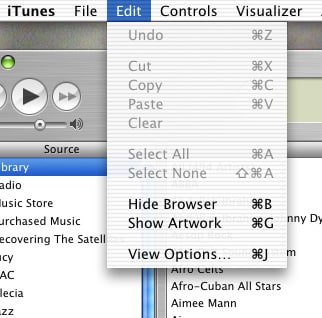
Im Browser wählen Sie den Künstler und das Album aus, an dem Sie arbeiten. Im Titelbereich des Hauptbrowserfensters sehen Sie, dass sowohl die AAC- als auch die MP3-Dateien angezeigt werden. Wenn Sie nach “Art” sortieren, werden sie getrennt. Von dort aus sollte es einfach sein, mit Ihren Titeln und Playlists zu arbeiten. Sobald Sie Ihre Playlist-Informationen in Ordnung gebracht haben, stellen Sie sicher, dass Sie die Bewertungen und Kommentare jedes Titels vergleichen. Nachdem Sie dies getan haben, sollte es sicher sein, die alten Dateien zu löschen. Sie verlieren die Wiedergabezahlen, aber abgesehen davon wird Ihre Metadaten identisch sein.
Arbeiten mit Bibliotheken an mehreren Standorten
Einer der Nachteile meiner riesigen Musiksammlung ist der Platzmangel. Als ich meine Dateien ursprünglich codierte, hatte ich einen PowerBook G3 mit einer erbärmlich kleinen Festplatte. Ich kaufte eine 40-GB- externe Festplatte, die eine Zeit lang ausreichte, aber als ich auf meinen aktuellen G4 iMac aufrüstete, war meine Sammlung über die Kapazität der Festplatte gewachsen. Daher habe ich derzeit 60 GB Musik an zwei Standorten; die meisten davon befinden sich auf der externen Festplatte, der Rest auf der Festplatte meines iMac. iTunes erkennt nur einen Ordner/Standort als seinen Standardbibliotheksstandort. Die Standardbibliothek ist der Ort, an dem iTunes die Dateien speichert, die es codiert. Dies ist kein Problem für den normalen Betrieb von iTunes, aber offensichtlich, wenn ich Dateien neu codieren möchte, wird iTunes jede neue Datei in seiner Standardbibliothek speichern, unabhängig von ihrem ursprünglichen Standort.
iTunes erlaubt es Ihnen natürlich, den Standort Ihres Musikordners zu ändern. Dies geschieht ganz einfach unter dem Reiter “Erweitert” in Ihren iTunes-Einstellungen. Den Speicherort der Musikbibliothek zu ändern, ist so einfach wie auf “Ändern” zu klicken.
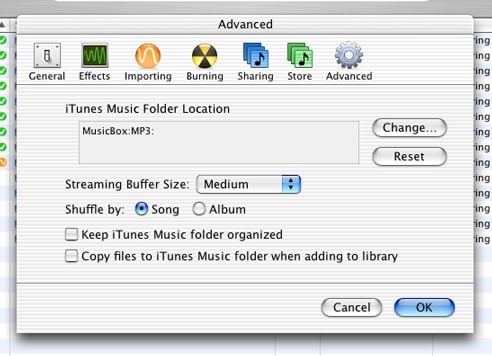
Also, bewaffnet mit Stapeln von CDs, ist meine Lösung, die Discs in zwei grundlegende Stapel zu organisieren, die den Laufwerken entsprechen, auf denen sie derzeit “leben”.
Erhalte neue Beiträge in deinem Posteingang.
Kein Spam. Jederzeit abmelden.