iOS Apps · 2 min read · Dec 18, 2025
Synchronisieren von iOS-Apps mit einem anderen Computer
Q: Mein Computer ist abgestürzt. Ich möchte meinen iPod touch wieder mit meinem PC synchronisieren. Ich habe jedoch Angst, alle meine Fortschritte in Tiny Towers und anderen Spielen zu verlieren, wenn ich mit der Synchronisierung beginne. Gibt es eine Möglichkeit, meine Apps zu sichern und meine alten Spielstände zu synchronisieren, ohne Daten zu verlieren?
– Greg
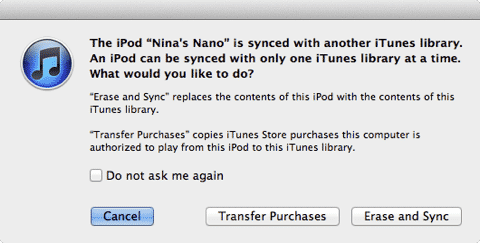
A: Wenn Sie Ihren iPod touch mit einem neuen Computer oder einer neuen iTunes-Bibliothek verbinden, wird gefragt, ob Sie den Inhalt, der bereits auf Ihrem Gerät ist, durch den Inhalt in Ihrer Bibliothek ersetzen möchten.
Sie können einfach hier auf “Abbrechen” klicken, um dies zu verhindern, und Ihr iPod touch bleibt mit Ihrem Computer verbunden, ohne tatsächlich Informationen mit Ihrer Bibliothek zu synchronisieren. Alternativ, wenn Ihr Computer bereits für dasselbe iTunes Store-Konto autorisiert ist, das zum Kauf der Apps und Medieninhalte auf Ihrem iPod touch verwendet wurde, sehen Sie auch eine Option “Käufe übertragen”, die verwendet werden kann, um diese Informationen von Ihrem iPod touch zurück in Ihre iTunes-Bibliothek zu kopieren.
Dies kopiert die Rohanwendungen und alle gekauften Medieninhalte wie Musik und Videos, kopiert jedoch keine Anwendungsdaten; Ihre Anwendungsdaten sind stattdessen in allen von iTunes oder iCloud erstellten Backups enthalten.
Wenn Ihr neuer Computer noch nicht für Ihr iTunes Store-Konto autorisiert ist, können Sie dies tun, indem Sie Computer autorisieren aus dem Store-Menü in iTunes auswählen. Sie können auch die Übertragung von Käufen initiieren, indem Sie die entsprechende Option im iTunes Datei-Menü auswählen, während Ihr iPod touch verbunden ist.
Es sei denn, Sie haben bereits alle Ihre Anwendungen in Ihrer iTunes-Bibliothek, sollten Sie die Option “Käufe übertragen” nutzen, um diese Informationen von Ihrem iPod touch zu kopieren. Es wird auch dringend empfohlen, ein Geräte-Backup in iTunes als Teil dieses Prozesses durchzuführen, da dies Ihre Anwendungsdaten enthält, die aus diesem Backup wiederhergestellt werden können, falls etwas schiefgeht. Weitere Informationen finden Sie unter Apps von einem iPod touch sichern.
Der entscheidende Punkt ist, dass, solange die Anwendungen selbst in Ihrer iTunes-Bibliothek vorhanden sind, Sie die Funktion “Apps synchronisieren” wieder aktivieren können, ohne Daten zu verlieren, solange Sie sicherstellen, dass dieselben Apps weiterhin zur Synchronisierung mit Ihrem Gerät ausgewählt sind.
Wenn Sie “Apps synchronisieren” zum ersten Mal aktivieren, zeigt iTunes Ihnen tatsächlich einen etwas beängstigenden Warnhinweis, der impliziert, dass iTunes alle Ihre Anwendungen löschen und neu installieren wird:
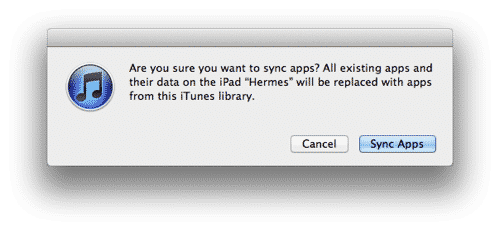
In Wirklichkeit passiert hier jedoch Folgendes: iTunes führt eine einfache Abstimmung durch, um zu vergleichen, was bereits auf Ihrem Gerät ist, mit dem, was zur Synchronisierung aus Ihrer iTunes-Bibliothek ausgewählt ist. Alles, was bereits an beiden Orten vorhanden ist, bleibt einfach unberührt und wird als “synchronisiert” markiert, während Apps, die abgewählt wurden (oder in iTunes überhaupt nicht existieren), entfernt werden, und alle neuen Apps, die ausgewählt sind, hinzugefügt werden.
Der Haken dabei ist natürlich, dass die Apps weiterhin zur Synchronisierung mit Ihrem Gerät ausgewählt sein müssen. Wenn Sie die Option “Apps synchronisieren” aktivieren, ohne Apps auszuwählen, wird iTunes alle Apps auf Ihrem Gerät entfernen, um mit dem übereinzustimmen, was Sie ausgewählt haben (z. B. nichts).
Erhalte neue Beiträge in deinem Posteingang.
Kein Spam. Jederzeit abmelden.