iPod Synchronisation · 1 min read · Feb 09, 2026
iPod mit einem neuen Computer synchronisieren
Q: Ich musste mein Laptop (Windows XP) auf die Werkseinstellungen zurücksetzen und iTunes neu installieren. Werde ich alles von meinem iPod nano verlieren, wenn ich ihn wieder mit meinem Laptop synchronisiere?
– Michelle
A: Das hängt davon ab, ob Sie ein Backup Ihrer iTunes-Bibliothek hatten, das Sie auf Ihren Computer wiederhergestellt haben. Die Zuordnung zwischen einem iPod und iTunes wird in der Bibliotheksdatenbank selbst gespeichert, sodass, wenn Sie Ihre gesamte iTunes-Bibliothek, einschließlich der Datenbank und aller Mediainhalte, wiederhergestellt haben, Ihr iPod beim erneuten Synchronisieren einfach da weitermachen sollte, wo er aufgehört hat, als ob Sie Ihren Computer nie zurückgesetzt hätten.
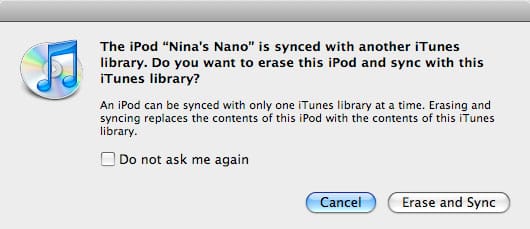
Wenn Sie eine neue iTunes-Bibliothek gestartet haben, erhalten Sie beim ersten Mal, wenn Sie Ihren iPod nano mit iTunes verbinden, eine Warnung, die Sie darauf hinweist, dass er mit einer anderen iTunes-Bibliothek verknüpft ist, und Ihnen die Möglichkeit bietet, entweder den gesamten Inhalt darauf zu löschen und ihn mit der neuen Bibliothek zu synchronisieren oder den Vorgang abzubrechen und ihn so zu belassen, wie er ist.
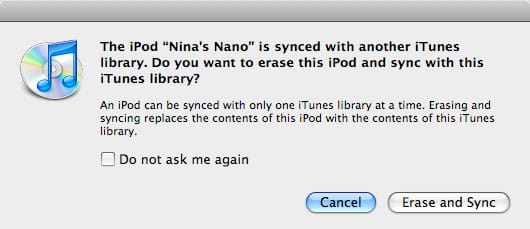
Wie die Option vorschlägt, wird die Auswahl von “Löschen und Synchronisieren” alles auf Ihrem iPod entfernen und durch die Inhalte der aktuellen iTunes-Bibliothek ersetzen. Wenn diese Bibliothek leer ist, wird Ihr iPod ebenfalls leer bleiben. Daher sollten Sie in diesem Fall “Abbrechen” wählen, um den iPod in Ruhe zu lassen; der iPod nano bleibt mit Ihrem Computer verbunden und in iTunes sichtbar, wird jedoch nicht mit der iTunes-Bibliothek synchronisiert.
An diesem Punkt haben Sie zwei Optionen: Die erste Option besteht darin, den iPod in den manuellen Modus zu versetzen und den Inhalt direkt zu verwalten, ohne ihn mit iTunes zu synchronisieren.
In diesem Fall wird der iPod nano effektiv zu seiner eigenen iTunes-Bibliothek, und Sie müssten Inhalte manuell hinzufügen, indem Sie sie in iTunes importieren und dann per Drag-and-Drop auf den iPod ziehen. Sie können mehr darüber lesen, wie die manuelle Verwaltung eines iPods funktioniert, in unserem Anfängerleitfaden zu iTunes.
Alternativ können Sie den Inhalt von Ihrem iPod zurück auf Ihren Computer kopieren und ihn erneut in Ihre iTunes-Bibliothek importieren, nach dem Sie sicher “Löschen und Synchronisieren” Ihres iPod nano durchführen können, da alle Inhalte von ihm wieder in Ihrer iTunes-Bibliothek sind. Dies würde zwar alles auf dem iPod löschen, aber iTunes würde dann alles wieder von iTunes zurückkopieren.
Erhalte neue Beiträge in deinem Posteingang.
Kein Spam. Jederzeit abmelden.