iPod Hilfe · 2 min read · Mar 17, 2026
Filme mit iPod nano synchronisieren
Q: Ich habe einen neuen iPod nano (Video) und versuche, einen Film darauf abzuspielen. Ich habe den Film aus dem iTunes Store heruntergeladen, und er wird in der Kategorie “Filme” in iTunes angezeigt. Allerdings wird er nicht mit meinem iPod synchronisiert. Ich habe versucht, ihn in der Kategorie “Datei zur Mediathek hinzufügen” zu finden, aber er war nicht aufgeführt. Was kann ich tun?
– Emily
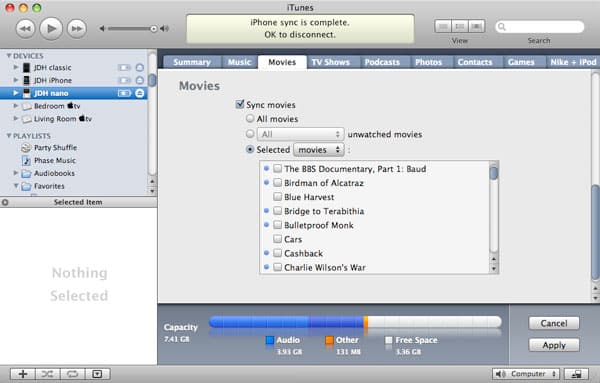
A: Auch wenn Sie möglicherweise Ihre Musik automatisch mit Ihrem iPod synchronisieren, werden die Einstellungen für Filme und TV-Sendungen separat gesteuert. Daher sollten Sie die Synchronisationseinstellungen für Ihren iPod in iTunes überprüfen, um sicherzustellen, dass dieser neue Film enthalten ist.
Um dies zu tun, verbinden Sie Ihren iPod mit Ihrem Computer und wählen Sie ihn aus der Geräteliste auf der linken Seite des iTunes-Fensters aus. Sie sollten einen iPod-Zusammenfassungsbildschirm im Hauptfenster sehen und eine Reihe von Registerkarten oben. Wählen Sie die Registerkarte “Filme” und Sie sehen die Einstellungen, welche Filme mit Ihrem iPod synchronisiert werden:
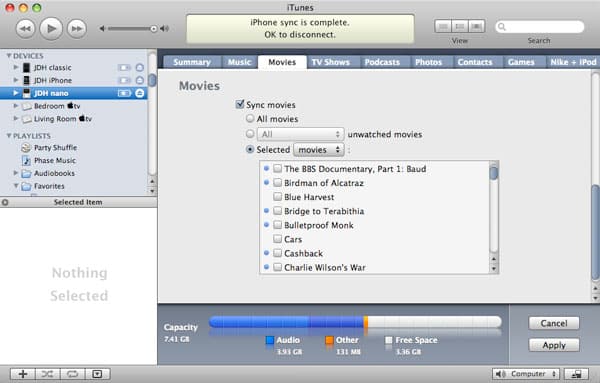
Stellen Sie sicher, dass das Kästchen “Filme synchronisieren” ausgewählt ist und dass Ihre Synchronisationseinstellungen den Film enthalten, den Sie auf Ihrem iPod haben möchten – entweder Alle Filme, ungesehene Filme oder bestimmte Filme. Beachten Sie, dass, wenn Ihre Auswahl “Ungesehene Filme” ist, nur die Filme übertragen werden, die Sie noch nicht angesehen haben.
Stellen Sie auch sicher, dass “Nur markierte Elemente synchronisieren” auf der Haupt-iPod-“Zusammenfassung”-Registerkarte nicht ausgewählt ist, oder wenn es ausgewählt ist, dass der betreffende Film ein Häkchen im Kästchen hat, das neben ihm in Ihrer iTunes-Mediathek erscheint.
Wenn diese Einstellungen korrekt sind und der Film immer noch nicht mit Ihrem iPod synchronisiert wird, sollten Sie auch überprüfen, ob Ihr Computer autorisiert ist, den Film abzuspielen. Normalerweise sollte iTunes Sie einfach auffordern, Ihren iTunes Store-Benutzernamen und Ihr Passwort einzugeben, und dann die notwendige Autorisierung für Sie erledigen. Sie können dies jedoch auch manuell erzwingen, indem Sie im iTunes-Menü Store, Computer autorisieren auswählen.
iTunes informiert Sie normalerweise, wenn es ein Problem beim Übertragen von Inhalten auf Ihren iPod gibt, aber möglicherweise haben Sie diese Warnungen in der Vergangenheit unterdrückt. Ein nützlicher Schritt zur Fehlersuche kann sein, alle Warnungen für Ihren iPod zurückzusetzen, indem Sie mit der rechten Maustaste darauf in der iTunes-Quellliste klicken und “Warnungen zurücksetzen” aus dem Kontextmenü auswählen:
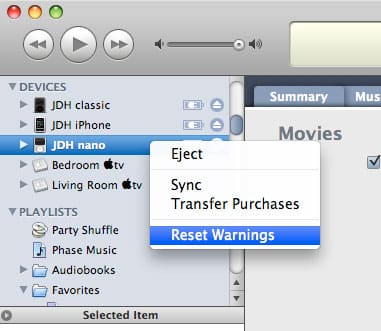
Sobald Sie dies getan haben, versuchen Sie, Ihren iPod erneut zu synchronisieren und sehen Sie, ob Warnungen angezeigt werden, die erklären, warum der Film nicht von Ihrer iTunes-Mediathek auf Ihren iPod übertragen wird. Wenn die Warnung “Autorisierung” betrifft, sollten die oben beschriebenen Schritte zur Autorisierung Ihres Computers dies normalerweise beheben.
Erhalte neue Beiträge in deinem Posteingang.
Kein Spam. Jederzeit abmelden.