Synchronisation · 2 min read · Mar 11, 2026
Musik und Kontakte von zwei verschiedenen Computern synchronisieren
Q: Ich habe einen Mac mini mit einer externen Festplatte, die all meine iTunes-Inhalte enthält, die ich derzeit mit meinem iPod synchronisiere. Ich habe auch ein MacBook Pro für den persönlichen Gebrauch und möchte es nicht mit denselben iTunes-Daten wie den Mac mini belasten, jedoch möchte ich einen Weg finden, meinen iPod mit dem MacBook zu synchronisieren, damit ich alle Kontakte und Kalenderinformationen erhalten kann, aber auch irgendwie die iTunes-Daten auf der externen Festplatte des Mini weiterhin erhalten kann. Kann dies mit der Airport-Funktion auf beiden Maschinen durchgeführt werden?
– Cesar
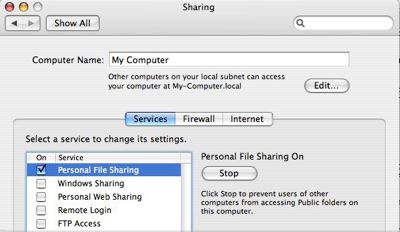
A: Es ist möglich, auf die iTunes-Inhalte auf Ihrem Mac mini von Ihrem MacBook aus einfach durch die Verwendung von Dateifreigabe zuzugreifen. Gehen Sie zuerst zu den Systemeinstellungen auf dem Mac mini und stellen Sie sicher, dass Sie Persönliche Dateifreigabe aktiviert haben (unter den Freigabe-Einstellungen):
Sie können dann über den Netzwerk-Ordner im Finder auf die externe Festplatte des Mac mini von Ihrem MacBook aus zugreifen, was es Ihrem MacBook ermöglichen sollte, alle Ihre iTunes-Musik- und Videodateien zu sehen. Gehen Sie zu den iTunes-Einstellungen und stellen Sie sicher, dass die Option „Dateien in den iTunes-Musikordner kopieren, wenn zur Mediathek hinzugefügt“ DEAKTIVIERT ist, damit iTunes alle Dateien, die Sie auf das MacBook importieren, an ihrem ursprünglichen Speicherort (in diesem Fall die externe Festplatte auf dem Mac mini) belässt.
Sie können dann den Inhalt vom Mac mini in Ihre iTunes-Mediathek auf dem MacBook importieren, wie Sie es normalerweise tun würden.
Als Nachteil wird jedoch diese Methode keine Wiedergabelisten, Bewertungen oder Wiedergabezahlen aus der Hauptbibliothek teilen. Es kann auch erheblich langsamer sein als eine direkte Verbindung zu Ihrem Mac mini, abhängig von der Geschwindigkeit Ihres Heimnetzwerks. Es gibt Möglichkeiten, wie Sie sogar dieselbe Bibliotheksdatenbank zwischen beiden Maschinen teilen könnten, obwohl dies etwas komplizierter einzurichten und zu warten ist und nicht empfohlen wird, da es Sie der Korruption der iTunes-Datenbank aussetzen kann, es sei denn, Sie sind besonders vorsichtig, iTunes nicht gleichzeitig auf beiden Maschinen laufen zu lassen.
Wenn das Ziel jedoch nur darin besteht, Ihre Kontakte und den Kalender von Ihrem MacBook auf Ihren iPod zu bekommen, gibt es ein paar einfachere Möglichkeiten, dies zu tun:
Zunächst, wenn Sie den Inhalt auf Ihrem iPod manuell vom Mac mini verwalten, können Sie dennoch Ihren Kalender und Ihre Kontakte automatisch von Ihrem MacBook synchronisieren.
Der manuelle Modus gilt nur für Musik, Filme und Fernsehsendungen – andere Inhalte wie Podcasts, Fotos, Kontakte/Kalender und Spiele werden immer automatisch synchronisiert. In diesem Fall schließen Sie einfach Ihren iPod an Ihr MacBook an und aktivieren Sie die Einstellungen, um Kontakt- und Kalenderinformationen nach Wunsch zu synchronisieren, wobei Sie sicherstellen, dass Sie die „manuelle“ Einstellung auf der Zusammenfassungsseite unberührt lassen.
Darüber hinaus, da die automatische Synchronisierung von Kontakten und Kalendern separat von der Synchronisierung Ihrer anderen Medieninhalte eingestellt ist, könnten Sie sogar Ihren iPod so einstellen, dass er automatisch Ihre Musik, Videos und Podcasts von Ihrem Mac mini und Ihren Kalender und Kontakte von Ihrem MacBook synchronisiert. Wenn Sie Ihren iPod mit Ihrem MacBook verbinden, erhalten Sie eine Aufforderung, die der folgenden ähnlich ist, die Sie warnt, dass Ihr iPod bereits mit einer anderen iTunes-Bibliothek verknüpft ist:
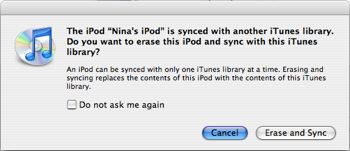
Wenn Sie Abbrechen auswählen, wird iTunes Ihre Audio- oder Videodateien überhaupt nicht berühren, aber Sie können dennoch die Kalender- und Kontaktinformationen so konfigurieren, dass sie von Ihrem MacBook auf Ihren iPod synchronisiert werden. Dies wird auch für nachfolgende Synchronisierungsoperationen funktionieren.
Erhalte neue Beiträge in deinem Posteingang.
Kein Spam. Jederzeit abmelden.