iPad Tipps · 2 min read · Mar 18, 2026
Synchronisierung eines iPads mit mehreren Bibliotheken
Q: Meine Familie liebt das iPad, das wir gerade gekauft haben. Es hat viele Vorteile, aber der größte Nachteil ist, dass ich die Fotos sowohl aus der iPhoto-Bibliothek meiner Frau als auch aus meiner iPhoto-Bibliothek nicht synchronisieren kann. Wir haben einen iMac und verwenden unterschiedliche Profile. Für mich ist es kein wirkliches Mehrbenutzergerät, das die ganze Familie teilen soll, wenn man die Familienbilder und andere Inhalte nicht darauf bekommt. Das Gleiche gilt für Musik oder Videos, die entweder sie oder ich von einem separaten iTunes-Konto gekauft haben. Hast du dazu Gedanken? Bin ich der Einzige, der das seltsam findet? Ich habe in der Technikpresse nicht viel darüber gelesen. Danke und beste Wünsche.
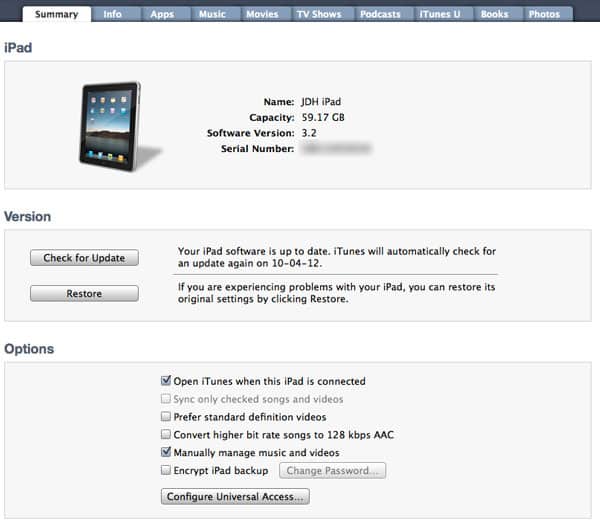
– Marc
A: Um fair zu sein, ist das iPad nicht wirklich als Mehrbenutzergerät konzipiert, genauso wenig wie ein Laptop-Computer, und tatsächlich synchronisiert das iPad in ähnlicher Weise mit iTunes wie ein iPod touch. Daher wirst du feststellen, dass du die meisten der gleichen Optionen und Probleme bei der Synchronisierung hast.
Für deine Medieninhalte kannst du das iPad in den manuellen Modus versetzen, indem du in den “Zusammenfassung”-Bildschirm gehst und Musik und Videos manuell verwalten auswählst. Dies funktioniert für das iPad genauso wie für einen iPod und ermöglicht es dir, Inhalte manuell von mehr als einer iTunes-Bibliothek auf dein iPad hinzuzufügen, indem du die Inhalte einfach per Drag-and-Drop auf das iPad-Symbol in iTunes ziehst. Beachte, dass du die Möglichkeit verlierst, Bewertungen und Wiedergabezahlen im manuellen Modus automatisch zu aktualisieren, und du musst auch sicherstellen, dass du die Titel manuell auf dein iPad überträgst, wann immer du Änderungen an den Tags in iTunes vornimmst.
Anwendungen und Fotos sind leider eine andere Angelegenheit, da diese immer automatisch synchronisiert werden, unabhängig von der “Manuell”-Einstellung in iTunes. Beachte, dass es keine Rolle spielt, ob Inhalte mit unterschiedlichen Konten gekauft wurden, da du Inhalte von bis zu fünf separaten iTunes Store-Konten auf einem einzigen Gerät speichern kannst, sondern dass die Inhalte in zwei separaten Bibliotheken gespeichert sind.
In diesem Fall musst du im Grunde eine iTunes-Bibliothek auswählen, die deine “primäre” Bibliothek sein soll, und alle Anwendungen, die du auf deinem iPad haben möchtest, in diese Bibliothek übertragen. Da du am selben iMac bist, ist dies wirklich nur eine Frage des physischen Kopierens der Anwendungen aus dem Ordner “Mobile Anwendungen” im sekundären Bibliotheksordner und des Imports in die primäre iTunes-Bibliothek über Drag-and-Drop oder die Verwendung der Option Zur Bibliothek hinzufügen im Datei-Menü. Du kannst dann das iPad so einrichten, dass es Anwendungen aus der “primären” iTunes-Bibliothek synchronisiert.
Das Gleiche gilt für Fotos – alle Fotos, die du auf deinem iPad haben möchtest, müssen aus einer einzigen Quelle stammen: Entweder aus einer einzigen iPhoto- oder Aperture-Bibliothek oder aus einem einzelnen Ordner mit Fotos auf deinem Computer. Du musst im Grunde eine “primäre” iPhoto-Bibliothek auswählen und sicherstellen, dass alle Fotos, die du auf deinem iPad haben möchtest, in dieser Bibliothek sind.
Letztendlich, es sei denn, du hast die Notwendigkeit, deine Foto- und Musik-Inhalte getrennt zu halten, könnte die Konsolidierung deiner iTunes- und iPhoto-Bibliotheken auf lange Sicht die einfachste Lösung sein. Du kannst deine iTunes-Bibliothek problemlos in einen gemeinsamen Ordner wie /Users/Shared verschieben, auf den beide Profile auf deinem iMac zugreifen können, indem du die Anweisungen in unserem Tutorial zum Übertragen deiner iTunes-Bibliothek befolgst.
Erhalte neue Beiträge in deinem Posteingang.
Kein Spam. Jederzeit abmelden.