iTunes Hilfe · 2 min read · Dec 24, 2025
Synchronisieren mit iTunes ohne Aktualisierung der zuletzt abgespielt Informationen
Q: Hi, ich frage mich, ob es eine Möglichkeit gibt, ein iPod/iPhone mit einer iTunes-Bibliothek zu synchronisieren, ohne die Metadaten zu synchronisieren, insbesondere die “zuletzt abgespielt” Informationen. Ich habe eine Wiedergabeliste eingerichtet, um 50 Songs nach dem zuletzt abgespielt zu ziehen. Auf diese Weise kann ich alle 7.000 meiner Songs durchlaufen, bevor ich sie wieder höre. Leider teilen meine Frau und meine Tochter einige dieser Songs, und jedes Mal, wenn sie einen hören und mit iTunes synchronisieren, ändert sich das Datum “zuletzt abgespielt”; was bedeutet, dass einige Songs niemals in meine Wiedergabeliste aufgenommen werden.
– Bob
A: Leider gibt es keine Möglichkeit, die Aktualisierung von Tracking-Metadaten wie zuletzt abgespielt, zuletzt übersprungen, Wiedergabezähler, Überspringenzähler und Bewertung zu deaktivieren, wenn Sie Ihre Musik automatisch mit einem iPod oder iOS-Gerät synchronisieren. Das Abspielen von Inhalten auf einem einzelnen Gerät aktualisiert automatisch diese Bewertungsinformationen für alle Geräte, die mit derselben iTunes-Bibliothek synchronisieren.
Eine mögliche Lösung könnte jedoch sein, die Geräte Ihrer Frau und Tochter auf manuelle Verwaltung einzustellen. In diesem Modus müssten sie neue Inhalte und Wiedergabelisten manuell auf ihre Geräte hinzufügen, indem sie sie aus der iTunes-Bibliothek auf das Gerätesymbol ziehen und ablegen. Da sie jedoch nicht automatisch mit iTunes synchronisieren, sollte es keine Übertragung von Metadaten von den Geräten zurück geben.
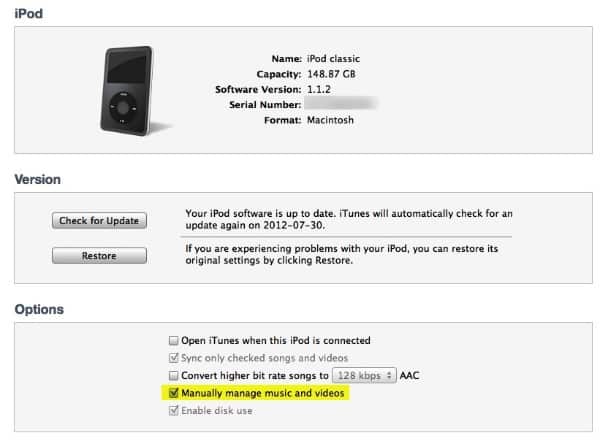
Um diesen Modus zu aktivieren, wählen Sie einfach das entsprechende iPod- oder iOS-Gerät aus der Geräteliste auf der linken Seite Ihres iTunes-Fensters aus, aktivieren Sie das Kontrollkästchen Musik und Videos manuell verwalten auf der Zusammenfassung-Seite, die für das Gerät erscheint, und klicken Sie dann auf die Schaltfläche “Übernehmen” in der unteren rechten Ecke des iTunes-Fensters. Beachten Sie, dass diese Option möglicherweise nur Musik manuell verwalten oder Videos manuell verwalten sagt, je nach dem spezifischen iPod oder iOS-Gerät, das Sie verwenden, und ob Sie iTunes Match aktiviert haben (im Fall von iOS 5-Geräten).
Beachten Sie, dass der manuelle Modus nur Musik, Filme, Fernsehsendungen und Hörbücher betrifft. Das bedeutet, dass Sie die automatische Synchronisierung für andere Inhalte wie Podcasts, iTunes U-Kollektionen, iBooks, Apps und Fotos unabhängig von dieser Einstellung weiterhin verwenden können.
Das bedeutet jedoch, dass die zuletzt abgespielt Zeiten und andere verwandte Metadaten in Ihrer iTunes-Bibliothek für Dinge wie Podcast- und iTunes U-Episoden aktualisiert werden.
Wenn Sie die automatische Synchronisierung weiterhin verwenden möchten, ist eine andere Alternative, eine separate iTunes-Bibliothek für Ihre anderen Familienmitglieder zu erstellen und ihnen zu erlauben, ihre Geräte mit ihren eigenen iTunes-Bibliotheken zu synchronisieren. Der einfachste Weg, dies zu tun, besteht darin, iTunes unter einem anderen Windows- oder Mac OS X-Benutzerkonto einzurichten – jedes Konto erhält seine eigene iTunes-Bibliothek und -Einstellungen.
Sie können auch zusätzliche Bibliotheken in einem einzigen Benutzerkonto einrichten, indem Sie einfach die SHIFT-Taste (Windows) oder die OPT-Taste (Mac) gedrückt halten, wenn Sie iTunes starten. Dies wird Ihnen die Möglichkeit geben, entweder eine neue Bibliothek zu erstellen oder eine alternative, vorhandene Bibliothek auszuwählen.
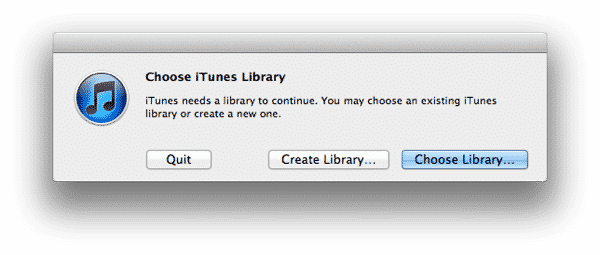
Sie würden damit beginnen, eine neue Bibliothek mit der entsprechenden Option zu erstellen, und dann in Zukunft die OPT/SHIFT-Methode verwenden, um zwischen Bibliotheken zu wechseln, um die verschiedenen Geräte zu synchronisieren.
Erhalte neue Beiträge in deinem Posteingang.
Kein Spam. Jederzeit abmelden.