Musikverwaltung · 3 min read · Nov 08, 2025
Songs in iTunes taggen
- März 2004
Von Jerrod H.
“Tags” sind in Audiodateien eingebettet und enthalten Informationen wie Künstler, Titel, Album, Veröffentlichungsdatum und Genre – viel mehr, als ein Dateiname enthalten könnte.
Jeder, der eine große Sammlung digitaler Musik hat, versteht die Bedeutung und den Wert, ein korrektes und vollständiges Set von Tags für seine Musik zu pflegen. Dies gilt insbesondere für iPod-Nutzer, da Tags das einzige Mittel sind, durch das der iPod und iTunes verstehen, wie sie Ihre Musik kategorisieren sollen.
Wie wir in einem früheren Artikel zu iPod 101 besprochen haben, macht die Gracenote CDDB Online-Datenbank das Taggen für die meisten Benutzer, die CDs importieren, extrem einfach. Allerdings ist CDDB eine benutzergenerierte Datenbank, sodass häufig die heruntergeladenen Tag-Informationen von CDDB Schreibfehler, Fehler oder einfach nicht “so, wie Sie es möchten” enthalten. Manchmal hat CDDB nicht einmal Informationen für die CD, die Sie importieren. Auch für Benutzer, die ihre Songs auf “dubiose” Weise erwerben, sind die Tag-Informationen kaum jemals vollständig und genau, wenn sie überhaupt vorhanden sind.
iLounge ist hier, um zu helfen.
Einzelne Titel taggen:
iTunes bietet mehrere Möglichkeiten, um ein Tag für eine Datei zu korrigieren oder hinzuzufügen.
Zuerst versuchen Sie, einen beliebigen Song in Ihrer iTunes-Bibliothek auszuwählen. (Dieser Tipp funktioniert auch innerhalb jeder Playlist!) Klicken Sie dann einmal auf das Tag, das Sie ändern möchten. Das Tag wird zu einem Texteingabefeld. (Siehe Screenshot unten). Geben Sie Ihre Korrektur oder Ergänzung ein und drücken Sie die Eingabetaste.
Diese Methode ist schnell und einfach für gelegentliche Tag-Korrekturen, aber Sie könnten auf ein Problem stoßen, wenn Sie diese Methode verwenden – oft werden nicht alle Felder in der iTunes-Bibliothek oder in einer Playlist angezeigt… Manchmal ist die Spalte, die Sie ändern möchten, verborgen.
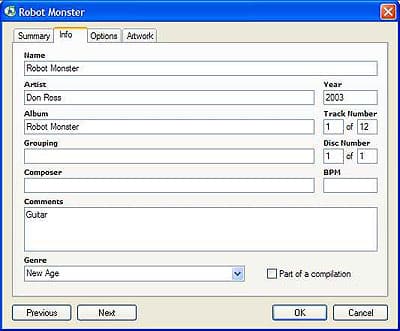
Um ein Tag in einer versteckten Spalte zu bearbeiten, müssen Sie das “Informationen abrufen”-Fenster des Titels öffnen. Klicken Sie dazu mit der rechten Maustaste (oder Command-Klick auf einem Mac) auf den Titel und gehen Sie zu “Informationen abrufen”. Das unten gezeigte Fenster öffnet sich, und Sie können alle angezeigten Attribute bearbeiten.
Mehrere Titel mit gemeinsamen Informationen taggen:
Die oben gezeigten Methoden sind gut, um Schreibfehler zu beheben oder andere Korrekturen an einem einzelnen Song vorzunehmen, aber sie sind ziemlich mühsam, wenn man Tags für viele Titel gleichzeitig ausfüllen möchte. Oft kann der Prozess vereinfacht werden, indem man in Gruppen taggt – eine für jedes Album. Normalerweise haben Titel auf einem Album ein gemeinsames Genre, Künstler, Kommentar, Jahr und Veröffentlichungsdatum. Warum sollten Sie sie alle immer wieder eingeben? Das müssen Sie nicht.
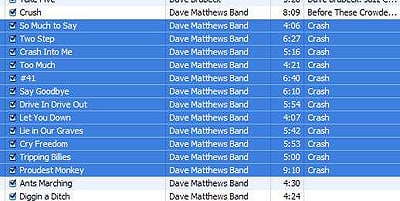
Um viele ähnliche Titel gleichzeitig zu bearbeiten, beginnen Sie damit, die Gruppe von Titeln in Ihrer Bibliothek auszuwählen. (Wählen Sie den ersten Song mit einem einfachen Klick aus. Halten Sie die “Umschalt”-Taste gedrückt und klicken Sie auf den letzten Song). Siehe unten:
Klicken Sie dann mit der rechten Maustaste (Command-Klick für Mac) auf einen der Titel und gehen Sie zu “Informationen abrufen”, wie wir es für einen einzelnen Titel getan haben. Das folgende Fenster wird angezeigt:
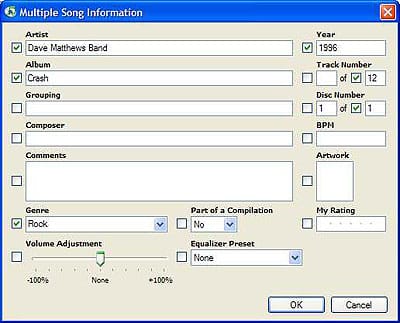
Alle Änderungen, die Sie hier vornehmen, werden auf alle ausgewählten Titel angewendet. Wenn Sie auf OK klicken, werden nur die Änderungen auf alle Titel angewendet, deren Kontrollkästchen ausgewählt ist. Im obigen Beispiel werden der Künstler, das Jahr, das Genre, das Album und die Gesamtanzahl der Discs und Titel auf alle 12 Titel geschrieben. Songbewertungen beispielsweise werden nicht überschrieben, da das Kontrollkästchen “Meine Bewertungen” nicht aktiviert ist.
Klicken Sie auf OK, um die Änderungen abzuschließen.
Wir empfehlen dringend, sicherzustellen, dass alle Ihre Tags vollständig und genau sind… Es kann viel Zeit und Mühe kosten, aber es wird Ihr iPod-Erlebnis viel angenehmer machen!
Hinweise und Tipps:
Das Kontrollkästchen “Teil einer Compilation” im “Informationen abrufen”-Fenster ermöglicht es Ihnen, iTunes mitzuteilen, ob es die Audiodateien auf Ihrer Festplatte nach dem Künstlernamen speichern oder die Titel nach ihrem Albumnamen im “Compilations”-Ordner gruppieren soll. Es ist eine gute Idee, diese Option für jede CD zu aktivieren, bei der der Künstler nicht für jeden Titel derselbe ist, aber es ist sicherlich nicht erforderlich.
Wenn Sie feststellen, dass einige Ihrer längeren Tags (d.h.
Erhalte neue Beiträge in deinem Posteingang.
Kein Spam. Jederzeit abmelden.