Google Konto · 3 min read · Sep 25, 2025
Gmail-Daten exportieren und Google-Konto dauerhaft löschen
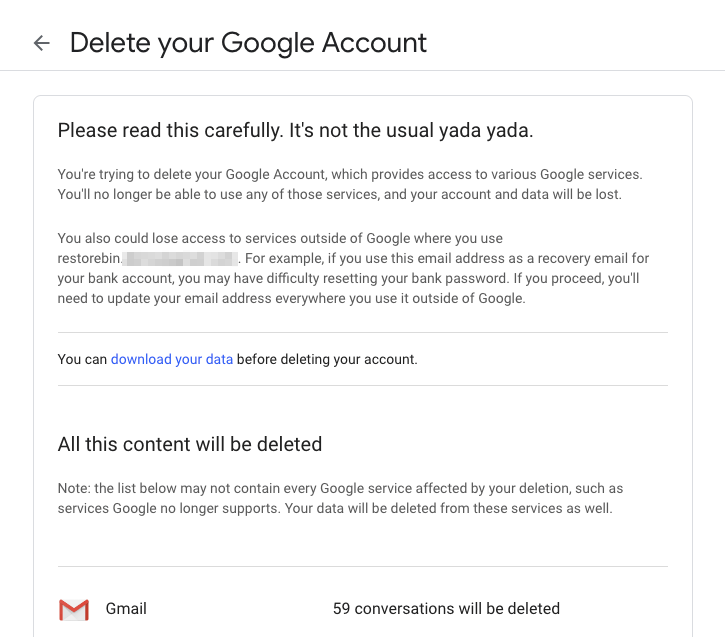
Planen Sie, Ihr Google-Konto zu löschen? Warum nehmen Sie nicht zuerst ein Backup der Google-Daten und löschen Ihr Google-Konto dauerhaft?
Sie können die Funktion von Google Takeout nutzen, um die gesamten Google-Kontodaten lokal auf Ihrem Laufwerk zu archivieren und herunterzuladen. Sie können die Daten sogar direkt in einen externen Cloud-Speicherdienst wie OneDrive, Dropbox oder Box exportieren. Sobald Sie das Daten-Backup des gesamten Gmail, YouTube und aller anderen Dienste von Google haben, können Sie Ihr Google-Konto friedlich dauerhaft löschen.
Bitte beachten Sie, dass das Löschen von Google ein einseitiger Prozess ist, es gibt keine Möglichkeit, jemals wieder auf dasselbe Konto und die E-Mail-ID zuzugreifen. Seien Sie sich dessen bewusst. In diesem Artikel habe ich zwei Dinge behandelt — das Herunterladen der Google-Kontodaten mit Takeout und das dauerhafte Löschen des Google-Kontos.
Schritte zum Herunterladen von Daten von Google Takeout
Google Takeout ist eine Funktion, die allen Google-Kontonutzer:innen ermöglicht, die Daten zu exportieren. Mit Takeout können Sie die Dienste und die Art der Google-Daten auswählen, die Sie herunterladen möchten.
Befolgen Sie diese Schritte, um Daten von Google Takeout herunterzuladen:
- Melden Sie sich mit Ihren Google-Kontodaten bei Google Takeout an
- Wählen Sie die Daten und Dienste Kontrollkästchen aus, die Sie in Ihrem Takeout-Archiv einbeziehen möchten
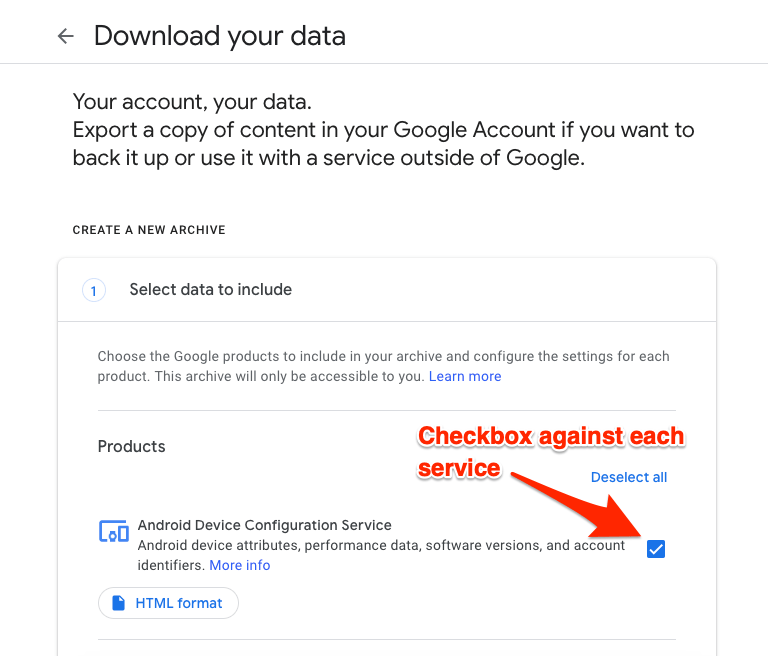
- Nach der Auswahl fahren Sie mit [Nächster Schritt] fort
- Passen Sie das Archivformat an, indem Sie verschiedene Optionen wie Liefermethode, Exporttyp, Dateityp und Archivgröße auswählen
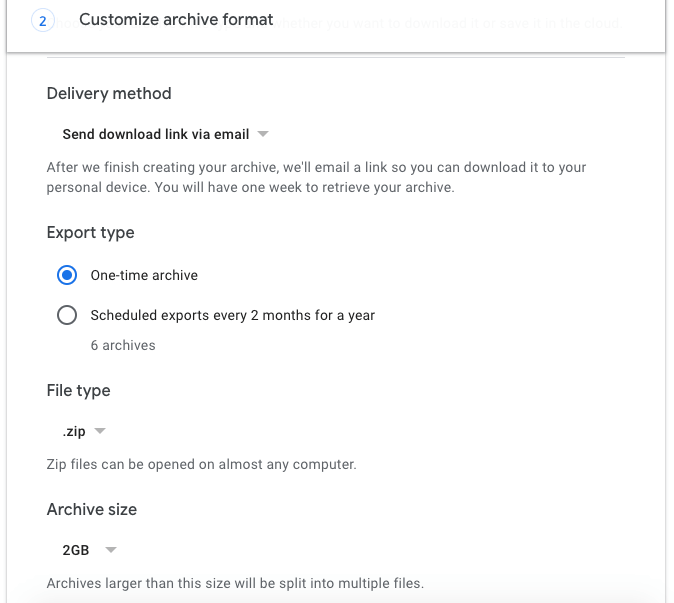
** - Basierend auf Ihrer Auswahl in der Anpassungsoption erhalten Sie eine Benachrichtigung über den Abschluss des Archivs *
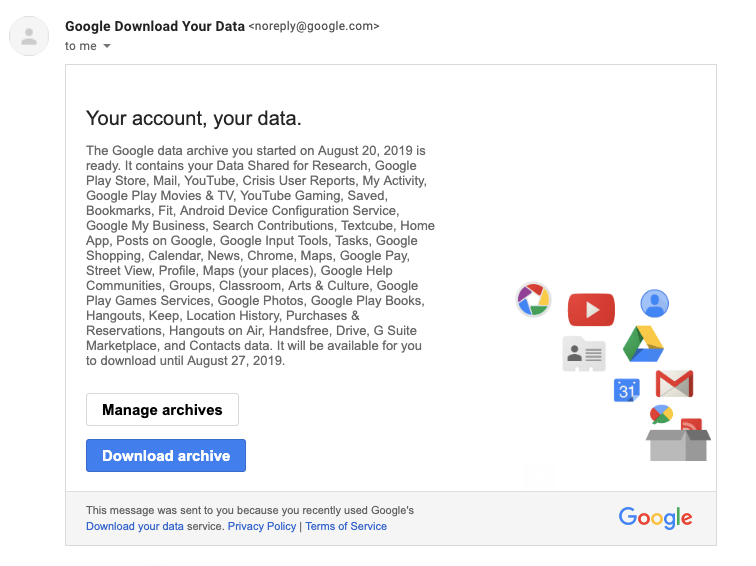
- Klicken Sie auf die Schaltfläche [Archiv herunterladen] in der E-Mail-Benachrichtigung, um Ihr Google-Daten-Backup zu exportieren
- Sie können sich auch erneut bei Google Takeout anmelden, um den Archivstatus zu überprüfen und die Google-Kontodaten herunterzuladen
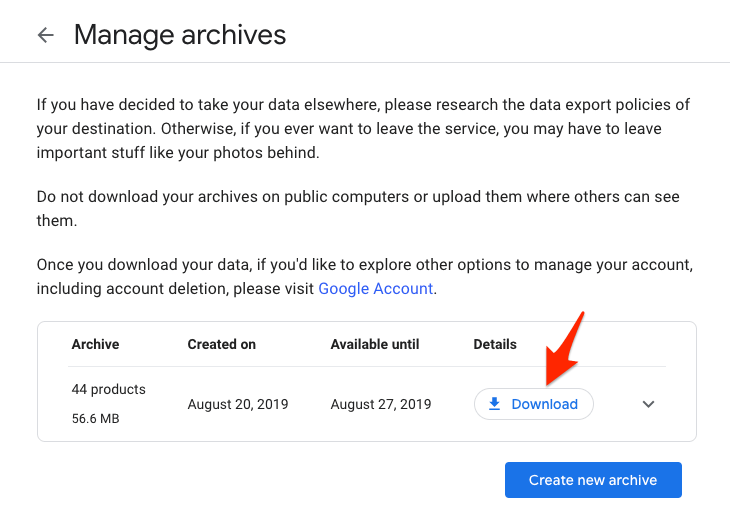
- Abhängig von der Größe der Daten und der Nutzung wird Ihr Archiv-Export sofort bereit sein oder kann einige Tage in Anspruch nehmen. Sie erhalten jedoch eine Benachrichtigung zum Herunterladen.
Sie können dieses Daten-Backup-Export in Diensten außerhalb von Google verwenden, falls Sie es benötigen.
Schritte zum dauerhaften Löschen des Google-Kontos
Seien Sie vorsichtig beim Löschen des Google-Kontos, da Sie möglicherweise den Zugriff auf das Konto dauerhaft verlieren und es keine Möglichkeit gibt, es wiederherzustellen.
Befolgen Sie diese Schritte, um das Konto zu löschen:
Gehen Sie zu myaccount.google.com
Navigieren Sie zum Tab Daten & Personalisierung
Scrollen Sie nach unten zu der Option, wo es heißt Dienste oder Ihr Konto löschen
Auf dieser Seite haben Sie die Möglichkeit, einen bestimmten Google-Dienst zu löschen oder das gesamte Google-Konto zu löschen
Sie haben auch die Möglichkeit, Ihre Daten herunterzuladen, die zu Google Takeout navigiert, das wir zuvor behandelt haben
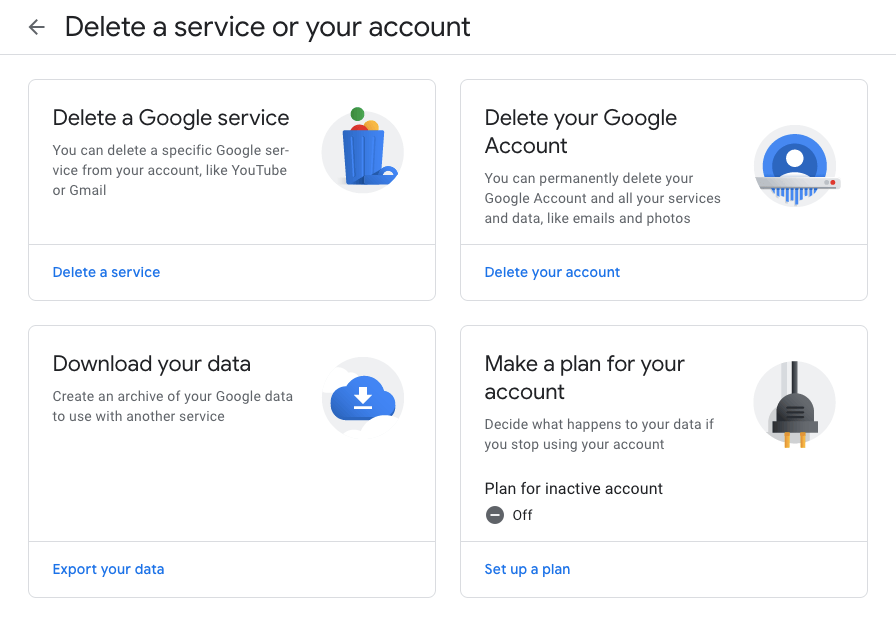
Wählen Sie die Option Ihr Konto löschen
Sie werden auch aufgefordert, Ihre Gmail-Anmeldedaten zu überprüfen, während Sie Ihre Anfrage bearbeiten
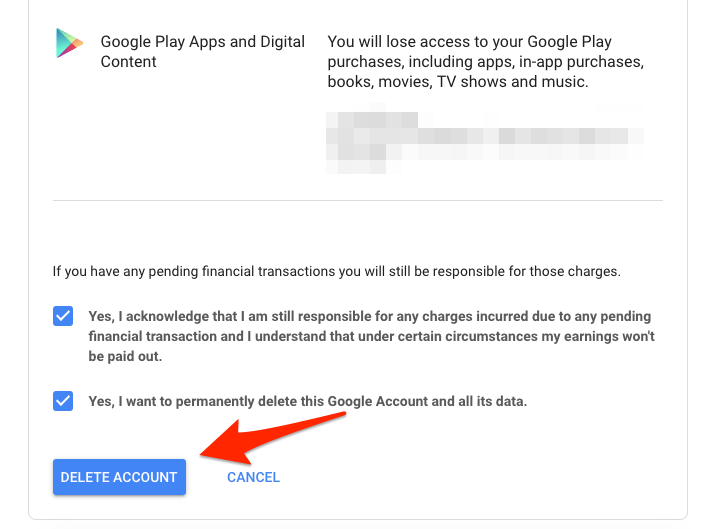
Lesen Sie schließlich die Konsequenzen sorgfältig und stimmen Sie den Bedingungen zu, indem Sie das Kontrollkästchen auf der Löschseite auswählen
Klicken Sie auf die Schaltfläche [Konto löschen], um den Löschvorgang des Google-Kontos durchzuführen
Sehen Sie sich die Demovideos zum Löschen des Google-Kontos an
Sehen Sie sich die Video-Demo an, wie Sie das Daten-Backup mit Google Takeout erstellen und auch das Google-Konto dauerhaft löschen.
Google TakeOut Daten-Backup und Gmail-Konto dauerhaft löschen!
Ich hoffe, Ihnen hat das Video gefallen, bitte abonnieren Sie unseren YouTube-Kanal.
Fazit: Wir haben jetzt erfolgreich das Google-Daten-Backup erstellt und das Google-Konto ohne Probleme gelöscht. Die Löschung ist dauerhaft und es gibt keine Karenzzeit wie bei der Schließung eines Hotmail-Kontos oder eine Möglichkeit, den Zugriff wiederherzustellen.
Wenn Sie Gedanken zu Gmail-Daten exportieren und Google-Konto dauerhaft löschen haben, können Sie gerne unten im Kommentarfeld schreiben. Bitte abonnieren Sie auch unseren DigitBin YouTube-Kanal für Video-Tutorials. Prost!
Erhalte neue Beiträge in deinem Posteingang.
Kein Spam. Jederzeit abmelden.