Telegram Web · 2 min read · Jan 10, 2026
Telegram Web Login: Einrichtung, Zugriff und Nutzung auf MacOS oder Windows-PC
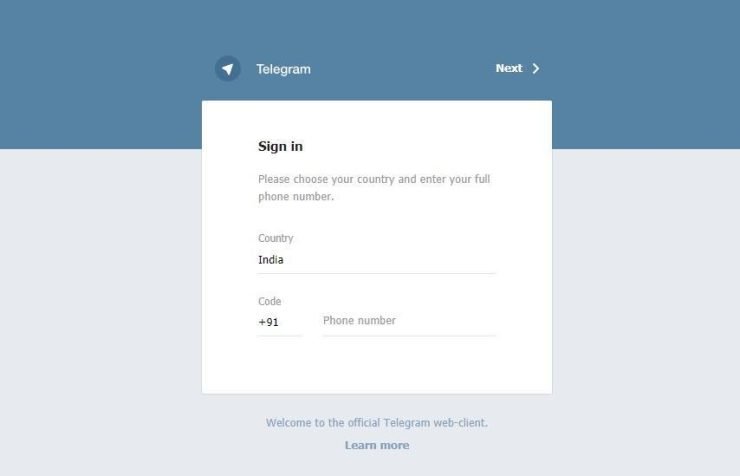
Telegram ist eine der beliebten Chat- oder Messaging-Anwendungen, die auf allen Geräten und Systemen verfügbar ist. Sie müssen jedoch zuerst Ihr Mobilgerät verwenden, um ein Telegram-Konto zu registrieren. Später kann man das Telegram Web-Login-Fenster nutzen, um einfach auf Macs oder Windows-Systeme zuzugreifen.
Im folgenden Blogbeitrag werde ich demonstrieren, wie man sich im Telegram-Webbrowser-Client anmeldet und auf alle Nachrichten und Chats zugreift.
Grundlegende Voraussetzungen für Telegram Web
Bitte stellen Sie sicher, dass Sie die folgenden Voraussetzungen bereits erfüllt haben.
- Sie müssen bereits ein funktionierendes Telegram-Konto auf Ihrem Mobilgerät eingerichtet und aktiviert haben.
- Ihr Mobilgerät sollte mit dem Internet verbunden sein.
- Die Telegram-App sollte im Hintergrund Internetzugang haben, um den Zugangscode zu empfangen.
- Ein Windows-PC oder Mac-Computer mit Internetzugang und einem vorinstallierten Webbrowser.
- Am wichtigsten ist, dass Sie Ihr Telefon griffbereit haben.
Schritte zum Telegram Web Login
Es ist ganz einfach, auf die Telegram-Webkonsole zuzugreifen und von einem Desktop- oder Laptop-Computer aus zu arbeiten. Befolgen Sie die einfachen Schritte:
- Greifen Sie auf web.telegram.org in Ihrem bevorzugten Webbrowser zu.
- Wählen Sie das Land aus und geben Sie Ihre Mobilnummer ein, die derzeit mit einem aktiven Telegram-Konto verknüpft ist.
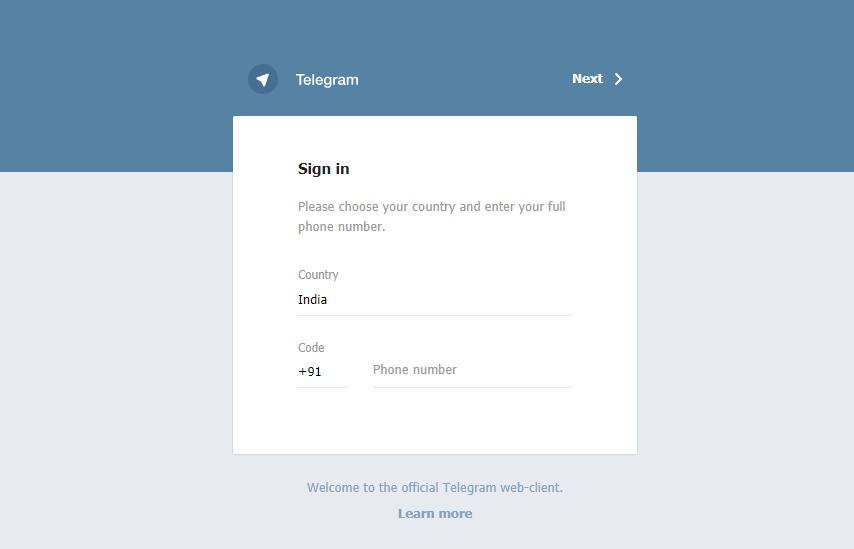
- Auf der nächsten Seite werden Sie aufgefordert, den Zugangscode einzugeben, den Sie möglicherweise in Ihrer Telegram-Anwendung auf dem Mobilgerät erhalten haben.
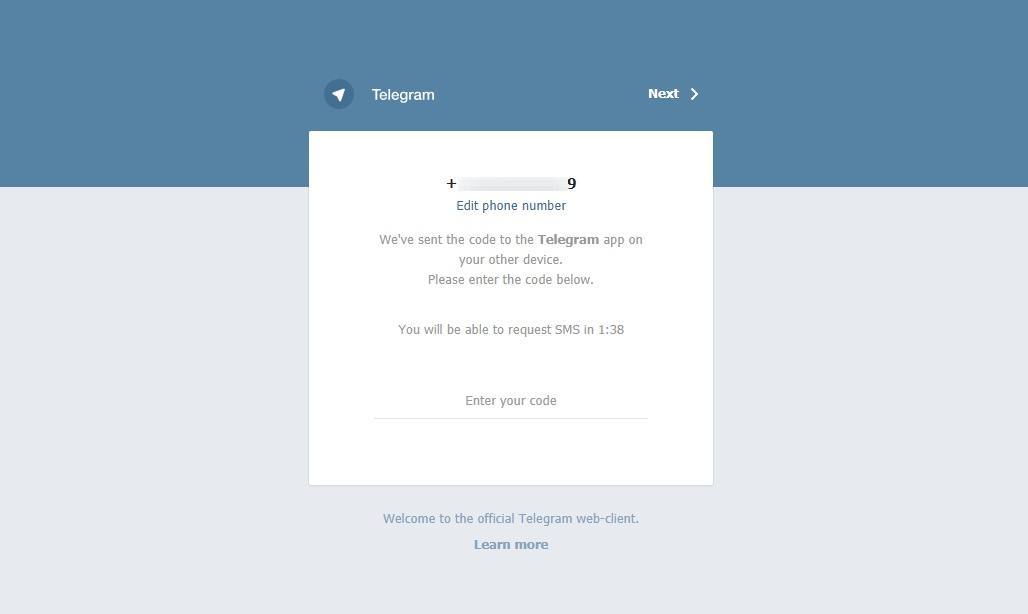
- Wenn Sie den Verifizierungscode von Telegram nicht erhalten haben, machen Sie sich keine Sorgen – Sie können nach 2 Minuten einen SMS-Code anfordern.
- Geben Sie den Telegram-Webcode ein, den Sie auf dem Mobilgerät erhalten.
- Nach der Eingabe des gültigen Codes werden Sie zur Telegram-Weboberfläche weitergeleitet, wo Sie alle Chats, Nachrichten, Gruppen und Kanäle finden, genau wie auf Ihrem Mobiltelefon.
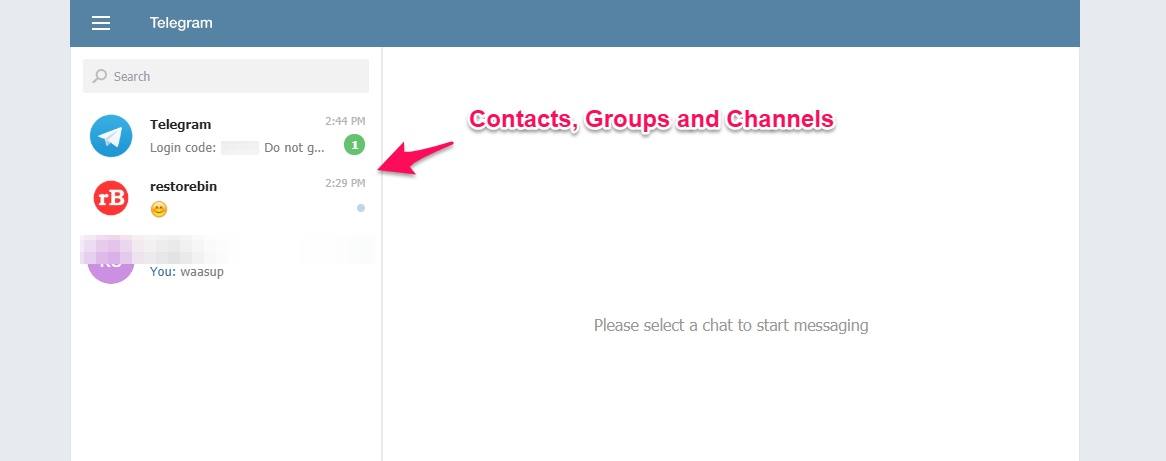
- Sie können beliebige Chatfenster öffnen und mit Telegram Web antworten.
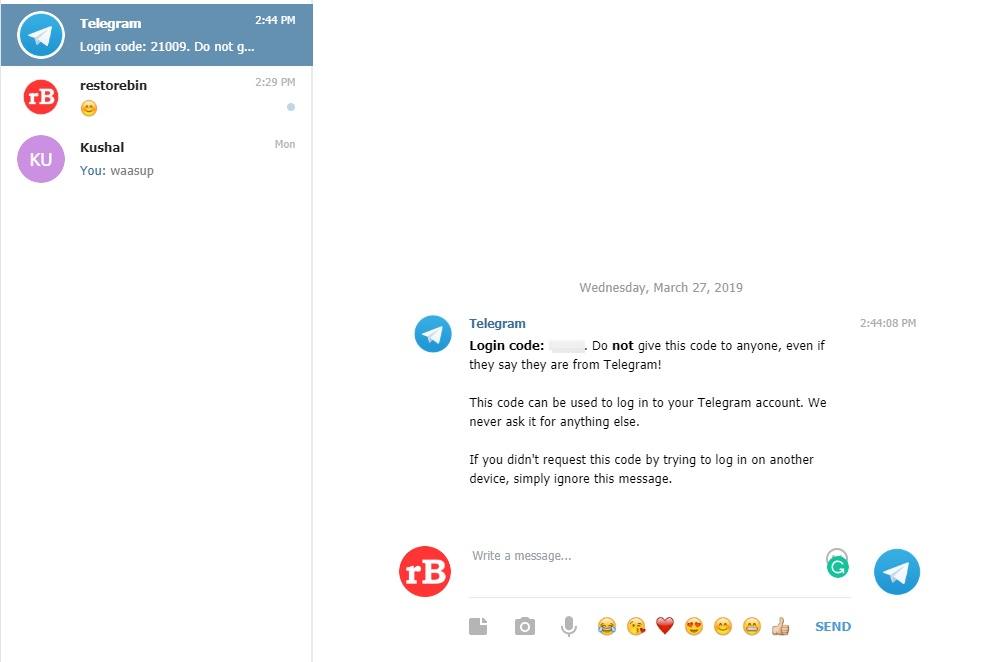
- Das ist alles! Viel Spaß beim Chatten mit Ihren Freunden und beim Verbinden mit Ihren Followern über das Telegram-Weblogin.
Wie fühlen Sie sich über Telegram Web?
Ich habe Telegram für das Web zum ersten Mal verwendet, es ist super cool und einfach zuzugreifen. Im Gegensatz zu anderen Messaging-Plattformen, die verlangen, dass man den QR-Code zum Zugriff scannt, verwendet Telegram einen Login-Code.
Es ist wirklich hilfreich, wenn Sie Ihr Telefon zu Hause vergessen, und Sie können jemanden in Ihrer Familie bitten, einfach den Telegram-Weblogin-Code zu teilen, um überall auf der Welt darauf zuzugreifen.
Was denken Sie darüber? Bitte teilen Sie Ihre Gedanken oder Herausforderungen beim Zugriff auf Telegram im Webbrowser mit.
Wenn Sie Gedanken zu Telegram Web Login: Einrichtung, Zugriff und Nutzung auf MacOS oder Windows-PC haben, dann zögern Sie nicht, unten im Kommentarfeld zu schreiben. Abonnieren Sie auch unseren DigitBin YouTube-Kanal für Video-Tutorials. Prost!
Erhalte neue Beiträge in deinem Posteingang.
Kein Spam. Jederzeit abmelden.