iPhone Ringtones · 3 min read · Mar 02, 2026
Zehn Schritte Anleitung für benutzerdefinierte iPhone-Klingeltöne in GarageBand ‘08
Es war eine der schlechtesten Entscheidungen von Apple im Jahr 2007: Selbst wenn Sie ein Lied besaßen und es als iPhone-Klingelton verwenden wollten, konnten Sie es nicht. Stattdessen konnten Sie nur benutzerdefinierte Klingeltöne abspielen, die zu einem lächerlichen Preis über iTunes verkauft wurden, oder solche, die Hacks und Drittanbieteranwendungen benötigten, um sie zu erstellen. Heute hat Apple seinen vorherigen Fehler behoben und die Version 4.1.1 der iLife ‘08-Anwendung GarageBand veröffentlicht, ein Update, das es Ihnen jetzt ermöglicht, Ihre eigenen benutzerdefinierten iPhone-Klingeltöne zu erstellen. Jetzt, da Apple sowohl GarageBand ‘08 als auch iTunes 7.5 veröffentlicht hat, die nicht mehr versucht, von Drittanbieteranwendungen erstellte Klingeltöne zu blockieren, war die Erstellung von iPhone-Klingeltönen noch nie so einfach. Unsere zehn Schritte Anleitung führt Sie durch den Prozess.
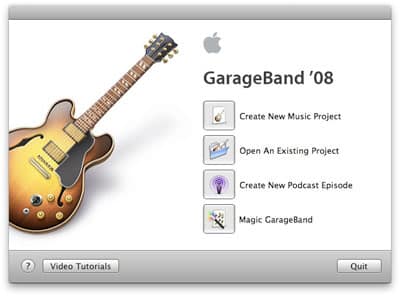
1. Nach dem Öffnen von GarageBand ‘08 wählen Sie “Neues Musikprojekt erstellen”.
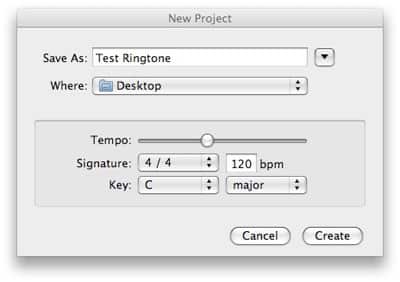
2. Ihnen wird ein Dialogfeld angezeigt, um Ihren Klingelton zu speichern. Geben Sie den Namen ein, wie er in iTunes und auf dem iPhone erscheinen soll; das spart Ihnen später einen Schritt.
3. Ziehen Sie ein Lied, das Sie besitzen, aus iTunes in das Hauptfenster von GarageBand.
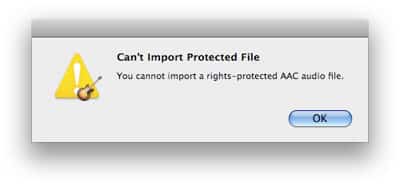
Vorausgesetzt, es handelt sich um einen ungeschützten Titel, wie z. B. eine MP3 oder eine ungeschützte AAC-Datei, wird es einen Moment dauern, bis es importiert wird. Wenn es sich um einen geschützten Titel handelt, wie z. B. einen Kauf aus dem iTunes Store, wird GarageBand ihn nicht importieren und Sie darüber mit dem folgenden Dialogfeld informieren. (Wenn Sie möchten, können Sie auch die Grand Piano-Spur, die in GarageBand erscheint, löschen, indem Sie die Propeller-Taste und die Entf-Taste gleichzeitig drücken.)
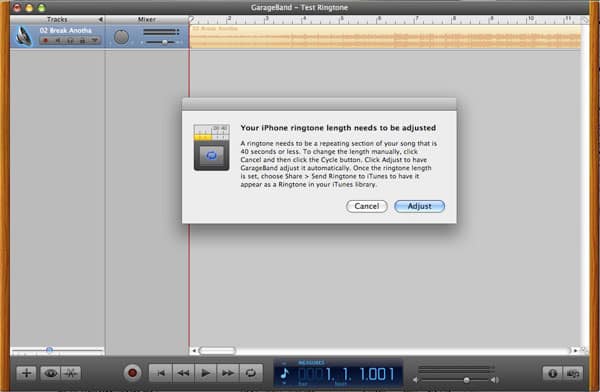
4. Wenn Sie an diesem Punkt versuchen, den iTunes-Titel als Klingelton zu exportieren und er länger als 40 Sekunden ist, wird GarageBand fehlschlagen. Sie erhalten ein Dialogfeld, das Ihnen mitteilt, dass Sie die Länge des Songs anpassen müssen. Dies tun Sie, indem Sie die Zyklus-Taste drücken.

Das ist die blaue Taste oben.
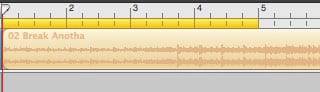
5. An diesem Punkt wird iTunes eine kleine gelbe Leiste oben auf Ihrem Lied hinzufügen. Sie können in der Mitte klicken, um sie auf die gewünschten 40 Sekunden des Songs zu verschieben, oder sie verkürzen, indem Sie an einem Ende der Leiste klicken und sie nach innen ziehen. Drücken Sie die oben gezeigte Wiedergabetaste, um Ihren Klingelton vorzuhören.
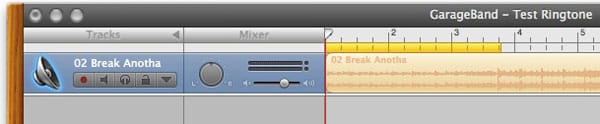
6. Wir haben diesen Klingelton auf eine bessere Länge verkürzt, die für das Loopen auf dem iPhone geeignet ist. Standardmäßig wird der Clip immer wieder abgespielt, bis Sie das Telefon annehmen, sodass GarageBand dasselbe tut, um Ihnen ein Gefühl dafür zu geben, wie der Loop klingen wird. Sorgfältiges Schneiden kann einen besseren Loop garantieren.
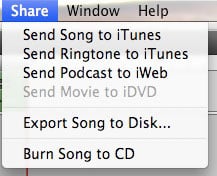
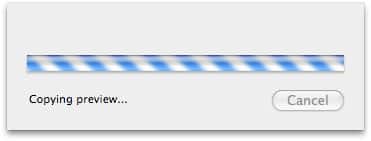
7. Gehen Sie dann oben auf dem Bildschirm zum Menü “Teilen” und wählen Sie “Klingelton an iTunes senden”. Nach einem schnellen Export wird iTunes den Klingelton für Sie bereitstellen, um ihn zu benennen.

Er wird zunächst mit einigen falschen Tag-Details exportiert. Sie können sie gleich lassen oder auf jedes Feld im Hauptfenster von iTunes klicken und sie korrigieren.
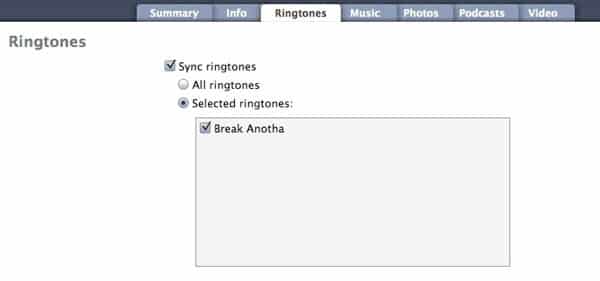
8. Dann ist es Zeit, Ihr iPhone anzuschließen und den neuen Klingelton zu synchronisieren. Sobald Sie das iPhone in Ihrer Quellenliste und den Tab “Klingelton” ausgewählt haben, können Sie alle Ihre Klingeltöne oder nur den benutzerdefinierten, den Sie erstellt haben, auswählen.
Erhalte neue Beiträge in deinem Posteingang.
Kein Spam. Jederzeit abmelden.