iTunes Anleitung · 24 min read · Sep 28, 2025
Der Anfängerleitfaden für iTunes
Für diejenigen, die neu in der Welt von iTunes sind, kann die Aufgabe, Medieninhalte auf Ihr iPod, iPhone oder iPad zu laden, eine entmutigende sein. Selbst wenn Sie viel Erfahrung mit anderen Medienanwendungen haben, kann die Art und Weise, wie Apple das Medienmanagement in der Welt des iPod und iTunes angegangen ist, erheblich von dem abweichen, was Sie gewohnt sind.
Dieses Tutorial bietet die Informationen, die sowohl der Anfänger als auch der erfahrene Computerbenutzer nützlich finden kann, während sie ihren ersten zögerlichen Schritt in die Welt von iTunes und Apples Mediengeräten wagen, einschließlich wo man Musik- und Videoinhalte herbekommt, wie man sie auf Ihr Gerät bekommt und wie man sie verwaltet und organisiert, sobald sie dort sind.
iTunes und Apples Philosophie des Medienmanagements
Bevor Sie sich damit beschäftigen, Ihr iPod oder iOS-Gerät zu füllen, ist es wichtig zu verstehen, dass Apple einen erheblich anderen Ansatz verfolgt als die meisten anderen Mediensoftware- und Hardwareprodukte in Bezug darauf, wie Ihre Inhalte verwaltet werden – sowohl auf Ihrem Computer als auch auf dem Gerät selbst.
Inhalte auf einem iPod oder iOS-Gerät werden über die iTunes-Softwareanwendung von Apple verwaltet, die ein kostenloser Download von Apples Website ist. iTunes ist jedoch mehr als nur ein Mittel, um Ihr Gerät zu laden. Es ist tatsächlich ein ganzes Medienmanagementsystem, das dazu entworfen wurde, Ihre Musik, Hörbücher, Videos, Podcasts zu organisieren und zu katalogisieren und sogar Ihre iBooks und iOS-Anwendungen zu verwalten. Tatsächlich erfordert iTunes nicht einmal, dass der Benutzer ein iPod oder ein anderes Apple-Mediengerät hat, und es gibt Menschen, die sich entscheiden, iTunes einfach als ihre Medienmanagementanwendung zu verwenden.
Philosophisch wird die iTunes-Bibliothek als der zentrale Punkt aller Medieninhalte behandelt – Ihre Masterbibliothek, wenn Sie so wollen – und Geräte wie der iPod, iPhone, iPad und Apple TV werden als Erweiterungen dieser Kern-iTunes-Bibliothek betrachtet. Die Idee hier ist, dass Sie die Inhalte in einer Masterbibliothek auf Ihrem Computer verwalten und Teile davon auf Ihrem tragbaren Gerät mitnehmen. Dies unterscheidet sich von dem Konzept, dass der tragbare Mediaplayer seine eigene Bibliothek ist, an die sich Benutzer, die mit anderen Medienprodukten vertraut sind, wahrscheinlich gewöhnt haben.
In seiner Standardkonfiguration synchronisiert iTunes automatisch Ihre Bibliothek (oder einen Teil davon) mit Ihrem Mediengerät. Nach der Einrichtung geschieht dies transparent und automatisch jedes Mal, wenn Sie das Gerät mit Ihrem Computer verbinden. Wiederum wird der iPod oder das iOS-Gerät zu einer Erweiterung Ihrer Hauptbibliothek, anstatt eine eigene Bibliothek zu sein.
Das gesagt, bietet iTunes eine Methode für Benutzer, die lieber keine iTunes-Bibliothek auf ihrem lokalen Computer pflegen möchten, sondern einfach Musik manuell von einem oder mehreren Computern nach Bedarf auf ihr Gerät übertragen möchten. Wir werden diese Optionen weiter unten in diesem Artikel ausführlicher besprechen.
Unabhängig von der verwendeten Methode besteht der erste Schritt, um Inhalte auf Ihr iPod zu bekommen, darin, sie in Ihre iTunes-Bibliothek zu bekommen. Tatsächlich können Sie, wenn Sie noch keinen iPod besitzen, aber planen, einen zu kaufen, sogar iTunes im Voraus herunterladen und beginnen, Ihre Medieninhalte zu importieren und Ihre Bibliothek für Ihren iPod vorzubereiten. Dann, wenn Sie schließlich Ihren iPod erhalten, ist es im Allgemeinen so einfach, ihn mit Ihrem Computer zu verbinden und iTunes den Rest erledigen zu lassen.
iCloud und iTunes Match
Im Juni 2011 stellte Apple iCloud vor, seinen neuen Online-Dienst, der eine Vielzahl von Anwendungen abdeckt. Dazu gehört auch iTunes Match, ein abonnementbasierter Dienst, der im Wesentlichen Ihre iTunes-Bibliothek auf den iCloud-Servern speichert. Obwohl iTunes Match es Benutzern ermöglicht, effektiv mit einer Online-Version ihrer iTunes-Bibliothek zu synchronisieren, beseitigt der Dienst nicht die Notwendigkeit, Ihre Musik in eine iTunes-Bibliothek zu importieren, um sie zunächst auf die iCloud-Server zu bekommen. Darüber hinaus ist die iTunes-Anwendung weiterhin erforderlich, um die iCloud-basierte Bibliothek tatsächlich zu verwalten.
Es dreht sich alles um die Musik…
Die heutigen iPod-Modelle und iOS-Geräte können Musik, Hörbücher, Podcasts, Videos abspielen und sogar Ihre Fotosammlung anzeigen und Anwendungen ausführen. Dennoch bleibt der Kernfokus auf Musik, und die meisten iPod- und iPhone-Besitzer werden sich in erster Linie darum kümmern, ihre bestehende Musiksammlung auf ihr Gerät zu bekommen.
Ein weit verbreiteter Mythos über den iPod ist, dass Sie Ihre Musik im iTunes Store kaufen müssen. Dies rührt zumindest teilweise daher, dass iTunes tatsächlich sowohl der Name von Apples Medienmanagementanwendung als auch der Name von Apples Online-Medienservice ist, und auch teilweise daher, dass einige von Apples Wettbewerbern in der Vergangenheit diesen Mythos propagiert haben, indem sie andeuteten, dass es viel Geld kostet, einen iPod zu füllen.
In Wirklichkeit könnte nichts weiter von der Wahrheit entfernt sein. iTunes kann problemlos Inhalte von kommerziellen oder selbst erstellten Audio-CDs oder von jeder Standard-MP3-Datei importieren, die Sie möglicherweise zur Verfügung haben. Der Kauf von Inhalten im iTunes Store ist bei weitem nicht die einzige Option, und es gibt viele iPod- und iTunes-Benutzer mit großen Musiksammlungen, die noch nie einen einzigen Titel im iTunes Store gekauft haben. Darüber hinaus haben Sie, da immer mehr Online-Digitalmusikgeschäfte beginnen, offene DRM-freie Standards zu übernehmen, viele andere Möglichkeiten, wo Sie Musik kaufen können, sogar für den Online-Download. Unser Leitfaden zum Kauf von Musik online bietet weitere Details zu den verschiedenen verfügbaren Optionen, die vom iTunes Store bis zu anderen Diensten wie Amazon und Walmart reichen.
Da die meisten Menschen, die einen iPod kaufen, wahrscheinlich bereits mindestens einige Musik auf Compact Disc (CD) besitzen, ist dies normalerweise ein guter Ausgangspunkt. iTunes bietet integrierte Funktionen zum direkten Laden Ihrer CDs in Ihre Musikbibliothek, und wenn Sie eine Internetverbindung haben, kann es sogar die Titeldaten für die meisten kommerziellen CDs nachschlagen und automatisch ausfüllen, um sicherzustellen, dass alle Titel, die Sie importieren, korrekt beschriftet sind.
iTunes kann auch nativ alle Dateien importieren, die bereits im AAC- oder MP3-Format vorliegen, die von einer Vielzahl von Online-Quellen bezogen werden können. Unser Leitfaden zu kostenloser Musik für Ihren iPod behandelt eine Reihe von Optionen zum Erhalt kostenloser legaler digitaler Musikdownloads, und eine konsolidierte Liste kostenloser Musikwebsites finden Sie auch in unseren iLounge-Diskussionsforen.
Tatsächlich ist die einzige echte Einschränkung in Bezug auf die Unterstützung von digitalen Musikformaten durch iTunes das Windows Media Audio (WMA)-Format. Weder iTunes noch eines von Apples Mediengeräten unterstützen dieses Format nativ, obwohl iTunes hilfsbereit anbietet, alle unprotected WMA-Dateien zu konvertieren, die Sie es bitten, zu importieren. Leider kann iTunes diese Dateien nicht direkt konvertieren, wenn Sie Dateien im Windows Media Audio (WMA)-Format von anderen Online-Musikdiensten gekauft haben, da die Digital Rights Management (DRM)-Einschränkungen auf diesen Dateien liegen. Wenn Ihre DRM-Lizenz dies erlaubt, können Sie diese mit einer anderen kompatiblen Medienanwendung auf eine Audio-CD brennen und dann diese Audio-CD in iTunes importieren, wie Sie es mit jeder kommerziellen Audio-CD tun würden. Es ist auch erwähnenswert, dass die WMA-Konvertierung nur verfügbar ist, wenn Sie iTunes unter Windows verwenden, da Mac OS X nicht die erforderlichen Microsoft Windows Media Player-Bibliotheken zur Handhabung der Konvertierung enthält.
Der iTunes Store ist sicherlich eine bequeme Option zum Kauf digitaler Musik, und dies gilt umso mehr mit Apples Übergang zu einem vollständig DRM-freien Musikkatalog Anfang 2009. Musik, die im iTunes Store erhältlich ist, ist nicht mehr durch Digital Rights Management (DRM) geschützt, und daher ist jede Sorge, dass Sie Ihre gekaufte Musik nur auf Apple-Geräten verwenden können, kein Thema mehr. Titel, die im iTunes Store gekauft werden, sind mit Ihren iTunes Store-Kontoinformationen aus verschiedenen Gründen gekennzeichnet, z. B. um Ihre Käufe innerhalb der iTunes-Anwendung nachzuverfolgen, aber selbst diese Informationen können von einer Drittanbieteranwendung leicht entfernt werden, wenn es wirklich ein ernstes Datenschutzproblem darstellt. Beachten Sie jedoch, dass der DRM-freie Katalog nur für Musik Dateien gilt; andere Inhaltstypen wie Hörbücher, Filme und Fernsehsendungen bleiben DRM-geschützt.
Importieren vorhandener digitaler Musikdateien in iTunes
Dieser Abschnitt bietet Informationen für Benutzer, die eine vorhandene Sammlung digitaler Musikdateien haben, die sie zu ihrer iTunes-Bibliothek hinzufügen möchten. Neue Benutzer, die ohne digitale Musikdateien anfangen, können zum nächsten Abschnitt über das Importieren von CDs in iTunes überspringen.
Beim ersten Start von iTunes haben Sie die Möglichkeit, Ihren Home-Ordner nach kompatiblen Audiodateien zu durchsuchen und diese in Ihre iTunes-Bibliothek zu importieren. Sie können iTunes dies für Sie tun lassen oder diesen Schritt überspringen und diese Dateien später manuell hinzufügen. Wenn Sie iTunes Ihren Computer nach Audiodateien durchsuchen lassen, könnten Sie am Ende viel mehr finden, als Sie erwartet haben. Viele Spiele und andere Anwendungen haben Soundtracks und Effekttitel im MP3-Format in ihren Programmordnern gespeichert, und iTunes könnte diese zusammen mit Ihren normalen Musikdateien zu Ihrer Bibliothek hinzufügen.
Darüber hinaus möchten Sie möglicherweise einige der iTunes-Einstellungen vor diesem ersten Import anpassen. Wir empfehlen in der Regel, dass Benutzer diesen ersten Importprozess überspringen. Keine Sorge, es ist genauso einfach, Ihre Festplatte zu durchsuchen und diese Dateien später hinzuzufügen, nachdem Sie wissen, worauf Sie sich einlassen.
Für Benutzer mit einer relativ kleinen Anzahl digitaler Musikdateien sollten die Standardoptionen normalerweise ausreichen, und es besteht wahrscheinlich keine Notwendigkeit, sich um die detaillierteren Informationen zu kümmern, die unten erklärt werden.
Für Benutzer, die bereits eine große Sammlung vorhandener digitaler Musikdateien haben, ist es jedoch wichtig, zunächst zu verstehen, wie iTunes diesen Prozess handhabt und wo Sie möglicherweise einige Einstellungen vor dem Import anpassen möchten. Obwohl die Standard-Importoptionen Ihre Musik mit minimalem Aufwand in iTunes bringen sollten, kann ein wenig Vorausplanung sicherstellen, dass Ihre Musikbibliothek auf lange Sicht besser verwaltbar ist und Überraschungen später vermeiden.
Beachten Sie, dass das Standardverhalten von iTunes beim Importieren von Musikdateien auf Windows etwas anders ist als auf dem Mac.
Für Mac-Benutzer ist die Standardeinstellung, dass iTunes alle Medien-Dateien, die Sie zu Ihrer iTunes-Bibliothek hinzufügen, im „iTunes Media“ Ordner speichert, der sich unter einem „iTunes“ Ordner im Musikordner Ihres Home-Verzeichnisses befindet. Wenn Sie vorhandene Dateien zur iTunes-Bibliothek hinzufügen, werden diese Dateien kopiert von ihrem aktuellen Standort in den iTunes Media-Ordner. Das bedeutet, dass Sie, wenn Sie eine große Musiksammlung importieren, genügend Speicherplatz benötigen, um eine vollständige Kopie davon während dieses Prozesses zu erstellen. Sobald Ihre Musik zu iTunes hinzugefügt und in den iTunes Media-Ordner kopiert wurde, können Sie die Originaldateien jedoch löschen.
Für Windows-Benutzer erstellt iTunes ebenfalls einen iTunes Media-Ordner in „iTunes\iTunes Media“ unter Ihrem Windows Musikordner, kopiert jedoch standardmäßig keine vorhandenen digitalen Mediendateien in diesen Speicherort – es lässt sie einfach dort, wo sie sind, und verweist von dort aus darauf.
Dies ermöglicht es Windows-Benutzern, die von einer anderen Medienmanagementanwendung kommen, ihre vorhandene Datei- und Ordnerstruktur leichter zu bewahren, kann jedoch das Verwalten Ihrer iTunes-Bibliothek auf lange Sicht komplizierter machen, insbesondere wenn Sie sie in Zukunft auf eine andere Festplatte oder einen anderen Computer verschieben müssen.
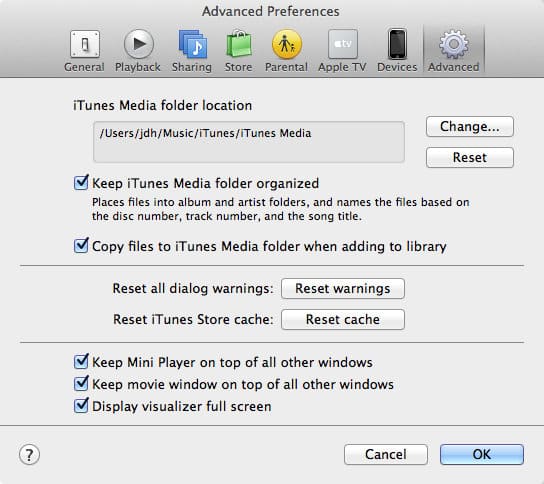
Der Speicherort des iTunes Media-Ordners und ob hinzugefügte Dateien kopiert werden oder nicht, kann über die erweiterten Einstellungen von iTunes angepasst werden, die über das Menü iTunes, Einstellungen auf Mac OS X oder das Menü Bearbeiten, Einstellungen auf Windows aufgerufen werden können. Wählen Sie einfach die Schaltfläche „Erweitert“ im Dialogfeld iTunes-Einstellungen:
Die Dateien in den iTunes Media-Ordner kopieren, wenn zur Bibliothek hinzugefügt-Option bestimmt, ob iTunes hinzugefügte Dateien in den Musikordnerpfad kopiert oder sie einfach von ihren ursprünglichen Standorten referenziert. Diese Option ist standardmäßig für Mac-Benutzer aktiviert und standardmäßig für Windows-Benutzer deaktiviert, wie bereits erwähnt.
Die iTunes Media-Ordner organisiert halten-Option bestimmt, ob iTunes versuchen wird, Dateien innerhalb des iTunes Media-Ordners neu zu organisieren, während die Titeldaten in iTunes geändert werden. Mit dieser Option aktiviert, wird iTunes beispielsweise die ARTIST-, ALBUM- und TRACK-Nameninformationen aus Ihren Musikdateien lesen und diese verwenden, um sie in einer Unterordnerstruktur in der Form ARTIST/ALBUM/TRACKNAME zu organisieren. Dieses Benennungsverhalten ist fest codiert und kann nicht angepasst werden. Beachten Sie, dass dies nur vorhandene Dateien betrifft, die sich bereits im iTunes Media-Ordner befinden. Dateien, die in den Medienordner kopiert werden, während sie hinzugefügt werden, werden immer am organisierten Standort platziert, da sie irgendwohin gehen müssen. Ähnliche Datei- und Ordnerbenennungsrichtlinien werden für andere Arten von Medien verwendet – SHOW/SEASON/EPISODENAME für Fernsehsendungen beispielsweise.
Beachten Sie auch, dass iTunes niemals versuchen wird, Dateien zu verschieben, umzubenennen oder zu löschen, die sich außerhalb des iTunes Media-Ordners befinden; iTunes behandelt den Medienordner als sein „Heim“-Verzeichnis und alle Dateien, die nicht an diesem Ort gespeichert sind, werden als außerhalb seiner Kontrolle betrachtet.
Mit den aktivierten „Dateien kopieren“ und „Organisiert halten“-Einstellungen ist iTunes so konzipiert, dass es den durchschnittlichen Benutzer vom zugrunde liegenden Dateisystem isoliert und sich um alle Details kümmert, wie Ihre Mediendateien für Sie gespeichert werden, sodass Sie sich normalerweise keine Sorgen darüber machen müssen. Wenn Änderungen an den Titeldaten innerhalb der iTunes-Bibliothek vorgenommen werden, reorganisiert iTunes automatisch Ihre Mediendateien entsprechend.
Es sei denn, Sie haben einen sehr spezifischen Grund, Ihre eigene Datei- und Ordnerstruktur beizubehalten, z. B. die Verwendung mit einer anderen Medienanwendung, empfehlen wir dringend, iTunes zu erlauben, Dateien in Ihren iTunes Media-Ordner zu kopieren und sie zu verwalten. Dies wird auf lange Sicht viele Kopfschmerzen ersparen, insbesondere wenn Sie jemals Ihre iTunes-Bibliothek auf eine andere Partition, Festplatte oder einen anderen Computer verschieben müssen.
Sobald Sie diese Einstellungen überprüft haben und entschieden haben, wie Sie Ihre Mediendateien organisiert haben möchten, können Sie den Prozess des Hinzufügens vorhandener Dateien zu Ihrer iTunes-Bibliothek einfach starten, indem Sie die entsprechende Option im Datei-Menü in iTunes auswählen. Dies ist ein weiterer Bereich, in dem sich die Windows- und Mac-Versionen leicht unterscheiden – Mac-Benutzer erhalten einfach eine einzelne Zur Bibliothek hinzufügen-Option, während Windows-Benutzer zwischen Datei zur Bibliothek hinzufügen und Ordner zur Bibliothek hinzufügen wählen müssen.
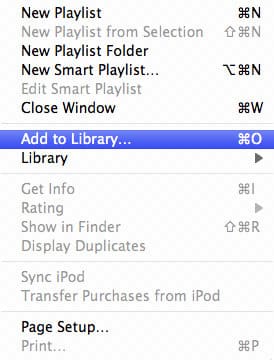
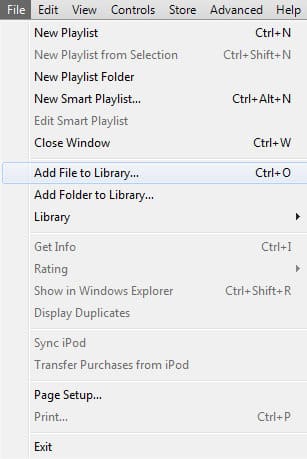
Unabhängig davon, welches Betriebssystem oder welche Methode Sie verwenden, bleibt das Konzept dasselbe – wählen Sie einfach eine Datei, Dateien oder einen Ordner aus, um sie zu Ihrer Bibliothek hinzuzufügen, und iTunes erledigt den Rest. Beachten Sie, dass, wenn Sie einen Ordner auswählen, auch alle Unterordner enthalten sind.
Eine weitere Methode, um Musikdateien zu Ihrer iTunes-Bibliothek hinzuzufügen, besteht einfach darin, entweder einzelne Dateien, eine Gruppe von Dateien oder einen Ordner direkt in das iTunes-Fenster zu ziehen und abzulegen. Diese Dateien werden auf die gleiche Weise zur iTunes-Bibliothek hinzugefügt, wie die Optionen im Datei-Menü funktionieren.
Seit iTunes 9 finden Sie auch einen Unterordner in Ihrem Haupt-iTunes-Media-Ordner mit dem Namen „Automatisch zu iTunes hinzufügen“. Wie der Name schon sagt, wird alles, was in diesen Ordner gezogen wird, automatisch in Ihre iTunes-Bibliothek importiert. Beachten Sie, dass, da sich dieser Ordner im iTunes Media-Ordner befindet, alle hier abgelegten Dateien verschoben und in den iTunes Media-Ordner organisiert werden, unabhängig von den oben genannten iTunes-Präferenzen.
Es ist wichtig zu beachten, dass iTunes für Windows keine Dateien verfolgt, die außerhalb von iTunes umbenannt oder verschoben werden. Die iTunes-Bibliothek speichert den vollständigen Pfad und den Dateinamen jeder Datei, die in die iTunes-Bibliothek importiert wurde, und das Umbenennen oder Verschieben dieser Datei führt dazu, dass iTunes den Überblick darüber verliert. Wenn Sie planen, Ihre eigene Datei- und Ordnerstruktur zu verwenden, sollte dies idealerweise vorher geschehen, bevor Sie diese Titel in die iTunes-Bibliothek importieren.
Mac-Benutzer können sich damit herausreden, Dateien auf demselben Laufwerk umzubenennen und zu verschieben, da das OS X-Betriebssystem dies behandelt. Allerdings verfolgt OS X nur Dateiverschiebungen auf demselben Laufwerk oder derselben Partition – das Verschieben einer Datei auf ein anderes Laufwerk führt weiterhin zu einem gebrochenen Link in iTunes.
Importieren von CDs in iTunes
Für viele kann der Kauf eines neuen iPod, iPhone oder iPad ihre erste Reise in die Welt der digitalen Musik sein, und sie werden möglicherweise noch keine große vorhandene Bibliothek an Inhalten haben. Allerdings hat fast jeder ein paar CDs, die er in seine iTunes-Bibliothek bekommen möchte.
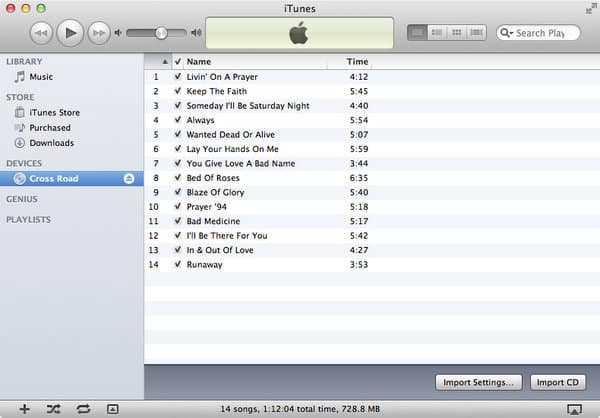
Die gute Nachricht ist, dass das Importieren einer CD in Ihre iTunes-Bibliothek im Allgemeinen so einfach ist wie das Einlegen der CD und das Lassen von iTunes den Rest erledigen. Standardmäßig erkennt iTunes, wenn Sie eine CD einlegen, sucht online nach den Titeldaten und fragt Sie, ob Sie sie importieren möchten:
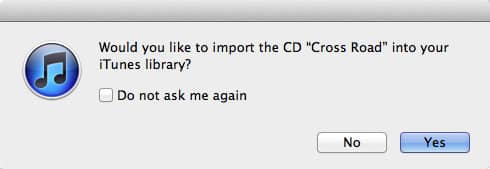
Wählen Sie einfach „Ja“ und iTunes importiert die Titel in Ihre iTunes-Bibliothek und speichert sie als 256kbps AAC-Dateien in Ihrem iTunes Media-Ordner.
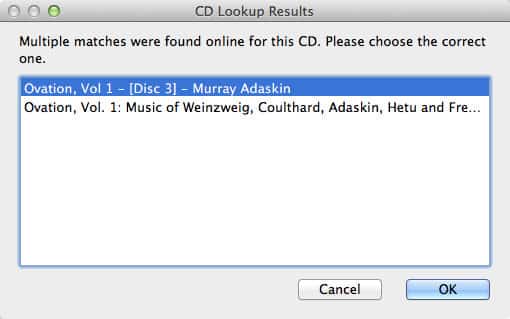
Wenn Sie eine CD einlegen, versucht iTunes, Informationen zur CD über die Gracenote CD-Datenbank (CDDB) abzurufen. Wenn mehrere Übereinstimmungen gefunden werden, werden Sie aufgefordert, die richtige auszuwählen:
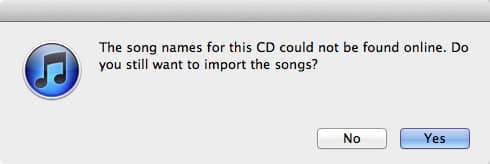
Wenn iTunes keine Übereinstimmungen finden kann, wird es Sie darüber informieren und fragen, ob Sie die Songs trotzdem importieren möchten. In diesem Fall möchten Sie möglicherweise mit „Nein“ antworten, damit Sie die Informationen für die CD manuell eingeben können, bevor Sie mit dem Import fortfahren.
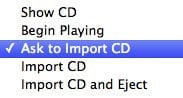
All diese Einstellungen können in Ihren iTunes-Einstellungen weiter angepasst werden. Im Allgemein-Tab können Sie angeben, wie iTunes sich verhält, wenn Sie eine Audio-CD einlegen:
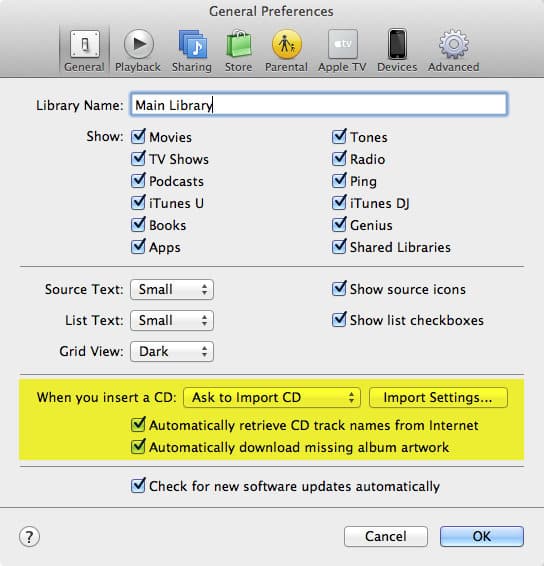
Die Wenn Sie eine CD einlegen-Einstellung ermöglicht es Ihnen, anzugeben, was iTunes tun soll, wenn es erkennt, dass Sie eine Audio-CD eingelegt haben. Die ersten drei Optionen sind relativ selbsterklärend und ermöglichen es Ihnen, nichts weiter zu tun, als einfach den CD-Inhalt anzuzeigen, die CD zu starten oder die CD automatisch zu importieren. Die vierte Option, „CD importieren und auswerfen“, bietet eine sehr effiziente Möglichkeit, eine große Anzahl von CDs zu importieren; in diesem Modus wird iTunes automatisch jede Audio-CD importieren, die Sie einlegen, und sie auswerfen, wenn es fertig ist. Dies ermöglicht es Ihnen, einfach weiterhin CDs in Ihren Computer zu füttern und iTunes im Hintergrund daran arbeiten zu lassen, während Sie an etwas anderem arbeiten.
Die Automatisch CD-Titelnamen aus dem Internet abrufen-Option ermöglicht es Ihnen, die CDDB-Abfrage für neu eingelegte CDs zu deaktivieren. Beachten Sie, dass Sie jederzeit eine manuelle Abfrage der CD-Informationen über das Erweitert-Menü in iTunes initiieren können. Schließlich öffnet die Importeinstellungen-Schaltfläche ein neues Fenster, in dem Sie Ihr Standard-Audio-Dateiformat und die Bitrate für Ihre importierten CDs angeben können.
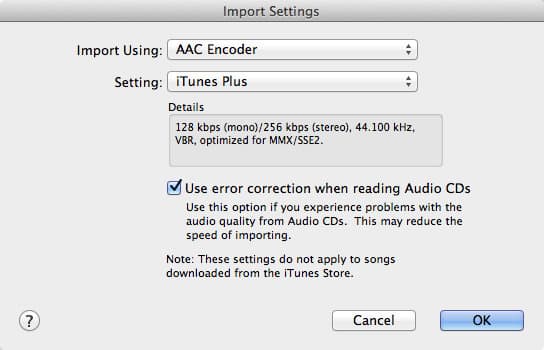
iTunes unterstützt die Formate AAC, AIFF, Apple Lossless, MP3 und WAV. Voreinstellungen werden für jedes Format bereitgestellt, die den typischen Bedürfnissen eines Benutzers entsprechen sollten, obwohl Sie die Möglichkeit haben, Ihre Importeinstellungen genauer anzupassen, wenn Sie dies wünschen, indem Sie die „Benutzerdefiniert“-Option im Einstellungen-Dropdown-Menü auswählen.
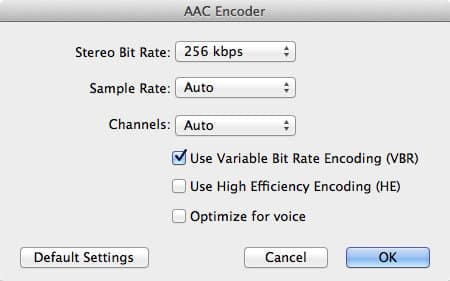
Obwohl es viel Diskussion und Debatte über die Vorzüge verschiedener Audioformate und Bitraten gibt, ist eine einfache Faustregel, dass der AAC-Encoder von iTunes bei einer bestimmten Bitrate (d. h. Dateigröße) leicht bessere Audio-Dateien produziert als der MP3-Encoder von iTunes, aber Sie opfern die Kompatibilität mit anderen digitalen Audio-Hardware- und Software-Playern, da MP3 ein viel weiter verbreitetes Format ist.
Kurz gesagt, wenn Sie Ihre importierte Musik nur über iTunes oder auf Ihrem iPod oder einem anderen Apple-Gerät abspielen möchten, können Sie das AAC-Format auswählen. Für eine kompatiblere Bibliothek mit anderer Hardware und Software möchten Sie wahrscheinlich das MP3-Format verwenden.
Die anderen Formate (AIFF, Apple Lossless und WAV) erzeugen signifikant größere Dateigrößen, da diese im Wesentlichen „verlustfrei“ komprimiert sind. Diese Formate sind im Allgemeinen nur für höherwertige Benutzer und Audiophile von Interesse.
Weitere Informationen und Diskussionen zu den verschiedenen Audio-Dateiformaten finden Sie in unserem Forum für digitale Audioformate in den iLounge-Diskussionsforen.
Kauf digitaler Musik
Eine weitere mögliche Quelle für Musik für Ihre Apple-Mediengeräte sind Online-Musikgeschäfte wie den iTunes Store selbst oder andere Drittanbieter-Digitalmusikdienste wie Amazon oder Walmart.
Der iTunes Store funktioniert innerhalb der iTunes-Softwareanwendung, und jede Musik, die im iTunes Store gekauft wird, wird automatisch heruntergeladen und Ihrer iTunes-Bibliothek hinzugefügt. Detailliertere Informationen zum Kauf von Inhalten im iTunes Store finden Sie in unserem vollständigen Leitfaden zur Nutzung des iTunes Store.
Beachten Sie, dass einige kommerzielle digitale Musikdienste immer noch das geschützte WMA-Format für ihre Musik verwenden, das nicht mit iTunes oder einem der Apple-Mediengeräte kompatibel ist. Die Branche hat jedoch im Allgemeinen begonnen, sich von geschützten Musikformaten zu entfernen, und Dienste wie eMusic (http://www.emusic.com) und Amazon MP3 (www.amazon.com) bieten jetzt digitale Musik im nicht-DRM-geschützten Standard-MP3-Format zum Verkauf an. Diese Dateien enthalten keinen Kopierschutz oder andere Einschränkungen und können auf jedem Player abgespielt werden, der das nahezu universelle MP3-Dateiformat unterstützt. Unser Leitfaden zum Kauf von Musik online bietet weitere Informationen zu den verschiedenen Online-Musikgeschäften, die mit iTunes und Apples Mediengeräten kompatibel sind.
Musik, die von anderen Online-Quellen gekauft wird, wird einfach auf Ihre Festplatte heruntergeladen und muss manuell zu iTunes auf die gleiche Weise hinzugefügt werden wie jede andere digitale Musikdatei.
Bücher
iTunes und Apples Mediengeräte bieten auch Unterstützung für Hörbücher, die im iTunes Store oder von Audible.com gekauft wurden, sowie für E-Books, die im eigenen iBookstore von Apple gekauft wurden. Hörbücher können direkt in iTunes heruntergeladen oder importiert und über iTunes oder auf Ihrem iPod oder einem anderen Apple-Mediengerät angehört werden. Beachten Sie, dass Hörbücher von Audible.com nicht mit dem Apple TV kompatibel sind.
Sie können auch Ihre eigenen Bücher auf CD in Ihre iTunes-Bibliothek importieren, genau wie Sie jede andere CD importieren würden.
Diese werden jedoch standardmäßig nicht in den Abschnitt „Bücher“ in iTunes organisiert, sondern als Musikdateien behandelt. In neueren Versionen von iTunes können Sie jedoch diese importierten Dateien leicht als Hörbücher katalogisieren.
iBooks (oder einfach „Bücher“, wie Apple sie nennt) können in iTunes gekauft und heruntergeladen werden, um mit der iBooks-App auf ein iPhone, iPod touch oder iPad synchronisiert zu werden. Sie können auch Ihre eigenen Bücher im PDF- oder ePub-Format importieren, um sie mit Ihrem iOS-Gerät zu synchronisieren. Beachten Sie, dass ePub-Bücher – gekauft oder importiert – nur auf einem iOS-Gerät und nicht direkt in iTunes gelesen werden können.
Für weitere Informationen zur Unterstützung von Büchern in iTunes und auf Apples Mediengeräten, einschließlich Anleitungen, wie Sie Ihre eigenen Bücher in iTunes konvertieren können, siehe unseren vollständigen Leitfaden zu iTunes-Büchern, Podcasts + iTunes U und unser Forum für Bücher und gesprochene Worte in den iLounge-Diskussionsforen.
Podcasts und iTunes U
Eine weitere großartige Quelle für Inhalte finden Sie im iTunes-Podcastverzeichnis und im iTunes U-Bereich innerhalb des iTunes Store. Podcasts sind Audio- oder Video-Tracks, die in der Regel episodischer Natur sind und auf die Sie abonnieren. Diese sind zu einer Vielzahl von Themen wie Nachrichtenübertragungen, Talk-Radiosendungen, Musik, Audio- und Video-Blogs sowie Spielen und Hobbys verfügbar. iTunes U-Inhalte sind in ihrem Konzept ähnlich wie Podcasts, werden jedoch von Bildungseinrichtungen wie Hochschulen und Universitäten verteilt und enthalten Bildungsinhalte und Kursmaterialien.
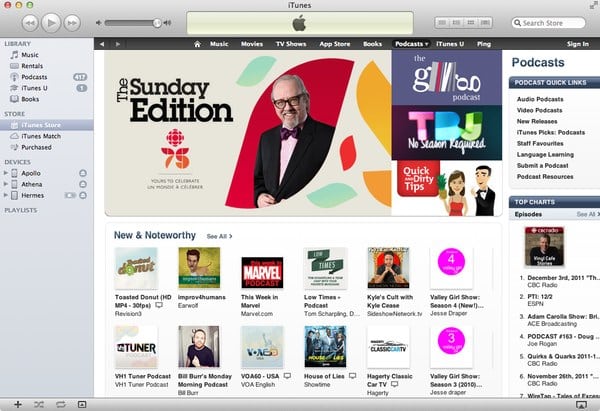
Podcasts und iTunes U sind über den iTunes Store zugänglich, stehen jedoch in der Regel kostenlos zur Verfügung. Tatsächlich stellt Apple nur das Katalog für diesen Inhalt bereit; die tatsächlichen Podcast- und iTunes U-Dateien werden direkt von der iTunes-Anwendung von der Website des Anbieters heruntergeladen.
Sobald Sie einen Podcast oder eine iTunes U-Sammlung abonniert haben, wird iTunes automatisch neue Episoden herunterladen, sobald sie verfügbar sind, und diese auf Ihr iPod oder iOS-Gerät übertragen, wenn Sie es so konfiguriert haben.
Für weitere Informationen zur Unterstützung von Podcasts in iTunes und auf Apples Mediengeräten siehe unseren vollständigen Leitfaden zu iTunes-Büchern, Podcasts + iTunes U und unser Forum für Podcasts & Podcasting in den iLounge-Diskussionsforen.
Alles organisieren
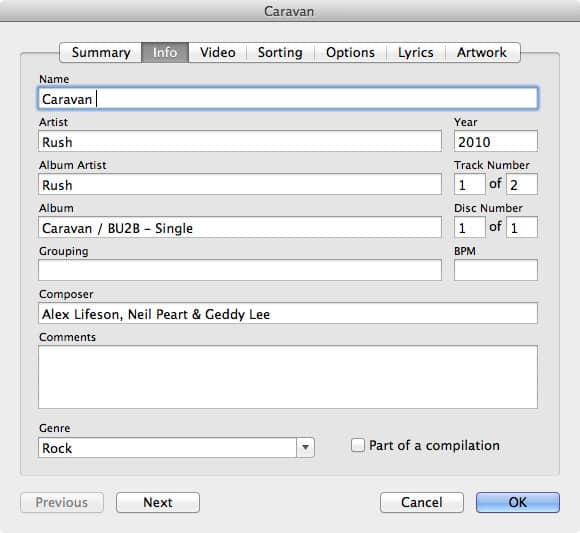
Sobald Sie Ihre Medien in Ihre iTunes-Bibliothek importiert haben, müssen Sie sie möglicherweise noch organisieren, um Ihre Inhalte leichter zu finden. iTunes und Apples Mediengeräte indizieren Ihre Musik nach Tag-Informationen, die in den Dateien enthalten sind, wie Künstler, Album und Titelname, anstatt einfach nach Datei- und Verzeichnisnamen. Musik, die von CD importiert oder aus legitimen Online-Digitalmusikgeschäften gekauft wurde, sollte diese Informationen bereits korrekt ausgefüllt haben. Oft stellen Benutzer, die Musikdateien aus einer Vielzahl von verschiedenen Quellen gesammelt haben, jedoch fest, dass die Informationen in den Dateien selbst ungenau oder unvollständig sind. Diese Informationen können in iTunes selbst bereinigt werden, indem Sie eine Datei oder Gruppe von Dateien auswählen und Informationen abrufen aus dem Datei-Menü in iTunes wählen, was ein Dialogfeld öffnet, in dem Sie die Informationen für diesen Titel oder diese Gruppe von Titeln bearbeiten können.
Alternativ gibt es eine Reihe von Drittanbieter-Tools, die helfen können, eine Datei/Ordnerbenennungsstruktur automatisch in die internen Tag-Informationen innerhalb der Dateien selbst zu übertragen. Tag & Rename (30 $, 30-tägige Testversion verfügbar) oder MP3Tag (Spendenware).
Für Benutzer, die nicht einmal eine zuverlässige Datei- und Ordnerbenennungsstruktur haben, gibt es auch ausgefeiltere Drittanbieter-Tools wie SongGenie (30 $), die tatsächlich Ihre Musiktracks analysieren können, um zu versuchen, sie zu identifizieren und die richtigen Namen, Künstler- und Albuminformationen anzuwenden.
Mit der offensichtlichen Ausnahme des iPod shuffle bieten alle aktuellen Mediengeräte von Apple auch die Möglichkeit, das Albumcover für Ihre Titel anzuzeigen. iTunes kann automatisch nach fehlendem Artwork für Ihre Musik suchen, vorausgesetzt, die Album- und Künstlerinformationen sind korrekt. Diese Funktion erfordert ein iTunes Store-Konto, ist jedoch kostenlos zu verwenden. Alternativ kann Artwork manuell über die Datei-Informationseigenschaften jedes Titels hinzugefügt werden, auf die gleiche Weise, wie andere Tags bearbeitet werden.
Zusätzlich zur Organisation der Tag-Informationen innerhalb der Dateien selbst kann es auch wünschenswert sein, Wiedergabelisten innerhalb der iTunes-Anwendung zu erstellen, um Ihre Lieblingssongs zu organisieren oder ausgewählte Musikgruppen auf Ihr Gerät zu übertragen. Um eine Wiedergabeliste zu erstellen, wählen Sie einfach Datei, Neue Wiedergabeliste innerhalb von iTunes. Sie können dann Inhalte zur Wiedergabeliste hinzufügen, indem Sie sie aus Ihrem Haupt-iTunes-Bibliotheksfenster ziehen und ablegen. Der Vorteil von Wiedergabelisten besteht darin, dass diese nicht nur Ihre Musik für Hörzwecke organisieren, sondern auch als Methode verwendet werden können, um automatisch nur ausgewählte Inhalte aus Ihrer iTunes-Bibliothek auf Ihr iPod oder iOS-Gerät zu synchronisieren. Dies ist besonders nützlich, wenn Sie eine Bibliothek haben, die erheblich größer ist als die Kapazität Ihres Geräts.
iTunes bietet auch eine fortgeschrittenere Art von Wiedergabeliste – die intelligente Wiedergabeliste. Dies ist eine dynamische Wiedergabeliste, die Sie erstellen können, die automatisch Titel basierend auf Suchkriterien auswählt, die Sie angeben, und wenn sie mit den Bewertungs- und Wiedergabeverfolgungsfunktionen von iTunes kombiniert wird, kann sie leicht eingerichtet werden, um dynamische Wiedergabelisten zu erstellen, um Ihre iPod-Inhalte frisch zu halten.
Für weitere Informationen zum Taggen Ihrer Musiktracks, zum Hinzufügen von Albumcovern und zum Erstellen von Wiedergabelisten siehe unseren vollständigen Leitfaden zum Album-Tagging, Kunst und Wiedergabelisten in iTunes.
Auf Ihr iPod, iPhone oder iPad übertragen
Sobald Sie einige Medieninhalte in Ihrer iTunes-Bibliothek gesammelt haben und Ihr neues iPod, iPhone oder iPad ausgepackt haben, besteht der nächste Schritt darin, es auf Ihr Gerät zu bekommen. Wiederum ist dies ein Bereich, in dem iTunes die Dinge sehr einfach macht, wenn Sie bereits eine organisierte iTunes-Bibliothek haben.
Verbinden Sie einfach Ihr iPod oder iOS-Gerät mit Ihrem Computer. Standardmäßig erkennt iTunes das neue Gerät und führt Sie durch einige erste Bildschirme, um es einzurichten.
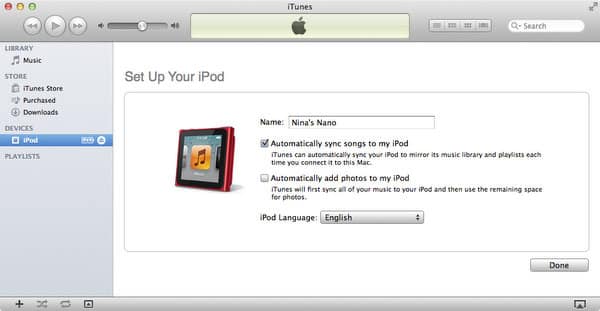
Von hier aus können Sie einen Namen für Ihr neues Gerät angeben und auswählen, welche Inhalte Sie möchten, dass iTunes automatisch synchronisiert, falls vorhanden. Beachten Sie, dass Sie Ihr Gerät später ganz einfach umbenennen können, indem Sie einfach doppelt darauf klicken in der iTunes-Geräteliste, um den Namen zu bearbeiten und einen neuen Namen einzugeben.
Wenn Ihr iPod oder iOS-Gerät groß genug ist, um Ihre gesamte iTunes-Bibliothek zu halten, ist dies wirklich der einzige Schritt. Klicken Sie auf „Fertig“ und iTunes wird fortfahren, Ihre gesamte Bibliothek auf Ihr Gerät zu synchronisieren, einschließlich aller Wiedergabelisten, die Sie erstellt haben.
Standardmäßig versucht iTunes einfach, alles in Ihrer iTunes-Bibliothek auf Ihr iPod, iPhone oder iPad zu übertragen. Dies funktioniert gut für viele Benutzer und ist bei weitem die einfachste Lösung. In diesem Modus sind Ihre iTunes-Musikbibliothek und Ihr Gerät im Wesentlichen gespiegelte Kopien voneinander, einschließlich aller Ihrer Wiedergabelisten aus Ihrer iTunes-Bibliothek. Alle neuen Titel, die Sie zu Ihrer iTunes-Bibliothek hinzufügen, werden beim nächsten Synchronisieren auf Ihr Gerät übertragen, und alle Titel, die Sie aus Ihrer Bibliothek löschen, werden ebenfalls von Ihrem Gerät entfernt. Informationen zu Bewertungen, zuletzt abgespielten Zeiten und Wiedergabezahlen werden vom Gerät zurück zu Ihrer iTunes-Bibliothek übertragen, ebenso wie die gespeicherte Wiedergabeposition in allen Videos, Hörbüchern oder Podcasts, die Sie teilweise abgespielt haben.
Wenn Ihre Musikbibliothek größer ist als die Kapazität Ihres Geräts, wird iTunes Sie darüber informieren und automatisch Inhalte auswählen, um den verfügbaren Speicherplatz zu füllen.
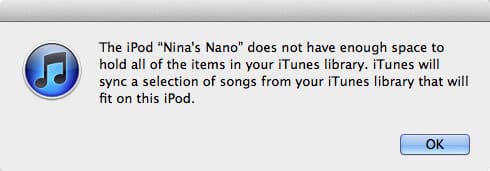
Während dies eine gute Möglichkeit ist, schnell einige anfängliche Inhalte auf Ihr iPod zu bekommen, sind die Auswahlmöglichkeiten von iTunes oft zufälliger als alles andere. Dies kann eine gute Möglichkeit sein, schnell in Gang zu kommen, insbesondere wenn Ihre Bibliothek nur ein wenig größer ist als Ihr Gerät, aber die meisten Benutzer werden wahrscheinlich etwas mehr Kontrolle darüber bevorzugen, welche Inhalte übertragen werden.
Glücklicherweise können Sie ganz einfach auswählen, was auf Ihr iPod oder iOS-Gerät synchronisiert wird, entweder nach Künstler, Album oder Genre oder einfach, indem Sie Wiedergabelisten erstellen und iTunes anweisen, diese Wiedergabelisten und deren Inhalte auf Ihr Gerät zu synchronisieren. Sobald Sie eine Reihe von Wiedergabelisten erstellt haben, verbinden Sie einfach Ihr Gerät mit Ihrem Computer und wählen Sie es aus der Geräteliste auf der linken Seite Ihres iTunes-Fensters aus. Dies zeigt Ihnen einen Zusammenfassungsbildschirm für Ihr Gerät mit einer Liste von Schaltflächen oben auf dem Bildschirm, die die verschiedenen Arten von Inhalten anzeigen, die Sie mit Ihrem Gerät synchronisieren können.
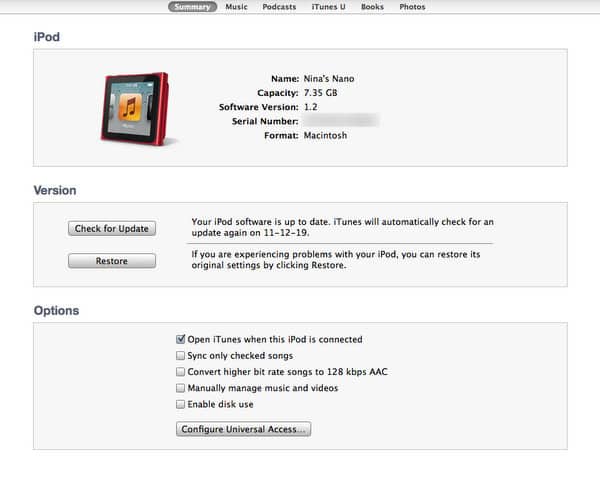
Wählen Sie einfach die Musik-Schaltfläche aus, und Ihnen werden die Optionen für die automatische Synchronisierung Ihrer Musikinhalte angezeigt.
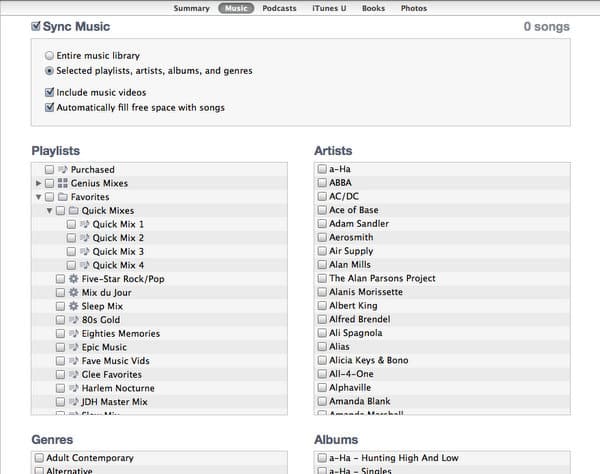
Von hier aus können Sie auswählen, ob Sie Ausgewählte Wiedergabelisten, Künstler, Alben und Genres synchronisieren möchten, und einfach ein Häkchen neben jeder Wiedergabeliste, jedem Künstler, Album oder Genre setzen, das Sie mit Ihrem Gerät synchronisieren möchten.
Beachten Sie auch die Option Automatisch freien Speicherplatz mit Songs füllen. Wie der Name schon sagt, wird diese Option automatisch den verbleibenden Speicherplatz auf Ihrem Gerät mit einer Auswahl von Titeln aus Ihrer Musikbibliothek füllen. Tatsächlich wählt iTunes, wenn es erkennt, dass Ihre Bibliothek größer ist als die Kapazität Ihres Geräts, diese Option automatisch aus, ohne dass weitere Wiedergabelisten, Künstler oder Genres ausgewählt werden. Sie können diese Option weiter verfeinern, indem Sie die spezifischen Elemente auswählen, die Sie auf Ihrem Gerät haben möchten, und die Option Automatisch freien Speicherplatz… aktiviert lassen, um den verbleibenden Speicherplatz mit zusätzlichen Inhalten zu füllen.
Beachten Sie, dass, da dies ein Synchronisations-Prozess ist, das Ändern dieser Einstellung auch Inhalte entfernen wird, die nicht mehr ausgewählt sind. Wenn Sie also Ihre Einstellung von Gesamte Musikbibliothek auf Ausgewählte Wiedergabelisten, Künstler, Alben und Genres ändern, werden Inhalte, die in keinem dieser Bereiche enthalten sind, die Sie auswählen, während der nächsten Synchronisation von Ihrem Gerät entfernt.
Mit der automatischen Synchronisation ist es wichtig zu verstehen, dass Sie die Inhalte auf Ihrem Gerät nie direkt verwalten.
Erhalte neue Beiträge in deinem Posteingang.
Kein Spam. Jederzeit abmelden.