iTunes Guide · 36 min read · Sep 25, 2025
Der vollständige Leitfaden zum Tagging von Alben, Kunst und Playlists in iTunes
Es gibt viel mehr Power unter der Haube in iTunes, als viele Menschen realisieren. Neben dem einfachen Übertragen von Inhalten auf die Mediengeräte von Apple ist die iTunes-Anwendung tatsächlich ein äußerst leistungsfähiges Medienverwaltungssystem für sich. Um jedoch das Beste aus Ihrem iTunes-Erlebnis herauszuholen, kann es erforderlich sein, Zeit zu investieren, um die Inhalte in Ihrer iTunes-Bibliothek tatsächlich zu organisieren, sicherzustellen, dass die richtigen Informationen für Ihre Medieninhalte ausgefüllt sind, und eine intelligente Sammlung von Playlists zu erstellen, um Ihnen zu helfen, Ihre Lieblingsmusik und andere Inhalte effektiver zu finden und zu genießen.
Dieser Artikel bietet Informationen sowohl für den Anfänger als auch für den erfahrenen iTunes-Nutzer, um Ihnen zu helfen, zu verstehen, wie Sie Ihre Inhalte in iTunes am besten katalogisieren und organisieren, sie mit Albumkunst bereichern und dann Playlists erstellen, die Ihren eigenen Bedürfnissen und Interessen entsprechen, und diese Informationen dann auf Ihren iPod, iPhone oder Apple TV übertragen, um das meiste aus Ihrer Musik- und Videoinhalten herauszuholen.
Tagging Ihrer Inhalte
iTunes verwendet einen tagbasierten Ansatz zur Organisation Ihrer Medieninhalte, anstatt sich auf Ihre Datei- und Ordnerorganisation zu verlassen. Tags werden in Ihren Mediendateien gespeichert und enthalten Informationen wie Titel, Künstler, Album und Genre; dies bietet mehr Daten, als leicht in einer Datei- und Ordnerstruktur gespeichert werden können, und da die Informationen in den Dateien enthalten sind, bleiben sie verfügbar, unabhängig davon, wie Sie die Datei benennen oder wohin Sie sie verschieben.
Wenn Sie Medien in Ihre Bibliothek importieren, liest iTunes diese Tags und kopiert diese Informationen in seine eigene Datenbank für einen schnelleren Zugriff. Dies hat den Vorteil, dass Sie Ihre Medieninhalte auf verschiedene Arten schnell finden und durchsuchen können, anstatt auf die relativ starre Hierarchie einer Datei- und Ordnerstruktur beschränkt zu sein. Dies gilt auch dafür, wie Ihre Musik und andere Inhalte auf den Mediengeräten von Apple organisiert sind: dem iPod, iPhone, iPad und dem Apple TV.
Natürlich muss dafür die erforderliche Tag-Information ausgefüllt sein. Titel, die Sie im iTunes Store und anderen Online-Shops kaufen, sowie Titel, die Sie von Ihren eigenen CDs importieren, enthalten normalerweise mindestens grundlegende Tag-Informationen. Andererseits kann es sein, dass Medieninhalte, die Sie aus anderen Quellen importieren, nicht vollständig oder korrekt ausgefüllt sind. Darüber hinaus, selbst bei Ihren gekauften und CD-importierten Inhalten, gefällt Ihnen möglicherweise nicht, wie die Informationen ausgefüllt sind, und Sie möchten sie möglicherweise nach Ihren eigenen Wünschen anpassen.
Beachten Sie, dass Tag-Informationen sowohl in der iTunes-Bibliotheksdatenbank als auch in Ihren tatsächlichen Mediendateien gespeichert werden, sofern das Dateiformat Tag-Informationen unterstützt. Wenn Sie eine Änderung an den Tag-Informationen in iTunes vornehmen, werden diese Informationen sowohl in der iTunes-Datenbank als auch in der Datei aktualisiert. Das bedeutet, dass, wenn Sie diese Dateien in eine andere iTunes-Bibliothek oder eine andere Medienverwaltungsanwendung, die Tag-Informationen liest, erneut importieren, alle Änderungen, die Sie vorgenommen haben, dort ebenfalls angezeigt werden. Beachten Sie, dass einige Formate, wie WAV-Dateien, keine Felder zur Speicherung von Tag-Informationen bereitstellen; in diesem Fall werden die Informationen für diese Dateien nur in der iTunes-Datenbank gespeichert, und diese Informationen sind beim Importieren dieser Dateien in eine andere iTunes-Bibliothek oder eine andere Anwendung nicht verfügbar. Benutzer, die sich um die Beibehaltung von Tags in verlustfreien Dateien sorgen, sollten wahrscheinlich besser die AIFF- oder Apple Lossless-Formate in Betracht ziehen.
Anzeigen und Ändern von Tags
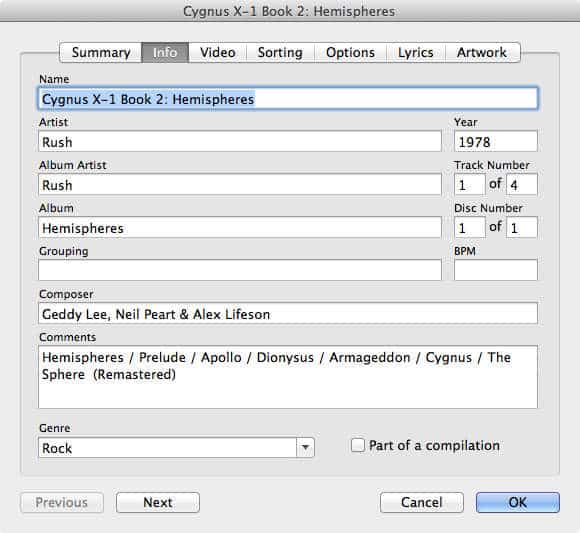
Sie können die Tags für jeden einzelnen Titel einfach ändern, indem Sie den Titel in Ihrer iTunes-Bibliothek auswählen und Info abrufen aus dem iTunes Datei-Menü wählen.
Im Allgemeinen sollten Ihre Musikstücke mindestens den Namen, den Künstler und die Albuminformationen enthalten, um von iTunes richtig organisiert zu werden. Andere Medientypen können ebenfalls diese Informationen enthalten, jedoch sind Felder außer dem Namen nicht immer so notwendig für Inhalte wie Hörbücher, Podcasts oder Videoinhalte. iTunes verwendet diese Tag-Informationen, um Ihre Titel in iTunes und auf Ihren Mediengeräten anzuzeigen und zu sortieren, und speichert Ihre Titel standardmäßig auch im iTunes-Medienordner basierend auf diesen Tags.
Sie werden feststellen, dass hier auch eine Reihe anderer Tags verfügbar sind. Während diese grundsätzlich optional sind, kann das Ausfüllen besonders nützlich sein, um Ihre Musik weiter zu organisieren und zu sortieren. Beispielsweise bieten iTunes und die iPod- und iOS-Geräte direkte Unterstützung für die Suche und das Durchsuchen Ihrer Musik nach den Tags Genre und Komponist, und die Tags Tracknummer und Discnummer werden als Standard-Sortierreihenfolge für Ihre Titel innerhalb jedes Albums verwendet.
Albumkünstler: Dieses Feld wird für den Namen des Künstlers des gesamten Albums verwendet und ist nützlich, um Titel von Alben zu kennzeichnen, die Gastkünstler oder vorgestellte Künstler in bestimmten Titeln haben. Bei Alben mit nur einem Künstler ist es normalerweise entweder leer oder wird dasselbe wie das Künstlerfeld für den Titel sein. Dies wird hauptsächlich zum Gruppieren und Sortieren von Titeln verwendet, insbesondere in den Grid- und Cover Flow-Ansichten. Neuere Versionen von iOS können dieses Feld auch optional verwenden, um Titel in den Künstlerlisten auf dem iPhone, iPod touch und iPad zu gruppieren.
Jahr: Dies enthält normalerweise das Jahr, in dem der Titel oder das Album produziert wurde. In vielen Fällen listen Titel, die aus dem iTunes Store oder CDDB heruntergeladen wurden, das Jahr auf, in dem das Album produziert wurde, unabhängig davon, wann das ursprüngliche Lied produziert wurde. Dies kann zum Sortieren in iTunes verwendet werden und wird auch auf dem Apple TV angezeigt. Es wird auf dem iPod oder iOS-Geräten überhaupt nicht angezeigt.
Tracknummer: Dies ist ein zweigeteiltes Feld, um die Tracknummer und die Gesamtanzahl der Titel für ein Album aufzulisten. Dies ist wichtig für das Sortieren in iTunes und auf dem iPod, um Titel in der richtigen Albumreihenfolge aufzulisten. Wenn dieses Feld leer ist, werden die Titel innerhalb jedes Albums alphabetisch sortiert.
Discnummer: Ähnlich wie die Tracknummer wird dies für Alben mit mehreren Discs verwendet und wird zusammen mit der Tracknummer verwendet, um Titel in der richtigen Reihenfolge anzuzeigen, wenn Sie eine Albumauflistung für mehrere Discs anzeigen. Dies ermöglicht es Ihnen, denselben Albumnamen für alle Discs in einem Mehrfach-Disc-Set zu verwenden und sie dennoch korrekt zu sortieren.
Gruppierung: Dieses Tag wird hauptsächlich für klassische Stücke verwendet, um Bewegungen desselben Werks während der Wiedergabe zusammenzufassen. Wenn Sie beispielsweise eine Aufnahme von Beethovens Fünfter Symphonie hätten, könnten jede der vier Bewegungen als einzelner Titel mit dem Titel der Bewegung selbst als Titelname und “Beethovens Fünfte Symphonie Nr. 5 in c-Moll, Op. 67” im Gruppierungsfeld aufgeführt sein.
BPM: Dieses Feld kann verwendet werden, um das Tempo eines Titels in Schlägen pro Minute einzugeben. Es ist normalerweise leer und wird standardmäßig nicht verwendet, kann jedoch als Kriterium in intelligenten Playlists nützlich sein. Obwohl das BPM-Feld nicht automatisch ausgefüllt wird, gibt es mehrere Drittanbieter-Tools wie den MixMeister BPM-Analyzer (www.mixmeister.com), die verwendet werden können, um Ihre Bibliothek zu analysieren und diese Informationen automatisch für Sie auszufüllen.
Komponist: Dieses Feld listet den Komponisten eines Titels auf. iTunes ermöglicht es Ihnen, nach diesem Feld zu suchen und zu gruppieren, und es ist auch auf dem iPod, iOS-Geräten und Apple TV verfügbar. Obwohl es hauptsächlich für klassische Werke nützlich ist, werden Sie feststellen, dass viele zeitgenössische Stücke ebenfalls den Texter oder Songwriter in diesem Feld enthalten.
Kommentare: Dies ist ein Freitextfeld, das verwendet werden kann, um Kommentare zu einem Titel hinzuzufügen. Es ist direkt in iTunes durchsuchbar, aber ansonsten nicht auf Ihren Mediengeräten verfügbar, mit Ausnahme des Apple TV, wo es unter dem Artwork angezeigt wird, wenn Audio- und Videotracks angezeigt werden. Für Filme und TV-Shows kann dieses Feld anstelle des Beschreibungsfelds verwendet werden.
Genre: Dies definiert einfach das Genre eines Titels. Sie können entweder Ihr eigenes Genre eingeben oder das Dropdown-Menü verwenden, um aus einer Liste von Genres zu wählen, die bereits in Ihrer iTunes-Bibliothek verfügbar sind. Dies wird hauptsächlich zum Gruppieren und Sortieren verwendet. Es wird auch verwendet, um Genius-Mixes basierend auf dem Genre zu erstellen.
Teil einer Compilation: Dies identifiziert, dass der aktuelle Titel als Teil eines Compilation-Albums behandelt werden sollte, was beeinflusst, wie der Titel in iTunes und auf dem iPod, iOS-Geräten und dem Apple TV gruppiert und sortiert wird. Mehr dazu später.
Anzeigen und Durchsuchen Ihrer iTunes-Bibliothek
Viele dieser Tags können in der normalen iTunes-Medienansicht als zusätzliche Spalten angezeigt werden. Sie können anpassen, welche Spalten in der aktuellen Titelliste angezeigt werden, indem Sie Ansicht, Ansicht Optionen aus dem iTunes-Menü wählen.
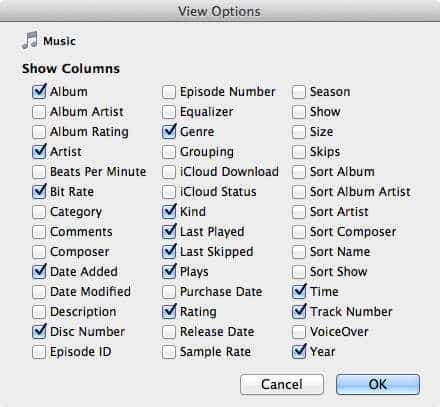
Beachten Sie, dass nicht alle Ansichtoptionen für alle Inhaltsauflistungen anwendbar sind. Informationen wie Show- und Episoden-ID sind beispielsweise nur für TV-Shows relevant.
iTunes ermöglicht es Ihnen auch, den Inhalt in Ihren iTunes-Auflistungen zu filtern, indem Sie den Spaltenbrowser anzeigen. Traditionell wurde dies als drei Spalten für Genre, Künstler und Album über der Titelliste präsentiert. Die Auswahl spezifischer Einträge in jeder Spalte filtert die Spalten rechts sowie den Inhalt, der im Hauptfenster angezeigt wird.
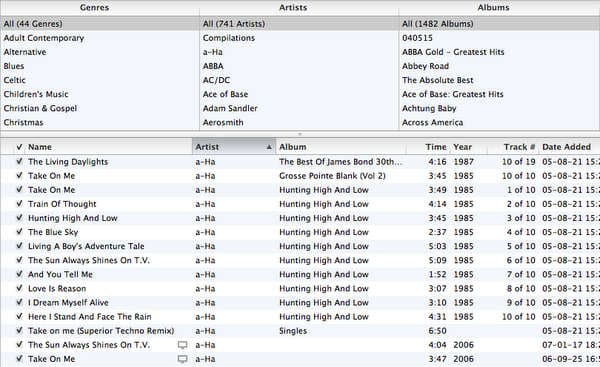
iTunes 9 führte ein neues Layout für den Spaltenbrowser ein und entschied sich aus welchem Grund auch immer, dieses neue Layout standardmäßig zu aktivieren. Anstatt die drei Spalten über Ihrer Titelliste anzuzeigen, wird stattdessen eine Reihe von Spalten links angezeigt, die eher einem Datei-Browser im Finder oder Windows Explorer ähneln.
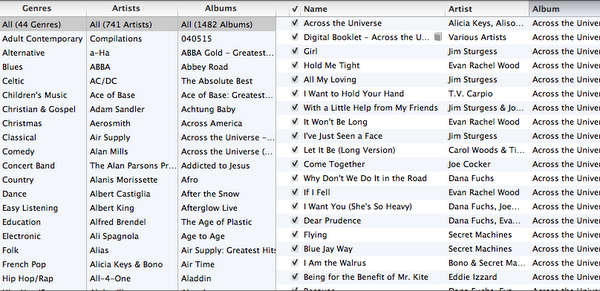
Sie können Ihr bevorzugtes Spaltenbrowser-Layout aus der Option Ansicht, Spaltenbrowser im iTunes-Menü auswählen.
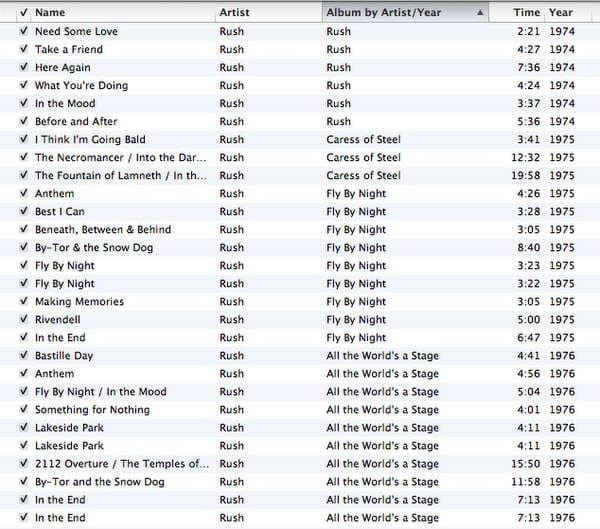
Innerhalb der Spaltenansicht selbst können Sie nach jeder angezeigten Spalte sortieren, indem Sie einfach auf die Spaltenüberschrift klicken, und die Reihenfolge der angezeigten Spalten reorganisieren, indem Sie die Spaltenüberschriften nach links oder rechts ziehen und ablegen. Beachten Sie, dass die Spalte “Name” immer links angezeigt werden muss. Die Albumspalte hat tatsächlich einen weiteren Trick im Ärmel: Ein Klick auf diese Spaltenüberschrift wechselt zwischen der Sortierung einfach nach Album oder der Sortierung nach Album nach Jahr oder Album nach Künstler und bietet effektiv eine sekundäre Sortieroption, um Ihre Alben zu gruppieren.
Erweiterte Track-Optionen
Der Optionen-Tab ermöglicht es, einige zusätzliche Einstellungen für Ihre Titel zu ändern:
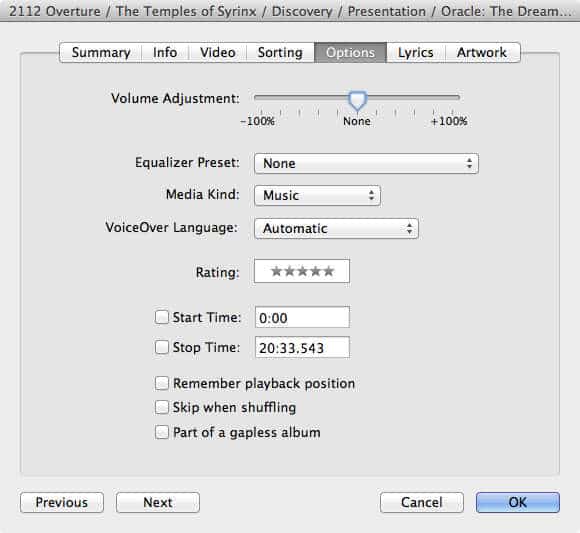
Lautstärkeanpassung: Dies ermöglicht es Ihnen, die Lautstärke für den ausgewählten Titel anzupassen. Lautstärkeanpassungen werden in ein Gain-Tag geschrieben, das von iTunes und dem iPod, iOS-Geräten und Apple TV gelesen wird. Der tatsächliche Klang der Mediendatei wird in keiner Weise verändert.
Equalizer-Voreinstellung: Dies ermöglicht es Ihnen, eine benutzerdefinierte Equalizer-Einstellung anzugeben, die beim Abspielen des ausgewählten Titels in iTunes oder auf dem iPod verwendet wird.
Medienart: Dies legt die Art der Medien fest, die der Titel darstellt. Für Audiospuren kann es auf Musik, Podcast, iTunes U, Hörbuch oder Sprachnotiz eingestellt werden. Für Videospuren kann es auf Musikvideo, Film, TV-Show, Podcast oder iTunes U eingestellt werden. Dies bestimmt, wie der Titel in iTunes und auf Ihren Mediengeräten angezeigt und behandelt wird.
VoiceOver-Sprache: Dies legt die bevorzugte VoiceOver-Sprache fest, die für den Titel auf Geräten verwendet werden soll, die VoiceOver unterstützen, wie neuere iPod shuffle- und iPod nano-Modelle.
Bewertung: Dies ermöglicht es Ihnen, eine Bewertung für den Titel anzugeben. Dies kann auch auf dem iPod, iPhone oder iPad beim Anhören des Titels festgelegt werden, sowie aus der normalen iTunes-Medienansicht.
Startzeit / Stopzeit: Dies ermöglicht es Ihnen, die Start- und Stopzeit für den Titel zu überschreiben. Der Titel wird tatsächlich in keiner Weise gekürzt; dieser Wert wendet lediglich Tags an, die iTunes und Ihre Mediengeräte angeben, wo sie mit dem Abspielen des Titels beginnen oder aufhören sollen.
Wiedergabeposition merken: Dies zeigt an, dass iTunes und Ihre Mediengeräte Ihre Position merken sollen, wenn Sie aufhören, einen Titel anzuhören. Es ist standardmäßig für Hörbücher, Podcasts, iTunes U-Inhalte, Filme und TV-Shows aktiviert und standardmäßig für Musik und Musikvideos deaktiviert.
Beim Mischen überspringen: Dies zeigt an, dass iTunes und Ihre Mediengeräte diesen Titel niemals automatisch im Shuffle-Modus abspielen sollen, egal ob als Teil einer Playlist oder nicht. Dies ist standardmäßig für alle Nicht-Musiktitel aktiviert. Beachten Sie, dass ältere iPod-Modelle wie der iPod der fünften Generation diese Titel weiterhin abspielen, wenn sie speziell aus einer Playlist abgespielt werden, und sie nur überspringen, wenn das globale Menüelement “Shuffle Songs” verwendet wird.
Teil eines lückenlosen Albums: Diese Einstellung wird nur von iTunes und dem vierten und fünften Generation iPod nano verwendet, um Crossfade beim Abspielen von Titeln zu deaktivieren, die als Teil eines lückenlosen Albums behandelt werden sollen. iTunes bestimmt automatisch, ob Titel ohne Lücken abgespielt werden sollen, und diese Einstellung hat keinen Einfluss darauf; sie wird einfach verwendet, um Crossfade zwischen Titeln auf den Geräten zu deaktivieren, die diese Funktion unterstützen.
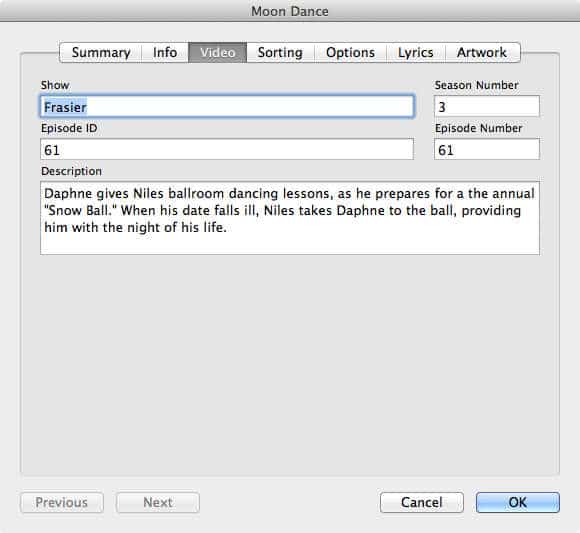
Zusätzlich zu den oben genannten Tags, die im Info-Tab festgelegt werden können, ermöglicht es iTunes auch, zusätzliche Informationen für Videoinhalte auszufüllen. Der Video-Tab enthält Tags, die spezifisch für Videos in iTunes sind, insbesondere TV-Shows, und ermöglicht es Ihnen, Informationen wie den Namen der TV-Show, Episodennummern, Staffelnummer und Beschreibung festzulegen. Die ersten vier Felder gelten nur für TV-Shows, obwohl das Beschreibungsfeld auch von Filmen verwendet wird.
Weitere Informationen zum Tagging von Videos finden Sie in unserem vollständigen Leitfaden zur Verwaltung von iTunes-Videos.
Anpassen der Track-Sortierung
Der Sortierung-Tab bietet die Möglichkeit, die Reihenfolge zu überschreiben, in der ein bestimmter Titel in iTunes sortiert wird, ohne den tatsächlichen Text zu ändern, der für den Titel angezeigt wird. Angenommen, Sie haben das Album 2112 von Rush, möchten das Album jedoch so sortiert haben, wie es ausgeschrieben ist, anstatt mit den anderen Zahlen am Ende der Titelliste sortiert zu werden. Sie könnten das Album-Tag ändern, um “Twenty One Twelve” zu lesen, und das Album würde korrekt sortiert, aber es würde auch so angezeigt werden, und kein selbst respektierender Rush-Fan könnte so etwas tun. Stattdessen könnten Sie einfach “Twenty One Twelve” im Sort Album-Feld eingeben, und iTunes würde das Album so sortieren, als ob das echte Albumfeld tatsächlich diesen Text enthalten würde, während der korrekte Albumname als “2112” in den Titelinformationen angezeigt wird.
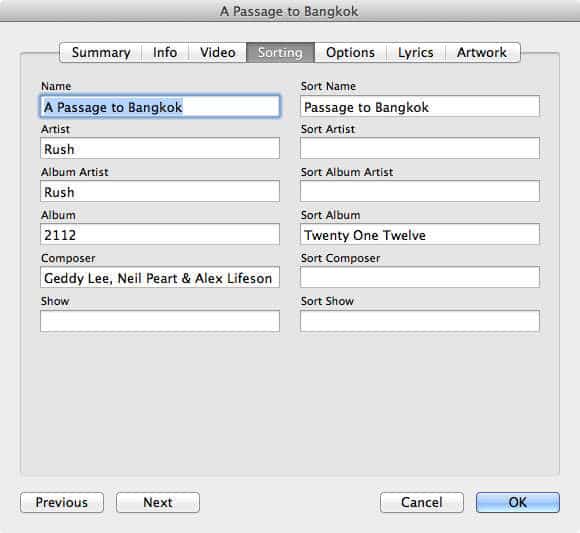
Dies kann besonders nützlich sein für Titel mit Namen, Künstlern oder Alben, die mit Zahlen beginnen. Aus welchem Grund auch immer, entschied Apple in iTunes 7.3, dass es eine gute Idee wäre, numerische Titel am Ende der Auflistungen zu sortieren, anstatt an ihrem vorherigen Standort am Anfang. Dies ermöglicht es Ihnen, dieses Verhalten zu überschreiben, entweder indem Sie diese Titel phonetisch sortieren, wie oben dargestellt, oder indem Sie sie einfach mit dem Buchstaben A voranstellen, um sie zurück an den Anfang zu zwingen.
Tagging mehrerer Titel
Zusätzlich zur Änderung der Tags für einen einzelnen Titel können Sie die Tags für mehrere Titel gleichzeitig ganz einfach ändern, indem Sie mehr als einen Titel in iTunes auswählen, bevor Sie die Option Info abrufen wählen.
Das Dialogfeld für die Dateiinformationen zeigt ein leicht anderes Layout an, das die Felder anzeigt, die auf alle ausgewählten Titel angewendet werden können. Felder, die bereits die gleichen Informationen in allen Titeln haben, werden ausgefüllt. Um ein Tag für die ausgewählten Titel zu ändern, füllen Sie einfach das entsprechende Feld aus und stellen Sie sicher, dass das Kontrollkästchen links vom Feld ausgewählt ist.
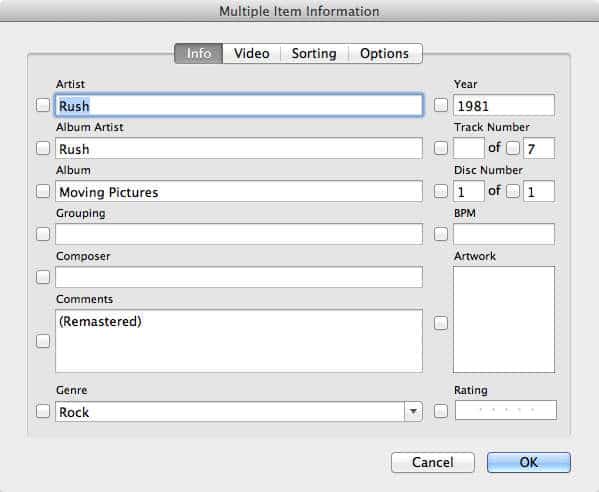
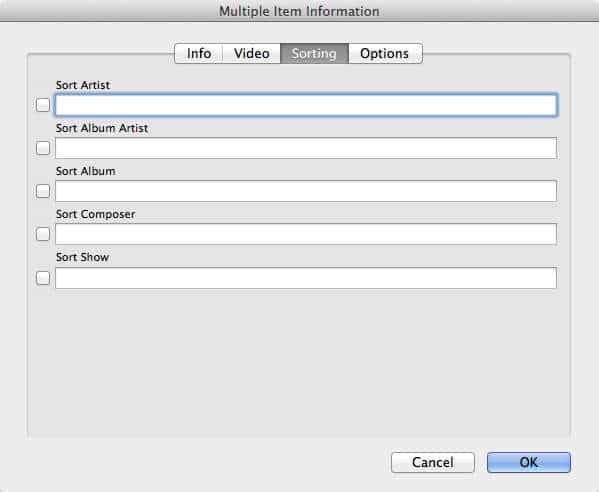
Aus welchem Grund auch immer erscheinen einige der Felder an leicht unterschiedlichen Stellen, wenn Sie mehrere Artikelinformationen anzeigen. Beispielsweise erscheint das Bewertung-Feld auf dem “Info”-Tab anstelle des “Optionen”-Tabs, und das Teil einer Compilation-Feld erscheint auf dem “Optionen”-Tab anstelle des “Info”-Tabs. Optionen, die normalerweise als Kontrollkästchen erscheinen, werden stattdessen als Dropdown-Menüs mit Ja/Nein angezeigt, um klarer zu machen, welche Einstellung tatsächlich auf die ausgewählten Titel angewendet wird.
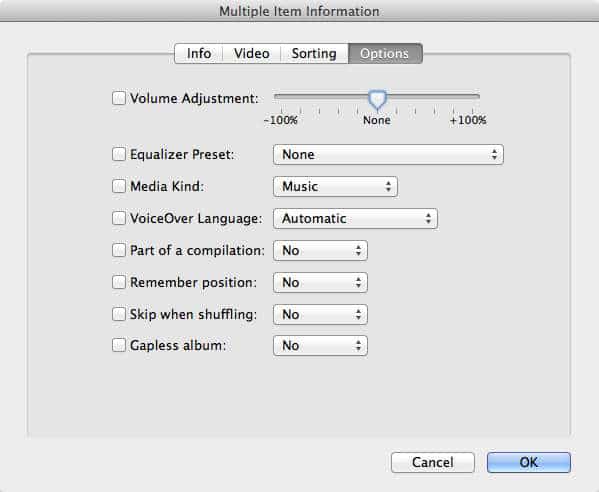
Der Sortierung-Tab ist auch verfügbar, wenn Sie mehrere Elemente anzeigen, was es einfach macht, die Sortierreihenfolge für einen gesamten Künstler, ein Album, einen Komponisten oder eine Show zu überschreiben. Vor iTunes 8 war das Festlegen der Sortierreihenfolge für mehrere Titel ein erheblich komplizierterer Prozess, der das Festlegen der Reihenfolge für einen einzelnen Titel und dann das erneute Anwenden dieser Einstellung auf andere ähnliche Titel beinhaltete.
Hinzufügen von Texten zu Ihrer Musik
Der Texte-Tab ermöglicht es Ihnen, Texte für einen bestimmten Titel einzufügen. Dies ist ein Freitextfeld, in das Sie beliebige Informationen eingeben können, und einige Benutzer ziehen es vor, dies mit anderen Informationen wie erweiterten Künstlerinformationen oder Informationen aus den Liner Notes eines Albums auszufüllen. Beachten Sie jedoch, dass dieses Feld pro Titel festgelegt ist und es kein entsprechendes Feld gibt, das auf ein ganzes Album angewendet werden kann.
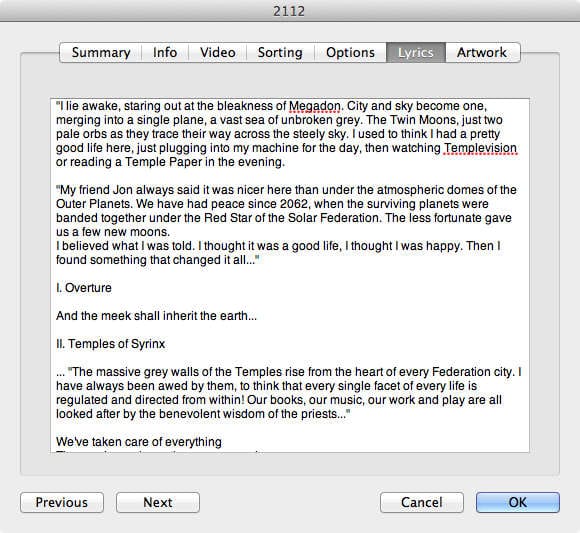
Texte können in iTunes und auf neueren iPods und iOS-Geräten angezeigt werden. Der Apple TV bietet keine Unterstützung für Texte, noch tun es iPod-Modelle vor dem iPod der fünften Generation oder sehr frühe iPhone-Firmware-Versionen.
Zahlreiche Dienstprogramme existieren auch für die Mac- und Windows-Plattformen, die Ihre Texte anzeigen können, während Sie Ihre Titel anhören, oder das Internet durchsuchen und Texte für Ihre Titel hinzufügen können. Diese reichen von Mac OS X und Yahoo-Dashboard-Widgets wie Sing that iTune! (Mac OS X-Widget: http://www.apple.com/download, Windows Yahoo-Widget, http://www.widgets.yahoo.com) bis hin zu voll ausgestatteten Anwendungen wie iTunes Lyrics Importer (Windows, http://senthilkumar.googlepages.com/ituneslyricsimporter) und GimmeSomeTune (Mac OS X, http://www.eternalstorms.at/gimmesometune). Beachten Sie, dass die Kompatibilität dieser und ähnlicher Dienstprogramme mit verschiedenen Versionen von iTunes variiert, und aufgrund von Urheberrechtsproblemen gab es ein häufiges Katz-und-Maus-Spiel, um den Zugriff dieser Dienstprogramme auf die verschiedenen Online-Textdienste, auf die sie angewiesen sind, zu blockieren.
Organisieren von Compilation-Alben
Wenn Sie eine große iTunes-Bibliothek haben und sich darum sorgen, Ihre Titel in ordentlichen Alben zu gruppieren, werden Sie wahrscheinlich feststellen, dass Sie mehrere Alben mit Titeln haben, die von verschiedenen Künstlern aufgeführt werden. In iTunes-Begriffen werden diese als “Compilations” bezeichnet und umfassen Alben wie Filmsoundtracks oder Kompilationen von Musik aus einer Ära oder einem Thema (z. B. “Top Hits der Achtziger”). Da iTunes und die verschiedenen Apple-Mediengeräte Ihre Musik hauptsächlich nach Künstler gruppieren, kann dies eine Situation schaffen, in der Sie eine Menge Titel haben, die nicht so sauber organisiert sind, wie sie sein sollten. Es ist nicht ungewöhnlich, dass Ein-Hit-Wunder oder andere obskure Künstler aus diesen Arten von Alben Ihre Künstlerliste überladen.
iTunes ermöglicht es Ihnen, diese Alben als “Teil einer Compilation” zu kennzeichnen, um sie leichter zu identifizieren und diese Künstler aus Ihren normalen Auflistungen herauszufiltern. Beachten Sie, dass Sie iTunes und den iPod auch mitteilen müssen, dass dieses Tag tatsächlich als Teil seiner Gruppierung für Ihre Titel verwendet wird, andernfalls wird es einfach ignoriert.
Um Ihre Titel in iTunes nach Compilation zu organisieren, wählen Sie Ansicht, Spaltenbrowser, Compilations gruppieren. In älteren Versionen von iTunes fand sich die Option Compilations beim Browsen gruppieren auf dem Tab “Erweitert” in Ihren iTunes-Präferenzen.
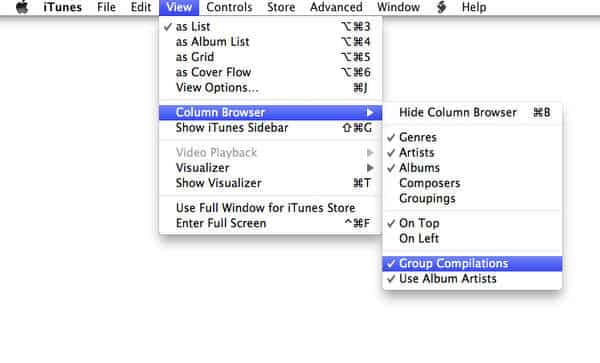
Das Aktivieren dieser Option zeigt einen neuen Abschnitt “Compilations” oben in Ihrer Künstlerliste im iTunes-Browser an. Alle Ihre Alben mit Titeln, die als Teil einer Compilation identifiziert sind, werden in diesem Abschnitt angezeigt.
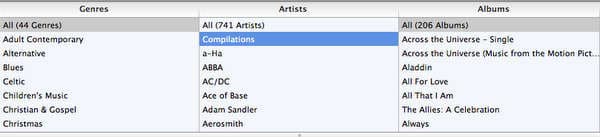
Beachten Sie, dass, wenn alle Titel in Ihrer Bibliothek von einem bestimmten Künstler als Teil einer Compilation markiert sind, dieser Künstler aus der Künstlerliste ausgeblendet wird. Dies hilft, die obskureren Künstler herauszufiltern, von denen Sie möglicherweise nur ein oder zwei Titel auf einem Compilation-Album haben. Andererseits, wenn Sie auch nur einen anderen Titel desselben Künstlers haben, der NICHT als Teil einer Compilation markiert ist, wird der Künstler weiterhin separat in Ihrer Künstlerliste angezeigt, mit allen Titeln dieses Künstlers unter seinem Namen, einschließlich derjenigen, die als Teil einer Compilation markiert sind.
Dieses Verhalten funktioniert auf dem iPod classic und dem dritten, vierten und fünften Generation iPod nano auf die gleiche Weise. Diese iPod-Modelle bestimmen, ob Inhalte nach Compilation gruppiert werden, basierend darauf, ob die Option im Compilations-Menü angezeigt wird, die unter Einstellungen, Musikmenü, Compilations festgelegt ist. Wenn die Compilations-Menüoption aktiviert ist, ist das Verhalten dasselbe wie in iTunes selbst: Künstler werden nur im Künstler-Menü angezeigt, wenn sie mindestens ein Lied auf dem iPod haben, das NICHT als Teil einer Compilation markiert ist. Wenn der Künstler jedoch angezeigt wird, werden alle Titel dieses Künstlers unter dem Namen des Künstlers angezeigt.
iPod-Modelle vor dem iPod classic und dem dritten Generation iPod nano verwendeten eine separate Einstellung “Compilations” im Einstellungen-Menü. Diese Einstellung verhält sich etwas anders als das aktuelle Verhalten: Wenn sie aktiviert ist, werden Titel, die als Teil einer Compilation markiert sind, niemals unter dem Namen des Künstlers angezeigt, unabhängig davon, ob der Künstler andere Nicht-Compilation-Titel auf dem iPod hat oder nicht.
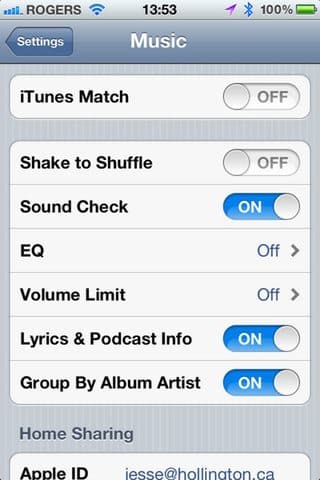
Vor iOS 5 unterstützten das iPhone, der iPod touch und das iPad überhaupt keine Möglichkeit, Compilations oder Albumkünstler herauszufiltern. Obwohl diese Geräte einen Compilations-Bereich enthalten, wird die Künstlerliste nicht gefiltert - alle Künstler werden immer im Künstler-Menü angezeigt, unabhängig davon, ob sie Teil einer Compilation sind oder nicht. iOS 5 fügt eine neue Einstellung “Nach Albumkünstler gruppieren” hinzu, die in den Musik-Einstellungen zu finden ist und ähnlich funktioniert; diese Einstellung gruppiert die Künstlerliste und die zugehörigen Alben basierend auf den Albumkünstlerinformationen anstelle des Künstler-Tags, unabhängig davon, ob die Titel als Teil einer Compilation gekennzeichnet sind oder nicht. Eine ähnliche Einstellung “Albumkünstler verwenden” kann in iTunes im Menü Ansicht, Spaltenbrowser gefunden werden.
Beachten Sie auch, dass das Konzept von Compilations nur für Musik-Titel gilt und keine Auswirkungen auf andere Arten von Inhalten wie Hörbücher, Podcasts, Filme und TV-Shows hat.
Synchronisieren von Tag-Änderungen mit dem iPod
Solange Sie die automatische Synchronisierung verwenden, werden alle Änderungen, die an Tags in Ihrer iTunes-Bibliothek vorgenommen werden, während der nächsten Synchronisierung automatisch mit Ihrem iPod, iPhone oder iPad synchronisiert. Obwohl dies technisch gesehen nur eine Änderung der Inhaltsdatenbank des Geräts erfordert, werden die Titel selbst auch erneut kopiert, sodass das Gerät die neuesten Versionen der tatsächlichen Dateien mit ihren eingebetteten Tags enthält. Dies kann für Wiederherstellungszwecke von unschätzbarem Wert sein, da es bedeutet, dass, falls Sie jemals Inhalte von Ihrem iPod ohne Unterstützung der Inhaltsdatenbank wiederherstellen müssen, die Dateien selbst immer noch genügend Tag-Informationen enthalten, um Ihre Bibliothek wieder aufzubauen.
Wenn Sie jedoch Inhalte auf Ihrem Gerät manuell verwalten, wird Ihr iPod, iPhone oder iPad als separate Bibliothek von Ihrer iTunes-Bibliothek behandelt, und Änderungen, die an einem Ort vorgenommen werden, werden nicht automatisch an den anderen Ort repliziert. In diesem Fall sollten Sie entweder Ihre Tag-Änderungen direkt auf dem Gerät selbst vornehmen, indem Sie die Titel auf Ihrem Gerät aus iTunes auswählen und die Dateieigenschaften von dort aus bearbeiten, oder die Änderungen in iTunes vornehmen, aber sicherstellen, dass Sie diese Titel manuell zurück auf Ihr Gerät kopieren, wenn Sie fertig sind.
Hinzufügen von Albumkunst
Mit der Veröffentlichung des ersten iPods mit Farbdisplay im Jahr 2004 führte Apple auch die Möglichkeit ein, Albumkunst auf Ihrem iPod und in iTunes neben Ihren anderen Songinformationen anzuzeigen. Heute ist die Anzeige von Albumkunst auf Apples iOS-Geräten und dem Apple TV ein fast unverzichtbarer Teil des Erlebnisses. Titel, die aus dem iTunes Store heruntergeladen werden, enthalten natürlich bereits Albumkunst, die in ihnen eingebettet ist, ebenso wie die meisten Titel von anderen Online-Musikdiensten. Für Titel, die Sie von Ihren eigenen CDs oder anderen Quellen importieren, müssen Sie jedoch die Albumkunst selbst besorgen.
Sie können die Kunst für einen bestimmten Titel entweder anzeigen, indem Sie das Info-Dialogfeld für den Titel öffnen und den Tab “Kunst” ansehen, oder indem Sie das Kunstfeld in der unteren linken Ecke Ihres iTunes-Fensters anzeigen, das mit der vierten Schaltfläche am unteren Bildschirmrand ein- und ausgeschaltet werden kann.
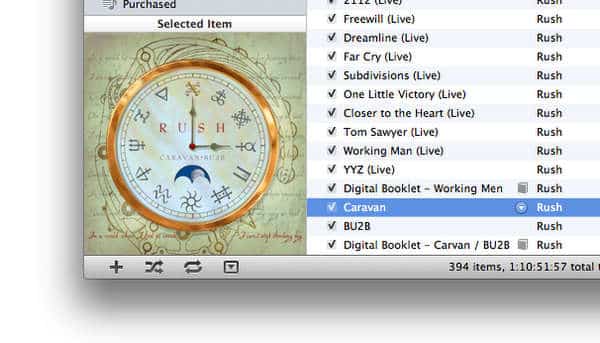
Ein Klick auf den Titel im Kunstfeld wechselt zwischen der Anzeige der Kunst für den aktuell ausgewählten Titel (“Ausgewählter Titel”) oder für den Titel, der gerade abgespielt wird (“Jetzt Abspielen”). Wenn mehr als ein Kunstbild verfügbar ist, erscheinen Pfeile links und rechts vom Titel, um Ihnen zu ermöglichen, die zusätzlichen Albumkunstbilder für den ausgewählten oder gerade abgespielten Titel anzuzeigen. Ein Klick auf das Kunstbild selbst im Kunstfeld öffnet das Kunstbild in einem separaten, vollformatigen Fenster.
Automatisches Hinzufügen von Kunst
Die gute Nachricht ist, dass iTunes Ihnen bei dem Prozess des Hinzufügens von Kunst zu Ihren Titeln zumindest teilweise helfen kann. Da der iTunes Store bereits einen riesigen Katalog von Titeln hat, hat Apple beschlossen, die Kunst von diesen Titeln für Ihre eigene Musik verfügbar zu machen und kann automatisch durch Ihre Musikbibliothek suchen, sie mit dem Katalog des iTunes Store vergleichen und automatisch fehlende Kunst ausfüllen. Für diesen Service fallen keine Kosten an, obwohl Sie ein iTunes Store-Konto haben müssen, um ihn zu nutzen.
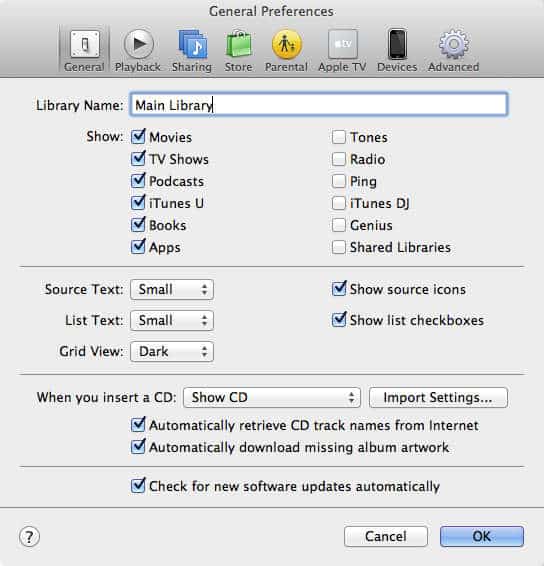
Standardmäßig wird iTunes automatisch versuchen, Albumkunst für alle neuen Titel, die Sie importieren, zu holen, solange Sie ein iTunes Store-Konto eingerichtet haben. Diese Option kann auch in Ihren iTunes-Präferenzen im Abschnitt Allgemein aktiviert oder deaktiviert werden.
Sie können iTunes auch manuell anweisen, nach fehlender Kunst für einen bestimmten Titel auf Abruf zu suchen, indem Sie mit der rechten Maustaste auf einen Titel klicken und Albumkunst abrufen aus dem Kontextmenü wählen. Ebenso wird die Auswahl von Albumkunst abrufen aus dem Menü “Erweitert” in iTunes eine Suche durch Ihre gesamte Bibliothek nach fehlender Kunst initiieren, die heruntergeladen und hinzugefügt wird, was auch immer iTunes dabei findet.
Beachten Sie, dass iTunes nicht in der Lage sein wird, Kunst für alle Ihre Titel zu holen, da es nur Kunst für die Titel finden kann, die im iTunes Store verfügbar sind. Darüber hinaus verwendet es Informationen wie Titel, Künstler und Albumname, um diese Informationen nachzuschlagen, und wenn die Informationen in Ihrer Bibliothek nicht mit den Informationen im iTunes Store übereinstimmen, kann iTunes die Kunst für diese Titel nicht identifizieren. Darüber hinaus ist es durchaus möglich, dass iTunes die Kunst falsch anzeigt, insbesondere für obskure Alben oder Alben mit allgemeineren Namen (z. B. “Greatest Hits” oder “Singles”).
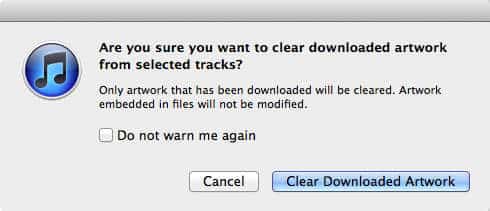
Wenn Sie feststellen, dass iTunes einem Titel falsche Kunst zugewiesen hat oder Sie sie aus einem anderen Grund entfernen möchten, können Sie dies ganz einfach tun, indem Sie mit der rechten Maustaste auf die Titel klicken, für die Sie die Kunst löschen möchten, und Heruntergeladene Kunst löschen aus dem Kontextmenü wählen. iTunes wird Sie auffordern, zu bestätigen, dass Sie dies tun möchten, und darauf hinweisen, dass nur automatisch heruntergeladene Kunst entfernt wird, nicht Kunst, die tatsächlich in der Datei selbst eingebettet ist.
Wie andere Informationen über Ihre Mediendateien können auch Albumkunstbilder direkt in den Mediendateien als Tags gespeichert werden. iTunes behält auch eine zwischengespeicherte Kopie dieser gespeicherten Kunst in seiner eigenen Datenbank, um die Leistung zu verbessern. Automatisch aus dem iTunes Store heruntergeladene Kunst wird jedoch NICHT in die tatsächlichen Dateitags geschrieben, sondern nur in der iTunes-Datenbank gespeichert. Das bedeutet, dass, wenn Sie diese Dateien in eine andere iTunes-Bibliothek oder eine andere Medienverwaltungsanwendung importieren, die Kunst fehlen wird. Im Fall von iTunes ist dies normalerweise von geringem Interesse, da Sie die Kunst einfach erneut aus dem iTunes Store abrufen können, wenn Sie eine neue iTunes-Bibliothek einrichten. Wenn Sie jedoch wirklich besorgt sind, dass die Kunst in den tatsächlichen Dateien eingebettet ist, gibt es Drittanbieter-Tools wie das Embed Artwork AppleScript, das von Doug’s AppleScripts für iTunes verfügbar ist.
Manuelles Hinzufügen von Kunst
Während es wahrscheinlich die einfachste Lösung ist, den iTunes Store die Albumkunst bereitstellen zu lassen, ist es keine umfassende Lösung, da es wahrscheinlich ist, dass zumindest einige Ihrer Titel nicht im iTunes Store verfügbar sind. Glücklicherweise ist es ziemlich einfach, eigene Kunst zu einzelnen Titeln oder Gruppen von Titeln hinzuzufügen, entweder manuell oder durch die Verwendung von Drittanbieter-Software.
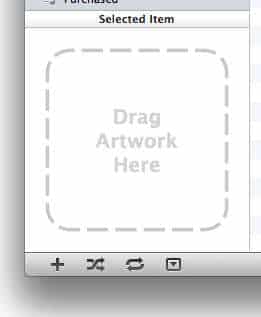
Die einfachste Möglichkeit, Kunst zu einem Titel oder einer Gruppe von Titeln hinzuzufügen, besteht darin, das Kunstfeld selbst zu verwenden. Titel, denen noch keine Kunst zugewiesen wurde, zeigen stattdessen ein Platzhalterbild an, das darauf hinweist, dass Sie einfach Kunst hineinziehen können, um sie diesen Titeln hinzuzufügen. Ziehen Sie eine JPG-Datei oder sogar ein Bild direkt aus einem Webbrowser hinein, und es wird den ausgewählten Titel(en) hinzugefügt. Um Kunst zu einem gesamten Album hinzuzufügen, wählen Sie einfach alle Titel in diesem Album aus und ziehen Sie dann die Kunst in das Feld in der unteren rechten Ecke. Sie können auch mit der rechten Maustaste auf das Kunstfeld klicken, um ein Bild aus der Systemzwischenablage einzufügen.
Beachten Sie, dass Sie diese Methode auch verwenden können, um Kunst zu Titeln hinzuzufügen, die bereits Kunst enthalten. Die hineingezogene Kunst wird jedoch hinzugefügt und nicht die bereits im Titel vorhandene Kunst ersetzt. Beachten Sie, dass sekundäre Kunstbilder nur in iTunes angezeigt werden können - sie sind nicht auf dem iPod, Apple TV oder iOS-Geräten verfügbar.
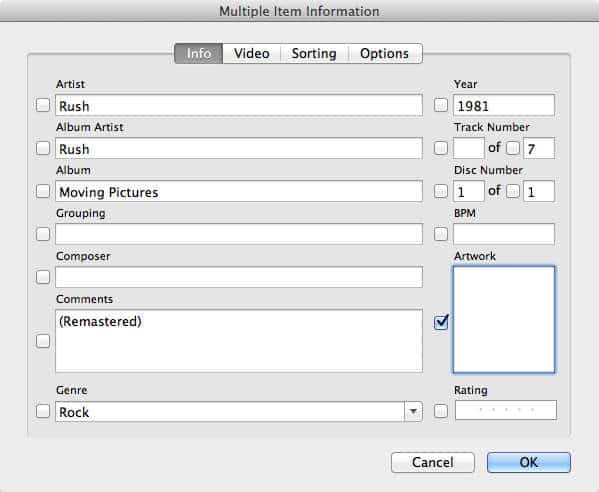
Wenn Sie die vorhandene Kunst tatsächlich ersetzen möchten, ist die einfachste Methode, das Dialogfeld für mehrere Dateiinformationen zu verwenden. Wählen Sie einfach mehrere Titel aus, wählen Sie Datei, Info abrufen aus dem iTunes-Menü und ziehen oder fügen Sie die Kunst in das “Kunst”-Feld ein, das hier erscheint. Beachten Sie, dass Sie nicht mit der rechten Maustaste auf das Kunstfeld klicken können, aber Sie können es markieren und die Tastenkombinationen CMD-V (Mac) oder CTRL-V (Windows) verwenden, um neue Kunst einzufügen.
Die auf diese Weise hinzugefügte Kunst wird ersetzen alle vorhandene Kunst in den ausgewählten Titeln.
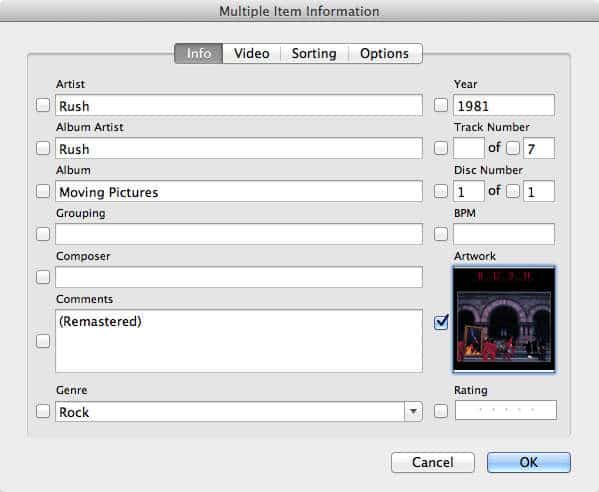
Diese gleiche Methode kann verwendet werden, um Kunst von ausgewählten Titeln zu entfernen. Aktivieren Sie einfach das Kunstfeld, ohne tatsächlich neue Kunst einzufügen, und iTunes entfernt alle vorhandene Kunst von den ausgewählten Titeln. Im Gegensatz zu Heruntergeladene Kunst löschen entfernt diese Methode sowohl eingebettete Kunst als auch automatisch heruntergeladene Kunst.
Alternativ können Sie die Kunst für einen bestimmten Titel ändern, indem Sie die Eigenschaften für diesen Titel öffnen und den Kunst-Tab auswählen. Die Bilder, die im ausgewählten Titel enthalten sind, werden angezeigt, zusammen mit einem Schieberegler, um in die Bilder hinein- oder herauszuzoomen, und Schaltflächen, um entweder zusätzliche Bilder hinzuzufügen oder vorhandene zu löschen. Die Schaltfläche Hinzufügen öffnet den Dateibrowser, um Ihnen zu ermöglichen, ein Bild aus einer Datei hinzuzufügen; sie bietet nicht die Möglichkeit, Bilder aus der Zwischenablage oder durch Ziehen und Ablegen einzufügen. Dies bietet jedoch eine alternative Methode, um Kunst von einem bestimmten Titel zu entfernen, bevor Sie ein neues Bild mit dem Kunstfeld im Hauptfenster hinzufügen.
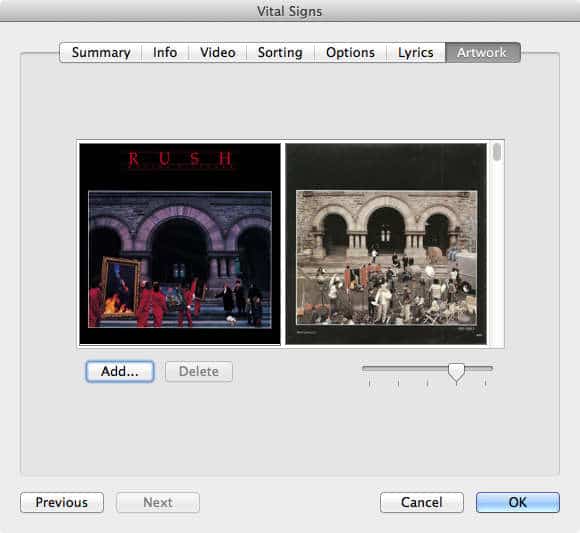
Alle Kunst, die Sie manuell hinzufügen, wird tatsächlich in Ihren Mediendateien eingebettet, sofern das Dateiformat Tags unterstützt, und wird außerdem in Ihrer iTunes-Bibliotheksdatenbank zwischengespeichert.
Beachten Sie, dass Albumkunst nicht nur für Musik verwendet wird. Alle anderen Inhaltstypen unterstützen ebenfalls Albumkunst, einschließlich Hörbücher, Podcasts, Filme und TV-Shows. iTunes bietet jedoch nicht die Möglichkeit, Kunst für andere Inhaltstypen als Musik automatisch herunterzuladen, unabhängig davon, ob der ausgewählte Inhalt auch im iTunes Store verfügbar ist. Für Nicht-Musikinhalte müssen Sie die Kunst manuell hinzufügen.
Wie beim Hinzufügen von Texten sind auch zahlreiche Drittanbieter-Dienstprogramme verfügbar, die das Internet durchsuchen und automatisch Kunst zu Ihren Titeln hinzufügen. Die meisten der besseren Tools zu diesem Zweck sind kommerziell und müssen separat erworben werden, können jedoch nützlich sein für diejenigen mit großen iTunes-Bibliotheken, die sicherstellen möchten, dass ihre Kunst so vollständig wie möglich ist. Einige Möglichkeiten, die Sie sich ansehen sollten, sind iArt (Windows, 10 $, http://www.ipodsoft.com) und Cover Scout (Mac, 30 $, http://www.equinux.com).
Synchronisieren von Albumkunst mit Ihrem iPod, iPhone oder iPad
Obwohl frühere Versionen von iTunes die Möglichkeit boten, zu wählen, ob Kunst mit Ihrem iPod synchronisiert und angezeigt werden sollte, wurde diese Option in iTunes 9 entfernt - Kunst aus Ihrer iTunes-Bibliothek wird immer mit Ihrem iPod synchronisiert, und es gibt keine Möglichkeit, dies zu deaktivieren, außer die Kunst aus der iTunes-Bibliothek selbst zu entfernen.
Zumindest teilweise aus Leistungsgründen lesen der iPod und die iOS-Geräte die Dateitags selbst nicht, um Ihre Kunst anzuzeigen. Stattdessen erstellt iTunes vorab dimensionierte Bitmap-Bilder Ihrer Albumkunst, die auf Ihrem Gerät gespeichert werden, und platziert dies in einer separaten Kunstdatenbank, die vom Gerät gelesen wird. Die in Ihren Mediendateien eingebettete Kunst wird von diesen Geräten vollständig ignoriert.
Während dieser Ansatz normalerweise bedeutet, dass Kunst viel schneller geladen werden kann, insbesondere auf älteren Click Wheel iPod-Modellen, die nicht die Verarbeitungsleistung eines Handheld-Computers haben, bedeutet es auch, dass es möglich ist, dass diese Kunstdatenbank beschädigt oder nicht synchronisiert wird mit dem Rest Ihrer iPod-Musikbibliothek. In diesem Fall werden Sie manchmal feststellen, dass entweder die Kunst für einen bestimmten Titel überhaupt nicht angezeigt wird oder die falsche Kunst angezeigt wird. Bei früheren Versionen von iTunes konnte dies auf Click Wheel iPod-Modellen einfach behoben werden, indem die Option zum Synchronisieren von Kunst deaktiviert und wieder aktiviert wurde. Bei neueren Versionen von iTunes müssen Sie stattdessen den Inhalt entfernen und erneut übertragen, um die Kunstbilder zu aktualisieren. Wenn das Problem weit verbreitet auf Ihrem Gerät ist, kann es einfacher sein, den iPod einfach wiederherzustellen und Ihre Inhalte aus iTunes neu zu laden. Die gute Nachricht ist jedoch, dass mit neueren Versionen von iTunes und neueren iPod-Modellen dieses Problem anscheinend viel seltener auftritt als in der Vergangenheit, insbesondere wenn Sie iTunes nur verwenden, um die Inhalte auf Ihrem Gerät zu verwalten, anstatt Drittanbieter-PC- oder Mac-iPod-Dienstprogramme.
Wie bei der Verwaltung anderer Tags werden Änderungen an der Kunst, die in iTunes vorgenommen werden, nicht auf das Gerät übertragen, wenn Sie die Inhalte auf Ihrem Gerät manuell verwalten. Sie müssen entweder die Kunst direkt in Dateien auf dem Gerät selbst über iTunes hinzufügen oder alle Titel mit aktualisierter Kunst manuell zurück auf Ihr Gerät übertragen.
Verwendung von Playlists
iTunes bietet eine sehr umfassende Palette von Playlist-Optionen, um Ihre Lieblingsstücke zusammenzustellen, entweder nur zum Anhören oder als Mittel, um auszuwählen, welche Titel mit Ihrem iPhone, iPod oder iPad synchronisiert werden. Diese Optionen reichen von der einfachen Standard-Playlist, die Sie manuell erstellen und Titel hinzufügen, bis hin zu den fortgeschritteneren intelligenten Playlists und Genius-Playlists, die automatisch Inhalte aus Ihrer Bibliothek basierend auf Ihren Hörgewohnheiten auswählen können. Playlists können jeden Medientyp aus Ihrer iTunes-Bibliothek enthalten und können auch in Ordnern gruppiert werden.
Standard-Playlists
Die einfachste Art von Playlist in iTunes ist die grundlegende Standard-Playlist. Diese Playlists enthalten Inhalte, die Sie speziell hinzugefügt haben, und werden manuell sortiert und organisiert. Es gibt mehrere Möglichkeiten, eine normale Playlist zu erstellen: Sie können Neue Playlist aus dem Datei-Menü in iTunes wählen oder auf die Plus-Schaltfläche in der unteren linken Ecke des iTunes-Fensters klicken, um eine leere Playlist zu erstellen. Alternativ können Sie eine Gruppe von Titeln markieren und eine neue Playlist erstellen, die diese Titel enthält, indem Sie Neue Playlist aus Auswahl aus dem Datei-Menü wählen.
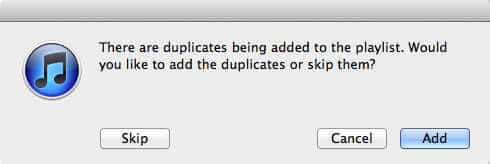
Sobald Sie eine Playlist erstellt haben, besteht das Hinzufügen zusätzlicher Titel einfach darin, diese Titel von anderswo in Ihrer iTunes-Bibliothek in die Playlist zu ziehen und abzulegen. Sie können auch ein Genre, einen Künstler oder ein Album direkt aus dem Spaltenbrowser auf eine Playlist ziehen, um alle Titel in dieser Auswahl hinzuzufügen. iTunes erkennt, wenn Sie doppelte Titel zu einer bestehenden Playlist hinzufügen und benachrichtigt Sie darüber. Sie können dann wählen, ob Sie die Duplikate überspringen, aber die einzigartigen Titel hinzufügen, die Hinzufügung ganz abbrechen oder alle Titel zur Playlist hinzufügen möchten, einschließlich der Duplikate der Titel, die bereits in der Playlist sind.
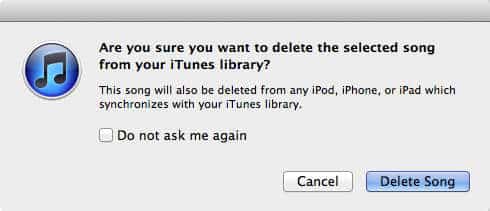
Um Inhalte aus einer Playlist zu entfernen, wählen Sie einfach die Titel aus, die Sie entfernen möchten, und drücken Sie die ENTF-Taste. Dies entfernt die Titel aus der Playlist, jedoch nicht aus Ihrer iTunes-Bibliothek. Wenn Sie einen Titel vollständig aus Ihrer iTunes-Bibliothek innerhalb einer Playlist löschen möchten, halten Sie die OPT-Taste (Mac) oder die SHIFT-Taste (Windows) gedrückt, während Sie die ENTF-Taste drücken, und iTunes wird Sie auffordern, den Titel zusätzlich zur Entfernung aus der Playlist aus Ihrer iTunes-Bibliothek zu entfernen.
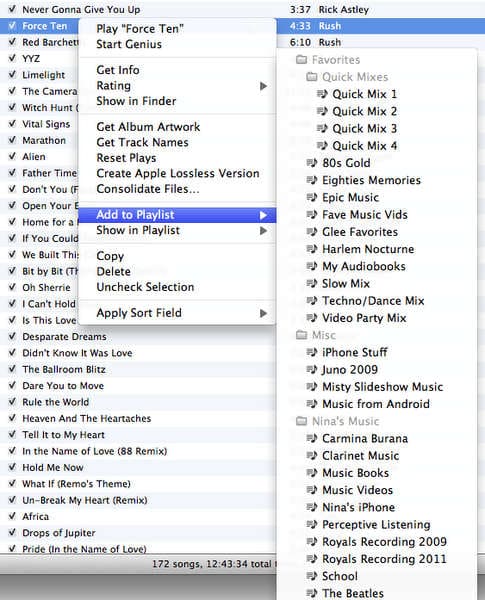
Sie können auch einen bestimmten Titel oder eine Gruppe von Titeln zu einer Playlist hinzufügen, indem Sie mit der rechten Maustaste auf den Titel klicken und die Option Zu Playlist hinzufügen aus dem Kontextmenü wählen. Eine Liste aller Playlists in Ihrer iTunes-Bibliothek wird in einem Untermenü angezeigt; klicken Sie einfach auf eine Playlist aus dem Untermenü, und die Titel werden zu dieser Playlist hinzugefügt.
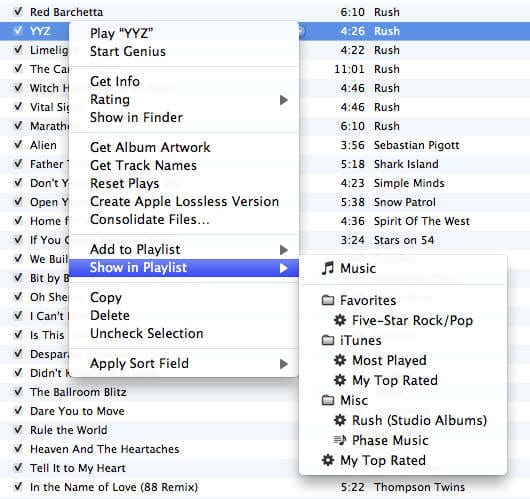
Ein In Playlist anzeigen-Untermenü ist ebenfalls verfügbar, das die Playlists anzeigt, die bereits einen bestimmten Titel enthalten. Die Auswahl einer Playlist aus diesem Untermenü öffnet die gewählte Playlist mit dem entsprechenden Titel hervorgehoben.
Intelligente Playlists
Eine der leistungsfähigeren Funktionen in iTunes ist die intelligente Playlist. Anstatt einfach eine statische Playlist Ihrer Lieblingsstücke zu erstellen, ist eine intelligente Playlist im Grunde eine gespeicherte Suche, die automatisch Titel für Sie auswählen kann, basierend auf einer Reihe von Kriterien, die Sie festlegen. Sie erstellen im Grunde die Bedingungen der Playlist, und dann verwendet iTunes die Tag-Daten innerhalb Ihrer Titel, um dynamisch Ihre iTunes-Bibliothek in Echtzeit zu durchsuchen und diese Playlist mit Inhalten zu füllen, die diesen Bedingungen entsprechen.
Um eine neue intelligente Playlist zu erstellen, wählen Sie Neue intelligente Playlist aus dem iTunes Datei-Menü. Sie können auch eine neue intelligente Playlist erstellen, indem Sie die OPT-Taste (Mac) oder die SHIFT-Taste (Windows) gedrückt halten und auf die Schaltfläche für die neue Playlist in der unteren linken Ecke des iTunes-Fensters klicken.
Ein grundlegendes Dialogfeld für intelligente Playlists wird angezeigt, das es Ihnen ermöglicht, die Kriterien zum Erstellen Ihrer intelligenten Playlist auszuwählen.
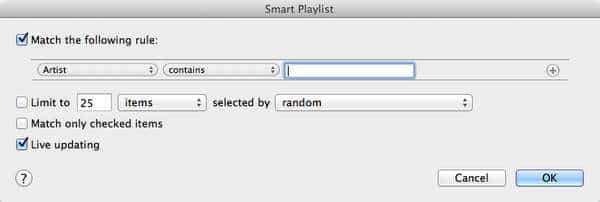
Als grundlegende intelligente Playlist könnten Sie einfach den Namen Ihres Lieblingskünstlers ausfüllen und iTunes alle Titel dieses Künstlers für Sie auswählen lassen.
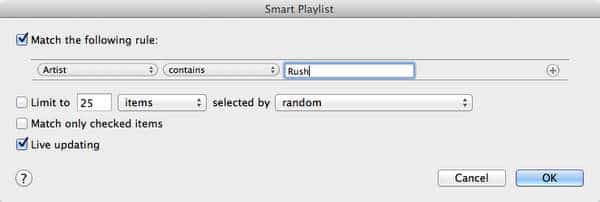
Sie könnten dies jedoch fast ebenso leicht mit einer Standard-Playlist tun. Wo intelligente Playlists viel leistungsfähiger werden, ist ihre Fähigkeit, nicht nur mehrere Kriterien zu verwenden, sondern auch andere Informationen, die iTunes verfolgt, wie die Anzahl der Male, die Sie einen bestimmten Titel abgespielt haben, das letzte Mal, dass Sie einen Titel angehört haben, und sogar das letzte Mal, dass Sie einen Titel übersprungen haben. iTunes und Ihre verschiedenen Apple-Mediengeräte zeichnen diese Informationen auf, während Sie Ihre Musik hören, und speichern sie in ihrer Datenbank, sodass Sie viel ausgeklügeltere und nützlichere intelligente Playlists erstellen können.
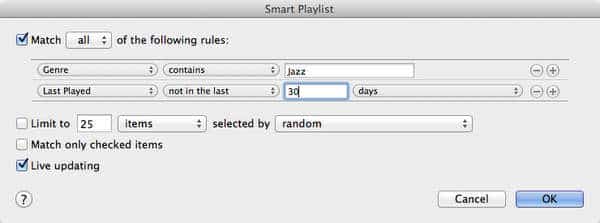
Beispielsweise nehmen wir an, Sie möchten eine intelligente Playlist aller Jazzmusik erstellen, die Sie seit mindestens dreißig Tagen nicht mehr gehört haben. Sie könnten einfach angeben, dass das Genre “Jazz” enthalten soll, und dann auf die Plus-Schaltfläche klicken, um eine zusätzliche Kriterienzeile hinzuzufügen und sie auf Zuletzt gespielt ist nicht in den letzten 30 Tagen festzulegen.
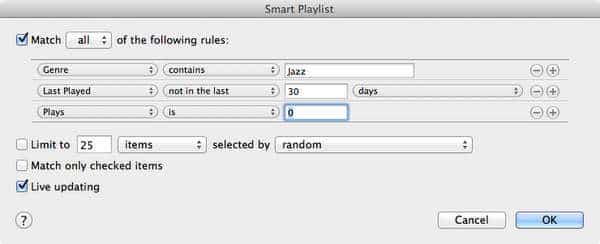
Natürlich, wenn Sie eine wirklich große Sammlung von Jazz haben, möchten Sie sie vielleicht nur auf Songs beschränken, die Sie noch nicht gehört haben. Auch dies ist einfach zu bewerkstelligen, indem Sie eine weitere Kriterienzeile hinzufügen: Spiele ist 0.
Diese Playlist könnte jedoch immer noch zu groß sein, um sie mit dem durchschnittlichen iPhone zu synchronisieren, also möchten Sie sie vielleicht auf eine bestimmte Größe beschränken? Hier kann die Option Begrenzen auf besonders nützlich sein.
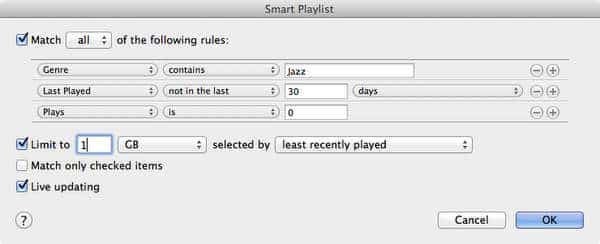
Die Option Begrenzen auf kann eine begrenzte Menge an Inhalten basierend auf Größe in Megabyte oder Gigabyte, Anzahl der Elemente oder Spielzeit in Minuten oder Stunden auswählen. Zum Beispiel könnte dies nützlich sein, um einen zeitlich begrenzten Mix für ein Workout zu erstellen:
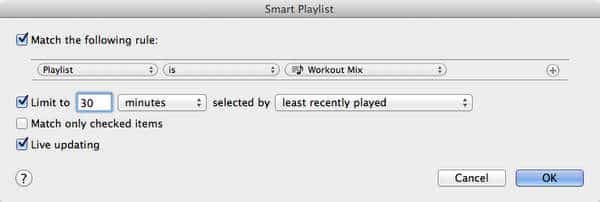
Beachten Sie die Verwendung von Playlist ist Workout Mix im obigen Beispiel. Dies zeigt, wie eine intelligente Playlist auf Inhalten aus einer bestehenden normalen Playlist oder intelligenten Playlist basieren kann. In diesem Fall würde die “Workout Mix”-Playlist eine größere Liste von Titeln enthalten, die sich gut zum Trainieren eignen, und die intelligente Playlist würde einfach die am wenigsten kürzlich gespielten 30 Minuten auswählen. Wenn Sie es noch ausgeklügelter machen möchten und einige geeignete Informationen in das BPM-Feld eingegeben haben, könnten Sie einen guten Workout-Mix auswählen, indem Sie automatisch einige beschwingte Musik auswählen.
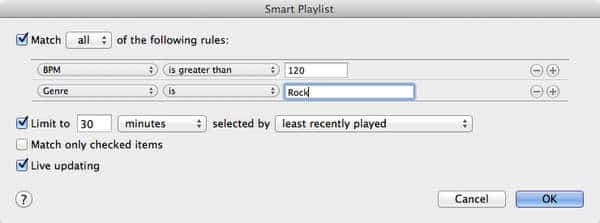
Obwohl das BPM-Feld nicht automatisch ausgefüllt wird, gibt es mehrere Drittanbieter-Tools wie den MixMeister BPM-Analyzer (www.mixmeister.com), die verwendet werden können, um Ihre Bibliothek zu analysieren und diese Informationen automatisch für Sie auszufüllen.
iTunes 9 führte auch eine wichtige Verbesserung für die Erstellung ausgeklügelterer intelligenter Playlists basierend auf gemischten Kriterien ein. In älteren Versionen von iTunes war es nicht möglich, eine einzige intelligente Playlist zu erstellen, die sowohl UND- als auch ODER-Kriterien in derselben Liste mischte. Wenn Sie beispielsweise eine intelligente Playlist wollten, die Musik aus mehr als einem Genre auswählte (z. B. Rock ODER Pop), die hoch bewertet war und die Sie kürzlich nicht gehört haben, mussten Sie tatsächlich zwei separate intelligente Playlists erstellen: Eine, um den Inhalt aus Rock ODER Pop auszuwählen, und dann eine zweite, um die erste intelligente Playlist auszuwählen und die anderen Kriterien darauf anzuwenden. Glücklicherweise müssen Sie seit iTunes 9 nicht mehr durch solche Umstände springen und Ihre Bibliothek mit unnötigen Zwischenplaylists überladen. Sie können jetzt Kriteriengruppen erstellen, um dasselbe in einer einzigen Playlist zu erreichen. Dazu verwenden Sie einfach die Auslassungsschaltfläche (…) um eine zusätzliche Kriteriengruppe hinzuzufügen, die so eingestellt werden kann, dass sie ÜBERHAUPT oder ALLE Regeln in der Untergruppe erfüllt.
Die Auslassungsschaltfläche zum Hinzufügen einer Bedingungsgruppe erschien ursprünglich als dritte Schaltfläche, ist jedoch seit iTunes 10.4 jetzt “versteckt” hinter der Plus-Schaltfläche - halten Sie die OPT-Taste (Mac) oder die SHIFT-Taste (Windows) gedrückt, und die Plus-Schaltfläche ändert sich in eine Auslassung, die Sie dann anklicken können, um eine Bedingungsgruppe hinzuzufügen.
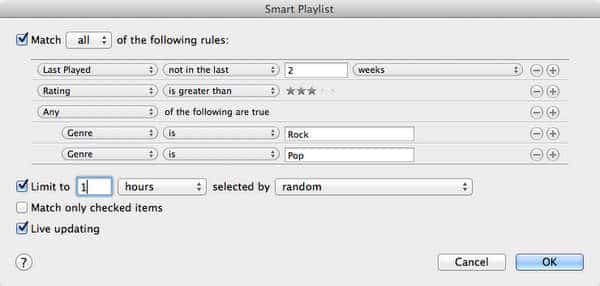
Dieses Beispiel würde alle Titel auswählen, die in den letzten zwei Wochen nicht gespielt wurden, mit einer Bewertung von mehr als drei Sternen und einem Genre-Tag, das entweder Rock ODER Pop enthält. Die intelligente Playlist würde weiter auf nur 1 Stunde Musik begrenzt, die zufällig ausgewählt wird.
Wie Sie sehen können, gibt es umfangreiche Möglichkeiten für einige sehr kreative intelligente Playlists. Diese können besonders nützlich sein, um Ihre Inhalte frisch zu halten, wenn Sie eine sehr große iTunes-Bibliothek und ein kleineres iPod- oder iOS-Gerät haben. Erstellen Sie einfach einige intelligente Playlists, die Kriterien wie Bewertung, Anzahl der Spiele und zuletzt gespielt für Ihre Lieblingsgenres oder -künstler verwenden, begrenzen Sie diese Playlists nach Größe oder Länge und wählen Sie dann, um diese Playlists auf Ihr Gerät zu synchronisieren. Während Sie die Musik auf Ihrem iPod hören, werden Informationen wie die Anzahl der Spiele und das zuletzt gespielte Datum auf dem Gerät verfolgt, und wenn Sie das nächste Mal mit Ihrer iTunes-Bibliothek synchronisieren, werden alle Titel, die nicht mehr den Kriterien der intelligenten Playlist entsprechen, automatisch von Ihrem Gerät entfernt und durch frische Titel ersetzt, die Sie kürzlich nicht gehört haben.
iTunes bietet eine umfangreiche Liste von Kriterien, die Sie verwenden können, um Ihre intelligenten Playlists zu erstellen, einschließlich vieler der Tags, die wir bereits besprochen haben, sowie anderer Informationen, die iTunes verfolgt, wie hinzugefügte, geänderte, zuletzt gespielte oder zuletzt übersprungene Daten, Zählungen der Anzahl der Male, die gespielt oder übersprungen wurden, und sogar welche Playlist ein bestimmter Titel enthält.
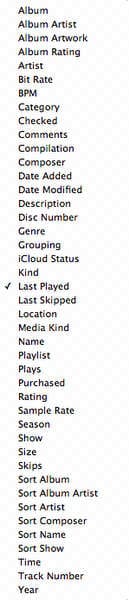
Beachten Sie, dass ältere iPod-Modelle, die vor 2007 veröffentlicht wurden, die Anzahl der Überspringungen und das zuletzt übersprungene Datum nicht verfolgen, sodass diese Kriterien möglicherweise weniger nützlich für Sie sind, wenn Sie eines dieser älteren Geräte verwenden.
Theoretisch sollten intelligente Playlists auch dynamisch auf Ihrem iPod, iPhone, iPad oder Apple TV aktualisiert werden, wo immer dies möglich ist, obwohl dieses Verhalten seit iOS 3.1 zumindest teilweise auf iOS-Geräten defekt ist. Darüber hinaus sind möglicherweise nicht alle Kriterien in einer intelligenten Playlist auf dem Gerät verfügbar. Wenn Sie beispielsweise eine intelligente Playlist auf einer anderen bestehenden Playlist basieren, muss diese Playlist ebenfalls mit dem Gerät synchronisiert werden.
Erhalte neue Beiträge in deinem Posteingang.
Kein Spam. Jederzeit abmelden.