Musik Backup · 5 min read · Mar 29, 2026
Der vollständige Leitfaden zum Sichern von iPod- und iTunes-Musik (2005)
Eine der häufigsten Fragen, die wir bei Ask iLounge erhalten, ist eine Variante dieses Themas: „Mein Computer ist abgestürzt und ich habe alle meine Musikdateien verloren; wie kann ich meine Musik von meinem iPod zurück auf meinen Computer kopieren?“ Während wir Antworten auf diese Frage gegeben haben, sind Sie viel besser dran, wenn Sie nie auf diese gute, aber unvollkommene Option zurückgreifen müssen. Die bessere Lösung: Erstellen Sie ein echtes Backup Ihrer iTunes-Musikbibliothek, das von Ihrer Festplatte kopiert wird.
Selbst der beste Computer kann Opfer von Festplattenproblemen werden. Während Sie nicht vermeiden können, etwas zu verlieren, können Sie fast alles schützen, indem Sie Ihre Dateien regelmäßig sichern. Wir werden nicht auf die Einzelheiten des Backups Ihres gesamten Computers oder Ihrer Dokumente eingehen, sondern uns genauer ansehen, wie Sie Ihre iTunes-Musiksammlung, Ihre Wiedergabelisten, Bewertungen und andere Informationen für Ihre iTunes-Bibliothek sichern.
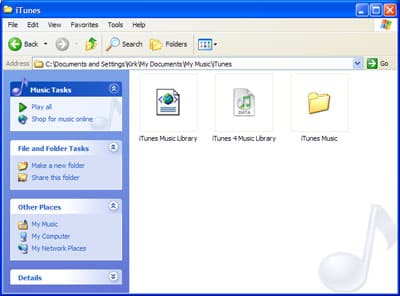
Die Dateien und Ordner, die iTunes benötigt
Sofern Sie nicht anders angegeben haben, hat Ihr Computer einen iTunes-Ordner, der sich in Ihren „Eigene Dateien“ > „Musik“ Ordnern befindet, wenn Sie Windows verwenden, oder in Ihrem Musikordner (innerhalb Ihres Home-Ordners), wenn Sie Mac OS X verwenden. Der iTunes-Ordner enthält drei Elemente: zwei Dateien, eine namens iTunes 4 Music Library und eine andere namens iTunes Music Library.xml (obwohl Sie diese Erweiterung möglicherweise nicht sehen), und einen weiteren Ordner namens iTunes Music.
Der iTunes-Ordner unter Windows XP.
Lassen Sie uns mit den Dateien beginnen. Es mag seltsam erscheinen, dass es zwei Dateien mit so ähnlichen Namen gibt, aber diese Dateien enthalten unterschiedliche Informationen. Die Datei iTunes 4 Music Library enthält die Datenbank aller Songs in Ihrer iTunes-Bibliothek. Sie enthält auch Ihre Wiedergabelisten, Ihre Bewertungen, Ihre Wiedergaben, zuletzt gespielte Daten und mehr. Die Datei iTunes Music Library.xml enthält einige dieser gleichen Informationen, wird jedoch verwendet, um anderen Programmen den Zugriff auf Ihre Musik zu ermöglichen. Sie benötigen beide Dateien, um iTunes zu verwenden; wenn sie jedoch gelöscht werden, erstellt iTunes neue leere Dateien und fügt nur dann Inhalte hinzu, wenn Sie Musik importieren. (Mit anderen Worten, wenn diese Dateien gelöscht werden, insbesondere die Datei iTunes 4 Music Library, wird Ihre iTunes-Bibliothek beim nächsten Öffnen von iTunes leer erscheinen.)
Ihr iTunes Music-Ordner enthält die Musikdateien in Ihrer iTunes-Bibliothek, es sei denn, Sie haben sich entschieden, sie dort nicht zu speichern. Standardmäßig kopiert iTunes alle Ihre Musikdateien in diesen Ordner, wenn Sie sie zu Ihrer Bibliothek hinzufügen.
Wenn dies nicht der Fall ist, haben Sie diese Option wahrscheinlich in den iTunes-Einstellungen deaktiviert.
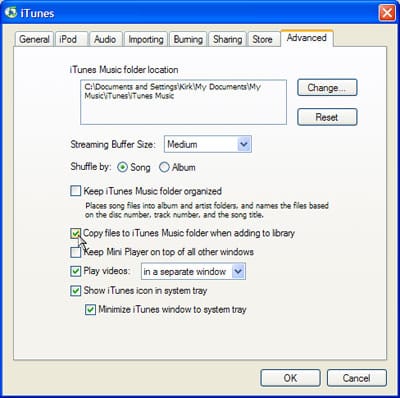
Wenn die Option „Dateien in den iTunes-Musikordner kopieren, wenn zur Bibliothek hinzugefügt“ aktiviert ist, kopiert iTunes alle Ihre Musikdateien in Ihren iTunes-Musikordner.
Es ist am besten, diese Option aktiviert zu lassen, es sei denn, Sie haben viel Musik und verwenden externe Festplatten, um sie zu speichern. Mit dieser aktiven Option wissen Sie immer, wo sich Ihre Musikdateien befinden, und Sie können sie einfacher sichern.
Warum Sie Ihre Musik sichern sollten
Einer der Hauptgründe, warum iLounger die Musik von ihrem iPod abrufen möchten, sind Computerabstürze; insbesondere bei Windows ist die häufigste „Lösung“ für Probleme, Ihre Festplatte zu löschen und das Betriebssystem neu zu installieren. Vorausgesetzt, Sie können überhaupt auf einige der Dateien auf Ihrer Festplatte zugreifen, bevor Sie sie löschen, erinnern Sie sich vielleicht daran, Ihre Dokumente zu kopieren, aber vergessen Sie Ihre Musikdateien.
Während Sie die Musikdateien von Ihrem iPod zurückbekommen können, ist das kein perfekter Prozess – insbesondere wenn etwas im Übertragungsprozess schiefgeht. Dateien, die Sie im iTunes Music Store gekauft haben, können für immer verloren gehen; Sie können Ihre Dateien nicht erneut auf Ihren Computer herunterladen, es sei denn, Sie zahlen erneut. Während Sie Ihre CDs immer ein zweites Mal rippen können, wird die Arbeit und die Stunden, die Sie damit verbringen, überwältigend sein. Schließlich verlieren Sie alle Wiedergabelisten, die Sie so mühevoll eingerichtet haben, sowie Wiedergaben und zuletzt gespielte Daten. Ein einfaches Backup hin und wieder kann Ihnen all diesen Kummer ersparen.
So sichern Sie Ihre iTunes-Musikdateien
Es gibt mehrere Möglichkeiten, wie Sie Ihre iTunes-Musikdateien sichern können, aber die einfachste besteht darin, einfach eine Kopie Ihres gesamten iTunes-Ordners (den in „Eigene Musik“ unter Windows oder in Ihrem Musikordner auf dem Mac) zu erstellen. Sie können dies auf eine externe Festplatte kopieren, wenn Sie eine haben – wenn nicht, empfehlen wir dringend, eine externe Festplatte zu kaufen, wenn Sie viel Musik haben. Für unter 100 $ sind sie heutzutage relativ günstig, und Sie können eine verwenden, um sowohl Ihre Musik als auch den Rest Ihrer persönlichen Dateien zu sichern, sodass Sie geschützt sind, wenn Ihr Computer ausfällt. Wenn Sie eine externe Festplatte haben, ziehen Sie einfach Ihren iTunes-Ordner auf die Festplatte, um alle Inhalte zu kopieren. Wenn Ihre Musik an einem anderen Ort gespeichert ist, ziehen Sie auch den Ordner mit Ihren Musikdateien auf Ihre externe Festplatte.
Wenn Sie keine externe Festplatte haben und keine möchten, besteht die Alternative darin, CDs oder DVDs mit Ihren Musikdateien zu brennen. Sie können dies entweder direkt über den Windows Explorer oder den Mac OS X Finder tun, oder Sie können iTunes verwenden, um es für Sie zu tun. So geht’s mit iTunes.
Zuerst gehen Sie zum Menü „Einstellungen“ von iTunes (Bearbeiten > Einstellungen unter Windows, iTunes > Einstellungen unter Mac OS X) und klicken auf die Registerkarte „Brennen“. Aktivieren Sie „Daten-CD“. Eine Daten-CD brennt exakte Kopien Ihrer Musikdateien; sie erstellt keine Audio-CDs und konvertiert die Dateien in keiner Weise. (Wenn Sie später Audio-CDs brennen möchten, stellen Sie sicher, dass Sie diese Einstellung nach Ihrem Backup ändern.)
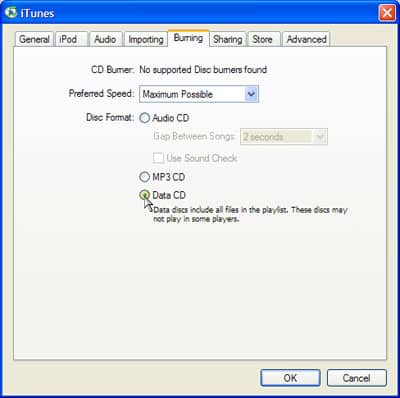
Aktivieren Sie „Daten-CD“ in den Brenneinstellungen von iTunes, um eine Datenträger zu brennen, die Kopien Ihrer Dateien enthält.
Für Ihr erstes Backup beginnen Sie damit, das Datum zu notieren; Sie werden später verstehen, warum. Klicken Sie dann auf das Bibliothekssymbol in der iTunes-Quellliste, wählen Sie alle Ihre Musik aus (Strg-A unter Windows; Befehl-A unter Mac) und wählen Sie Datei > Neue Wiedergabeliste aus Auswahl. Dies erstellt eine Wiedergabeliste mit all Ihrer Musik. Wählen Sie diese Wiedergabeliste aus und klicken Sie dann auf die Schaltfläche „Disc brennen“, um mit dem Brennen Ihrer Musik zu beginnen.
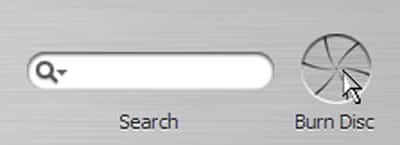
Klicken Sie auf die Schaltfläche „Disc brennen“, um mit dem Brennen von Discs zur Sicherung Ihrer Musikdateien zu beginnen.
iTunes wird Sie auffordern, eine Disc einzulegen; wenn Sie ein CD-Laufwerk haben, legen Sie eine leere CD ein. Wenn Sie ein DVD-Laufwerk haben, legen Sie eine leere CD oder DVD ein. (Denken Sie daran, dass DVDs etwa das Äquivalent von 6 CDs speichern, sodass es viel schneller ist, Ihre Dateien auf DVD zu sichern, wenn dies möglich ist.) Wenn iTunes die CD oder DVD gefüllt hat, wird die Disc ausgeworfen und Sie werden nach einer weiteren Disc gefragt. Es wird fortfahren, bis es alles in der Wiedergabeliste gebrannt hat.
Nachdem dies abgeschlossen ist, erstellen Sie eine neue intelligente Wiedergabeliste (Datei > Neue intelligente Wiedergabeliste) und wählen Sie „Hinzugefügt am“ nach [dem Datum, das Sie zuvor aufgezeichnet haben].
Erhalte neue Beiträge in deinem Posteingang.
Kein Spam. Jederzeit abmelden.