iTunes Backup · 17 min read · Dec 29, 2025
Der vollständige Leitfaden zur Sicherung Ihrer iTunes-Bibliothek
Die häufigste Frage, die wir von unseren Lesern erhalten, ist, wie sie ihre Inhalte von ihrem iPod zurück auf ihren Computer wiederherstellen können. Diese Fragen entstehen normalerweise, wenn Benutzer plötzlich feststellen, dass ihre iTunes-Bibliothek beschädigt oder gelöscht wurde oder dass ihr Computer plötzlich ausgefallen ist und ihre iTunes-Bibliothek und alle ihre Medieninhalte mitgenommen hat.
Obwohl wir den Prozess der Wiederherstellung Ihrer Inhalte von Ihrem iPod in unserem Tutorial zum Kopieren von Inhalten von Ihrem iPod auf Ihren Computer ausführlich behandelt haben, bleibt die Realität, dass dies ein etwas umständlicher und unvollkommener Wiederherstellungsprozess ist. Darüber hinaus haben viele Benutzer heute iTunes-Bibliotheken, die erheblich größer sind als die Kapazität ihres iPods oder iOS-Geräts, und wenn Sie Ihre gesamte Bibliothek nicht mit Ihrem Gerät synchronisiert haben, werden Sie nicht alle Ihre Inhalte zurückbekommen, da Sie natürlich nicht wiederherstellen können, was nicht vorhanden ist.
Wenn Ihre Musikbibliothek aus Inhalten besteht, die von Ihren eigenen CDs gerippt wurden, können Sie immer auf diese als Quelle zurückgreifen, aber dies wird nicht nur ein zeitaufwändiger Prozess des erneuten Imports aller Ihrer Inhalte sein, sondern Sie werden auch alle Metadaten über diese Titel wie Bewertungen, Wiedergabezahlen und Playlist-Einträge verloren haben.
Was die Inhalte betrifft, die Sie möglicherweise im iTunes Store gekauft haben? Mit der Einführung von iTunes in der Cloud im Juni 2011 und seiner jüngeren internationalen Expansion können Sie in den meisten Ländern jetzt Musik, Apps und Bücher, die Sie zuvor gekauft haben, erneut herunterladen, und Benutzer des US-iTunes Stores können auch ihre zuvor gekauften Fernsehsendungen erneut herunterladen. Der Dienst umfasst jedoch noch nicht andere Arten von Medieninhalten wie Filme, Hörbücher und Podcasts. Für diese Inhalte wären Sie ziemlich auf die Gnade von Apple angewiesen, um Ihnen das erneute Herunterladen zu ermöglichen - eine Ausnahme, die sie manchmal machen, aber definitiv nicht Teil ihrer normalen Richtlinie ist.
Es ist auch wichtig zu beachten, dass iTunes in der Cloud Ihnen nur das erneute Herunterladen von Inhalten ermöglicht, wenn diese noch im iTunes Store verfügbar sind; wenn Sie ältere Inhalte haben, die aus dem Verkauf entfernt wurden, was vorkommen kann, haben Sie Pech, diese Inhalte zurückzubekommen. Erneut heruntergeladene Artikel aus iTunes in der Cloud enthalten auch keine Ihrer benutzerdefinierten Metadaten oder Informationen wie Bewertungen, Wiedergabezahlen und Playlist-Einträge.
Wenn Sie ein iTunes Match-Abonnent sind, kann dies eine weitere Alternative bieten, um Ihre Musik zurückzubekommen, da jeder Song in Ihrer Bibliothek entweder mit den iCloud-Servern von Apple abgeglichen oder hochgeladen wird, und dies hat sogar den Vorteil, dass Ihre Playlists und Metadaten enthalten sind. Beachten Sie jedoch, dass iTunes Match nur für Musik gedacht ist - es umfasst nicht einmal Dinge wie Hörbücher, Podcasts oder Ihre eigenen nicht gekauften Musikvideos, geschweige denn Filme und Fernsehsendungen. Darüber hinaus werden Ihre eigenen Songs, die abgeglichen werden, zu 256 kbps AAC-Dateien - ein Format, das für einige ein Upgrade und für andere ein Downgrade sein kann; für abgeglichene Titel erhalten Sie Ihre tatsächlichen Originaldateien nicht vom iTunes Match-Dienst zurück. Wenn Sie Tracks mit höherer Bitrate oder verlustfreien Tracks speichern, wird dies keine akzeptable Lösung sein.
Das Fazit ist, dass Apple Ihnen beim ersten Mal, wenn Sie den iTunes Store verwenden, ganz klar sagt, dass Sie selbst dafür verantwortlich sind, Ihre iTunes-Käufe zu sichern. Während Dienste wie iTunes in der Cloud und iTunes Match
Wie bei allem in der Welt der Computer ist es immer am besten, eine proaktive Backup-Strategie für Ihre iTunes-Bibliothek zu pflegen. Auf diese Weise können Sie, wenn Murphys Gesetz in Kraft tritt und das Schlimmste mit Ihren Inhalten passiert, einfach von der Sicherung wiederherstellen und sind in kürzester Zeit wieder betriebsbereit. Die gute Nachricht ist, dass dieser Prozess nicht so mühsam ist, wie es auf den ersten Blick erscheinen mag.
Die ältere iTunes-Methode: Auf Disc sichern (nur iTunes 7 bis iTunes 10.3)
Die Option „Auf Disc sichern“ wurde in iTunes 10.4 entfernt. Wir haben sie jedoch weiterhin aufgenommen, da diese Methode für Benutzer, die ältere Versionen verwenden, weiterhin nützlich sein kann - iTunes 10.4 und 10.5 können weiterhin von Sicherungsdiscs lesen und diese wiederherstellen, die mit früheren Versionen von iTunes erstellt wurden, obwohl unklar ist, ob dies in zukünftigen Updates weiterhin unterstützt wird. Wenn Sie iTunes 10.4 oder später verwenden, überspringen Sie einfach den nächsten Abschnitt, Verwendung von Drittanbieter-Backup-Tools
iTunes 7 führte eine integrierte Backup-Funktion ein, mit der Sie Ihre iTunes-Bibliothek auf beschreibbare CD- oder DVD-Medien sichern können. Obwohl Benutzer immer in der Lage waren, Daten-CDs manuell mit iTunes zu brennen, um ihre Inhalte zu sichern, erledigt die integrierte Backup-Funktion diesen Prozess nahtloser für Sie, indem sie bei Bedarf Discs überbrückt und vor allem Ihre Playlists, Bewertungs- und Wiedergabezahleninformationen im Prozess sichert.
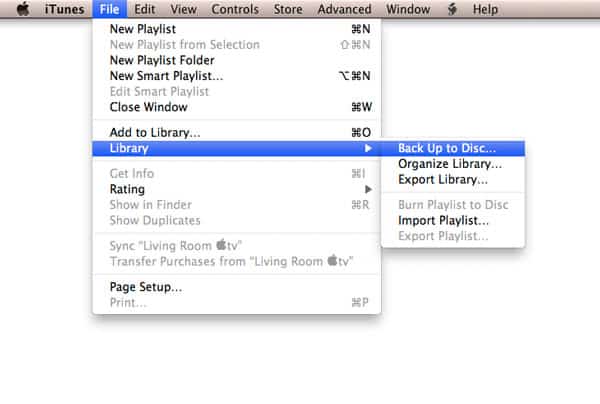
Um ein Backup auf CD/DVD in iTunes zu starten, wählen Sie einfach Datei, Bibliothek, Auf Disc sichern aus dem iTunes-Menü.
Beachten Sie, dass diese Option, wenn Sie iTunes 7 noch verwenden, direkt im Datei-Menü zu finden ist, anstatt im Untermenü Bibliothek.
Nachdem Sie diese Option ausgewählt haben, erscheint kurz ein Einführungsscreen, der den Prozess erklärt und Sie fragt, was Sie sichern möchten.
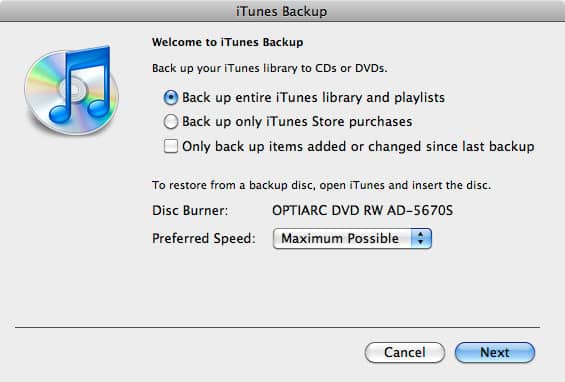
Die erste Überlegung ist, ob Sie Ihre gesamte iTunes-Bibliothek oder nur die im iTunes Store gekauften Artikel sichern möchten. Da viele Benutzer möglicherweise ihre nicht im iTunes Store befindlichen Inhalte von ihren eigenen Audio-CDs importiert haben, bietet dies die Möglichkeit, ein kleineres Backup nur der kritischen gekauften Artikel zu erstellen. Trotz dessen empfehlen wir dringend, alles zu sichern, da dies den Wiederherstellungsprozess auf lange Sicht erheblich erleichtert.
Es wird auch die Option angeboten, nur die Artikel zu sichern, die sich seit dem letzten Backup geändert haben. Dies ermöglicht kleinere „inkrementelle“ Backups, die Sie in regelmäßigen Abständen durchführen können, in der Regel, wenn Sie genügend neue Inhalte zu Ihrer iTunes-Bibliothek hinzugefügt haben, um ein weiteres Backup zu rechtfertigen.
Sobald Sie Ihre Auswahl getroffen haben, klicken Sie einfach auf „Sichern“, und iTunes fordert Sie auf, eine leere CD- oder DVD-Disc einzulegen, falls Sie dies noch nicht getan haben.

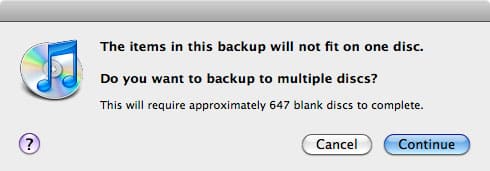
Clevererweise schaut iTunes, anstatt sich darum zu kümmern, zu fragen, welchen Typ und welche Größe des Mediums Sie verwenden möchten, einfach darauf, was Sie in das Laufwerk eingelegt haben, und gibt Ihnen eine Schätzung, wie viele Discs basierend darauf benötigt werden.
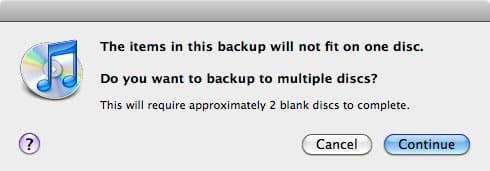
Sollten Sie feststellen, dass diese Zahl etwas höher ist, als Sie erwartet haben, können Sie den Backup-Prozess an dieser Stelle jederzeit abbrechen und es erneut mit einem Medium mit höherer Kapazität wie DVD-R oder DVD-R DL versuchen.
Beachten Sie, dass iTunes beim Sichern Ihrer Bibliothek keine einzelnen Dateien aufteilt, sodass, wenn Sie versuchen, auf CD-Medien zu sichern und Sie einen Artikel in Ihrer iTunes-Bibliothek haben, der größer ist als die Größe einer CD, wie Filme oder Fernsehsendungen, iTunes Sie darüber informiert und verlangt, dass Sie stattdessen auf größere DVD-Medien sichern.
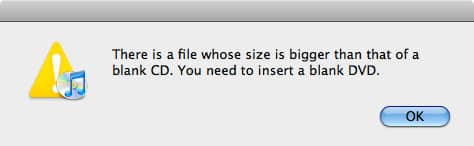
Sobald Sie auf OK klicken, beginnt iTunes mit der Sicherung Ihrer Bibliothek. Dieses Backup umfasst alle Ihre Inhalte: Musik, Musikvideos, Hörbücher, Podcasts, Filme, Fernsehsendungen und sogar Click Wheel iPod-Spiele und iOS-Apps. Bibliotheksmetadaten wie Playlists, Bewertungen und Wiedergabezahlen werden ebenfalls als Teil dieses Prozesses gesichert. Während iTunes jede Disc füllt, fordert es Sie auf, die nächste einzulegen.

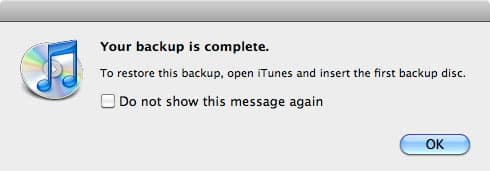
Wenn Sie fertig sind, haben Sie ein komplettes Set von Discs, die Ihre gesamte iTunes-Bibliothek repräsentieren. Wie iTunes anzeigt, wenn Ihr Backup abgeschlossen ist, besteht das Wiederherstellen von diesen Discs einfach darin, sie in Ihren Computer einzulegen.
iTunes erkennt eine Sicherungsdisc und bietet Ihnen sofort die Möglichkeit, von ihr wiederherzustellen.
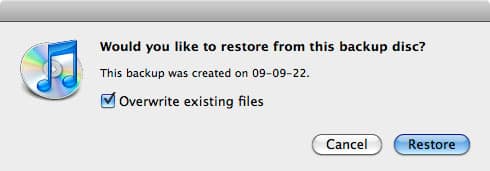
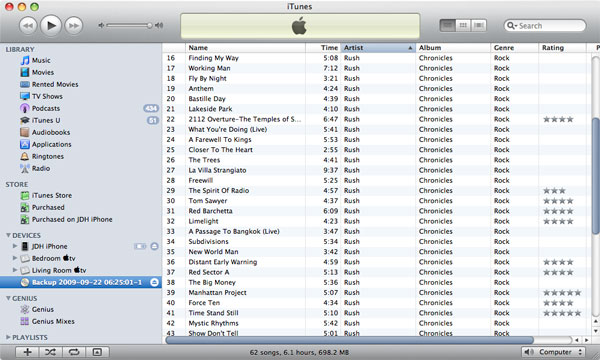
Beachten Sie, dass Sie auch eine einzelne Sicherungsdisc einlegen und einzelne Dateien oder Titel von ihr wiederherstellen können. Die Sicherungsdisc wird in Ihrer iTunes-Geräteliste angezeigt, und Sie können den Inhalt durchsuchen und einzelne Titel direkt in Ihre Bibliothek ziehen und ablegen.
Einschränkungen der iTunes-Funktion „Auf Disc sichern“
Obwohl die integrierte Backup-Funktion von iTunes eine praktische Möglichkeit für Benutzer mit kleinen Bibliotheken ist, um schnelle und einfache Backups zu erstellen, ist sie nicht ohne Einschränkungen, über die Sie sich im Klaren sein sollten.
Die erste und offensichtlichste Einschränkung ist die Größe Ihrer Bibliothek. Die am häufigsten verfügbaren beschreibbaren Medien mit der höchsten Kapazität sind Dual-Layer DVD-R-Discs mit etwa 8,5 GB pro Disc. Für Benutzer mit kleinen Bibliotheken sind möglicherweise nur wenige Discs erforderlich, aber für Benutzer, die einen 160-GB-iPod Classic füllen können, wird es viel Disc-Umhergerutsche geben, und Medien mit höherer Kapazität wie DVD-R DL können teuer sein.
Es ist auch wichtig zu beachten, dass nur einige Ihrer Metadaten erhalten bleiben. Insbesondere Bewertungen, Wiedergabezahlen und Playlists werden von iTunes gesichert und wiederhergestellt, aber zuletzt gespielte Zeiten, Überspringenzahlen und zuletzt übersprungene Zeiten nicht. Technisch gesehen werden diese anderen Informationen gespeichert im Backup, aber aus welchem Grund auch immer stellt iTunes diese Informationen nicht wieder her. Darüber hinaus wird beim manuellen Ziehen von Inhalten von Ihren Sicherungsdiscs nur die Bewertung wiederhergestellt, nicht die Wiedergabeanzahl. Auch das „Hinzugefügt am“-Datum für wiederhergestellte Inhalte ist das Datum, an dem Sie es tatsächlich wiederhergestellt haben. Wie bei den zuletzt gespielten Daten scheint die ursprüngliche Hinzugefügt am-Information im Backup-XML-Datei zu sein, wird aber von iTunes nicht wiederhergestellt. Obwohl Wiedergabezahlen für vollständig gespielte Artikel gesichert und wiederhergestellt werden, werden Lesezeichen und Status für teilweise gespielte Artikel wie Podcasts, Fernsehsendungen und Hörbücher nicht gesichert.
Es ist auch erwähnenswert, dass Playlists nicht manuell durch Ziehen und Ablegen wiederhergestellt werden können. Diese sind nur verfügbar, wenn Sie eine vollständige Wiederherstellung Ihrer gesamten Bibliothek von der Disc durchführen. Wenn Sie auch Internet-Radiostationen in Ihren Playlists aufgeführt haben, werden diese Informationen nicht gesichert oder wiederhergestellt.
Podcasts und iTunes U-Inhalte werden wiederhergestellt, aber Sie müssen sich erneut für jede Podcast/iTunes U-Serie anmelden, indem Sie auf die Schaltfläche „Abonnieren“ klicken, die oben in jeder Ihrer Podcast/iTunes U-Listen erscheint.
Albumcover werden nur gesichert, wenn sie in der Datei selbst eingebettet sind. iTunes geht davon aus, dass automatisch heruntergeladene Cover erneut automatisch heruntergeladen werden können. Leider ist dies nicht immer der Fall, da Cover nur automatisch für Artikel heruntergeladen werden können, die im iTunes Store vorhanden sind. Nicht nur werden Artikel manchmal aus dem iTunes Store entfernt, sondern die Tags Ihrer Musik müssen mit den Tags im Katalog des iTunes Stores übereinstimmen, damit dies funktioniert, und es ist nicht ungewöhnlich, dass entweder Sie oder iTunes diese Tags seit dem letzten Herunterladen von Albumcovern ändern.
Wenn Sie eine Notfallwiederherstellung Ihrer gesamten iTunes-Bibliothek aus einem von iTunes erstellten Backup-Set durchführen, erstellen Sie im Wesentlichen eine ganz neue Bibliothek und stellen dann Ihre Inhalte darin wieder her. Das bedeutendste Problem dabei ist, dass Ihre iPod-, iOS- oder Apple TV-Geräte dies als eine andere Bibliothek ansehen und alle Ihre Inhalte löschen und erneut synchronisieren möchten. Sie sollten in diesem Prozess nichts verlieren, da alles aus Ihren Backups wiederhergestellt worden sein sollte, aber Sie werden beim ersten Mal, wenn Sie Ihr Gerät anschließen, aufgefordert, „Löschen und Synchronisieren“, und es kann länger dauern, diese erste Synchronisierung durchzuführen.
Verwendung von Drittanbieter-Backup-Tools
Für Benutzer mit größeren iTunes-Bibliotheken wird das integrierte Backup-Verfahren von iTunes bestenfalls ineffizient und in einigen Fällen völlig unrealistisch sein.
Glücklicherweise besteht Ihre iTunes-Bibliothek aus nichts anderem als einer Datenbank und einer Sammlung von Dateien und kann mit einer Vielzahl von Drittanbieter-Backup-Tools wie jede andere Daten auf Ihrem Computer gesichert werden.
Idealerweise empfehlen wir Benutzern mit umfangreichen Bibliotheken dringend, eine externe Festplatte oder einen Netzwerk-Speicherort zu verwenden, der mindestens groß genug ist, um Ihre gesamte Bibliothek zu enthalten, unter Berücksichtigung des zukünftigen Wachstums. Dies wird weitaus effizienter sein, als jedes Mal durch ein paar Dutzend CD- oder DVD-Discs zu schaufeln, wenn Sie Ihre Bibliothek sichern möchten. Externe USB-Flash-Speichergeräte und Festplatten sind in den letzten Jahren sehr günstig geworden und werden langfristig wahrscheinlich eine kostengünstigere Lösung als optische Medien sein, insbesondere da Sie denselben Speicher für mehrere Backups verwenden können.
Die Verwendung eines externen Speichermediums versetzt Sie auch in eine viel bessere Position, um Ihre iTunes-Bibliothek inkrementell in ein einzelnes vollständiges Backup zu sichern, anstatt mit mehreren Medien-Sets umzugehen. Darüber hinaus, da Sie eine exakte Kopie Ihrer gesamten bestehenden Bibliotheksdatenbank erstellen, unterliegen Sie nicht den recht inkonsistenten Einschränkungen des eigenen Backup-Dienstes von iTunes. Natürlich, wenn Sie iTunes 10.4 oder später verwenden, sind Sie auch ziemlich darauf angewiesen, Ihre eigene Backup-Lösung zu erstellen.
Es gibt viele verschiedene Anwendungen von Drittanbietern für Backups, und auf jede von ihnen einzugehen, würde den Rahmen dieses Artikels sprengen. Stattdessen werden wir die Dateien und Ordner besprechen, die Sie sicherstellen müssen, dass Sie mit welcher Backup-Software auch immer, die Sie bevorzugen, sichern, sowie einige Strategien für den Umgang mit regelmäßigen inkrementellen Backups Ihrer iTunes-Bibliothek.
Wie der iTunes-Ordner organisiert ist
Für die meisten Benutzer befindet sich Ihre gesamte iTunes-Bibliothek in einem Ordner mit dem Namen „iTunes“, der sich in Ihrem Musik-Ordner befindet. Unter Windows XP heißt dieser „Meine Musik“, während er unter Windows Vista, Windows 7 und Mac OS X einfach „Musik“ heißt.
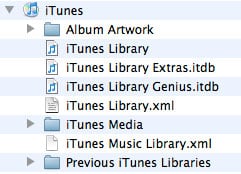
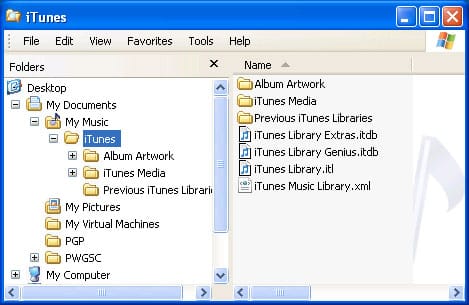
Dieser Ordner ist spezifisch für Ihr eigenes Benutzerprofil auf Ihrem Computer. Wenn Sie mehrere Benutzerkonten auf Ihrem Computer haben und sich als ein anderer Benutzer anmelden, erstellen Sie eine neue iTunes-Bibliothek im Musik-Ordner dieses bestimmten Benutzers.
Standardmäßig enthält dieser Ordner nicht nur Ihre iTunes-Bibliotheksdatenbank, sondern auch alle Ihre iTunes-Medieninhalte. Ein Unterordner mit dem Namen „iTunes Media“ speichert Ihre Musik sowie Musikvideos, Hörbücher, Podcasts, Filme und Fernsehsendungen. Der Speicherort dieses Ordners kann in den erweiterten Einstellungen von iTunes bestätigt oder geändert werden:
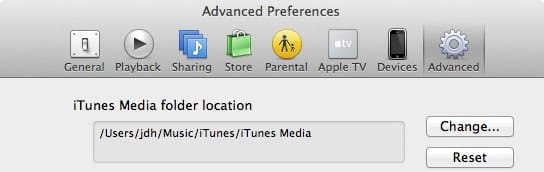
Weitere Informationen zur Änderung dieses Speicherorts finden Sie in unserem Tutorial zum Übertragen Ihrer iTunes-Bibliothek.
Der iTunes-Medienordner wurde vor iTunes 9 „iTunes Music“ genannt und kann diesen Namen und diese Struktur beibehalten, wenn Sie von einer früheren Version aktualisiert haben.
Siehe Übertragen Ihrer iTunes-Bibliothek für weitere Informationen dazu und zur Umstellung auf das neue iTunes-Medienformat.
Die folgenden sind einige andere Dateien und Ordner von Interesse, die Sie in Ihrem Haupt-iTunes-Ordner finden werden:
iTunes Library.itl (Datei) — Dies ist Ihre tatsächliche iTunes-Bibliotheksdatenbank. Es handelt sich um eine eigenständige Datei mit fast allen Informationen über Ihre iTunes-Bibliothek, einschließlich Ihrer Playlists, Ihrer Titelmetadaten, Bewertungen, Wiedergabezahlen, Dateispeicherorte und vieles mehr. Diese Datei ist absolut entscheidend, um sie als Teil jeder iTunes-Backup-Strategie zu sichern, da sie im Grunde der Schlüssel zu Ihrer gesamten iTunes-Welt ist.
iTunes Music Library.xml (Datei) — Dies ist eine XML-basierte Version der Haupt-iTunes-Bibliotheksdatenbank. Obwohl iTunes diese Datei aktualisiert, wird sie tatsächlich nicht von iTunes selbst gelesen, außer in seltenen Situationen, in denen die Hauptdatenbank beschädigt ist und neu aufgebaut werden muss. Der Hauptzweck dieser Datei besteht darin, Drittanbieteranwendungen das einfache Lesen von Informationen zu ermöglichen, die in der iTunes-Datenbank selbst gespeichert sind.
iTunes Library Genius.itdb (Datei) — Dies ist eine Datenbank der Genius-Informationen für iTunes 8 und später. Diese Datei ist nicht kritisch, da sie leicht durch erneutes Ausführen der Genius-Einrichtung rekreiert werden kann, aber es gibt normalerweise wenig Grund, sie nicht zu sichern. Obwohl diese Datei ziemlich groß werden kann, ist sie im Vergleich zu Ihren tatsächlichen Medieninhalten immer noch klein.
iTunes Library Extras.itdb (Datei) — Dies ist eine SQLite-Datenbank, die Informationen zu CDs enthält, die Sie zuvor importiert und im CDDB-Dienst nachgeschlagen haben, sowie iTunes Match-Tracking-Informationen. Wie die Genius-Datenbank ist dies nicht kritisch, aber es ist auch normalerweise ziemlich klein, und es gibt auch wenig Grund, sie nicht zu sichern. Wenn Sie ein iTunes Match-Abonnent sind, ist es eine gute Idee, dies zu sichern, da Sie ohne sie den gesamten langen iTunes Match-Prozess nach der Wiederherstellung Ihrer Bibliothek erneut durchlaufen müssen.
Albumcover (Ordner) — Dies enthält einen Cache aller Albumcover, sowohl derjenigen, die aus dem iTunes Store heruntergeladen wurden, als auch der Cover aus den Tags innerhalb Ihrer tatsächlichen Dateien. Für automatisch heruntergeladene Cover ist dies der einzige Ort, an dem sie gespeichert sind, obwohl Sie theoretisch die Cover erneut aus dem iTunes Store herunterladen können. Idealerweise sollten Sie jedoch diesen Ordner in Ihre Backups einbeziehen, obwohl er erneut nicht kritisch ist.
Frühere iTunes-Bibliotheken (Ordner) — Wenn Sie iTunes auf eine neuere Version aktualisieren und dabei strukturelle Änderungen an der Datenbank vorgenommen werden, wird ein Backup Ihrer Datenbank vor dem Upgrade in diesem Ordner mit dem Datum, das an den Dateinamen angehängt ist, aufbewahrt. Im Laufe der Zeit haben Sie möglicherweise mehrere ältere Versionen Ihrer iTunes-Datenbank hier gespeichert. Diese Dateien sind relativ klein, aber wenn Sie sich um Speicherplatz sorgen, können Sie sie löschen, da sie nur Backups sind und von iTunes nicht tatsächlich verwendet werden.
Wenn Sie von einer Version von iTunes vor iTunes 9 kommen, können hier auch zwei andere Ordner vorhanden sein:
iPod-Spiele (Ordner) — Dies enthält alle Click Wheel iPod-Spiele, die Sie im iTunes Store gekauft haben.
Mobile Anwendungen (Ordner) — Dieser Ordner enthält alle iOS-Anwendungen, die Sie im iTunes Store gekauft haben.
Wenn Sie Ihre Bibliothek mit iTunes 9 oder später begonnen haben oder Ihre Bibliothek speziell in die neue iTunes-Medienordnerstruktur umgewandelt haben, befinden sich diese Ordner stattdessen in Ihrem „iTunes Media“-Ordner neben dem Rest Ihrer Medieninhalte. Siehe Übertragen Ihrer iTunes-Bibliothek für weitere Informationen zur Umstellung auf das neue Layout des iTunes-Medienordners.
Sicherung der iTunes-Bibliotheksdatenbank
Mit dem oben Gesagten ist die einfachste Lösung zur Sicherung der iTunes-Bibliotheksdatenbank, einfach den iTunes-Ordner und alles darin zu sichern. Dies umfasst nicht nur die Haupt-iTunes-Bibliotheksdatenbank und ihre unterstützenden Datenbankdateien, sondern auch alle Click Wheel iPod-Spiele, iOS-Apps und heruntergeladene sowie zwischengespeicherte Albumcover.
Beachten Sie, dass, wenn Sie iTunes 9 oder später verwenden und auf die neue iTunes-Medienordnerorganisation aktualisiert haben, Ihre iPod-Spiele und mobilen Anwendungen stattdessen in Ihrem iTunes-Medienordner gespeichert werden. Siehe
Übertragen Ihrer iTunes-Bibliothek
für weitere Informationen dazu und zur Umstellung auf das neue iTunes 9-Format.
Dies stellt sicher, dass Sie ein Backup Ihrer iTunes-Bibliotheksdatenbank und verwandter Dateien haben, aber ob es Ihre Medieninhalte umfasst, hängt davon ab, wie und wo Sie entschieden haben, sie zu speichern.
Bestimmung, wo Ihre Medieninhalte tatsächlich gespeichert sind
Eine sehr wichtige Sache, die Sie bei der Planung einer umfassenden Backup-Strategie beachten sollten, ist, wo Ihre Medieninhalte tatsächlich gespeichert sind. Für den durchschnittlichen iTunes-Benutzer wird es wahrscheinlich alles im iTunes Media oder *iTunes Music Ordner unter Ihrem **iTunes-Ordner sein, aber das ist nicht immer der Fall.*
Offensichtlich ist es wichtig zu wissen, wo sich Ihre Dateien tatsächlich befinden, um sie sichern zu können. In den erweiterten Einstellungen von iTunes gibt es ein Kontrollkästchen mit der Bezeichnung Dateien in den iTunes Music-Ordner kopieren, wenn sie zur Bibliothek hinzugefügt werden. Diese Einstellung steuert, ob Titel, die Sie in iTunes importieren, in Ihren iTunes-Medienordner kopiert werden oder ob sie von ihren ursprünglichen Speicherorten referenziert werden.
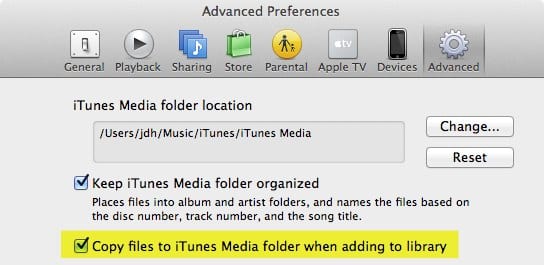
Je nach Version von iTunes, die Sie zuerst verwendet haben, um Ihre Bibliothek einzurichten, war diese Option möglicherweise standardmäßig aktiviert, wenn Sie iTunes auf einem Mac verwendet haben, und möglicherweise standardmäßig deaktiviert, wenn Sie iTunes auf Windows verwendet haben.
Wenn diese Option deaktiviert ist, besteht eine gute Chance, dass alle Inhalte, die Sie in iTunes importiert haben, an ihrem ursprünglichen Speicherort auf Ihrem Computer belassen wurden. Wenn Sie diese Option absichtlich deaktiviert haben, weil Sie Ihre Inhalte vor dem Import in Ihre eigene Ordnerstruktur vororganisieren wollten, ist das kein großes Problem, da Sie wissen, wo sich diese Inhalte befinden und einfach dieses Set von Ordnern zusätzlich zu Ihrem iTunes-Ordner sichern können.
Wenn Sie jedoch nicht erkannt haben, dass diese Einstellung deaktiviert war und einfach Inhalte aus verschiedenen Standorten mit dieser Einstellung DEAKTIVIERT importiert haben, dann werden Ihre Medieninhalte wahrscheinlich auf der Festplatte Ihres Computers verstreut sein, und es kann schwierig sein, sie alle zu finden, um sie zu sichern.
In diesem zweiten Fall ist Ihre beste Option, Ihre Inhalte in den iTunes-Medienordner zu konsolidieren, damit alles in einem einzigen Ordner gespeichert wird und von dort gesichert werden kann. Beachten Sie, dass dieser Ordner der Standard-iTunes-Medienordner oder ein anderer Ordner sein kann, den Sie angeben. Unser Tutorial zum Übertragen Ihrer iTunes-Bibliothek beschreibt, wie Sie die integrierte Konsolidierungsfunktion von iTunes verwenden, um dies zu erreichen.
Das Fazit ist, dass Sie sicherstellen sollten, dass alle Ihre iTunes-Medieninhalte an einem bekannten Ort gespeichert sind, damit Sie Ihre Backup-Software problemlos darauf verweisen können und sicher sein können, dass alles enthalten ist.
Inkrementelle Backups
Für Benutzer mit einer großen iTunes-Bibliothek können vollständige Backups relativ lange dauern. In dieser Situation kann es unpraktisch sein, regelmäßig vollständige Backups durchzuführen.
Glücklicherweise bieten die meisten Backup-Software die Möglichkeit, „inkrementelle“ Backups durchzuführen, bei denen im Wesentlichen nur die Dateien gesichert werden, die sich seit dem letzten Backup geändert haben. Im Allgemeinen gibt es zwei Möglichkeiten, wie Sie eine inkrementelle Backup-Strategie mit Ihrer iTunes-Bibliothek handhaben können.
Die erste Methode besteht darin, einfach ein inkrementelles „Update“-Backup in einen einzelnen iTunes-Backup-Ordner durchzuführen, wobei Ihre vorhandene iTunes-Bibliothek während jedes Backups in diesen Ordner gespiegelt wird. Dies hat den Vorteil, dass der Speicherplatz, der zum Speichern Ihrer Backups erforderlich ist, reduziert wird; da Sie nur eine vollständige Kopie Ihrer iTunes-Bibliothek aufbewahren, benötigen Sie nur so viel Speicherplatz, wie Ihre iTunes-Bibliothek normalerweise auf Ihrem Computer einnimmt. Darüber hinaus ist die Wiederherstellung aus einem einzelnen iTunes-Backup-Ordner auch viel einfacher - Sie müssen im Grunde nur alle Daten in die andere Richtung während einer Wiederherstellung zurückkopieren.
Beachten Sie, dass, wenn Sie sich entscheiden, diese Methode zu verwenden, Sie sicherstellen sollten, dass Ihre Backup-Software ein ordnungsgemäßes „Spiegel“-Update durchführt, indem sie nicht nur alle Dateien hinzufügt und aktualisiert, die sich geändert haben, sondern auch Dateien entfernt, die aus Ihrer iTunes-Bibliothek gelöscht wurden.
Erhalte neue Beiträge in deinem Posteingang.
Kein Spam. Jederzeit abmelden.