Video-Konvertierung · 5 min read · Dec 14, 2025
Der vollständige Leitfaden zur Konvertierung von DVDs in iPod-Format (Mac)
Hinweis des Herausgebers
Eine neue Version dieses Artikels ist jetzt verfügbar.
Bitte sehen Sie sich unseren neuen vollständigen Leitfaden zur Video-Konvertierung für iPod, iPhone und Apple TV (Mac) an.
Im ersten Teil unseres Tutorials zur Video-Codierung für iPod haben wir uns mit der Konvertierung von Videos beschäftigt, die bereits auf Ihrem Computer gespeichert sind, in ein iPod-fähiges Format. Ein separates Tutorial behandelt die offensichtlichen und tatsächlichen technischen Einschränkungen des iPods, damit Sie kluge Entscheidungen über die Qualitätsstufen treffen können, bevor Sie Ihre gesamte Bibliothek codieren. Dieser Artikel befasst sich mit einem praktischen, aber umstrittenen Teil der Video-Codierung für iPod: der Konvertierung von DVDs in iPod-anzeigbare Dateien.
Zuerst ein Haftungsausschluss. iLounge wird von Menschen in Ländern auf der ganzen Welt gelesen. Die Legalität des DVD-zu-iPod-Rippens variiert je nach Ihrem Wohnsitzland. iLounge unterstützt in keiner Weise die Verletzung der gültigen Rechte von Urheberrechtsinhabern und empfiehlt dringend, die Urheberrechts- und Fair-Use-Gesetze Ihres Landes zu konsultieren, bevor Sie Videoinhalte auf Ihren iPod kopieren. Wir übernehmen keine Verantwortung für Ihr Handeln und gehen davon aus, dass Sie nur DVDs rippen, zu denen Sie gemäß den Gesetzen Ihres Landes berechtigt sind.
Importieren und Codieren von DVDs
Fast alle DVD-Filme werden mit CSS-Verschlüsselung verkauft, die gebrochen werden muss, bevor Sie den Inhalt der DVD in ein iPod-fähiges Format umwandeln. Es wird allgemein akzeptiert, dass Sie eine DVD konvertieren dürfen, vorausgesetzt, sie gehört Ihnen – was der Fall ist, wenn Sie den Inhalt selbst erstellt haben, zum Beispiel.
Für die Konvertierung von DVD-Inhalten in ein iPod-fähiges Format auf einem Mac hat iLounge gute Ergebnisse mit der kostenlosen, Open-Source-Software „HandBrake“ erzielt. Bevor der neue iPod tatsächlich veröffentlicht wurde, empfahlen viele Menschen HandBrake als ein intelligentes Video-Codierungstool, nur um festzustellen, dass die von ihm erstellten Dateien tatsächlich nicht iPod-kompatibel waren. Aber mit dem neuesten Update ist HandBrake jetzt für die Ein-Schritt-Konvertierung von DVD-Videos in iPod-fähige H.264- und MPEG-4-Formate ausgestattet.
Um zu beginnen, laden Sie HandBrake 0.7.0 herunter und ziehen Sie die heruntergeladene Datei in Ihren „Programme“-Ordner.
Wenn Sie HandBrake starten, werden Sie sofort nach einer DVD-Videoquelle gefragt (siehe unten). „Erkannte Volume“ ist eine tatsächliche DVD, die Sie in Ihrem Mac-DVD-Laufwerk haben, obwohl das Label (wie „/dev/rdisk1“) nicht sehr hilfreich ist, um Ihnen dies mitzuteilen.
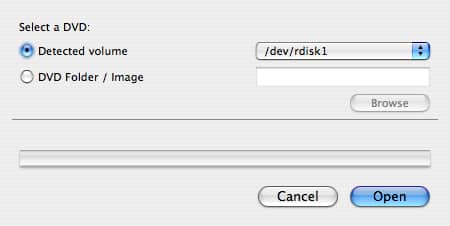
Wenn Sie nicht direkt von einer DVD importieren möchten, können Sie HandBrake auf einen Ordner (typischerweise „./VIDEO_TS“) oder eine von einem DVD-Import erstellte Image-Datei verweisen. Überspringen Sie diesen nächsten Teil, wenn Sie bereit sind, direkt von der DVD zu importieren, und gehen Sie direkt zum Tutorial über den direkten Import von DVD.
Eine optionale Anmerkung: Erstellen einer DVD-Image-Datei für spätere iPod-Konvertierung
Um eine Image-Datei für eine spätere iPod-Konvertierung zu erstellen – einen Schritt, den wir empfehlen, zu überspringen – gibt es ein Programm namens MacTheRipper (kostenlos).
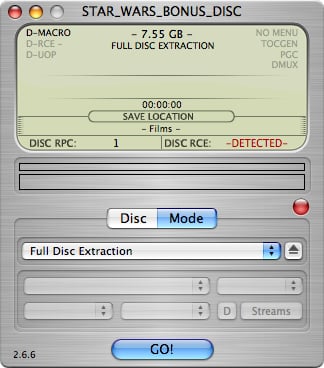
Wählen Sie innerhalb von MacTheRipper die Registerkarte „Modus“, wählen Sie „Vollständige Disc-Extraktion“ und klicken Sie auf „GO!“. Je nach Ihrem Computer und DVD-Laufwerk kann der Importvorgang 30 Minuten dauern, mehr oder weniger, und benötigt bis zu 9,4 GB freien Speicherplatz auf Ihrer Festplatte – eine Menge Platz. Wenn Sie also nicht so viel freien Speicherplatz haben, überspringen Sie diesen Schritt und denken Sie daran, dass HandBrake einfach direkt von der DVD importieren kann, was ein viel einfacherer Weg ist.
Direkter Import von DVD
Zurück zu HandBrake, nachdem wir unsere DVD-Disk oder Ordnerquelle ausgewählt haben, wird HandBrake unsere Auswahl nach „Titeln“ durchsuchen, die es konvertieren kann:
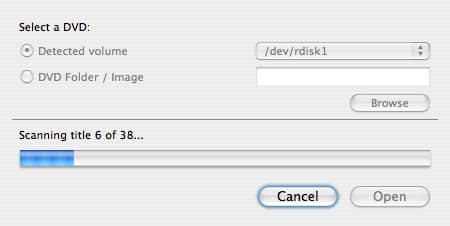
Wenn es fertig ist, sehen Sie alle Konvertierungsoptionen von HandBrake in einem Fenster. Wir werden jede Untergruppe dieser Optionen nacheinander durchgehen.
Oben links befindet sich das „Quellen“-Panel.
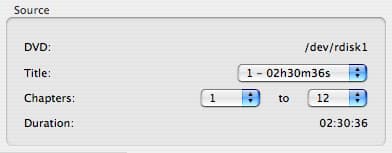
Dieses Panel ermöglicht es Ihnen, auszuwählen, welche Teile der DVD Sie codieren möchten. Sie müssen die „Titel“-Nummer des Teils kennen, den Sie codieren möchten. Der längste Titel, typischerweise Titel 1, ist eindeutig der Hauptfilm, aber wenn Sie zum Beispiel eines der Sondermerkmale codieren möchten, verwenden Sie einfach die DVD-Player-Anwendung von Apple, um zu bestimmen, welche Titelnummer dem Clip entspricht, den Sie möchten. Innerhalb eines Titels können Sie auch einen bestimmten Bereich von Kapiteln auswählen, die Sie konvertieren möchten. Die Standardoption ist, alle Kapitel in einem Titel zu codieren, aber wenn Sie wirklich nur eine bestimmte Szene erfassen möchten, gibt es die Möglichkeit, dies zu tun (nochmals, verwenden Sie den DVD-Player, um zu bestimmen, welche Kapitelnummern Sie möchten).
Wenn Sie verschiedene Kombinationen von Codierungseinstellungen zunächst testen, tun Sie sich selbst einen großen Gefallen und beginnen Sie, indem Sie nur ein Kapitel auf einmal auswählen oder noch besser – einen sehr kurzen Titel. Für unsere Tests haben wir 70-Sekunden-Clips mehrmals codiert, um sicherzustellen, dass unsere Einstellungen funktionierten, bevor wir mit zweieinhalbstündigen Filmen fortfuhren.
In der oberen rechten Ecke des Hauptfensters von HandBrake finden Sie das „Ziel“-Panel.
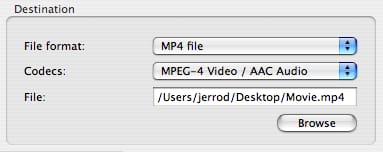
Diese Optionen ermöglichen es Ihnen, auszuwählen, welchen Codec Sie verwenden möchten. Für den iPod muss im ersten Dropdown-Menü immer „MP4-Datei“ ausgewählt sein.
Um zwischen MPEG-4 und H.264 zu wählen, verwenden Sie das Dropdown-Menü „Codecs“:
Im Feld „Datei“ wählen Sie einen Speicherort und einen Dateinamen für Ihr konvertiertes Video aus und fahren Sie dann mit dem „Video“-Optionspanel fort:
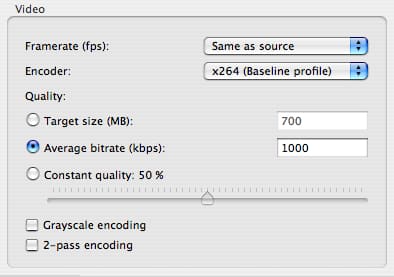
Diese Einstellungen sind von größter Bedeutung dafür, ob Ihr codiertes Video auf dem iPod funktioniert oder nicht, daher werden wir viel Zeit damit verbringen, sie zu besprechen.
„Bildrate (fps)“, zumindest gemäß den technischen Spezifikationen von Apple für den iPod, darf 30 fps nicht überschreiten, unabhängig davon, ob Sie MPEG-4 oder H.264 verwenden. Wenn Sie von praktisch jeder DVD auf dem Planeten codieren, können Sie „Gleich wie Quelle“ verwenden.
„Encoder“ muss „x264 (Baseline-Profil)“ sein, wenn Sie den H.264-Codec verwenden. Die technische Bedeutung von „Profil“ liegt außerhalb des Rahmens dieses Tutorials, aber vertrauen Sie uns, oder Ihr konvertiertes Video wird nicht funktionieren. Wenn Sie MPEG-4 verwenden, wählen Sie FFmpeg.
„Durchschnittliche Bitrate (kbps)“ muss für H.264 unter 768 und für MPEG-4 unter 2500 liegen. Da dies jedoch durchschnittlich ist, garantiert es nicht, dass die Spitzen-Bitraten unter diesen Werten bleiben. iLounge empfiehlt, hier niedrigere als maximale Zahlen zu verwenden, nur zur Sicherheit. Wenn Sie wirklich wählerisch in Bezug auf die Videoqualität sind, müssen Sie einige Clips testen, um zu bestimmen, was hier am besten aussieht (und immer noch funktioniert).
Die einzige andere relevante Option in diesem Feld ist „2-Pass-Codierung“. Wenn diese Option ausgewählt ist, sieht das Video besser aus (sogar bei derselben Bitrate), aber der Konvertierungsprozess dauert bis zu doppelt so lange. Versuchen Sie erneut, mehrere Clips zu testen, um festzustellen, ob Ihnen diese zusätzliche Konvertierungszeit wert ist. Wir empfehlen dies hauptsächlich für Videos, die Sie auf dem Bildschirm des iPods, auf einem Fernseher oder Computer-Monitor anzeigen möchten.
Das letzte relevante Optionspanel im Hauptfenster von HandBrake ist das „Audio“-Panel.
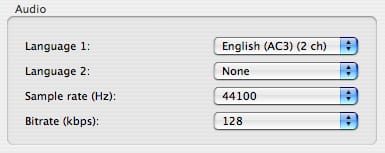
Diese Optionen sind einfach und im Allgemeinen narrensicher, da alles, was Sie auswählen, wahrscheinlich mit dem iPod funktioniert.
Für „Sprache“ stellen Sie möglicherweise fest, dass es mehrere mit „Englisch“ gibt. Im Allgemeinen können Sie dies unbeachtet lassen. Jede der Audiospuren wird ordnungsgemäß konvertiert, aber wenn Sie damit gespielt haben, stellen Sie sicher, dass Sie keine Spur verwenden, die Kommentare von Regisseur/Schauspieler enthält. Testen Sie erneut einen kleinen Clip, um sicherzustellen.
Erhalte neue Beiträge in deinem Posteingang.
Kein Spam. Jederzeit abmelden.