Video-Konvertierung · 4 min read · Dec 14, 2025
Der vollständige Leitfaden zur Konvertierung von Video in iPod-Format (Mac)
Hinweis des Herausgebers
Eine neue Version dieses Artikels ist jetzt verfügbar.
Bitte sehen Sie sich unseren neuen vollständigen Leitfaden zur Video-Konvertierung für iPod, iPhone und Apple TV (Mac) an.
Seit Jahren bietet iTunes eine vollständige, zentrale Lösung für die Migration von digitalem Audio von der ursprünglichen Medienquelle (CD) zum iPod. Tatsächlich war einer von Apples frühen Slogans für seine digitale Audio-Software „ Rip. Mix. Burn.“, ein prägnanter Slogan, der die Einfachheit widerspiegelt, die iTunes geschaffen hat.
Leider macht Apple mit der Einführung des fünften iPod – dem ersten, der verschiedene Arten von Videos abspielen kann – es nicht ebenso einfach, iPod-fähige Inhalte vorzubereiten. Wenn Sie an die Eleganz von „ Rip. Mix. Burn.“ gewöhnt sind, werden Sie feststellen, dass der entsprechende Slogan für den Import von Videos eher lautet:
„Software finden. Rippen. Warten. Software finden. Kodieren. Warten. Schlafen. Aufwachen. Genießen… Vielleicht.“
Warum? iTunes 6 bietet keine Video-Konvertierung.
Stattdessen müssen Sie Software finden und lernen, die nicht im Lieferumfang enthalten ist. Zweitens ist die Video-Konvertierung im Allgemeinen ein sehr zeitaufwändiger Prozess, unabhängig von der verwendeten Software. In diesem Artikel möchte iLounge das erste Problem beheben, obwohl Sie wahrscheinlich feststellen werden, dass das zweite Problem bestehen bleibt, bis Sie einen neuen Computer oder ein neues Hardwarestück kaufen, das für die Video-Kodierung optimiert ist.
Hinweis des Herausgebers 17.01.06: Die kürzlich veröffentlichte iTunes 6.0.2 bietet tatsächlich die Video-Konvertierung in iPod-Format an, wodurch dieser Artikel für die meisten Gelegenheitsnutzer viel weniger relevant wird. Dieser Artikel bleibt jedoch autoritativ und nützlich für Benutzer, die mehr Kontrolle über die verwendeten Videoformate wünschen. Lesen Sie hier ausführlich über die Video-Konvertierungsfunktionen von iTunes 6.0.2.
Heute hat iLounge drei Tutorials veröffentlicht, um Ihnen zu helfen, Ihre Videos in ein iPod-anzeigbares Format zu konvertieren. Dieses Stück behandelt die Konvertierung von Videodateien, die bereits auf Ihrem Computer sind. Ein weiteres Stück behandelt die Konvertierung von DVDs – von denen Sie rechtlich berechtigt sind, sie zu rippen. Und das letzte Stück betrachtet die technischen Details der Video-Fähigkeiten des iPods, um Ihnen zu helfen, informierte Entscheidungen zu treffen, wenn Sie bereit sind, Videos oder DVDs zu konvertieren. Es ist einfach, die native Auflösung von 320×240 des iPods und entweder H.264 oder MPEG-4-Kodierung auszuwählen, aber dieses letzte Tutorial wird erklären, warum Sie dies möglicherweise nicht tun möchten. Ein separater Artikel zur Video-Kodierung für PC und mehr wird in Kürze veröffentlicht.
Konvertierung vorhandener digitaler Videodateien:
Wenn wir dieses Tutorial sofort nach der Veröffentlichung des iPods veröffentlicht hätten, wären wir mit dem, was wir zu sagen hatten, nicht zufrieden gewesen. Zu diesem Zeitpunkt waren sehr wenige Programme zur Video-Konvertierung verfügbar, und das prominenteste – Apples eigenes QuickTime Pro 7 (29 $) – war außergewöhnlich langsam bei der Konvertierung von Videos und erheblich teurer, als wir es bevorzugt hätten.
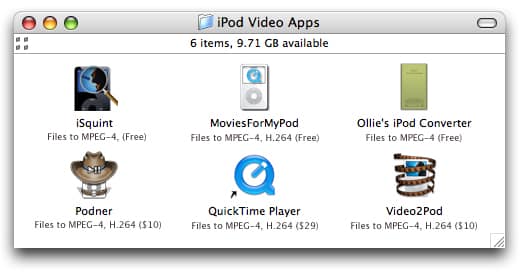
Heute haben wir viele weitere Optionen zu besprechen, die zufällig günstiger, schneller, vielseitiger und in einigen Fällen einfacher zu bedienen sind als Apples QuickTime Pro. Vier von ihnen sind tatsächlich kostenlos.
Die Anwendungsicons in der Grafik unten sind klickbare Links zu ihren jeweiligen Websites.
Jede Option (außer QuickTime Pro) ist zum Download verfügbar und bietet mindestens einen gewissen Zeitraum zur Testnutzung. Wenn Sie nicht mit unserer empfohlenen Option ( Podner ) gehen möchten, ermutigen wir Sie, jedes Programm auszuprobieren, da Sie feststellen könnten, dass eines besser funktioniert als die anderen für Ihre vorhandenen Videoinhalte, Ihren Computer und Ihre persönlichen Vorlieben. Lesen Sie weiter für einen schnellen Überblick über die Fähigkeiten jeder Anwendung und wie Sie sie verwenden können.
iSquint (Kostenlos, link) ist ein kostenloses Dienstprogramm, das entwickelt wurde, um vorhandene Videodateien in das iPod-fähige MPEG-4-Format zu konvertieren. In unseren Tests fanden wir iSquint schnell und einfach zu bedienen: Ein 2-minütiger MPEG-1-Videoclip benötigte die gleiche Zeit zur Konvertierung auf unserem Test-1,5-GHz-Powerbook G4. Diese Echtzeit-Kodierung war ungefähr dreimal so schnell wie die Konvertierung mit QuickTime Pro bei derselben Aufgabe. iSquint bietet extrem einfach zu bedienende Steuerungen (siehe Screenshot unten), kann einen Ordner mit Videos stapelweise konvertieren und kann auch automatisch konvertierte Videodateien in iTunes hinzufügen, sobald es fertig ist.
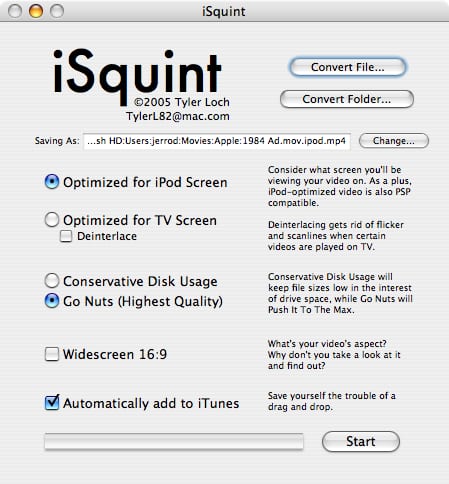
Seien Sie jedoch vorsichtig – iSquint befindet sich noch in der Beta-Phase der Entwicklung, und gelegentlich hatten wir Probleme mit den Kodierungsverfahren, wobei das resultierende Video und Audio schrecklich unsynchronisiert waren. Außerdem kann iSquint dem Benutzer noch nicht erlauben, technische Details der Videoformate manuell anzupassen oder Videoclips in H.264 zu konvertieren, obwohl die Funktionen auf der To-Do-Liste des Entwicklers stehen.
MoviesForMyPod (Kostenlos, link), ein weiteres kostenloses Programm zur Video-Konvertierung, bietet sowohl H.264-Kodierung als auch mehr Kontrolle über den Kodierungsprozess. Auch hier ist der Konvertierungsprozess einfach. Wählen Sie eine Datei mit der Schaltfläche „Datei öffnen“, wählen Sie Ihr gewünschtes Videoformat aus und klicken Sie auf „In iPod-Video konvertieren.“
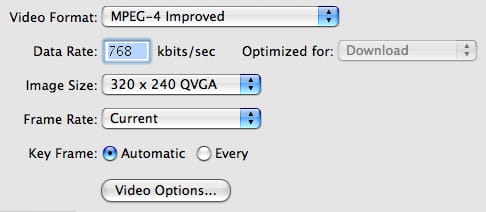
Wenn Sie zusätzliche Optionen für MPEG-4-Video wie Bitrate oder Bildauflösung festlegen möchten, wählen Sie „MPEG-4 benutzerdefiniert…“ aus dem Format-Pulldown-Menü:
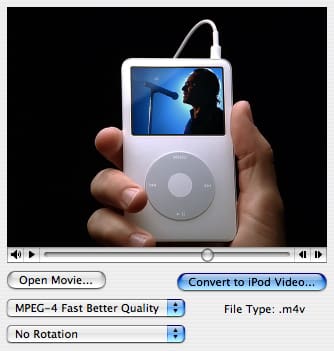
Wir fanden, dass MoviesForMyPod bei der Konvertierung von MPEG-4-Video genauso schnell war wie iSquint und 2 bis 3 Mal schneller als QuickTime bei der Konvertierung von H.264-Video. Zum Vergleich: Dieses Programm fügt die fertige Datei nicht in iTunes hinzu.
Obwohl Ollie’s iPod Converter (Kostenlos, link) ein sehr frühes Produkt ist (wir konnten es mit vielen unserer Dateien nicht zum Laufen bringen), sind wir von seiner äußerst einfachen Zwei-Tasten-Oberfläche fasziniert. Wählen Sie einfach Ihre Quelldatei aus und konvertieren Sie sie!
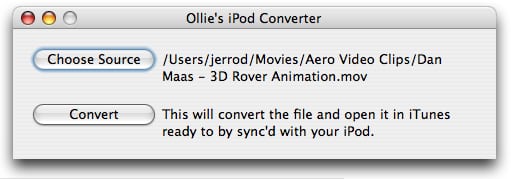
Wenn Sie nach der einfachsten möglichen Lösung zur Konvertierung von Videos suchen und nicht daran interessiert sind, detaillierte Kontrolle über den Konvertierungsprozess zu behalten, sollten Sie dieses Produkt in naher Zukunft genau im Auge behalten, wenn das Produkt zuverlässiger wird.
Diese drei kostenlosen Optionen sind tatsächlich hilfreich für diejenigen mit einem knappen Budget, aber gegen eine kleine Gebühr haben wir festgestellt, dass die Softwarequalität und Zuverlässigkeit dramatisch steigen.
Erhalte neue Beiträge in deinem Posteingang.
Kein Spam. Jederzeit abmelden.