Technologie · 25 min read · Sep 21, 2025
Der vollständige Leitfaden zu FaceTime + iMessage: Einrichtung, Nutzung und Fehlersuche
Apples Einführung des iPhone 4 Mitte 2010 beinhaltete ein großes neues Feature namens FaceTime, eine Eins-zu-eins-Videotelefoniefunktion, die das Unternehmen versprach, bis zum Jahresende in zig Millionen Geräten verfügbar zu machen. Obwohl das Konzept der Videotelefonie auf Mobiltelefonen nicht neu war, machte Apple die Funktion zugänglich, indem es praktisch keine Benutzereinrichtung erforderte, und ansprechend, indem es flüssige Videos mit einer Auflösung von 640×480 bot, die lebensechter waren als frühere Alternativen auf Telefonen. Die breitere Akzeptanz von FaceTime begann bald darauf, wobei FaceTime im Laufe des folgenden Jahres auf den iPod touch, Mac und iPad kam.
Mit der Veröffentlichung von iOS 5 im Herbst 2011 stellte Apple dann iMessage vor, eine neue Messaging-Funktion, die es iPhone-Nutzern ermöglichte, Textnachrichten direkt über Apples Server über eine Datenverbindung zwischen iOS-Geräten zu senden, wodurch die oft exorbitanten Gebühren für SMS/MMS-Nachrichten umgangen wurden. In die Nachrichten-App auf dem iPhone integriert, arbeitete iMessage transparent, ohne dass iPhone-Nutzer identifizieren oder sogar wissen mussten, welche ihrer Freunde und Kontakte iMessage im Gegensatz zu traditionellen SMS/MMS-Diensten verwendeten. Mit der Einführung von iMessage erschien auch eine neue Nachrichten-App auf dem iPad und iPod touch, die es Nutzern ermöglichte, Nachrichten von diesen Geräten zu senden und zu empfangen, und die Einführung von Mountain Lion im Sommer 2012 brachte die Unterstützung von iMessage in die Mac OS X-App, die früher als iChat bekannt war.
Für die meisten Nutzer sind sowohl FaceTime als auch iMessage relativ unkompliziert und funktionieren einfach. Dies ist besonders typisch für iPhone-Nutzer, bei denen beide Dienste automatisch so konfiguriert sind, dass sie die Telefonnummer des Geräts verwenden, ohne dass eine zusätzliche Konfiguration durch den Benutzer erforderlich ist. Wie zahlreiche Leserfragen in den letzten zwei Jahren gezeigt haben, kann die Einrichtung und Nutzung von FaceTime und iMessage auf dem iPod touch, iPad und Mac jedoch etwas komplizierter sein – es gibt einige häufige Fragen und Verwirrung darüber, wie all die verschiedenen Funktionen zusammenpassen, sowie Situationen, in denen FaceTime möglicherweise nicht ganz wie beworben funktioniert. Daher haben wir die vielen Fragen, die wir erhalten haben, zu einem vollständigen Leitfaden zur Einrichtung von FaceTime und iMessage, zur Nutzung dieser Dienste und zur Fehlersuche bei Problemen, wenn sie nicht ganz funktionieren, zusammengefasst.
Einrichtung von FaceTime und iMessage
Sowohl FaceTime als auch iMessage verwenden einen nahezu identischen Einrichtungsprozess, obwohl jeder Dienst separat konfiguriert wird. Der Prozess ist relativ unkompliziert, unterscheidet sich jedoch leicht, je nachdem, ob Sie ihn auf einem iPhone, iPad, iPod touch oder Mac einrichten.
FaceTime + iMessage auf dem iPhone
Die Einrichtung von FaceTime und iMessage auf Ihrem iPhone ist so einfach, wie es nur geht. Apple hat beide Dienste ursprünglich so konzipiert, dass sie Ihre Mobiltelefonnummer verwenden, um sich im Netzwerk von Apple zu registrieren; keine zusätzliche Konfiguration ist erforderlich für Benutzer, die diese Dienste nur mit ihrer Telefonnummer nutzen möchten.
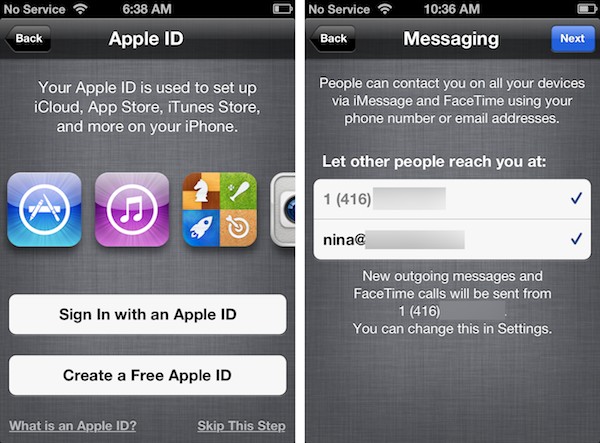
Bei der Einrichtung eines neuen iPhones sind sowohl FaceTime als auch iMessage standardmäßig aktiviert. Wenn Sie sich im ersten iOS Setup-Assistenten mit einer Apple-ID anmelden, werden Sie gefragt, ob Sie zusätzliche E-Mail-Adressen von Ihrer Apple-ID mit Ihrem Gerät verknüpfen möchten.
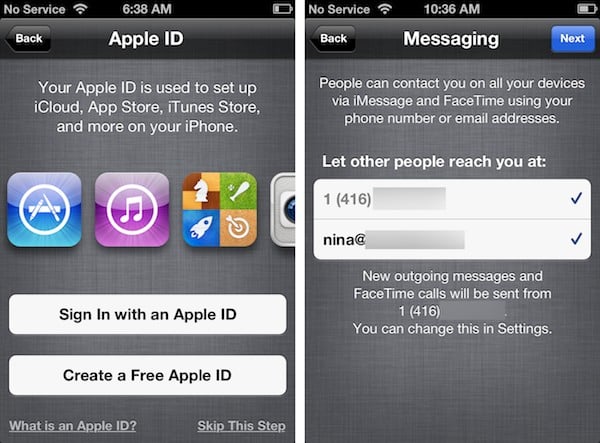
FaceTime kann auch manuell aktiviert und deaktiviert werden, indem Sie in die Einstellungen-App Ihres iPhones gehen und die FaceTime-Einstellungen auswählen, wo eine Option oben erscheint, um FaceTime ein- oder auszuschalten. Die Nachrichten-Einstellungen bieten eine ähnliche Option zum Aktivieren und Deaktivieren von iMessage.
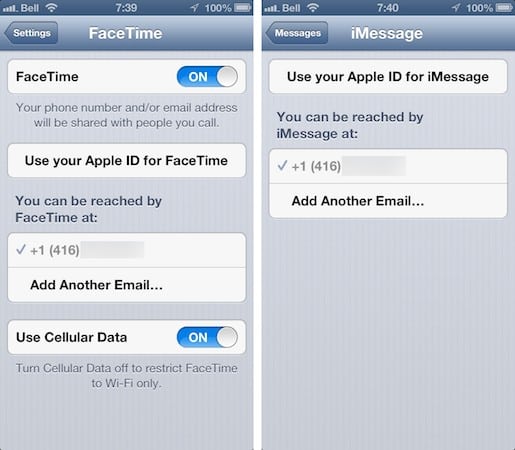
Im Hintergrund verwendet das iPhone tatsächlich versteckte SMS-Nachrichten, um Ihre Telefonnummer bei den FaceTime- und iMessage-Netzwerken zu registrieren; je nach Anbieter sind diese SMS-Nachrichten entweder kostenlos oder werden als Kosten gegen Ihren SMS-Plan angegeben. Bei der ersten Einrichtung sendet das iPhone eine SMS-Nachricht an die Server von Apple und wartet auf eine Bestätigungsnachricht, um zu bestätigen, dass die Telefonnummer erfolgreich registriert wurde. Dieses Verfahren ermöglicht es FaceTime und iMessage, nahtlos so konfiguriert zu werden, dass sie Ihre Telefonnummer verwenden, ohne dass eine Benutzerintervention erforderlich ist, während gleichzeitig Ihre Telefonnummer authentifiziert wird. Beachten Sie, dass dieser Registrierungsprozess der einzige Weg ist, wie eine Telefonnummer FaceTime oder iMessage zugewiesen werden kann.
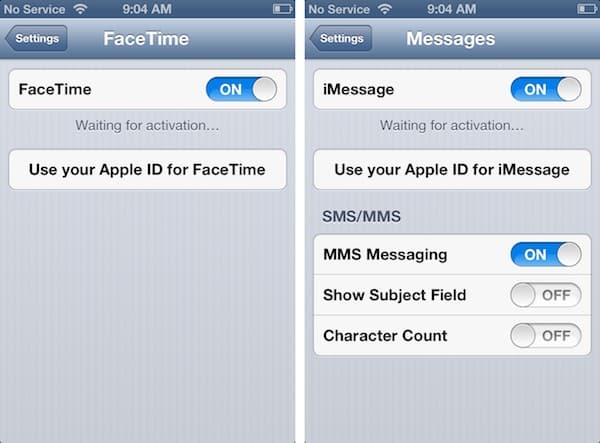
Dieses Verfahren muss normalerweise nur abgeschlossen werden, wenn Sie FaceTime oder iMessage aktivieren oder die SIM-Karten in Ihrem iPhone wechseln. Das Ändern Ihrer SIM-Karte führt automatisch dazu, dass Ihr iPhone die neue Telefonnummer im FaceTime/iMessage-Netzwerk erneut registriert, jedoch registriert sich Ihr iPhone nicht erneut, wenn Sie das Telefon zurücksetzen oder einfach das drahtlose Netz verlassen und zurückkehren.
Beachten Sie, dass Sie eine normale Mobilfunkverbindung und die Fähigkeit benötigen, SMS-Nachrichten von Ihrer Mobiltelefonnummer zu senden und zu empfangen, um die Aktivierung von FaceTime und iMessage abzuschließen. Wenn Sie keinen Mobilfunktarif haben oder SMS für Ihr Konto nicht aktiviert sind, können Sie FaceTime oder iMessage nicht aktivieren, um eine Telefonnummer auf Ihrem iPhone zu verwenden, obwohl Sie entweder oder beide Dienste mit einer Apple-ID und E-Mail-Adresse einrichten können, vorausgesetzt, Sie verwenden iOS 5 oder höher.
Eine kurze Anmerkung zu Apple-IDs
Eine Apple-ID ist erforderlich, um FaceTime und iMessage auf Geräten zu verwenden, die nicht das iPhone sind, jedoch gab es einige Verwirrung darüber, was genau eine Apple-ID ist und was erforderlich ist, um eine einzurichten.
Eine Apple-ID ist einfach ein Benutzername und ein Passwort, die bei Apple registriert wurden. Heute kann dieselbe Apple-ID verwendet werden, um auf Dienste wie den Online-Apple-Store, den iTunes Store und die Produktregistrierung zuzugreifen. Apple-IDs werden auch für iCloud und Apples Game Center verwendet.
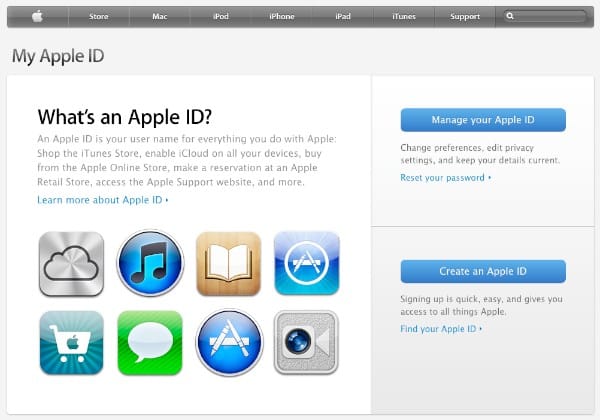
Während eine Apple-ID für ein iTunes Store-Konto verwendet werden kann, benötigen Benutzer kein iTunes Store-Konto, um eine Apple-ID zu haben. Anders ausgedrückt, jedes iTunes Store-Konto verwendet eine Apple-ID, aber nicht jede Apple-ID wird für ein iTunes Store-Konto verwendet.
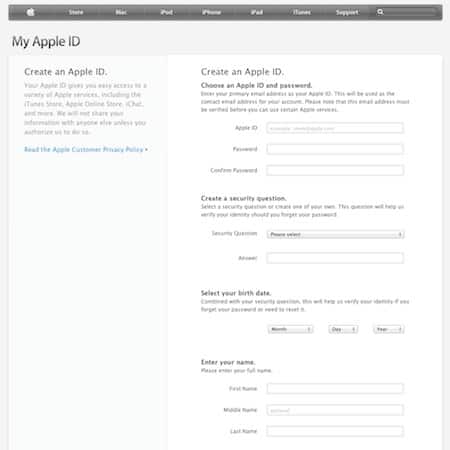
Bei der Einrichtung von FaceTime und/oder iMessage auf Nicht-iPhone-Geräten können Benutzer eine völlig neue Apple-ID für die Verwendung nur mit diesen Diensten erstellen oder eine vorhandene Apple-ID verwenden. Wenn Benutzer sich entscheiden, eine vorhandene Apple-ID zu verwenden, funktioniert ein iCloud- oder iTunes Store-Konto, ebenso wie eine Apple-ID, die nur für Online-Einkäufe im Apple Store oder die Produktregistrierung verwendet wird. Benutzer können auch eine neue Apple-ID manuell einrichten, indem sie http://appleid.apple.com besuchen.
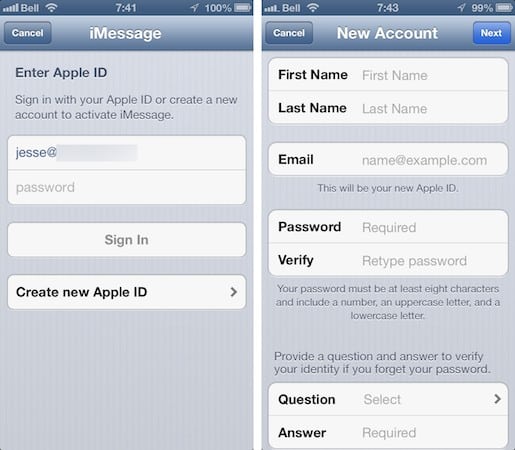
Beachten Sie, dass eine Kreditkarte nicht erforderlich ist, um eine Apple-ID zu erstellen, es sei denn, Sie melden sich auch für ein iTunes Store-Konto an. Das gesagt, kann es für Benutzer einfacher sein, eine einzige einheitliche Apple-ID mit iTunes Store, Apple Store und anderen Kontoinformationen zu verwalten, als separate Konten für verschiedene Zwecke zu führen, und sobald eine Apple-ID eingerichtet ist, können mehrere E-Mail-Adressen mit diesem Konto für FaceTime und iMessage verknüpft werden.
Für die meisten Benutzer wird die Verwendung eines vorhandenen iCloud- oder iTunes Store-Kontos wahrscheinlich der einfachste Weg sein, um FaceTime und iMessage zum Laufen zu bringen. Familienbenutzer hingegen möchten möglicherweise ein oder mehrere neue Apple-IDs für Geräte einrichten, die von Kindern oder sekundären Familienmitgliedern verwendet werden. Beachten Sie auch, dass eine einzelne Apple-ID verwendet werden kann, um FaceTime-Anrufe zu klingeln und iMessages auf mehreren Geräten zu empfangen – mehr dazu später.
Beachten Sie auch, dass Sie nicht dieselbe Apple-ID für alle Dienste verwenden müssen – sogar FaceTime und iMessage können jeweils mit völlig unterschiedlichen Apple-IDs auf demselben Gerät verwendet werden, die wiederum von der Apple-ID für iCloud, iTunes und Game Center abweichen können.
FaceTime + iMessage auf dem iPod touch und iPad
Die Einrichtung von FaceTime und iMessage auf einem iPod touch oder iPad ist etwas komplizierter als beim iPhone, da es keine Telefonnummer oder SMS-Nachrichtendienst gibt, um Ihr Gerät automatisch bei Apples Servern zu registrieren. Daher sind Sie verpflichtet, eine E-Mail-Adresse zu verwenden, die mit einer Apple-ID verknüpft ist.
Obwohl eine Apple-ID nicht erforderlich ist, um FaceTime oder iMessage auf einem iPhone mit nur einer Telefonnummer zu verwenden, kann dieses Verfahren auch in iOS 5 von iPhone-Nutzern verwendet werden, die auch FaceTime-Anrufe oder iMessages über eine E-Mail-Adresse empfangen möchten.
Auf dem iPod touch und iPad läuft FaceTime als separate App, die standardmäßig oben auf Ihrem Startbildschirm erscheint. Ebenso erhielten diese Geräte mit iOS 5 eine „Nachrichten“-App, die es ermöglicht, Nachrichten über das iMessage-Netzwerk zu senden und zu empfangen; beachten Sie jedoch, dass traditionelle SMS/MMS-Nachrichten auf diesen Geräten nicht unterstützt werden.
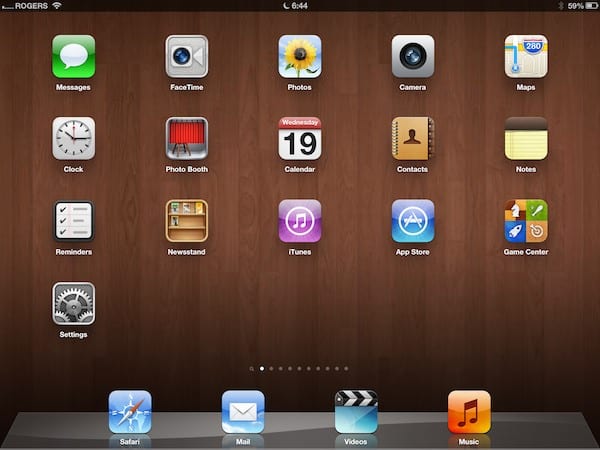
Wenn Sie die FaceTime-App zum ersten Mal öffnen, wird Ihnen ein Bildschirm „Erste Schritte“ angezeigt, der Sie durch den Prozess der Einrichtung von FaceTime führt, indem Sie sich mit Ihrer Apple-ID anmelden. Sie können auch auf denselben FaceTime-Einrichtungsprozess über den Abschnitt „FaceTime“ in Ihrer Einstellungen-App zugreifen.
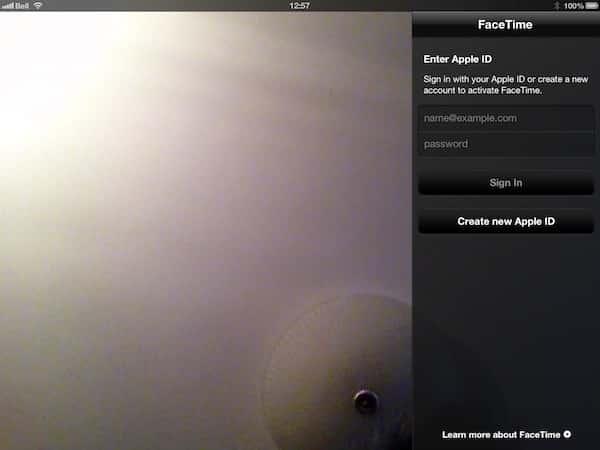
Die E-Mail-Adresse, die Sie für Ihre Apple-ID eingeben, wird nur verwendet, um Sie bei Apples Servern zu authentifizieren. Sobald Sie sich mit Ihrer Apple-ID angemeldet haben, werden Sie dann aufgefordert, die E-Mail-Adresse anzugeben – dieselbe oder eine andere –, die Sie als Ihre FaceTime- oder iMessage-Kontaktadresse verwenden möchten. Dies wird standardmäßig auf die E-Mail-Adresse eingestellt, die mit Ihrer Apple-ID verknüpft ist, aber Sie können jede andere gültige E-Mail-Adresse wählen, die noch nicht mit einer anderen Apple-ID verknüpft ist.
Die Apple-ID, die Sie für FaceTime und/oder iMessage verwenden, muss eine E-Mail-Adresse sein. Alle neuen Apple-IDs müssen dieses Format verwenden. Benutzer mit älteren Apple-IDs haben möglicherweise eine Apple-ID im Benutzernamenformat – einfach „steve“ anstelle von „[email protected]“. Wenn Sie in diese Kategorie fallen, müssen Sie entweder Ihre Apple-ID in eine E-Mail-Adresse ändern oder sich für eine neue Apple-ID anmelden. Sie können Ihre Apple-ID ändern, indem Sie http://appleid.apple.com besuchen und die Option „Verwalten Sie Ihr Konto“ verwenden.
Sobald dieser Prozess abgeschlossen ist, werden Sie zur Haupt- FaceTime-App weitergeleitet und sehen eine Liste von Kontakten, die auf Ihrem Gerät gespeichert sind. Sie können zusätzliche FaceTime-Optionen konfigurieren, indem Sie den FaceTime-Bereich in der Einstellungen-App auf dem iPad oder iPod touch besuchen. Dies ermöglicht es Ihnen, FaceTime vollständig auszuschalten, sich mit einer anderen Apple-ID anzumelden oder zusätzliche E-Mail-Adressen hinzuzufügen.
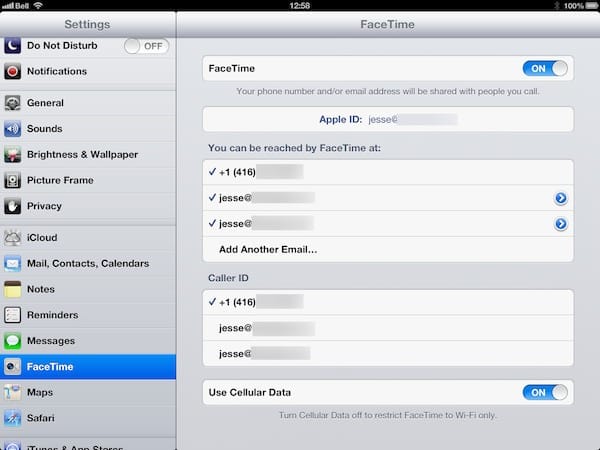
Das Hinzufügen zusätzlicher E-Mail-Adressen ermöglicht es anderen FaceTime-Nutzern, Sie über jede der aufgeführten E-Mail-Adressen anzurufen. Wenn mehr als eine E-Mail-Adresse konfiguriert ist, erscheint eine zusätzliche Option, die es Ihnen ermöglicht, auszuwählen, welche E-Mail-Adresse als Ihre „Anrufer-ID“ für ausgehende Anrufe angezeigt werden soll, die Sie an andere FaceTime-Nutzer tätigen.
Alle zusätzlichen E-Mail-Adressen, die Sie für FaceTime hinzufügen, müssen verifiziert werden, bevor sie verwendet werden können. Apple sendet eine Bestätigungs-E-Mail an jede Adresse, die Sie hinzufügen, und verlangt von Ihnen, auf einen Link zu klicken, um diese E-Mail-Adresse als Ihre zu validieren. Der Eintrag in den FaceTime-Einstellungen zeigt „Verifying“ an, bis die E-Mail-Adresse validiert wurde.
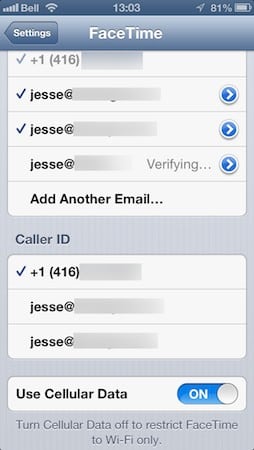
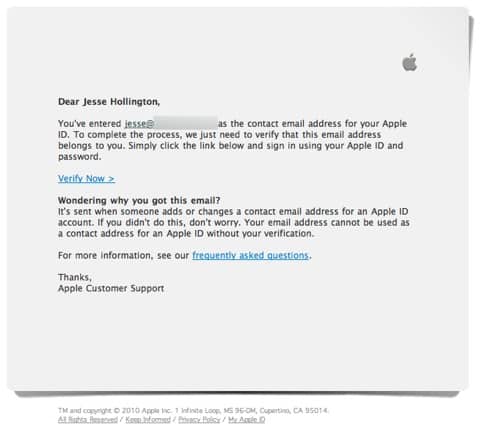
Beachten Sie, dass, sobald Sie eine E-Mail-Adresse verifiziert haben, sie mit Ihrer Apple-ID verknüpft wird und nicht erneut verifiziert werden muss, wenn Sie sich entscheiden, sie für FaceTime auf einem anderen Gerät hinzuzufügen, oder sogar, wenn Sie sie auf demselben Gerät entfernen und erneut hinzufügen. Um eine E-Mail-Adresse, die mit Ihrer Apple-ID verknüpft ist, dauerhaft zu entfernen, müssen Sie den Abschnitt „Verwalten Sie Ihr Konto“ unter http://appleid.apple.com besuchen.
Eine E-Mail-Adresse kann nur mit einer Apple-ID gleichzeitig verknüpft sein. Wenn Sie Ihre E-Mail-Adresse mit einer anderen Apple-ID verwenden möchten, müssen Sie sie von der ersten Apple-ID entfernen.
FaceTime + iMessage auf dem Mac
Ende Oktober 2010 kündigte Apple eine öffentliche Beta einer FaceTime-Anwendung für Mac-Nutzer an, die später mit der Veröffentlichung von OS X Lion im Sommer 2011 gebündelt wurde. Ein ähnlicher Trend wiederholte sich mit Messages für Mac, das im Januar 2012 als öffentliche Beta herauskam und im Sommer in OS X Mountain Lion enthalten war.
Auf dem Mac existiert FaceTime als eigenständige App und funktioniert auf eine sehr ähnliche Weise wie der iPod touch und das iPad. Die neue Nachrichten-App in OS X Mountain Lion ersetzt die App, die früher als iChat bekannt war, und kombiniert frühere iChat/AIM/Jabber-IM-Funktionen mit der Unterstützung von iMessage.
Wie bei iPad und iPod touch müssen Sie eine Apple-ID verwenden, um sich für FaceTime und iMessage zu registrieren und eine Adresse auszuwählen, die Sie verwenden möchten. Sie werden auch aufgefordert, auszuwählen, in welcher Region Sie sich befinden, um lokale Telefonnummern aus Ihrer OS X Adressbuchanwendung zu formatieren.
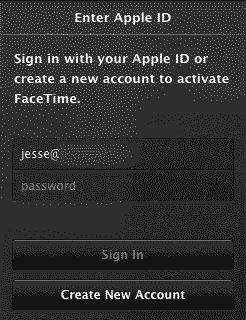
Wie bei iOS werden Sie zunächst nur nach einer einzigen E-Mail-Adresse gefragt, die Sie für FaceTime verwenden möchten, die standardmäßig die E-Mail-Adresse Ihrer Apple-ID ist. Sie können zusätzliche E-Mail-Adressen hinzufügen, indem Sie die Einstellungen-Option auswählen. Alle neuen E-Mail-Adressen, die Sie hier eingeben, müssen verifiziert werden, bevor sie verwendet werden können, es sei denn, sie sind bereits mit Ihrer Apple-ID verknüpft.
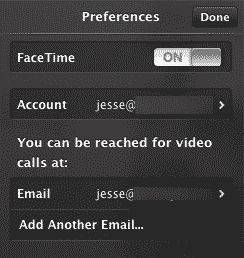
In den FaceTime-Einstellungen können Sie auch FaceTime ausschalten oder sich mit einer anderen Apple-ID anmelden. Sobald konfiguriert, bleibt FaceTime für Mac im Hintergrund aktiv, um Anrufe zu empfangen, selbst wenn die Anwendung nicht tatsächlich geöffnet ist. Um eingehende Anrufe zu deaktivieren, müssen Sie die FaceTime-Einstellung in den Einstellungen auf AUS schalten.
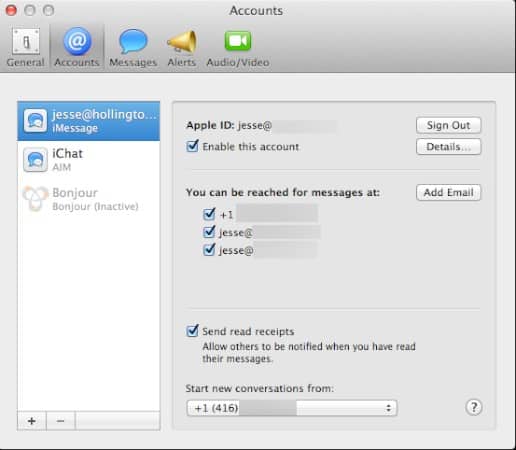
Ähnlich werden neue iMessages von der Nachrichten-App in OS X Mountain Lion empfangen, selbst wenn die App nicht läuft. Standardmäßig wird eine Standardanzahl auf dem Dock-Symbol angezeigt, wenn eine neue iMessage eingeht. Die iMessage-Einstellungen können im Abschnitt Konten in den Nachrichten-Einstellungen angepasst werden, einschließlich der Möglichkeit, iMessage vollständig zu deaktivieren und auszuwählen, für welche Adressen Sie iMessages empfangen möchten.
Verwendung von FaceTime + iMessage auf mehreren Geräten
Wenn Sie mehrere FaceTime/iMessage-Geräte besitzen, können Sie dieselbe Apple-ID auf allen verwenden – es besteht keine Verpflichtung, sich für eine neue Apple-ID für ein alternatives Gerät anzumelden, selbst wenn Sie Ihre Gespräche getrennt halten möchten. Mit einer einzigen Apple-ID können Sie sich entscheiden, dieselbe E-Mail-Adresse auf mehreren Geräten zu verwenden, in diesem Fall klingeln alle Geräte, die mit dieser Adresse konfiguriert sind, bei eingehenden Anrufen und Nachrichten, oder Sie können sich entscheiden, für jedes Gerät eine andere E-Mail-Adresse zu verwenden. Wenn Sie mehrere E-Mail-Adressen zur Verfügung haben, können Sie auch eine Kombination von E-Mail-Adressen verwenden, wobei einige Adressen zwischen beiden Geräten geteilt werden und einige Adressen nur auf einem Gerät oder dem anderen konfiguriert sind.
Für den Vorteil von Familien- oder Geschäftsnutzern sollte angemerkt werden, dass FaceTime-Anrufe zwischen zwei Geräten nur funktionieren, wenn ein Anruf von einem Gerät zu einem zweiten Gerät getätigt wird, das nicht dieselbe E-Mail-Adresse verwendet. Anrufe zwischen zwei Geräten, die dieselbe E-Mail-Adresse verwenden, schlagen fehl.
Bis vor kurzem war die Verwendung einer Telefonnummer für FaceTime oder iMessage nur auf das iPhone beschränkt. Benutzer, die FaceTime-Anrufe oder iMessages auf mehreren Geräten empfangen wollten, waren gezwungen, eine E-Mail-Adresse auf all ihren Geräten zu verwenden, was möglicherweise zusätzliche Verwirrung verursachte, da Freunde und Familie daran gewöhnt waren, Telefonnummern zu verwenden. Dies war insbesondere im Fall von iMessage der Fall, wo Telefonnummern für traditionelle Textnachrichten verwendet werden, und bestehende iMessage-Konversationen – die manchmal monatelang auf einem Gerät bleiben können – würden mit der Adresse fortgesetzt, die ursprünglich verwendet wurde, um das Gespräch zu beginnen.
Glücklicherweise führt iOS 6 die Möglichkeit ein, die Nummer von Ihrem iPhone auf Ihre anderen iOS- und Mac-Geräte, die FaceTime oder iMessage ausführen, zuzuweisen. Anstatt Ihnen einfach zu erlauben, Ihre Telefonnummer anzugeben und Sie durch einen unnötigen manuellen Verifizierungsprozess zu führen, hat Apple dies einfach gehandhabt, indem es die verifizierte Nummer, die bereits auf Ihrem iPhone eingerichtet ist, mit Ihrer Apple-ID verknüpft hat, sodass sie auf anderen iOS-Geräten und Macs auf die gleiche Weise wie das Aktivieren einer E-Mail-Adresse verwendet werden kann.
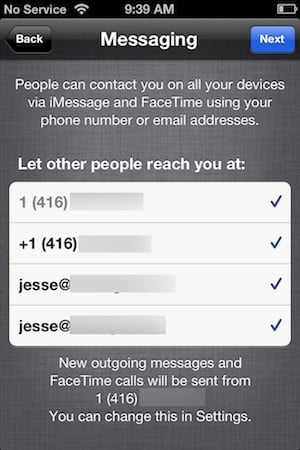
Um dies einzurichten, müssen Sie sicherstellen, dass Sie sich mit derselben Apple-ID, die Sie auf Ihren anderen Geräten verwenden, bei FaceTime und/oder iMessage auf Ihrem iPhone angemeldet haben. Der Prozess hierfür ist derselbe wie bei der Einrichtung von FaceTime/iMessage auf einem iPod touch, außer dass Sie auch Ihre Telefonnummer neben Ihren E-Mail-Adressen sehen werden. Sobald Sie sich angemeldet haben, sollte Ihr iPhone Ihre Mobiltelefonnummer mit Ihrer Apple-ID registrieren, zu diesem Zeitpunkt wird sie in der Liste der verfügbaren Adressen auf Ihrem iPad, iPod touch und/oder Mac angezeigt und kann von dort einfach durch Auswahl aktiviert werden.
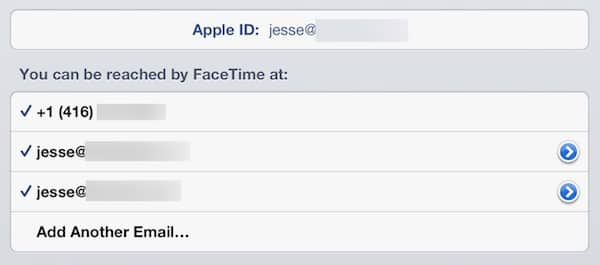
Als zusätzliche Sicherheitsfunktion zeigen iOS 6 und OS X Mountain Lion auch eine Benachrichtigung an, wenn eine FaceTime- oder iMessage-Adresse zu einem anderen Gerät hinzugefügt wird, und Sie erhalten auch eine E-Mail-Nachricht, wenn Ihre Apple-ID erstmals auf einem anderen iOS-Gerät oder Mac verwendet wird.
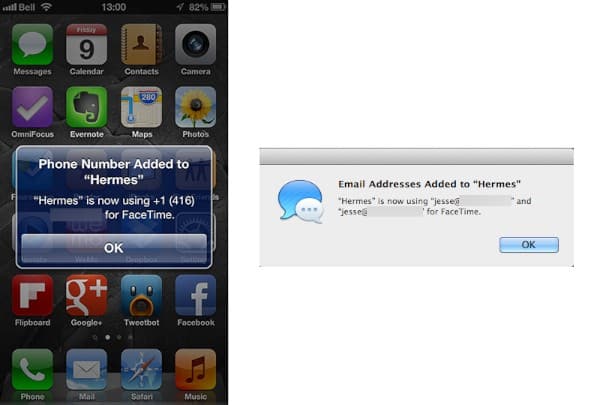
Sobald konfiguriert, funktioniert eine FaceTime/iMessage-Telefonnummer genau wie eine E-Mail-Adresse zur Verwendung auf mehreren Geräten. Sie können sie auf jedem Ihrer anderen Geräte aktivieren und deaktivieren, mit Ausnahme Ihres iPhones, und FaceTime-Anrufe und iMessages, die an Ihre Telefonnummer gesendet werden, erscheinen auf allen iOS-Geräten und Macs, die so konfiguriert sind, dass sie diese Telefonnummer verwenden. Tatsächlich, wenn Sie mehr als ein iPhone verwenden, das dieselbe Apple-ID verwendet, können Sie sogar Telefonnummern für FaceTime und iMessage zwischen Ihren iPhones und anderen Geräten teilen.
Verwendung von FaceTime
Sobald FaceTime auf Ihrem iPhone, iPod touch oder Mac konfiguriert und aktiviert ist, empfängt es automatisch eingehende Anrufe von anderen FaceTime-Nutzern, solange Ihr iOS-Gerät oder Mac über eine gültige Internetverbindung verfügt.
iPhone 4- und iPad-Nutzer der zweiten Generation sind weiterhin auf die Verwendung von FaceTime über Wi-Fi beschränkt, während Nutzer, die iOS 6 auf einem iPhone 4S, iPhone 5, iPad der dritten oder vierten Generation oder iPad mini ausführen, FaceTime jetzt über eine mobile Datenverbindung nutzen können, vorbehaltlich der Einschränkungen des Anbieters.
Ausgehende FaceTime-Anrufe müssen initiiert werden, indem ein Kontakt in Ihrem Adressbuch ausgewählt wird – es gibt keine Möglichkeit, eine FaceTime-Telefonnummer oder E-Mail-Adresse manuell zu wählen. Das bedeutet, dass jeder, den Sie über FaceTime kontaktieren möchten, in Ihrem Adressbuch sein muss.
Tätigen und Empfangen von FaceTime-Anrufen auf dem iPhone
Für iPhone-Nutzer ist FaceTime in die integrierten Telefon- und Kontakte-Anwendungen integriert. Anrufe können getätigt werden, indem Sie die „FaceTime“-Schaltfläche am Ende eines Kontaktprotokolls in der Kontakte-App oder der Telefon-App antippen. Ein kleines FaceTime-Symbol erscheint neben den Nummern oder E-Mail-Adressen, die bereits erfolgreich für FaceTime verwendet wurden.
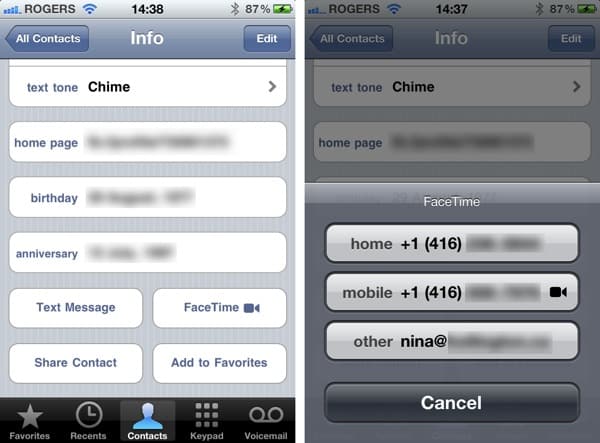
Eingehende FaceTime-Anrufe werden zusammen mit normalen Mobilfunkanrufen im Abschnitt „Letzte“ der Telefon-App aufgelistet, und Benutzer können auch FaceTime-Nummern oder E-Mail-Adressen zu ihrem Favoritenbereich in der Telefon-App hinzufügen.
iPhone-Nutzer können auch während eines Gesprächs von einem normalen Mobilfunkgespräch zu einem FaceTime-Anruf wechseln, solange beide Geräte über die erforderliche Netzwerkverbindung verfügen. Eine FaceTime-Schaltfläche erscheint in den normalen Anrufsteuerungen, um eine FaceTime-Sitzung mit dem laufenden Anruf zu starten. Ein Fragezeichen über der FaceTime-Schaltfläche zeigt an, dass der andere Anrufer möglicherweise nicht für FaceTime registriert ist, gibt jedoch keinen Hinweis darauf, ob das andere iPhone innerhalb der richtigen Abdeckung ist oder in der Lage ist, einen FaceTime-Anruf entgegenzunehmen.

Wenn ein iPhone-Nutzer einen FaceTime-Anruf erhält, während er sich außerhalb der entsprechenden Netzwerkabdeckung befindet, wird das iPhone keine Benachrichtigung über den eingehenden Anruf bereitstellen, sondern zeigt eine verpasste Anrufanzeige und einen Eintrag in der Liste „Letzte“ innerhalb der Telefon-App an.

Tätigen und Empfangen von FaceTime-Anrufen auf dem iPad und iPod touch
Der Prozess zur Verwendung von FaceTime auf einem iPad oder iPod touch ist sehr ähnlich wie beim iPhone, außer dass eine dedizierte FaceTime-App verwendet wird, da die Telefon-App fehlt. FaceTime-Anrufe können aus der Kontaktliste in der FaceTime-App oder aus der Kontakte-App getätigt werden. Das Antippen einer Telefonnummer versucht automatisch, einen FaceTime-Anruf an diesen Benutzer zu tätigen, jedoch muss die FaceTime-Schaltfläche verwendet werden, um einen FaceTime-Anruf an eine E-Mail-Adresse zu tätigen, da das Standardverhalten beim Antippen einer E-Mail-Adresse darin besteht, eine E-Mail an den Benutzer zu senden, selbst wenn dies innerhalb der FaceTime-App geschieht.
Die FaceTime-App bietet auch Favoriten- und Letzte-Listen, die auf die gleiche Weise wie die Telefon-App auf dem iPhone funktionieren, obwohl diese offensichtlich nur FaceTime-Kontaktinformationen bereitstellen.
Wenn FaceTime-Anrufe an ein iPad oder iPod touch getätigt werden, das sich außerhalb der FaceTime-Abdeckung befindet, zeigt die FaceTime-App den verpassten Anruf als Abzeichen auf dem FaceTime-Symbol und in der Liste „Letzte“ an, wenn das Gerät das nächste Mal eine Verbindung zum Internet herstellt.

iPad- und iPod touch-Nutzer können auch Klingeltöne für eingehende FaceTime-Anrufe auf Basis jedes Kontakts zuweisen, indem sie einem bestimmten Kontakt einen spezifischen Klingelton zuweisen, ähnlich wie es auf dem iPhone gemacht wird.
Tätigen und Empfangen von FaceTime-Anrufen auf dem Mac
FaceTime für den Mac ist im Wesentlichen nach der iPad-Version modelliert und verwendet eine ähnliche Benutzeroberfläche zum Tätigen und Empfangen von Anrufen. Wenn Sie die App öffnen, sehen Sie eine Vorschau von Ihrer iSight- oder anderen Webcam mit Steuerelementen rechts von dem Vorschau-Bild, ähnlich denen, die auf dem iPad zu finden sind, einschließlich Favoriten-, Letzte- und Kontakte-Bereichen.

Wie beim iPad, iPod touch und iPhone müssen Anrufe an FaceTime-Nutzer aus Ihrem Adressbuch getätigt werden. FaceTime für Mac liest das OS X Adressbuch direkt und zeigt alle Ihre Kontakte innerhalb der FaceTime-App an. Sie können auch bestimmte Kontakte zu Ihren Favoriten für einen schnellen Zugriff hinzufügen.
FaceTime für Mac bietet nicht die Möglichkeit, Kontakte innerhalb der App zu bearbeiten – Benutzer müssen zum OS X Adressbuch zurückkehren, um Kontaktinformationen zu ändern. FaceTime auf dem Mac kann Anrufe empfangen, unabhängig davon, ob die Anwendung derzeit aktiv läuft oder nicht. Ein eingehender FaceTime-Anruf zeigt einen eingehenden Anrufbildschirm an, der dem iOS-Version sehr ähnlich ist, mit Schaltflächen zum Annehmen oder Ablehnen des Anrufs.

Die FaceTime-App öffnet sich, sobald der Benutzer den Anruf annimmt; wenn er ihn ablehnt, verschwindet das Fenster einfach und die Haupt- FaceTime-App bleibt geschlossen.
Verpasste oder abgelehnte FaceTime-Anrufe erscheinen in der Liste „Letzte“ innerhalb der FaceTime-App und zeigen auch eine Benachrichtigungsanzahl über dem FaceTime-App-Symbol im Dock an.

Während eines Anrufs wird das FaceTime-Fenster für Mac je nach dem Video, das vom Anrufer gesendet wird, entweder in Hoch- oder Querformat ausgerichtet. Standardmäßig folgt die Kameransicht, die vom Mac-Benutzer präsentiert wird, derselben Ausrichtung, jedoch können Mac-Benutzer ihr gesendetes Video mit einer Option im Video-Menü in Hoch- oder Querformat zwingen. Sobald die Ausrichtung in Hoch- oder Querformat gezwungen wurde, wird das Video nur in dieser Ausrichtung präsentiert und folgt nicht mehr der Ausrichtung des anderen Benutzers. Aus welchem Grund auch immer, die Ausrichtung wird immer standardmäßig auf Hochformat auf dem Mac eingestellt und muss manuell auf Querformat umgeschaltet werden.
Mehr zur Verwendung von FaceTime auf mehreren Geräten
Benutzer können dieselbe Apple-ID und FaceTime-E-Mail-Adresse oder Telefonnummer auf mehr als einem Gerät konfigurieren. Dies führt dazu, dass alle FaceTime-Anrufe an diese Adresse gleichzeitig auf ALLEN Geräten klingeln, die mit dieser Adresse konfiguriert sind. Der Benutzer kann dann auswählen, auf welchem Gerät er den Anruf annehmen möchte, oder den Anruf einfach von einem seiner Geräte ablehnen.
Alternativ kann ein Benutzer dieselbe Apple-ID, aber eine andere Adresse auf jedem Gerät verwenden. Dies ermöglicht es jedem Gerät, als eigenes FaceTime-Gerät zu fungieren und Anrufe unabhängig zu tätigen und zu empfangen. In diesem Fall klingeln Anrufe an eine Adresse nur auf dem Gerät, das mit dieser Adresse konfiguriert ist.
Wiederum muss die Adresse, zu der Sie Anrufe zwischen zwei FaceTime-Geräten tätigen, nicht auf dem Gerät konfiguriert sein, von dem Sie anrufen.
Wenn ein FaceTime-Anruf auf mehr als einem Gerät empfangen wird, wird ein verpasster Anrufindikator nur auf anderen Geräten angezeigt, wenn der Anruf von keinem Gerät beantwortet oder abgelehnt wurde. Ein Anruf ist nur „verpasst“, wenn er überhaupt nicht angenommen wurde.
Verwendung von iMessage
Sobald iMessage konfiguriert ist, ist die Verwendung im Allgemeinen transparent. Auf dem iPhone hat Apple sich entschieden, das neue Messaging-System in die bestehende Nachrichten-App zu integrieren, und das Verfahren zum Senden einer iMessage ist im Grunde dasselbe wie beim Senden einer traditionellen SMS/MMS-Nachricht; starten Sie einfach eine neue Nachricht, wie Sie es normalerweise tun würden, und die Nachrichten-App wird basierend auf der Zieladresse und der verfügbaren Netzwerkabdeckung bestimmen, ob sie Apples iMessage-Netzwerk oder das traditionelle Mobilfunknetz des Anbieters verwenden soll, um die Nachricht zu senden.
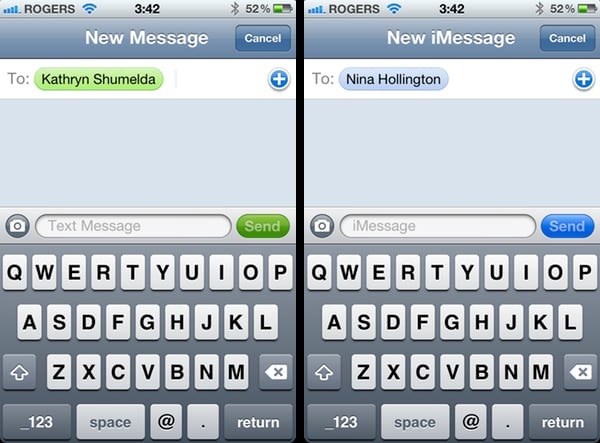
Die Nachrichten-App bietet visuelle Indikatoren dafür, welches Netzwerk verwendet wird, in Form der Schaltfläche „Senden“ und der Farben der Nachrichtenblase sowie des wasserzeichenartigen Textes im Nachrichtenfeld. Grün wird verwendet, um traditionelle SMS/MMS-Nachrichten anzuzeigen, und Blau für iMessages.
Standardmäßig wird die iPhone-Nachrichten-App auf das Senden einer Standard-SMS/MMS-Nachricht zurückgreifen, wenn Wi-Fi oder mobile Datenabdeckung nicht verfügbar sind – eine Funktion, die unter Nachrichten in der Einstellungen-App deaktiviert werden kann, wenn Sie nur iMessage verwenden möchten. Sie können auch eine bestimmte iMessage über SMS/MMS senden, wenn sie noch nicht über das iMessage-Netzwerk zugestellt wurde; tippen Sie einfach auf die gesendete Nachrichtenblase und eine Option „Als Textnachricht senden“ wird angezeigt. Nach dem Senden ändert sich die Nachrichtenblase in Grün und ein Statusindikator „Als Textnachricht gesendet“ erscheint darunter. Beachten Sie, dass dies nur die ausgewählte Nachricht betrifft; das Gespräch wird weiterhin nach Möglichkeit über iMessage fortgesetzt.
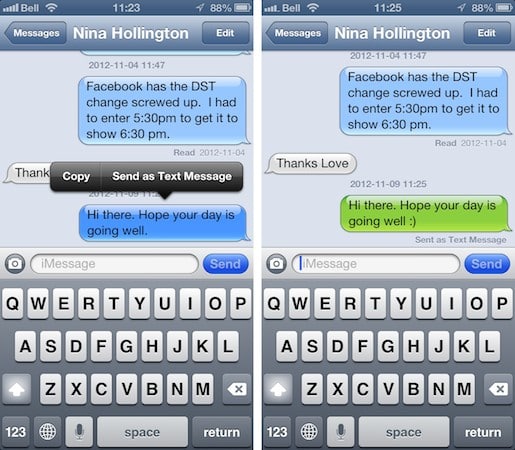
Ähnlich wie bei FaceTime verfügen jetzt auch das iPad und der iPod touch über eine neue Nachrichten-App, die auf die gleiche Weise funktioniert, um iMessages mit anderen iOS-Nutzern zu senden und zu empfangen. Trotz der Möglichkeit, Ihre iPhone-Nummer auf Ihren anderen Geräten zuzuweisen, kann nur das iPhone selbst traditionelle SMS/MMS-Nachrichten senden und empfangen, da diese direkt vom Gerät selbst über das Mobilfunknetz gesendet werden und nicht über Apples Server. Die meisten anderen Geräte verfügen nicht über die erforderliche Mobilfunkhardware, um SMS/MMS-Nachrichten zu senden und zu empfangen, und Apple bietet keine Art von Gateway zwischen den iMessage- und SMS/MMS-Netzwerken. Die Nachrichten-App auf dem iPad und iPod touch kann nur verwendet werden, um iMessages an eine Telefonnummer zu senden, die für iMessage registriert ist.
Die neue Nachrichten-App in OS X Mountain Lion funktioniert in etwa auf die gleiche Weise wie die iPad- und iPod touch-Version in Bezug auf die Funktionen – das Senden und Empfangen von iMessages, jedoch nicht von SMS/MMS-Nachrichten. Dock-Symbolbenachrichtigungen werden verwendet, um neue iMessages anzuzeigen, ähnlich wie bei iChat/AIM/Jabber-IM-Benachrichtigungen, und das Senden und Empfangen von Nachrichten funktioniert wie erwartet.
iMessage-Konversationen werden auch zwischen allen Geräten synchronisiert, die dieselbe iMessages-Adresse teilen, einschließlich Nachrichten, die Sie von einem Ihrer Geräte gesendet haben. Dies ermöglicht es Ihnen, ein Gespräch auf einem Gerät zu beginnen und es auf einem anderen fortzusetzen. Beachten Sie, dass jedes Gerät seinen eigenen iMessage-Konversationsverlauf beibehält und das Löschen einzelner Nachrichten und Konversationen nicht zwischen Geräten synchronisiert wird; wenn Sie etwas löschen möchten, müssen Sie dies manuell auf jedem Ihrer Geräte tun.
Über den Lieferstatus und Lesebestätigungen
iMessage bietet die Möglichkeit, eine vollständige bidirektionale Zustellung und Leseverfolgung für alle über das iMessage-Netzwerk gesendeten Nachrichten durchzuführen. Nachrichten, die an einen anderen iMessage-Empfänger gesendet werden, zeigen einen „Zugestellt“-Status an, sobald das andere Gerät die Nachricht erhält, und einen „Gelesen“-Status mit einem Zeitstempel, sobald der Benutzer die Nachricht tatsächlich liest. Die Nachrichtenverfolgung ist nicht verfügbar für Nachrichten, die als SMS/MMS-Nachrichten gesendet wurden, selbst in einer bestehenden iMessage-Konversation.

Beachten Sie, dass, wenn der Empfänger mehrere Geräte mit derselben iMessage-Adresse verwendet, der Zugestellt-Status angezeigt wird, sobald das erste der Geräte die iMessage erhalten hat.
Zugestellt-Statusbenachrichtigungen können in iMessage nicht deaktiviert werden, jedoch können Sie wählen, die Lesebestätigungen unter Nachrichten in Ihrer iOS Einstellungen-App oder unter Ihren Kontoeinstellungen in der OS X Nachrichten-App zu deaktivieren. Beachten Sie, dass diese Einstellung gerätespezifisch angewendet wird, sodass Sie, wenn Sie keine Lesebestätigungen senden möchten, dies auf allen Ihren Geräten deaktivieren müssen.
Ursprungsadressen
Wenn Sie mehrere Adressen für iMessage konfiguriert haben, sehen Sie eine zusätzliche Option in Ihren Einstellungen, um auszuwählen, welche Adresse Sie als „Anrufer-ID“ für das Senden von iMessages von Ihrem Gerät verwenden möchten.
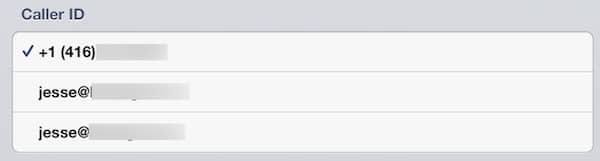
Es ist wichtig zu beachten, dass diese „Anrufer-ID“-Einstellung nur neue iMessage-Konversationen betrifft, die Sie initiieren. Bestehende Konversationsstränge verwenden weiterhin die Adresse, die ursprünglich verwendet wurde, um das Gespräch zu beginnen, was von Ihrer Standard-„Anrufer-ID“-Adresse abweichen kann. Dies geschieht häufig, wenn jemand anderes Sie über eine Ihrer anderen iMessage-Adressen kontaktiert; Ihre Antworten werden von der Adresse gesendet, die verwendet wurde, um Sie zu kontaktieren, und nicht von Ihrer Standard-„Anrufer-ID“-Adresse.
In den meisten Fällen wird dies kein bemerkenswertes Problem sein, aber es kann Sie betreffen, wenn Sie nicht alle Ihre iMessage-Adressen auf all Ihren Geräten konfiguriert haben. Da Konversationen nur auf die Geräte synchronisiert werden, die dieselbe iMessage-Adresse teilen, könnten Sie feststellen, dass Sie Konversationen auf Ihren anderen Geräten verpassen. Wenn Sie einfach alle Adressen, die Sie verwenden möchten, auf all Ihren Geräten konfigurieren, vermeiden Sie diese Art von Verwirrung, und das ist jetzt noch einfacher, da Ihre iMessage-Telefonnummer auf Ihre anderen Geräte zugewiesen werden kann.
Fehlersuche bei FaceTime und iMessage
Für viele Benutzer funktioniert FaceTime sehr gut und erfordert minimale Konfiguration. Die Tatsache, dass Apple dies über eine Vielzahl von Netzwerk- und Routerkonfigurationen hinweg erreichen konnte, ist tatsächlich bemerkenswert, wenn man die Komplexität der beteiligten Videokonferenzprotokolle bedenkt. Das gesagt, gibt es jedoch eine Vielzahl von Konfigurationsproblemen, die die FaceTime-Kommunikation leicht unterbrechen und den Benutzern endlose Frustration verursachen können für eine Technologie, die „einfach funktionieren“ soll. Darüber hinaus bieten die verschiedenen FaceTime-Anwendungen wenig Anleitung für Endbenutzer, wenn es Probleme gibt, sondern funktionieren einfach nicht. Im Folgenden geben wir einige Vorschläge für Dinge, auf die Sie achten sollten, wenn Sie Probleme mit FaceTime haben.
Im Gegensatz dazu funktioniert iMessage im Allgemeinen viel besser, da die beteiligten Protokolle viel einfacher sind. Das Senden kleiner Textmengen ist viel weniger komplex als das Führen eines Live-Videogesprächs. Sobald iMessage richtig aktiviert ist, funktioniert es in der überwiegenden Mehrheit der Fälle „einfach“, wobei die meisten Probleme auf drakonische Firewalls in einigen Schulen und Unternehmen zurückzuführen sind, die wahrscheinlich viel mehr blockieren als nur iMessage-Verkehr. Leider ist dies normalerweise ein Problem, das der Endbenutzer nicht lösen kann, außer indem er zu einem anderen Wi-Fi-Netzwerk wechselt oder Wi-Fi ganz ausschaltet und stattdessen eine mobile Verbindung verwendet, wo verfügbar.
iPhone kann sich nicht bei Apples Servern registrieren
Für iPhone-Nutzer erfordert die Registrierung von FaceTime und iMessage die Fähigkeit, SMS-Nachrichten mit den FaceTime-Servern auszutauschen. Das bedeutet, dass Sie einen aktiven Mobilfunkstimmenplan haben müssen (ein Datenplan ist jedoch nicht erforderlich), und Ihr Mobilfunkdienst muss es Ihnen ermöglichen, sowohl SMS-Nachrichten zu senden als auch zu empfangen. Trotz der Tatsache, dass FaceTime und iMessage beide über Wi-Fi funktionieren, hat ein iPhone ohne Mobilfunkplan keine Telefonnummer und kann sich nicht mit einer Nummer bei Apples Servern registrieren. In diesem Fall können Sie einfach eine E-Mail-Adresse mit einer Apple-ID auf die gleiche Weise registrieren, wie Sie es für einen iPod touch tun würden, aber Sie können die Telefonnummer Ihres Geräts nicht verwenden, ohne den SMS-Registrierungsprozess abzuschließen.
Erhalte neue Beiträge in deinem Posteingang.
Kein Spam. Jederzeit abmelden.