Technologie · 18 min read · Feb 21, 2026
Der vollständige Leitfaden zu FaceTime: Einrichtung, Nutzung und Fehlersuche (2010)
Hinweis des Herausgebers
Eine neue Version dieses Artikels ist jetzt verfügbar.
Bitte sehen Sie sich unseren aktualisierten Artikel an, Der vollständige Leitfaden zu FaceTime + iMessage: Einrichtung, Nutzung und Fehlersuche.
Die Einführung des iPhone 4 durch Apple Mitte 2010 beinhaltete ein neues Hauptmerkmal namens FaceTime, eine Eins-zu-eins-Videoanruffunktion, die das Unternehmen versprach, bis zum Ende des Jahres in zig Millionen Geräten verfügbar zu machen. Obwohl das Konzept des Videoanrufs auf Mobiltelefonen nicht neu war, machte Apple die Funktion zugänglich, indem es praktisch keine Benutzerkonfiguration erforderte, und ansprechend, indem es flüssige Videos in 640×480 Auflösung anbot, die lebensechter waren als frühere Alternativen auf Telefonen.
Die breitere Akzeptanz von FaceTime begann bald darauf. Anfang September stellte Apple FaceTime für den neuen iPod touch vor und bot eine ebenso nahtlose Integration von Videoanrufen für Benutzer dieses Geräts. Dann wurde im Oktober eine Beta-Version von FaceTime für den Mac angekündigt, und mit einem neuen iPad, das nur Monate entfernt war, wird die Reichweite und Beliebtheit von FaceTime nur weiter zunehmen.
Für die meisten Benutzer ist FaceTime relativ unkompliziert und funktioniert einfach. Dies ist besonders typisch für das iPhone 4, das nicht viel mehr als einen Ein- oder Ausschalter für die Funktion hat. Aber wie zahlreiche Leserfragen in den letzten Monaten gezeigt haben, ist die Einrichtung und Nutzung von FaceTime auf dem iPod touch und Mac etwas komplizierter – es gibt einige häufige Fragen und Verwirrung darüber, wie all die verschiedenen FaceTime-Funktionen zusammenpassen, sowie Situationen, in denen FaceTime möglicherweise nicht ganz wie beworben funktioniert. Infolgedessen haben wir die vielen Fragen, die wir erhalten haben, in einen vollständigen Leitfaden zur Einrichtung von FaceTime, zur Nutzung und zur Fehlersuche bei Problemen, wenn FaceTime nicht ganz funktioniert, zusammengefasst.
Einrichtung von FaceTime
Der Prozess zur Einrichtung von FaceTime ist relativ unkompliziert, unterscheidet sich jedoch leicht, je nachdem, ob Sie es auf einem iPhone, iPod touch oder Mac einrichten.
FaceTime auf dem iPhone
Die Einrichtung von FaceTime auf dem iPhone ist so einfach, wie es nur geht. Apple hat FaceTime ursprünglich so konzipiert, dass es Ihre Handynummer verwendet, um sich im FaceTime-Netzwerk zu registrieren; keine zusätzlichen Registrierungsinformationen sind erforderlich.
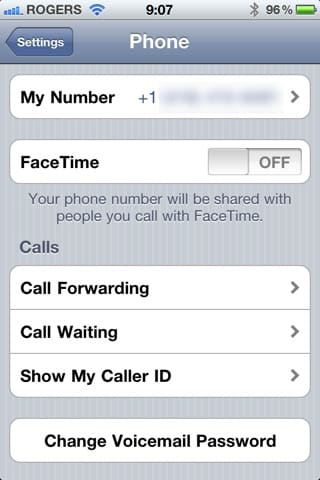
Um FaceTime auf dem iPhone zu aktivieren, gehen Sie einfach in Ihre Einstellungen-App und wählen Sie die Telefon-Einstellungen. Eine Option erscheint unter Ihrer Telefonnummer, um FaceTime ein- oder auszuschalten. Beachten Sie, dass diese Option je nach Anbieter standardmäßig aktiviert sein kann.
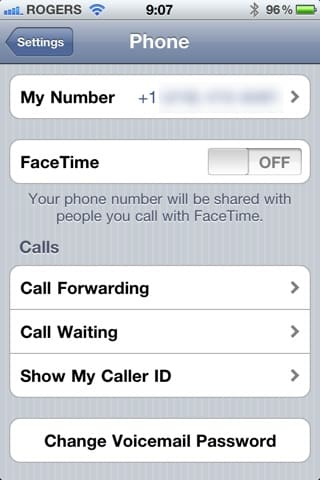
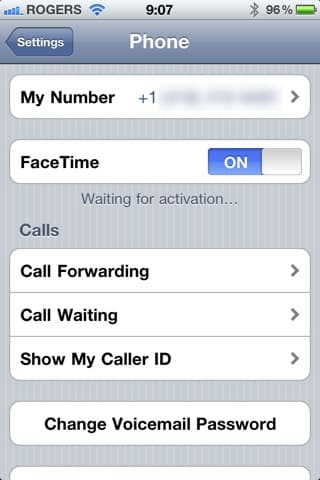
Der Prozess zur Aktivierung von FaceTime auf dem iPhone verwendet versteckte SMS-Nachrichten, um Ihre Telefonnummer im FaceTime-Netzwerk zu registrieren, und je nach Anbieter sind diese SMS-Nachrichten entweder kostenlos oder werden als Gebühren gegen Ihren SMS-Plan ausgewiesen. Bei der ersten Einrichtung sendet das iPhone 4 eine SMS-Nachricht an die FaceTime-Server von Apple und wartet dann auf eine Bestätigungsnachricht, um zu bestätigen, dass die Telefonnummer erfolgreich für FaceTime registriert wurde. Eine „Warten auf Aktivierung“-Nachricht wird unter der FaceTime-Option angezeigt, während dieser Prozess abgeschlossen wird.
Die FaceTime-Registrierung muss normalerweise nur abgeschlossen werden, wenn Sie FaceTime aktivieren oder SIM-Karten in Ihrem iPhone wechseln. Wenn Sie Ihre SIM-Karte wechseln, wird Ihr iPhone automatisch die neue Telefonnummer im FaceTime-Netzwerk erneut registrieren. Das iPhone registriert sich nicht erneut bei FaceTime, wenn das Telefon zurückgesetzt wird oder wenn es das drahtlose Netzwerk verlässt und zurückkehrt.
Beachten Sie, dass Sie eine normale Mobilfunkverbindung und die Fähigkeit benötigen, SMS-Nachrichten von Ihrer Handynummer zu senden und zu empfangen, um die FaceTime-Aktivierung abzuschließen. Wenn Sie keinen Mobilfunktarif haben oder SMS für Ihr Konto nicht aktiviert sind, können Sie FaceTime auf Ihrem iPhone nicht aktivieren. Angesichts der Hinzufügung von Nicht-iPhone-Geräten zum FaceTime-Netzwerk und dem eventualen Wunsch der Benutzer, ihre iPhones weiterhin in WLAN-Netzwerken zu verwenden, nachdem sie ihre Mobilfunkdienste eingestellt haben, wird es interessant sein zu sehen, ob Apple eine Option zur Registrierung dieser Geräte bereitstellt – höchstwahrscheinlich unter Verwendung von Apple IDs.
Eine kurze Anmerkung zu Apple IDs
Eine Apple ID ist erforderlich, um FaceTime auf Geräten zu verwenden, die nicht das iPhone sind, jedoch gab es einige Verwirrung darüber, was genau eine Apple ID ist und was erforderlich ist, um eine einzurichten.
Eine Apple ID ist einfach ein Benutzername und ein Passwort, die bei Apple registriert wurden. Heute kann dieselbe Apple ID verwendet werden, um auf Dienste wie den Online-Apple Store, den iTunes Store und die Produktregistrierung zuzugreifen. Apple IDs werden auch für Apples Game Center und die neu kostenlose Funktion „Mein iPhone suchen“ in iOS 4.2 verwendet.
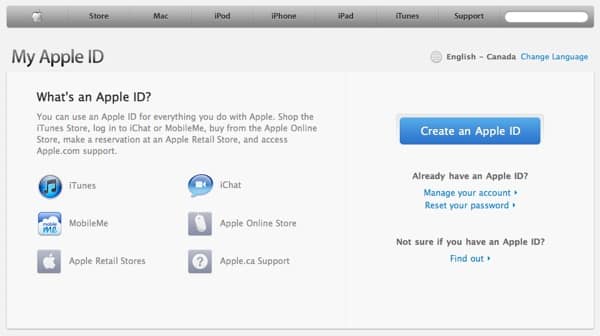
Während eine Apple ID für ein iTunes Store-Konto verwendet werden kann, benötigen Benutzer kein iTunes Store-Konto, um eine Apple ID zu haben. Anders ausgedrückt, jedes iTunes Store-Konto verwendet eine Apple ID, aber nicht jede Apple ID wird für ein iTunes Store-Konto verwendet.
Bei der Einrichtung von FaceTime auf Geräten, die nicht das iPhone sind, können Benutzer eine völlig neue Apple ID für die Verwendung mit FaceTime erstellen oder eine vorhandene Apple ID verwenden. Wenn Benutzer sich entscheiden, eine vorhandene Apple ID zu verwenden, funktioniert ein iTunes Store-Konto ebenso wie eine Apple ID, die nur für Online-Apple Store-Käufe oder für die Produktregistrierung verwendet wird. Benutzer können auch eine neue Apple ID manuell einrichten, indem sie http://appleid.apple.com besuchen.
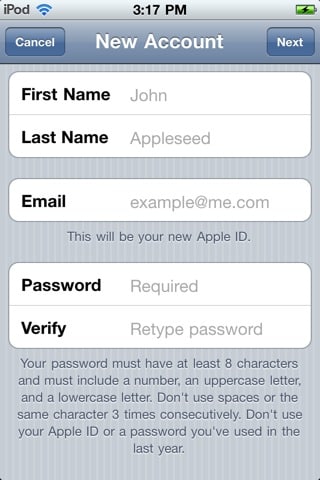
Beachten Sie, dass eine Kreditkarte nicht erforderlich ist, um eine Apple ID zu erstellen, es sei denn, Sie melden sich auch für ein iTunes Store-Konto an. Das gesagt, kann es für Benutzer einfacher sein, eine einheitliche Apple ID mit iTunes Store, Apple Store und anderen Kontoinformationen zu verwalten, als separate Konten für verschiedene Zwecke zu führen, und sobald eine Apple ID eingerichtet ist, können mehrere E-Mail-Adressen mit diesem Konto für FaceTime-Anrufe verknüpft werden.
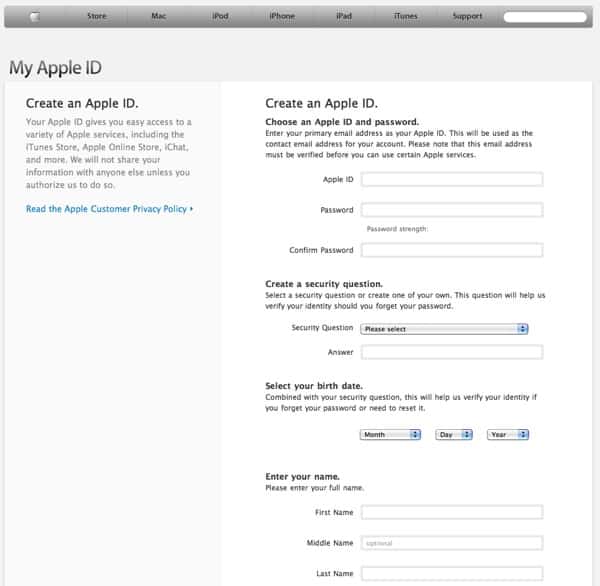
Für die meisten Benutzer wird es wahrscheinlich der einfachste Weg sein, einfach ein vorhandenes iTunes Store-Konto zu verwenden, um FaceTime zum Laufen zu bringen. Familienbenutzer möchten jedoch möglicherweise ein oder mehrere neue Apple IDs für Geräte einrichten, die von Kindern oder anderen Familienmitgliedern verwendet werden. Beachten Sie auch, dass eine einzelne Apple ID verwendet werden kann, um FaceTime-Anrufe auf mehreren Geräten klingeln zu lassen – dazu später mehr.
FaceTime auf dem iPod touch
Die Einrichtung von FaceTime auf dem vierten iPod touch ist etwas komplizierter als beim iPhone 4, da es keine Telefonnummer oder SMS-Nachrichtendienst gibt, um Ihr Gerät automatisch im FaceTime-Netzwerk zu registrieren. Daher müssen Sie das Gerät manuell registrieren, indem Sie eine Apple ID und eine E-Mail-Adresse verwenden.
Auf dem iPod touch läuft FaceTime als separate App, die standardmäßig in der oberen linken Ecke Ihres Startbildschirms erscheint.

Wenn Sie die FaceTime-App zum ersten Mal öffnen, wird Ihnen ein „Erste Schritte“-Bildschirm angezeigt, der Sie durch den Prozess der Einrichtung von FaceTime führt, indem Sie sich mit Ihrer Apple ID anmelden. Sie können auch auf denselben FaceTime-Einrichtungsprozess über den Abschnitt „FaceTime“ in Ihrer iPod touch Einstellungen-App zugreifen.
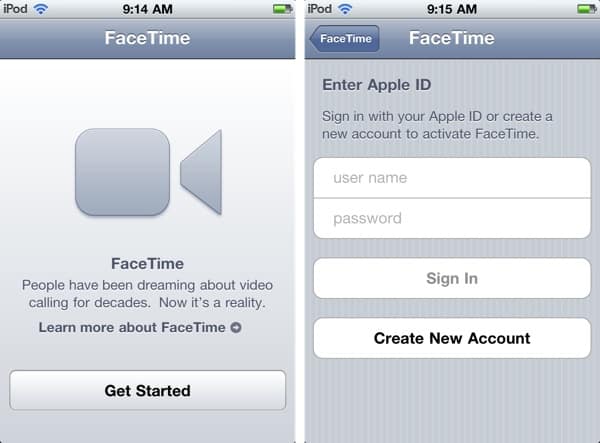
Die E-Mail-Adresse, die Sie für Ihre Apple ID eingeben, wird nur verwendet, um Sie im FaceTime-Netzwerk zu authentifizieren. Sobald Sie sich mit Ihrer Apple ID angemeldet haben, werden Sie aufgefordert, die E-Mail-Adresse anzugeben – dieselbe oder eine andere –, die Sie als Ihre FaceTime-Kontaktadresse verwenden möchten. Dies wird standardmäßig die E-Mail-Adresse sein, die mit Ihrer Apple ID verknüpft ist, aber Sie können auch jede andere gültige E-Mail-Adresse wählen, die noch nicht mit einer anderen Apple ID verknüpft ist.
Die Apple ID, die Sie für FaceTime verwenden, muss eine E-Mail-Adresse sein.
Alle neuen Apple IDs müssen dieses Format verwenden. Benutzer mit älteren Apple IDs haben möglicherweise eine Benutzername-Format-Apple ID – einfach „steve“ anstelle von „[email protected]“. Wenn Sie in diese Kategorie fallen, müssen Sie entweder Ihre Apple ID in eine E-Mail-Adresse ändern oder sich für eine neue Apple ID anmelden. Sie können Ihre Apple ID ändern, indem Sie http://appleid.apple.com besuchen und die Option „Verwalten Sie Ihr Konto“ verwenden.
Sobald dieser Prozess abgeschlossen ist, werden Sie zur Haupt-FaceTime-App weitergeleitet und sehen eine Liste von Kontakten, die auf Ihrem iPod touch gespeichert sind. Sie können zusätzliche FaceTime-Optionen konfigurieren, indem Sie den FaceTime-Bereich in der Einstellungen-App des iPod touch besuchen. Dies ermöglicht es Ihnen, FaceTime vollständig auszuschalten, sich mit einer anderen Apple ID anzumelden oder zusätzliche E-Mail-Adressen hinzuzufügen.

Das Hinzufügen zusätzlicher E-Mail-Adressen ermöglicht es anderen FaceTime-Benutzern, Sie über jede der aufgeführten E-Mail-Adressen anzurufen. Wenn mehr als eine E-Mail-Adresse konfiguriert ist, erscheint eine zusätzliche Option, mit der Sie auswählen können, welche E-Mail-Adresse als Ihre „Anrufer-ID“ für ausgehende Anrufe angezeigt werden soll, die Sie an andere FaceTime-Benutzer tätigen.
Alle zusätzlichen E-Mail-Adressen, die Sie für FaceTime hinzufügen, müssen verifiziert werden, bevor sie verwendet werden können. Apple sendet eine Bestätigungs-E-Mail an jede Adresse, die Sie hinzufügen, und verlangt von Ihnen, auf einen Link zu klicken, um zu bestätigen, dass diese E-Mail-Adresse Ihnen gehört. Der Eintrag in den FaceTime-Einstellungen zeigt „Verifizierung“ an, bis die E-Mail-Adresse validiert wurde.

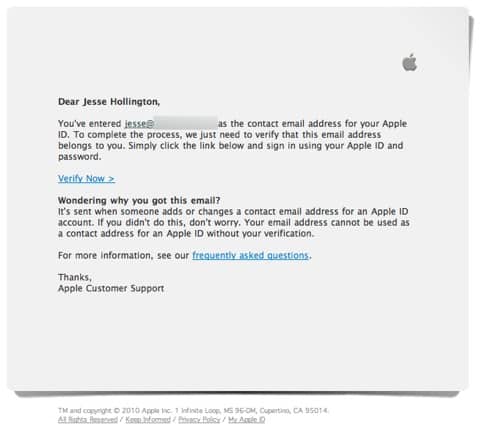
Beachten Sie, dass, sobald Sie eine E-Mail-Adresse verifiziert haben, sie mit Ihrer Apple ID verknüpft wird und nicht erneut verifiziert werden muss, wenn Sie sie für FaceTime auf einem anderen Gerät hinzufügen oder sogar, wenn Sie sie auf demselben Gerät entfernen und erneut hinzufügen. Um eine E-Mail-Adresse, die mit Ihrer Apple ID verknüpft ist, dauerhaft zu entfernen, müssen Sie den Abschnitt „Verwalten Sie Ihr Konto“ unter http://appleid.apple.com besuchen.
Eine E-Mail-Adresse kann nur mit einer Apple ID gleichzeitig verknüpft sein. Wenn Sie Ihre E-Mail-Adresse mit einer anderen Apple ID verwenden möchten, müssen Sie sie von der ersten Apple ID entfernen.
FaceTime auf dem Mac + Multi-Device FaceTiming
Ende Oktober kündigte Apple eine öffentliche Beta einer FaceTime-Anwendung für Mac-Benutzer an. Im Gegensatz zu FaceTime für das iPhone und den iPod touch ist FaceTime für den Mac noch nicht mit Ihrem Mac gebündelt; es kann von http://www.apple.com/mac/facetime heruntergeladen werden.
Sobald es heruntergeladen und installiert ist, ist die Einrichtung von FaceTime für den Mac sehr ähnlich wie die Einrichtung auf dem iPod touch. Sie müssen eine Apple ID verwenden, um sich im FaceTime-Netzwerk zu registrieren und auszuwählen, welche E-Mail-Adresse Sie verwenden möchten. Sie werden auch aufgefordert, auszuwählen, in welcher Region Sie sich befinden, um lokale Telefonnummern aus Ihrer OS X Adressbuchanwendung zu formatieren.
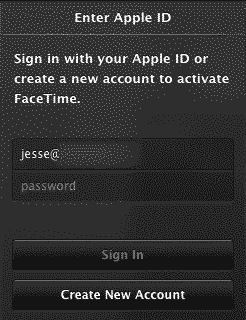
Wie beim iPod touch werden Sie zunächst nur nach einer einzigen E-Mail-Adresse gefragt, die Sie mit FaceTime verwenden möchten, die standardmäßig die E-Mail-Adresse Ihrer Apple ID ist. Sie können zusätzliche E-Mail-Adressen hinzufügen, indem Sie die Option Einstellungen wählen.
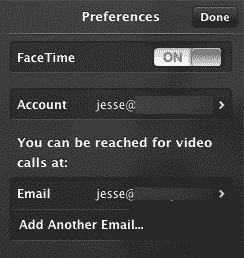
Wie beim iPod touch müssen auch alle neuen E-Mail-Adressen, die Sie hier eingeben, verifiziert werden, bevor sie verwendet werden können, es sei denn, sie sind bereits mit Ihrer Apple ID verknüpft.
Von den Einstellungen aus können Sie auch FaceTime ausschalten oder sich mit einer anderen Apple ID anmelden. Sobald es konfiguriert ist, bleibt FaceTime für Mac im Hintergrund aktiv, um Anrufe zu empfangen, selbst wenn die Anwendung nicht tatsächlich geöffnet ist. Um eingehende Anrufe zu deaktivieren, müssen Sie die FaceTime-Einstellung in den Einstellungen auf AUS schalten.
Wenn Sie sowohl einen iPod touch als auch einen Mac besitzen, können Sie dieselbe Apple ID auf beiden Geräten verwenden – es gibt keine Anforderung, sich für eine zweite Apple ID für das alternative Gerät anzumelden. Mit derselben Apple ID können Sie entweder dieselbe E-Mail-Adresse auf beiden Geräten verwenden, in diesem Fall klingeln eingehende Anrufe an beiden Orten, oder Sie können sich entscheiden, eine andere E-Mail-Adresse für jedes zu verwenden. Wenn Sie mehrere E-Mail-Adressen zur Verfügung haben, können Sie auch eine Kombination von E-Mail-Adressen verwenden, wobei einige Adressen zwischen beiden Geräten geteilt werden und einige Adressen nur auf einem Gerät oder dem anderen konfiguriert sind.
Für den Nutzen von Familien- oder Geschäftsanwendern sollte angemerkt werden, dass FaceTime-Anrufe zwischen zwei Geräten nur funktionieren, wenn ein Anruf von einem Gerät zu einem zweiten Gerät getätigt wird, das nicht dieselbe E-Mail-Adresse verwendet. Anrufe zwischen zwei Geräten, die dieselbe E-Mail-Adresse verwenden, schlagen fehl.
Nutzung von FaceTime
Sobald FaceTime auf Ihrem iPhone, iPod touch oder Mac konfiguriert und aktiviert ist, empfängt FaceTime automatisch eingehende Anrufe von anderen FaceTime-Benutzern, solange Ihr iOS-Gerät mit einem WLAN-Netzwerk verbunden ist oder Ihr Mac mit dem Internet verbunden ist – letzteres auf jede Weise.
Ausgehende FaceTime-Anrufe müssen initiiert werden, indem ein Kontakt in Ihrem Adressbuch ausgewählt wird – es gibt kein Mittel, eine FaceTime-Telefonnummer oder E-Mail-Adresse manuell zu wählen. Das bedeutet, dass jeder, den Sie über FaceTime kontaktieren möchten, in Ihrem Adressbuch sein muss.
Um Anrufe an einen FaceTime-Benutzer auf einem iPhone zu tätigen, müssen Sie deren Handynummer verwenden. Ein iPhone kann sich nicht mit einer E-Mail-Adresse für FaceTime registrieren. Um Anrufe an einen FaceTime-Benutzer auf einem iPod touch oder einem Mac zu tätigen, müssen Sie eine ihrer registrierten FaceTime-E-Mail-Adressen verwenden, die auf diesem bestimmten Gerät konfiguriert ist.
Tätigen und Empfangen von FaceTime-Anrufen auf dem iPhone
Für iPhone-Benutzer ist FaceTime in die integrierten Telefon- und Kontakte-Anwendungen integriert. Anrufe können getätigt werden, indem Sie die „FaceTime“-Schaltfläche am unteren Ende eines Kontaktverzeichnisses in der Kontakte-App oder der Telefon-App antippen. Ein kleines FaceTime-Symbol erscheint neben den Nummern oder E-Mail-Adressen, die bereits erfolgreich für FaceTime verwendet wurden.
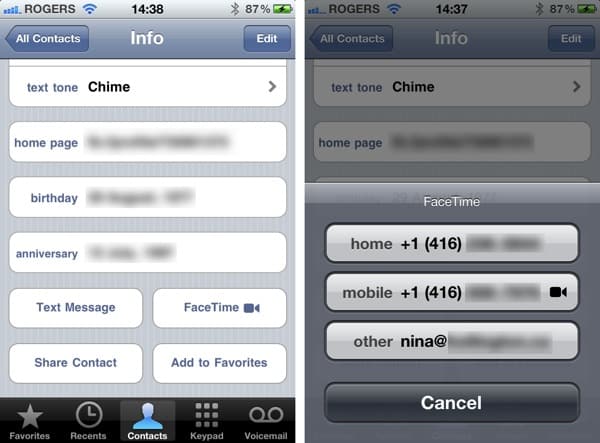
Eingehende FaceTime-Anrufe werden neben normalen Mobilfunkanrufen im Abschnitt „Letzte“ der Telefon-App aufgeführt, und Benutzer können auch FaceTime-Nummern oder E-Mail-Adressen zu ihrem Favoritenbereich in der Telefon-App hinzufügen.
iPhone-Benutzer können auch während eines normalen Mobilfunkgesprächs zu einem FaceTime-Anruf wechseln, solange beide Geräte mit WLAN-Netzwerken verbunden sind. Eine FaceTime-Schaltfläche erscheint in den normalen Anrufsteuerungen, um eine FaceTime-Sitzung mit dem laufenden Anruf zu starten. Ein Fragezeichen über der FaceTime-Schaltfläche zeigt an, dass der andere Anrufer möglicherweise nicht für FaceTime registriert ist, gibt jedoch keinen Hinweis darauf, ob das andere iPhone innerhalb der WLAN-Abdeckung ist oder anderweitig in der Lage ist, einen FaceTime-Anruf anzunehmen.

Wenn ein iPhone-Benutzer einen FaceTime-Anruf erhält, während er sich außerhalb der WLAN-Abdeckung befindet, wird das iPhone keine Benachrichtigung über den eingehenden Anruf bereitstellen, zeigt jedoch eine verpasste Anrufanzeige und einen Eintrag in der Liste „Letzte“ innerhalb der Telefon-App an.

Tätigen und Empfangen von FaceTime-Anrufen auf dem iPod touch
Der Prozess zur Nutzung von FaceTime auf einem iPod touch ist sehr ähnlich wie beim iPhone, mit dem Unterschied, dass eine dedizierte FaceTime-App verwendet wird, da es keine Telefon-App gibt. FaceTime-Anrufe können aus der Kontaktliste in der FaceTime-App oder aus der Kontakte-App getätigt werden. Das Antippen einer Telefonnummer versucht automatisch, einen FaceTime-Anruf an diesen Benutzer zu tätigen, jedoch muss die FaceTime-Schaltfläche verwendet werden, um einen FaceTime-Anruf an eine E-Mail-Adresse zu tätigen, da das Standardverhalten beim Antippen einer E-Mail-Adresse darin besteht, eine E-Mail an den Benutzer zu senden, selbst wenn dies innerhalb der FaceTime-App geschieht.
Die FaceTime-App bietet auch Favoriten- und Letzte-Listen, die auf die gleiche Weise wie die Telefon-App auf dem iPhone funktionieren, obwohl diese offensichtlich nur FaceTime-Kontaktinformationen bereitstellen.
Wenn FaceTime-Anrufe an einen iPod touch getätigt werden, der sich außerhalb der WLAN-Abdeckung befindet, zeigt die FaceTime-App den verpassten Anruf als Abzeichen auf dem FaceTime-Symbol und in der Liste „Letzte“ an, wenn das Gerät das nächste Mal mit dem Internet verbunden ist.

Benutzer des iPod touch können auch Klingeltöne für eingehende FaceTime-Anrufe auf Basis jedes Kontakts zuweisen, indem sie einem bestimmten Kontakt einen spezifischen Klingelton zuweisen.
Tätigen und Empfangen von FaceTime-Anrufen auf dem Mac
FaceTime für den Mac ist im Wesentlichen nach dem iPod touch modelliert und verwendet eine ähnliche Benutzeroberfläche zum Tätigen und Empfangen von Anrufen. Beim Öffnen der App sehen Sie eine Vorschau von Ihrer iSight oder einer anderen Webcam mit Steuerelementen rechts von dem Vorschaubild, die denen auf dem iPod touch ähnlich sind, einschließlich Favoriten, Letzte und Kontakte.

Wie beim iPod touch und iPhone müssen Anrufe an FaceTime-Benutzer aus Ihrem Adressbuch getätigt werden. FaceTime für Mac liest das OS X Adressbuch direkt und zeigt alle Ihre Kontakte innerhalb der FaceTime-App an. Sie können auch bestimmte Kontakte zu Ihren Favoriten für einen schnellen Zugriff hinzufügen. FaceTime für Mac bietet nicht die Möglichkeit, Kontakte innerhalb der App zu bearbeiten – Benutzer müssen zum OS X Adressbuch zurückkehren, um Kontaktinformationen zu ändern.
FaceTime auf dem Mac kann Anrufe empfangen, unabhängig davon, ob die Anwendung derzeit aktiv ausgeführt wird oder nicht. Ein eingehender FaceTime-Anruf zeigt einen eingehenden Anrufbildschirm an, der dem des iPhone oder iPod touch sehr ähnlich ist, mit Schaltflächen zum Annehmen oder Ablehnen des Anrufs.

Die FaceTime-App öffnet sich, sobald der Benutzer den Anruf annimmt; wenn er ihn ablehnt, verschwindet das Fenster einfach und die Haupt-FaceTime-App bleibt geschlossen.
Verpasste oder abgelehnte FaceTime-Anrufe erscheinen in der Liste „Letzte“ innerhalb der FaceTime-App und zeigen auch eine Benachrichtigungsabzeichenanzahl über dem FaceTime-App-Symbol im Dock an.

Während eines Anrufs wird das FaceTime-Fenster für den Mac je nach dem Video, das vom Anrufer gesendet wird, entweder in Hoch- oder Querformat umorientiert. Standardmäßig folgt die Kameraperspektive, die vom Mac-Benutzer präsentiert wird, derselben Ausrichtung, jedoch können Mac-Benutzer ihr gesendetes Video in Hoch- oder Querformat umschalten, indem sie eine Option im Video-Menü verwenden. Sobald die Ausrichtung in Hoch- oder Querformat gezwungen wurde, wird das Video nur in dieser Ausrichtung präsentiert und folgt nicht mehr der Ausrichtung des anderen Benutzers. Aus welchem Grund auch immer, die Ausrichtung ist auf dem Mac immer standardmäßig im Hochformat und muss manuell auf Querformat umgeschaltet werden.
Mehr zur Nutzung von FaceTime auf mehreren Geräten
Mac- und iPod touch-Benutzer können dieselbe Apple ID und E-Mail-Adresse auf mehr als einem Gerät konfigurieren. Dies führt dazu, dass alle FaceTime-Anrufe an diese E-Mail-Adresse gleichzeitig an ALLEN Geräten klingeln, die mit dieser E-Mail-Adresse konfiguriert sind. Der Benutzer kann dann auswählen, auf welchem Gerät er den Anruf annehmen möchte, oder den Anruf einfach von einem seiner Geräte ablehnen.
iPhone-Benutzer können keine Anrufe auf mehreren Geräten empfangen, da die eindeutige Mobilfunknummer des Geräts für FaceTime auf dem iPhone verwendet wird und nicht einem zweiten Gerät zugewiesen werden kann.
Alternativ kann ein Benutzer dieselbe Apple ID, aber eine andere E-Mail-Adresse auf jedem Gerät verwenden. Dadurch kann jedes Gerät als eigenes FaceTime-Gerät fungieren und Anrufe unabhängig tätigen und empfangen. In diesem Fall klingeln Anrufe an eine E-Mail-Adresse nur auf dem Gerät, das mit dieser E-Mail-Adresse konfiguriert ist.
Um Anrufe zwischen zwei FaceTime-Geräten zu tätigen, muss die E-Mail-Adresse, die Sie anrufen, nicht auf dem Gerät konfiguriert sein, von dem Sie anrufen.
Wenn Sie einen FaceTime-Anruf auf mehr als einem Gerät empfangen, wird ein verpasster Anrufindikator nur auf anderen Geräten angezeigt, wenn der Anruf von keinem Gerät beantwortet oder abgelehnt wurde. Ein Anruf ist nur „verpasst“, wenn er überhaupt nicht angenommen wurde.
Fehlersuche bei FaceTime
Für viele Benutzer funktioniert FaceTime sehr gut und erfordert minimale Konfiguration. Die Tatsache, dass Apple dies über eine Vielzahl von Netzwerk- und Routerkonfigurationen hinweg erreichen konnte, ist tatsächlich bemerkenswert, wenn man die Komplexität der beteiligten Videokonferenzprotokolle betrachtet. Dennoch gibt es eine Vielzahl von Konfigurationsproblemen, die die FaceTime-Kommunikation leicht unterbrechen und den Benutzern endlose Frustration bereiten können für eine Technologie, die „einfach funktionieren“ soll. Darüber hinaus bieten die verschiedenen FaceTime-Anwendungen den Endbenutzern wenig Anleitung, wenn Probleme auftreten, sondern funktionieren einfach nicht. Im Folgenden geben wir einige Vorschläge für Dinge, auf die Sie achten sollten, wenn Sie Probleme mit FaceTime haben.
iPhone kann sich nicht bei FaceTime-Servern registrieren
Für iPhone-Benutzer erfordert die FaceTime-Registrierung die Fähigkeit, SMS-Nachrichten mit den FaceTime-Servern auszutauschen. Das bedeutet, dass Sie einen aktiven Mobilfunk-Sprachplan haben müssen (ein Datenplan ist jedoch nicht erforderlich), und Ihr Mobilfunkdienst muss es Ihnen ermöglichen, sowohl SMS-Nachrichten zu senden als auch zu empfangen. Trotz der Tatsache, dass FaceTime über WLAN funktioniert, hat ein iPhone ohne Mobilfunkplan keine Telefonnummer und kann sich vorerst nicht bei den FaceTime-Servern registrieren.
Beachten Sie, dass das iPhone keine Möglichkeit bietet, eine E-Mail-Adresse zu verwenden, um FaceTime-Anrufe zu empfangen. Ein Benutzer muss eine Mobilfunknummer verwenden, was im Grunde bedeutet, dass er oder sie einen Mobilfunkdienst für das Gerät haben muss.
Anmeldung mit Apple ID fehlgeschlagen (iPod touch / Mac)
FaceTime erfordert eine Apple ID, die eine E-Mail-Adresse ist. Benutzer können sich nicht mit einer älteren Benutzername-Apple ID anmelden. Die FaceTime-Anwendung ist besonders wenig hilfreich, um Ihnen diese Informationen bereitzustellen – sie wird Ihnen einfach mitteilen, dass Ihr Benutzername oder Passwort falsch ist.
Wenn Sie eine Apple ID verwenden, die einfach ein Benutzername ist – eine ohne @-Zeichen – müssen Sie entweder eine neue Apple ID anmelden oder Ihre Apple ID ändern, indem Sie http://appleid.apple.com besuchen und den Abschnitt „Verwalten Sie Ihr Konto“ verwenden.
Es ist auch wichtig, sicherzustellen, dass das Datum und die Uhrzeit auf Ihrem iOS-Gerät oder Mac korrekt eingestellt sind, da dies als Teil des Authentifizierungsprozesses für FaceTime verwendet wird.
Es gibt auch einen Fehler in iOS 4.2 auf dem iPod touch, der dazu führt, dass Ihr ursprüngliches Apple ID-Passwort von iOS gespeichert und unabhängig davon, was Sie tatsächlich im Passwortfeld eingeben, wiederverwendet wird. Sie werden feststellen, dass, wenn Sie sich von FaceTime abmelden und sich mit derselben Apple ID erneut anmelden, Sie tatsächlich alles eingeben können, was Sie möchten, und sich erfolgreich anmelden können.
Das bedeutet, dass, wenn Sie das Passwort für Ihre Apple ID ändern, die FaceTime-Anwendung nicht in der Lage sein wird, sich anzumelden, selbst nachdem Sie Ihr neues Passwort eingegeben haben. Die einzigen Lösungen für dieses Problem sind entweder, Ihr Apple ID-Passwort auf das zurückzusetzen, was es vorher war, oder alle Einstellungen auf Ihrem iPod touch auf die Standardwerte zurückzusetzen. Eine spätere Version von iOS könnte dieses Problem beheben.
Ausgehende FaceTime-Anrufe schlagen sofort fehl
Wenn ein FaceTime-Anruf sofort nach dem Initiieren des Anrufs fehlschlägt, bedeutet dies normalerweise, dass die Telefonnummer oder E-Mail-Adresse, die Sie anrufen, nicht für FaceTime registriert ist. Anrufe an FaceTime-registrierte E-Mail-Adressen und Telefonnummern sollten immer versuchen, durchzuklingeln, unabhängig davon, ob das Zielgerät verfügbar ist oder nicht – der Anrufer erhält keine Benachrichtigung, wenn die Leitung besetzt ist oder das Gerät außerhalb der WLAN- oder Internetabdeckung ist.
Denken Sie auch daran, dass Sie eine Telefonnummer und nicht eine E-Mail-Adresse verwenden müssen, wenn Sie FaceTime-Anrufe an ein iPhone tätigen, selbst wenn Sie von einem iPod touch oder Mac anrufen.
Beachten Sie, dass ein Benutzer eine E-Mail-Adresse verifizieren muss, bevor sie im FaceTime-Netzwerk registriert ist. Wenn Sie eine neue E-Mail-Adresse für FaceTime hinzugefügt haben, diese aber noch nicht verifiziert haben, indem Sie auf die E-Mail geantwortet haben, schlagen FaceTime-Anrufe an diese E-Mail-Adresse auf diese Weise fehl.
Erhalte neue Beiträge in deinem Posteingang.
Kein Spam. Jederzeit abmelden.