Videoformate · 15 min read · Oct 11, 2025
Der vollständige Leitfaden zu iPod-, Apple TV- und iPhone-Videoformaten
Im Herbst 2005 machte Apple seine ersten Schritte in den tragbaren Videomarkt mit dem iPod der fünften Generation mit Video-Funktionen. Dieser ursprüngliche “Video-iPod” hatte einen 320×240 Bildschirm und unterstützte die Wiedergabe von Videos, die nur in dieser maximalen Auflösung mit sehr spezifischen Formaten codiert waren. Gleichzeitig begann der iTunes Store, Videoinhalte in diesen Formaten anzubieten, die für die Wiedergabe auf dem iPod geeignet waren.
Die begrenzte Verfügbarkeit von Inhalten im iTunes Store und die eingeschränkte Verfügbarkeit außerhalb der USA bedeuteten, dass viele iPod-Besitzer sofort damit begannen, ihre eigenen Videos in ein Format zu konvertieren, das für die Wiedergabe auf ihrem iPod geeignet war, und eine Vielzahl von Programmen verfügbar wurde, um diesen Prozess zu automatisieren.
Im folgenden Jahr kam ein Upgrade des iPod der fünften Generation, das eine höhere Videoauflösung bot. Dies wurde bald gefolgt von der Apple TV, um die Wiedergabe von Videoinhalten auf Ihrem Heimunterhaltungssystem zu ermöglichen, und dann dem iPhone, das ein natürlicheres Breitbild-Erlebnis für tragbare Videos bot.
Selbst heute sind die von iPod, Apple TV und iPhone unterstützten Videoformate jedoch im Vergleich zu der Anzahl von Formaten, die auf dem Markt verfügbar sind, relativ begrenzt. Das bedeutet, dass fast jeder Inhalt, den Sie auf diesen Geräten ansehen möchten, eine Art von Konvertierungsprozess erfordert. Das Aufkommen dieser neuen Geräte hat die Landschaft noch komplizierter gemacht, da jetzt mehr Optionen sowohl für die Wiedergabe als auch für die Kodierung von Videos verfügbar sind, aber mit diesen Änderungen kommen auch mehr Überlegungen dazu, wie man Videos für das bestmögliche Seherlebnis kodiert.
In späteren Artikeln werden wir uns einige der spezifischen Werkzeuge und Optionen ansehen, die für die Konvertierung von Videos in ein iPod-, iPhone- oder Apple TV-fähiges Format verfügbar sind, sowie einige der Vor- und Nachteile jedes einzelnen. Bevor wir jedoch darauf eingehen, ist es wichtig, mit einer Diskussion über die Videoformate zu beginnen, die tatsächlich von jedem Gerät unterstützt werden, damit diejenigen, die ihre eigenen Videoinhalte konvertieren möchten, informierte Entscheidungen über die verfügbaren Optionen und die beste Auflösung und das beste Format treffen können, bevor sie den langen Kodierungsprozess beginnen.
Apples Wahl der Videoformate
Der iPod, Apple TV und iPhone können Videos wiedergeben, die mit den Codecs MPEG-4 oder H.264 codiert sind. Dies sind offene Standard-Videoformate und in keiner Weise proprietär für Apple, stellen jedoch gleichzeitig keinen breiten Teil des Videoinhalts dar, der derzeit außerhalb des iTunes Store verfügbar ist. Darüber hinaus stellt dies nicht den Video-Standard dar, der von den meisten Videoaufnahmegeräten, TV-Aufnahmegeräten oder kommerziellen DVDs verwendet wird. Das Ergebnis ist, dass es schwierig sein wird, Videoinhalte von irgendwo außerhalb des iTunes Store zu finden, die bereits in einem Apple-fähigen Format codiert sind, und ein Großteil dieses Inhalts muss daher konvertiert werden.
Zum Beispiel verwenden die meisten kommerziellen Videokameras entweder unkomprimiertes Digital Video (oder “DV”) oder MPEG-2. Kommerzielle DVDs verwenden ebenfalls MPEG-2 als ihr Format. Videos, die aus dem Internet heruntergeladen werden, können in einer Vielzahl von Formaten vorliegen, einschließlich DivX, Windows Media Video (WMV) oder QuickTime, unter anderem.
Der wahrscheinliche Grund von Apple für diese speziellen Codec-Wahlen ist, dass sie ein offener, etablierter Standard sind und beide ein sehr hohes Maß an Video- und Audioqualität für eine gegebene Dateigröße bieten. MPEG-4 war historisch gesehen in dieser Hinsicht von Anfang an sehr gut, und der H.264-Codec hat die Qualität und die Dateigrößeneffizienz nur verbessert.
Wie man erwarten würde, ist das Verhältnis von Qualität zu Größe bei der Entwicklung eines tragbaren Video-Wiedergabegeräts sowohl in Bezug auf die Maximierung der Menge an Inhalten, die auf dem begrenzten Speicher eines tragbaren Geräts passen können, als auch auf die Maximierung der Akkulaufzeit des Geräts sehr wichtig, da größere Inhalte zusätzliche Rechenleistung erfordern können, was die Akkulaufzeit verkürzt. Der H.264-Codec scheint eine natürliche Lösung zu sein, um beide Anforderungen zu erfüllen, und bietet gleichzeitig einen stabilen, offenen Standard, den Apple für ihr bevorzugtes Videoformat verwenden kann.
Inhalte im iTunes Store verwenden ausschließlich den H.264-Codec. Inhalte, die Sie selbst codieren, können entweder in H.264 oder MPEG-4 codiert werden, obwohl H.264 im Allgemeinen eine bessere Qualität für eine gegebene Dateigröße bietet, aber auch länger zum Kodieren benötigt.
Auflösung und Bitrate
Zwei weitere wichtige Überlegungen bei der Video-Wiedergabe und der Qualität der resultierenden Datei sind die Auflösung und die Bitrate. Die Auflösung bezieht sich einfach auf die Dimension des Bildschirmbildes, in Bezug auf die Anzahl der Pixel in der Breite und der Höhe (z. B. “640×480”), während die Bitrate sich auf die Menge an Daten bezieht, die tatsächlich codiert wird, um eine einzelne Sekunde Video-Wiedergabe zu erzeugen, normalerweise ausgedrückt in Kilobit pro Sekunde oder Megabit pro Sekunde. Dies ist dasselbe Konzept wie Bitraten für Audioformate wie AAC und MP3.
Natürlich, je höher diese beiden Zahlen sind, desto besser wird die Qualität des resultierenden Bildes sein. Diese Faktoren arbeiten jedoch zusammen, da die Auflösung einfach die Anzahl der in einem bestimmten Frame verfügbaren Pixel angibt und die Bitrate angibt, wie viele tatsächliche Informationen verwendet werden, um diese Pixel zu erzeugen.
Ohne zu sehr ins technische Detail zu gehen, funktionieren moderne verlustbehaftete Video-Kompressionsformate tatsächlich nicht, indem sie jedes einzelne Pixel jedes einzelnen Frames eines Videos kodieren, sondern indem sie einfach die Informationen kodieren, die sich zwischen den Frames ändern. “Referenzrahmen” werden zu bestimmten Zeitpunkten aufgenommen, und die verbleibenden Frames werden basierend auf den Änderungen zwischen jedem Frame erstellt.
Um dies zu veranschaulichen, stellen Sie sich vor, Sie beobachten einen Profi-Golfer, der einen Putt macht: Die meisten Landschaften, die Bäume, der Himmel und der Golfplatz selbst bleiben während des Putts relativ unverändert, mit nur etwas Bewegung vom Golfer und natürlich dem kleinen weißen Ball, der über das Grün rollt.
Das Kodieren jedes einzelnen Frames würde viel Speicherplatz beanspruchen (entspricht mehreren hundert hochauflösenden JPEG-Dateien), während in Wirklichkeit sehr wenig zwischen den Frames geändert wird. Daher muss nur die Information, die in jedem Frame anders ist, tatsächlich gespeichert werden, und dies kann später auf den ursprünglichen Referenzrahmen angewendet werden, um eine flüssige Video-Wiedergabe zu erzeugen.
Das Fazit ist, dass dies zu erheblich effizienteren Dateigrößen und Speicherplatz für Videoinhalte führt und tatsächlich dieselbe Technologie ist, die DVDs mit dem MPEG-2-Format verwenden. Ohne MPEG-2-Kompression würde ein 90-minütiger DVD-Film tatsächlich über 167 GB Speicherplatz beanspruchen, anstatt bequem auf eine 4,7 GB DVD zu passen.
Wie es das Konzept der Bitraten direkt beeinflusst, hat daher nichts damit zu tun, wie viele Daten tatsächlich für jedes Frame kodiert werden, sondern wie viele Daten verfügbar sind, um die Unterschiede in den Frames aufzuzeichnen. Ein hochauflösendes Video mit einer niedrigen Bitrate wird ein unschärferes Bild sowie sichtbare Anzeichen von “Artefakten” (Verzerrungen, Blockeffekte und gezackte Kanten) bei hochbewegten Action-Sequenzen erzeugen.
Welche Auflösung und Bitrate sollten Sie also verwenden, um Ihre Videoinhalte zu kodieren? Logik würde nahelegen, dass man immer die höchsten möglichen Einstellungen verwenden sollte, aber vieles hängt davon ab, was Ihr Quellinhalt ist und von den Einschränkungen der Geräte, die Sie verwenden werden, um ihn anzusehen.
Zum Beispiel, wenn Sie beabsichtigen, Videoinhalte nur auf dem 320×240 Bildschirm des iPods anzusehen, wäre es offensichtlich eine Verschwendung von Speicherplatz und Kodierungszeit, diese Videos in eine höhere Auflösung zu konvertieren.
Darüber hinaus, wenn Ihr ursprüngliches Quellvideo bereits in einer kleineren Auflösung vorliegt, gibt es absolut keinen Sinn darin, es in einer höheren Auflösung oder Bitrate zu kodieren, da Sie nicht plötzlich eine Auflösung gewinnen werden, die nicht von Anfang an vorhanden war. Nach unserer Erfahrung sind Verbraucher-Grade-Konvertierungswerkzeuge, die “Hochkonvertierung” von Videoformaten versprechen, im Allgemeinen nicht den Aufwand wert.
Ebenso, auch wenn die Apple TV eine hochauflösende Videoausgabe (1280 x 720) unterstützt, macht es keinen Sinn, Standard-Definition DVDs in einer höheren Auflösung als ihrer ursprünglichen zu kodieren.
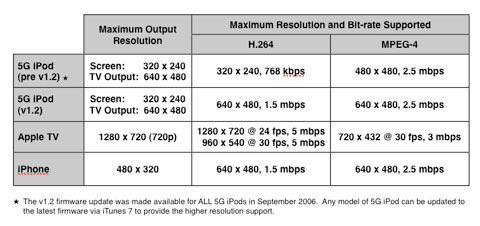
Was sind also die verschiedenen Auflösungen und Formate, die von Apples Video-Wiedergabegeräten unterstützt werden? Die folgende Tabelle bietet einen Überblick über die maximal unterstützten Auflösungen sowie die Ausgabequalität des Geräts selbst:
Natürlich, wenn Sie Inhalte für die Wiedergabe auf dem iPod und iPhone kodieren möchten, müssen Sie sich an die niedrigeren Auflösungen dieser Geräte halten—640 x 480 bei 1,5 mbps. Inhalte, die in den höheren Apple TV Auflösungen kodiert sind, werden nur auf der Apple TV wiedergegeben.
Beachten Sie, dass die oben genannten Auflösungen für den iPod und das iPhone die offiziell unterstützten sind und in Apples Spezifikationen vereinfacht wurden, um die standardmäßigeren Auflösungen darzustellen. Fortgeschrittene Benutzer haben festgestellt, dass es möglich ist, diese Auflösungen und Bitraten leicht zu überschreiten, obwohl iTunes selbst möglicherweise nicht die Übertragung dieser Dateien auf den iPod oder das iPhone unterstützt. Für maximale Kompatibilität ist es daher immer am besten, innerhalb der veröffentlichten Spezifikationen zu bleiben.
Ein Wort zu Bildraten
Die “Bildrate” eines Video-Clips bezieht sich auf die Anzahl der Frames oder Standbilder pro Sekunde Video, normalerweise ausgedrückt in “Frames pro Sekunde” oder fps für kurz. Normales nordamerikanisches Fernsehen (NTSC) wird mit etwa 30 fps ausgestrahlt, während Kinofilme normalerweise 24 fps haben, da sie auf Film gedreht werden. Das bedeutet, dass, wenn Sie einen DVD-Film kodieren, Sie wahrscheinlich 24 fps verwenden möchten, während die meisten anderen Video-Inhalte, die Sie aufnehmen, einschließlich Ihrer eigenen Kamerainhalte und des Fernsehens, 30 fps haben werden. Mit Ausnahme der oben genannten höheren Apple TV Auflösung unterstützen alle Auflösungen eine maximale Bildrate von 30 fps.
Bitrate und Dateigröße
Eine weitere wichtige Überlegung beim Kodieren von Videos ist die Größe der resultierenden Datei. Diese wird direkt mit der Bitrate der Datei korrespondieren, anstatt mit der Auflösung (obwohl höhere Auflösungen höhere Bitraten erfordern), und während die H.264- und MPEG-4-Codecs einen sehr effizienten Job bei der Erzeugung von hochwertigen Videos bei niedrigeren Bitraten leisten, werden Sie letztendlich durch den verfügbaren Speicherplatz auf Ihrem speziellen Gerät und die Menge an Inhalten, die Sie speichern möchten, eingeschränkt sein.
Wenn Sie geneigt sind, ein wenig zu rechnen, können Sie eine einfache Schätzung der Dateigröße eines konvertierten Videos erhalten, indem Sie die Bitrate mit der Dauer des Videos multiplizieren, unter Verwendung einer Formel wie der folgenden:
*größe* = (*bitrate* / 8) * (*länge in minuten* * 60)
Die resultierende Größe wird in Kilobyte sein, wenn eine kbps-Bitrate verwendet wurde, oder in Megabyte, wenn eine mbps-Bitrate verwendet wurde. Um beispielsweise die Größe eines 90-minütigen Films zu berechnen, der mit 1500 kbps kodiert wird, würden Sie die Zahlen wie folgt eingeben:
*1500* / 8 * *90 * 60* 187.5 * 5400 = 1,012,500 (KB) oder ungefähr 1 GB.
Eine einfache Faustregel ist jedoch, dass Sie für standardmäßig iPod-kodierte Inhalte (1,5 mbps) mit etwa 500 MB pro Stunde Videoinhalt rechnen können. Apple TV-Inhalte mit 3 mbps werden natürlich die doppelte Größe haben (1 GB pro Stunde).
Wenn Speicherplatz von primärer Bedeutung ist, wird das Kodieren mit niedrigeren Bitraten natürlich Speicherplatz sparen, aber dies wird auf Kosten der Videoqualität gehen. Jede Bitrate unter 1 mbps für 640×480-Inhalte wird im Allgemeinen zu niedrig sein, um eine vernünftig anschaubare TV-Ausgabe zu erzeugen, zum Beispiel.
Berücksichtigen Sie die Quelle…
Behalten Sie auch im Hinterkopf, wenn Sie die beste Bitrate bestimmen, immer den Quellinhalt im Auge zu behalten. Ältere TV-Shows auf DVD werden beispielsweise selten von der Verwendung einer extrem hohen Bitrate profitieren, da die ursprüngliche Videoqualität von Anfang an relativ niedrig war. Andererseits sollten aktuelle Blockbuster-Filme mit viel Action und Bewegung definitiv mit einer so hohen Bitrate wie möglich für das Zielgerät kodiert werden.
Dies ist besonders relevant, wenn es darum geht, ob man in einer für den iPod oder die Apple TV geeigneten Bitrate kodiert. Ältere TV-Inhalte und analoge TV-Aufnahmen werden selten von den höherwertigen Einstellungen profitieren, die für die Apple TV verfügbar sind.
Seitenverhältnisse
Ein weiteres sehr wichtiges Kriterium bei der Entscheidung über das optimale Format, in dem Sie Ihre Inhalte kodieren möchten, ist das Seitenverhältnis des ursprünglichen Quellinhalts.
Das Seitenverhältnis bezieht sich einfach auf das Verhältnis der Breite des Bildes zur Höhe des Bildes, wie es auf dem Bildschirm angezeigt wird.
Es gibt drei gängige Seitenverhältnisse, die heute für kommerzielle Videoinhalte verwendet werden:
4:3 wird für fast alle Standard-Definition TV-Broadcast-Inhalte verwendet. Dies wird manchmal auch als 1.33:1 bezeichnet:
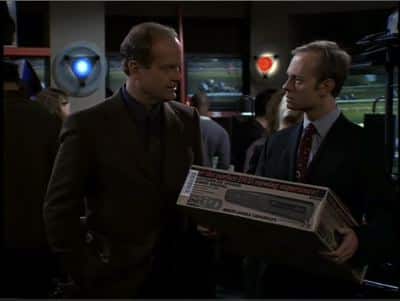
16:9 wird für fast alle hochauflösenden TV-Inhalte (HDTV) und viele theatrale DVD-Veröffentlichungen verwendet. Dies wird manchmal auch als 1.78:1 bezeichnet:

2.35:1 wird für “Cinemascope” oder “Panavision” Filme auf DVD verwendet:

Für kommerzielle DVDs finden Sie in der Regel das Seitenverhältnis auf der Rückseite angegeben. Für andere Arten von Videoinhalten können Sie das Seitenverhältnis selbst bestimmen, indem Sie die Breite eines Videos durch seine Höhe teilen. Ein Beispiel: Ein 640×480 Video-Clip hätte ein 1.33:1 Seitenverhältnis (640/480 = 1.33).
Da das Seitenverhältnis des Inhalts nicht immer mit dem Seitenverhältnis des tatsächlichen Ausgabegeräts übereinstimmt, erhalten Sie oft entweder “Letterboxing” oder Zuschneiden, abhängig vom Gerät und seinen Einstellungen. Letterboxing ist häufiger, was die Praxis ist, schwarze Balken oben und unten zu einem Breitbildvideo hinzuzufügen, wenn es auf einem Standardfernseher wiedergegeben wird.

Eine Breitbild-TV-Show, 16:9-Seitenverhältnis, wie sie auf einem 4:3-Bildschirm angezeigt wird

Ein Cinemascope-Film, 2.35:1-Seitenverhältnis, wie er auf einem 4:3-Bildschirm angezeigt wird
Umgekehrt, wenn Sie eine Standard-4:3-TV-Show auf einem Breitbildfernseher ansehen, erhalten Sie etwas, das als Pillarboxing bezeichnet wird, was schwarze Balken an den Seiten des Bildes platziert:

Eine Standard-4:3-TV-Show, wie sie auf einem 16:9-Breitbildfernseher angezeigt wird
Andererseits bieten einige Fernseher und andere Geräte (wie der iPod selbst) auch die Option, Inhalte zuzuschneiden, um das Seitenverhältnis des Bildschirms anzupassen. Wie der Name schon sagt, schneidet das Zuschneiden den Teil des Bildes ab, der nicht passt, und vergrößert das Bild auf die volle Größe des Bildschirms.
Dies führt zu einem Verlust von Details an den linken und rechten Seiten, wenn versucht wird, Breitbildinhalte auf einem 4:3-Bildschirm anzuzeigen:


Eine Breitbild-TV-Show, die für die 4:3-Anzeige zugeschnitten wurde


Ein Cinemascope-Film, 2.35:1-Seitenverhältnis, für die 4:3-Anzeige zugeschnitten
Oder die Ober- und Unterseite des Bildes im Falle des Versuchs, 4:3-Inhalte auf einem 16:9-Bildschirm auszufüllen:


Eine Standard-4:3-TV-Show, die für die 16:9-Anzeige zugeschnitten wurde
Anamorphe Kodierung
Einige neuere Video-Konvertierungswerkzeuge bieten jetzt Unterstützung für anamorphe Kodierung. Dies bezieht sich im Grunde darauf, Videoinhalte in einem Seitenverhältnis zu kodieren, aber sie so einzustellen, dass sie mit einem anderen angezeigt werden, durch die Verwendung von nicht-quadratischen Pixeln.
Ein Pixel wird nicht unbedingt immer als ein perfekt quadratisches Element eines Bildes gerendert, und viele moderne Video-Wiedergabeanwendungen und -hardware unterstützen eine Pixel-Seitenverhältnis (PAR)-Einstellung. Tatsächlich hat das Seitenverhältnis von Inhalten, die auf einer normalen nordamerikanischen DVD gespeichert sind, tatsächlich 1.5:1 (720 x 480), anstatt entweder 16:9 oder 4:3. Ein DVD-Player erzeugt jedoch ein Bild im entsprechenden Seitenverhältnis, indem er ein Flag innerhalb des Inhalts liest, das dem Player sagt, welche Form von Pixeln beim Abspielen des Videoinhalts verwendet werden soll. Das Ergebnis ist, dass ein 720×480 DVD-Bild tatsächlich in 640 x 480 (4:3) oder 854 x 480 (16:9) gerendert wird.
Ohne zu sehr ins technische Detail zu gehen, ist die kurze Erklärung, dass die Verwendung von anamorpher Kodierung eine ordnungsgemäße Breitbildpräsentation eines Films ermöglichen kann, ohne dass er tatsächlich in der höheren Auflösung kodiert werden muss. Da durch die Erhöhung der kodierten Auflösung eines Videos nichts wirklich gewonnen wird, macht es mehr Sinn, Speicherplatz zu sparen und einfach das Bild im richtigen Seitenverhältnis zu rendern, so wie es ein DVD-Player tut.
Ein anamorph kodiertes Video zeigt, wenn es im Quicktime-Dialog Film-Inspektor anzeigen betrachtet wird, tatsächlich zwei verschiedene Auflösungen:
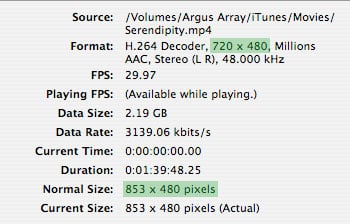
Die erste Zahl, 720 x 480, ist die tatsächliche gespeicherte Auflösung des Video-Bildes. Die zweite repräsentiert das Seitenverhältnis, in dem es wiedergegeben wird. Die 720 horizontalen Pixel werden einfach gestreckt, um die Breite des Bildschirms auszufüllen, was zu einer ordnungsgemäßen 16:9-Präsentation führt.
Beachten Sie, dass, wenn Sie ein anamorph kodiertes Video auf einem Gerät ansehen, das das Pixel-Seitenverhältnis (PAR) nicht versteht, das resultierende Video verzerrt erscheint, da es einfach in seiner tatsächlichen gespeicherten Auflösung wiedergegeben wird.
Zu diesem Zeitpunkt unterstützen der iPod der fünften Generation und die Apple TV das Pixel-Seitenverhältnis und zeigen daher ein anamorphes Video korrekt an. Das iPhone verarbeitet derzeit kein Pixel-Seitenverhältnis, und anamorphe Videos sehen daher verzerrt aus, wenn sie auf dem iPhone angesehen werden.
Hartes Letterboxing
Ein weiteres Problem, das Sie möglicherweise feststellen, ist, dass viele DVDs, insbesondere ältere, tatsächlich im sogenannten “harten Letterbox”-Format vorliegen, anstatt in einem ordentlichen anamorphischen Breitbildformat. In diesem Fall, obwohl das ursprüngliche Videoformat möglicherweise Breitbild war, ist das DVD-Video nicht tatsächlich kodiert in einem Breitbild-Seitenverhältnis. Vielmehr wurden “letterboxierte” Filme im Grunde genommen in einem 4:3-Seitenverhältnis auf die DVD kodiert, wobei die schwarzen Balken oben und unten tatsächlich hinzugefügt wurden. Dies würde es diesen Filmen ermöglichen, in einem Breitbildformat abzuspielen, selbst auf älteren DVD-Playern, die keinen Breitbildmodus hatten.
Leider werden diese DVDs jedoch, wenn sie konvertiert werden, von den meisten Video-Konvertern in ihrem ursprünglichen 4:3-Seitenverhältnis belassen, wobei die schwarzen Balken Teil des Rahmens sind. In diesem Fall wird das resultierende Video als 4:3-Video behandelt, wobei die schwarzen Balken kontinuierlich oben und unten im Rahmen angezeigt werden. Zuschneiden wird auf dem iPod nicht verfügbar sein, und die Apple TV und das iPhone zeigen diese Videos standardmäßig in einem schwarzen Rahmen an:

In diesem Fall werden die schwarzen Balken oben und unten nicht vom Ausgabegerät erzeugt, sondern sind tatsächlich Teil des Video-Bildes.
Beim Umgang mit DVDs kann die Beschreibung auf der Verpackung oft hilfreich sein, um zu bestimmen, welches Quellformat vorliegt. Obwohl die Terminologie unter den verschiedenen Studios variiert, beziehen sich viele ältere DVDs, die den Begriff “Letterboxed” verwendeten, auf diese Art der Kodierung: ein 4:3-Bild mit den schwarzen Balken, die dem Rahmen hinzugefügt wurden. Andererseits bezieht sich der Begriff “anamorphes Breitbild” fast immer auf Videos, die ordnungsgemäß im Seitenverhältnis 1.85:1 oder 2.35:1 kodiert sind. Beachten Sie, dass dies ein viel weniger häufiges Problem bei DVDs ist, die kürzlich veröffentlicht wurden.
Sie können auch überprüfen, ob Ihre Videoinhalte in einem ordentlichen Breitbildformat vorliegen, indem Sie sie in einem Fenster auf Ihrem Computer über iTunes oder QuickTime ansehen.
Erhalte neue Beiträge in deinem Posteingang.
Kein Spam. Jederzeit abmelden.