Video-Konvertierung · 12 min read · Jan 20, 2026
Der vollständige Leitfaden zur Video-Konvertierung für iPod, iPhone und Apple TV (Mac)
In unserem letzten Artikel haben wir die verschiedenen Videoformate und Bildschirmauflösungen für den iPod, das iPhone und Apple TV besprochen und einige Richtlinien und Empfehlungen zu den besten Formaten und Auflösungen für die verschiedenen Geräte gegeben.
Mit diesen Informationen im Hinterkopf setzen wir unsere Serie mit spezifischen Tutorials und Richtlinien zur Konvertierung von Videoinhalten in ein Apple-kompatibles Format fort, unter Verwendung der auf Mac OS X verfügbaren Tools. In einem zukünftigen Artikel werden wir dasselbe für Benutzer der Windows-Plattform tun.
Seit der ersten Einführung von Video-Funktionen auf dem fünften iPod der Generation im Jahr 2005 hat sich die Softwarelandschaft dramatisch verändert. Eine Reihe von Tools, die zuvor beliebte Optionen waren, werden nicht mehr aktiv aktualisiert oder gewartet, und einige sind ganz vom Radar verschwunden. Dieser Artikel soll einige der populäreren verfügbaren Tools abdecken und sich auf die Tools konzentrieren, die derzeit aktiv von ihren Entwicklern gewartet werden.
Arten von Inhalten
Es gibt mehrere mögliche Quellen von Inhalten, die die meisten Menschen für die Anzeige auf ihren Apple-Geräten konvertieren möchten, und die besten Tools für die Aufgabe werden oft durch die Art und Quelle dieser Inhalte bestimmt.
Die häufigsten Arten von Inhalten sind DVDs, heruntergeladene digitale Videoinhalte (wie die aus dem Internet heruntergeladenen), Inhalte, die von einem Fernseher mit einem digitalen Videorekorder (DVR) aufgezeichnet wurden, und Ihre eigenen Heimvideoinhalte. Wir werden jede dieser Inhaltsarten nacheinander besprechen und unsere empfohlenen Tools für jede.
DVDs konvertieren
Eine der häufigsten Quellen für iPod-Inhalte für Benutzer außerhalb der USA sind DVDs. Da die Verfügbarkeit von Apple-kompatiblen Film- und TV-Inhalten für den iPod außerhalb der USA äußerst begrenzt ist, ist der einfachste Weg für internationale Benutzer, tatsächlich kommerzielle Inhalte auf ihre Apple-Geräte zu bekommen, sie selbst von DVDs zu kodieren, die sie bereits besitzen.
Obwohl die Legalität des Rippens von Inhalten von DVDs in verschiedenen Rechtsordnungen variiert, haben viele Länder außerhalb der USA keine spezifischen Einschränkungen hinsichtlich der Konvertierung von DVDs, die Sie bereits besitzen, in andere anschaubare Formate. Das gesagt, es wird immer empfohlen, dass Sie die Gesetze Ihrer jeweiligen Rechtsordnung bezüglich der Kopie von DVD-Material und der Umgehung des Kopierschutzes, der auf kommerziellen DVDs zu finden ist, bestätigen und einhalten.
Das Konvertieren oder “Rippen” von kommerziellen DVDs schafft eine zusätzliche Aufgabe im Konvertierungsprozess, und das ist die Extraktion des tatsächlichen DVD-Inhalts. Da die meisten DVDs kopiergeschützt sind, sind spezielle Software-Tools erforderlich, um diesen Inhalt zu extrahieren. Es ist tatsächlich dieser Prozess der Umgehung des Kopierschutzes, der das “Rippen” von DVDs in den USA und einigen anderen Rechtsordnungen illegal macht, und nicht das Kopieren des Inhalts selbst.
Um eine kommerzielle kopiergeschützte DVD zu konvertieren, müssen Sie zuerst den Videoinhalt in ein ungeschütztes Format extrahieren. Sobald dies erreicht wurde, funktioniert der Rest des Konvertierungsprozesses in ähnlicher Weise wie bei jeder anderen Art von Videoinhalt, da der extrahierte DVD-Inhalt einfach eine MPEG-2-Video-Datei sein wird.
Auf der Mac-Plattform sind die beiden am häufigsten verwendeten Tools zur DVD-Extraktion Handbrake und MacTheRipper. Handbrake bietet eine integrierte Lösung zur Durchführung der Extraktion von DVD-Inhalten und der Konvertierung in ein Apple-kompatibles Format, während MacTheRipper einfach die Aufgabe der Extraktion des DVD-Inhalts in eine ungeschützte VOB (MPEG-2) Datei übernimmt, die dann mit einem anderen Drittanbieter-Konvertierungstool weiter konvertiert werden kann.
| | | | Handbrake 0.8.5b1
http://handbrake.m0k.org/
Mac/Windows/Linux, Kostenlos | |
Nach einem etwas holprigen Entwicklungszyklus und einigen Änderungen im Entwicklungsteam ist Handbrake zurückgekehrt, um praktisch zum Standard für die DVD-Konvertierung zu werden. Neben der Möglichkeit, Inhalte von einer DVD direkt in ein Apple-kompatibles Format zu bringen, einschließlich der höheren Auflösungen, die von Apple TV angeboten werden, bietet Handbrake auch anamorphe Kodierung, die Möglichkeit, mehrere Titel von einer DVD in die Warteschlange zu stellen (insbesondere nützlich für TV-Sendungen auf DVD), Unterstützung für die Konvertierung von Kapitelmarkierungen von einer DVD und die Möglichkeit, einen Dolby Digital 5.1 Surround-Soundtrack in einen Dolby Pro-Logic II Surround-Track zu mischen, der mit Apple TV kompatibel ist.
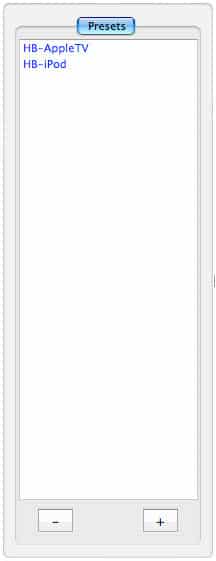
Die Verwendung von Handbrake ist relativ einfach, mit integrierten Voreinstellungen für den iPod und Apple TV. Die Standardvoreinstellungen verwenden die folgenden Einstellungen:
iPod – 1500 kbps durchschnittliche Bitrate, 640 x 480 maximale Auflösung, Seitenverhältnis beibehalten
Apple TV – 2500 kbps durchschnittliche Bitrate, 720 x 480 maximale native Auflösung, anamorphe Kodierung aktiviert
Beide Voreinstellungen bieten auch die Kodierung von Kapitelmarkierungen, 160kbps AAC-Audio und die Herunterkonvertierung von 5.1 Dolby Digital (AC3) Audiotracks in Dolby Pro Logic II. Diese Voreinstellungen können natürlich weiter angepasst werden, und Sie können auch Ihre eigenen Voreinstellungen speichern.
Handbrake hat eine Reihe von erweiterten Funktionen und Einstellungen, die angepasst und optimiert werden können, um Inhalte für verschiedene Verwendungen zu erstellen.
Für die Zwecke dieses Artikels werden wir uns jedoch nur auf die Funktionen konzentrieren, die direkt relevant sind für die Konvertierung von Videos für den iPod, das iPhone oder Apple TV.
In Bezug auf die tatsächliche Verwendung, einfach eine DVD einlegen und Handbrake starten. Sie werden aufgefordert, entweder eine physische DVD auszuwählen oder Handbrake auf einen DVD-Ordner oder ein Bild zu verweisen, das zuvor auf Ihrer Festplatte gespeichert wurde:
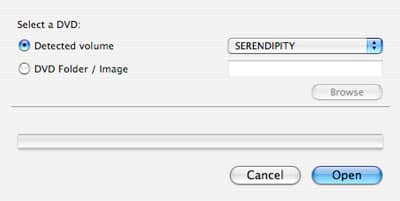
Handbrake wird dann einfach die eingelegte DVD oder den DVD-Ordner/das Bild lesen und Ihnen den Hauptbildschirm mit den Einstellungen präsentieren:
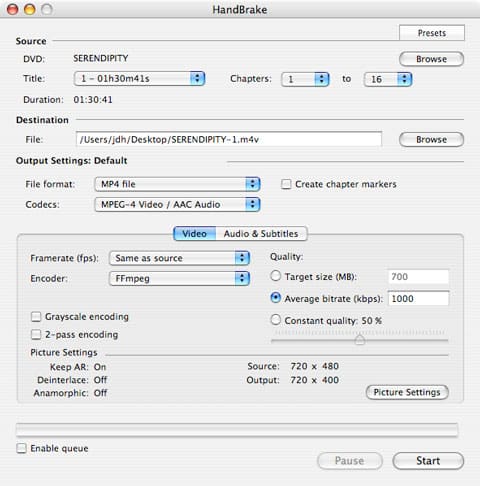
Die oben beschriebenen Voreinstellungen können über die Schaltfläche “Voreinstellungen” in der oberen rechten Ecke aufgerufen werden, die eine Schublade öffnet, in der die verfügbaren Voreinstellungen aufgelistet sind:
Der obere Teil des Handbrake-Bildschirms ermöglicht es Ihnen, die spezifischen Quelltracks auszuwählen, die Sie kodieren möchten. Die Schaltfläche “Durchsuchen” ermöglicht es Ihnen, eine andere DVD oder einen Ordner/ein Bild auszuwählen, ähnlich wie der erste Bildschirm, der angezeigt wird, wenn Sie Handbrake zum ersten Mal ausführen.
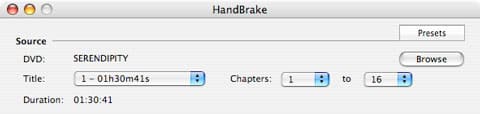
Die verbleibenden Dropdown-Listen ermöglichen es Ihnen, spezifische Titel und Kapitel auszuwählen, die Sie extrahieren und konvertieren möchten:
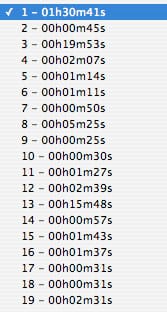
Beachten Sie, dass es wichtig ist, den richtigen Titel auszuwählen, da die meisten DVDs mehr als einen haben. Bei Filmen ist das Hauptmerkmal nicht unbedingt der erste Titel, sondern in der Regel der längste Titel. Die Länge jedes Titels in Stunden, Minuten und Sekunden wird angezeigt, um Ihnen zu helfen, zu bestimmen, welche Sie kodieren möchten. Standardmäßig werden alle Kapitel des aktuellen Titels kodiert, aber Sie können die Dropdown-Einträge “Kapitel” verwenden, um diese zu begrenzen, wenn Sie nur einen Teil eines bestimmten Titels aus welchem Grund auch immer kodieren möchten.
Beachten Sie, dass Sie, wenn Sie mehr als einen Titel von einer DVD kodieren möchten, entweder jeden einzeln manuell durchführen müssen oder das Handbrake “Warteschlangen”-System verwenden müssen, das wir weiter unten besprechen werden.
Sobald Sie die Quell-DVD und den Titel ausgewählt haben, die Sie kodieren möchten, können Sie zu den “Ziel”-Einstellungen übergehen:
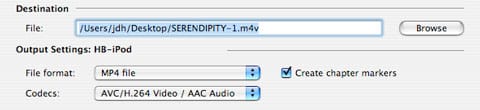
Das erste Feld gibt einfach den Ziel-Dateinamen an, der standardmäßig der Name der DVD gefolgt von der Titelnummer sein wird. Die aktuelle Voreinstellung wird ebenfalls angezeigt, oder das Wort “Benutzerdefiniert”, wenn Sie benutzerdefinierte Einstellungen verwenden.
Für das Ausgabe-Dateiformat sollte immer MP4 für die Kodierung für ein Apple-Gerät gewählt werden. Ebenso ist der Standard-Codec normalerweise H.264, der für die Mehrheit der Benutzer geeignet ist. Wenn Sie aus welchem Grund auch immer MPEG-4 verwenden möchten, können Sie dies stattdessen aus der Dropdown-Liste “Codecs” auswählen. Im Allgemeinen bietet H.264 eine bessere Qualität bei einer bestimmten Dateigröße und ist definitiv das bevorzugte Format für die Kodierung für Apple TV. Für die Kodierung für iPod und iPhone ermöglicht MPEG-4 Ihnen jedoch, eine höhere Bitrate zu verwenden, was zu einer größeren Dateigröße führt.
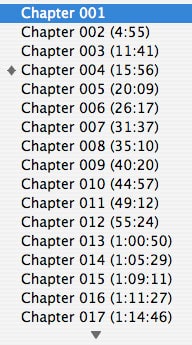
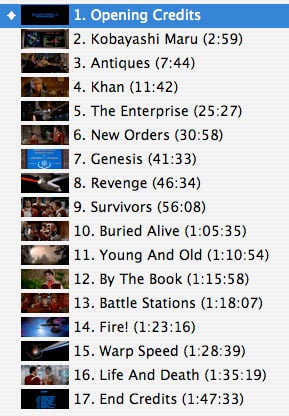
Das Kontrollkästchen “Kapitelmarkierungen erstellen” kopiert die Kapitelmarkierungen aus dem ursprünglichen DVD-Titel in die resultierende MP4-Datei. Dies ermöglicht es Ihnen, die Vorwärts-/Rückwärts-Tasten zu verwenden, um zwischen den Kapiteln zu springen, wenn Sie den Film auf Ihrem Gerät abspielen, sowie das Kapitel-Popup-Menü zu aktivieren, wenn Sie das Video in iTunes oder Quicktime auf Ihrem Computer abspielen. Beachten Sie, dass im Gegensatz zu Filmen, die im iTunes Store gekauft wurden, die Kapitelmarkierungen einfach als “Kapitel 001, Kapitel 002 usw.” nummeriert werden, anstatt spezifische Namen und Thumbnails zu erhalten:
| |  | |
| |  | |
| |
| | Kapitelmarkierungen von Handbrake | | Kapitelmarkierungen aus dem iTunes Store | |
Der nächste Abschnitt des Handbrake-Bildschirms bietet zwei Registerkarten für “Video” und “Audio & Untertitel.” Die “Video”-Registerkarte ermöglicht es Ihnen, die Bildrate, den spezifischen Encoder, der verwendet werden soll, und die Qualitätseinstellungen des Outputs anzugeben.
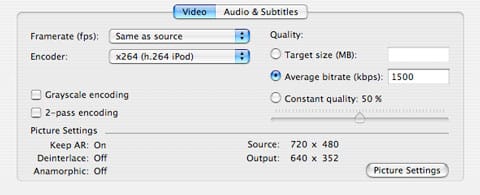
Die Bildrate kann normalerweise auf “Gleich wie Quelle” belassen werden, was eine Bildrate von 24 fps für NTSC (Nordamerika) DVDs und eine Bildrate von 25 fps für PAL (Europa) DVDs ergibt. Die meisten DVD-Veröffentlichungen im Kino sind 24 fps, obwohl, wenn Sie eine NTSC-TV-Show von DVD kodieren, die Einstellung 29.97 fps manuell angegeben werden sollte, um mit dem Videoinhalt übereinzustimmen. Leider hat Handbrake keine Möglichkeit, zwischen den verschiedenen Arten von Inhalten auf einer DVD zu unterscheiden, da die DVD selbst normalerweise immer eine Bildrate von 30 fps angibt. Für europäische Benutzer sollten die meisten PAL-DVDs 25 fps sein, unabhängig davon, ob es sich um Film- oder TV-Inhalte handelt.
Der “Encoder” sollte auf seiner Standardeinstellung belassen werden, wenn Sie eine der Voreinstellungen verwenden. Wenn Sie Ihre eigenen Einstellungen angeben, denken Sie daran, dass Sie die Einstellung “x264 (h.264 Main)” verwenden sollten, wenn Sie ausschließlich für die Verwendung mit Apple TV kodieren, oder die Einstellung “x264 (h.264 iPod)”, wenn Sie Inhalte kodieren, die auch auf dem iPod oder iPhone abgespielt werden sollen.
Die “Qualität” kann auf eine von drei Arten angegeben werden: Die gewünschte Größe der Zieldatei, die durchschnittliche Bitrate oder eine konstante Qualität, die als Prozentsatz angegeben wird. Die meisten Benutzer sollten einfach eine durchschnittliche Bitrate von 1500 kbps für die Kodierung für iPod/iPhone verwenden oder eine durchschnittliche Bitrate von 2500-4000 kbps, wenn sie für Apple TV kodieren. Denken Sie daran, dass dies die durchschnittliche Bitrate ist, sodass einige Segmente Ihres Videos tatsächlich mit höheren als normalen Bitraten kodiert werden können. Daher sollte diese Einstellung immer etwas konservativ eingestellt werden, um zu vermeiden, die maximalen Einstellungen zu überschreiten.
Das Kontrollkästchen “2-Pass-Kodierung” kann ausgewählt werden, um die Qualität auf Kosten der Kodierzeit zu verbessern. Diese Option weist Handbrake an, einen separaten Analysepass durch das Video durchzuführen, bevor die eigentliche Kodierung erfolgt. Dies hilft Handbrake, die bestmögliche Bitrate für jeden Abschnitt des Videos zu bestimmen, und führt in der Regel zu einer besseren Gesamtqualität und einer Reduzierung von Artefakten im resultierenden Video-Stream. Der Nachteil ist, dass sich die erforderliche Zeit für die Konvertierung verdoppelt.
Der untere Teil der Videoeinstellungen zeigt die Auflösung der Videoquelle (normalerweise 720×480 für eine NTSC-DVD oder 720×576 für eine PAL-DVD) und die Auflösung des Outputs sowie den Status anderer Einstellungen wie Deinterlacing und anamorphe Ausgabe. Diese können durch Klicken auf die Schaltfläche “Bildeinstellungen” geändert werden, die eine Vorschau eines Frames der Videoquelle und die Einstellungen für die gewünschte Ausgabeauflösung anzeigt:
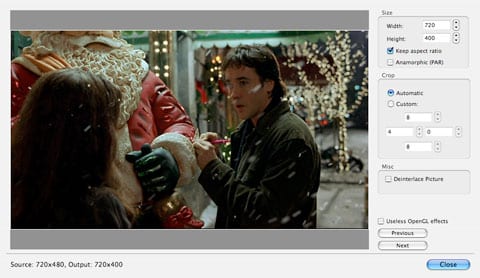
“Größe” gibt einfach die gewünschte Ausgabeauflösung an. Für die Kodierung für iPod oder iPhone müssen Breite und Höhe weniger als 640 bzw. 480 betragen. Wie in unserem vorherigen Artikel besprochen, kann dies zu Videos führen, die erheblich weniger als die volle 640×480 Auflösung haben, wenn es um hochauflösende und kinorelevante Seitenverhältnisse geht.
Das Kontrollkästchen “Seitenverhältnis beibehalten” stellt sicher, dass das richtige Seitenverhältnis beibehalten wird, wenn die Breiten- und Höhenwerte angepasst werden. Das Deaktivieren dieses Kontrollkästchens ermöglicht es Ihnen, ein gestrecktes oder verzerrtes Bild zu erstellen. Dies kann manchmal nützlich sein, wenn Sie ausschließlich für die Ausgabe auf dem iPod auf ein 16:9-Fernsehgerät oder ein tragbares Breitbildgerät wie das Sonic Impact Video 55 kodieren, jedoch führt dies dazu, dass diese Videos auf dem iPod-Bildschirm selbst abnormal aussehen.
Das Kontrollkästchen “Anamorph (PAR)” ermöglicht die anamorphe Videoausgabe. Dies ist hauptsächlich nützlich für die Kodierung für Apple TV, um ein natives 720×480-Video korrekt auf einem 16:9-Bildschirm zu strecken, ohne tatsächlich unnötige Pixel hinzufügen zu müssen. Es wird im Wesentlichen das Video in seiner nativen 720×480-Auflösung kodieren, während es dem Ausgabegerät (d.h. Apple TV) sagt, das Video mit 854×480 abzuspielen, um ein korrektes Seitenverhältnis anzuzeigen. Siehe den Abschnitt “Anamorphe Kodierung” in unserem Artikel über Videoformate für eine detailliertere Beschreibung dieses Konzepts.
Dieser Dialog bietet auch Einstellungen, die Sie verwenden können, um das Bild bei Bedarf zuzuschneiden. Die Standardeinstellung “automatisch” sollte für die meisten Zwecke ausreichen und unterstützt sogar die meisten “Hard Letterboxed”-Inhalte (siehe erneut unseren Videoformate-Leitfaden für eine detailliertere Beschreibung davon). Falls die “automatische” Einstellung nicht richtig überflüssigen Raum zuschneidet, können Sie die Einstellung “Benutzerdefiniert” wählen und die Anzahl der Pixel angeben, die von jeder Seite des Videoimages zugeschnitten werden sollen.
Diese Funktion kann auch verwendet werden, wenn Sie ein Video auf ein anderes Seitenverhältnis durch Zuschneiden formatieren möchten – zum Beispiel, um einen 16:9-Film dauerhaft in eine 4:3-Version zu verwandeln, um die vertikale Auflösung für die Standardausgabe auf iPod und TV zu maximieren.
Wenn jede dieser Einstellungen geändert wird, wird das Vorschau-Bild im Hauptfenster aktualisiert, um diese Änderungen widerzuspiegeln. Die Schaltflächen “Vorherige” und “Nächste” können ebenfalls verwendet werden, um verschiedene Frames im Video anzuzeigen (es werden 10 verschiedene Frames verfügbar sein, gleichmäßig im Video verteilt).
Zuletzt können die Audioeinstellungen verwendet werden, um fortgeschrittene Audio-Konvertierungsoptionen anzugeben und einen Untertitel-Track aus der ursprünglichen DVD hinzuzufügen, wenn gewünscht. Es besteht selten Bedarf, hier etwas für die grundlegende DVD-Konvertierung zu ändern, aber die Optionen sind vorhanden, um verschiedene Audiotracks zu kodieren (wenn Sie beispielsweise einen anderen Sprach- oder Kommentartrack des Regisseurs auswählen möchten) und um eine andere Ausgabequalität auszuwählen.
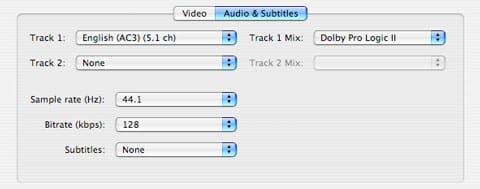
Standardmäßig werden Zwei-Kanal-Audiotracks auf Standard-Stereo gemischt, und 5.1-Kanal-Audiotracks werden auf Dolby Pro Logic II gemischt.
Beachten Sie, dass, wenn hier Untertitel ausgewählt werden, diese dauerhaft in das resultierende Video kodiert werden und während der Wiedergabe nicht deaktiviert werden können. Die Apple-Video-Geräte unterstützen derzeit keine separaten Untertitel-Tracks.
Am unteren Ende des Handbrake-Bildschirms befindet sich ein Kontrollkästchen mit der Bezeichnung “Warteschlange aktivieren.” Wie der Name schon sagt, ermöglicht dies die Konvertierung mehrerer Tracks in einer einzigen Sitzung, nützlich für die Kodierung eines Films zusammen mit seinen speziellen Feature-Tracks oder mehreren Episoden aus einer TV-Show-DVD. Das Auswählen dieses Kontrollkästchens zeigt zwei zusätzliche Schaltflächen zur Verwaltung der Warteschlange an.

Um mehrere Elemente in die Warteschlange zu stellen, wählen Sie einfach den Titel, die Kapitel und andere Kodierungseinstellungen wie oben beschrieben aus und drücken Sie die Schaltfläche “Zur Warteschlange hinzufügen”.
Erhalte neue Beiträge in deinem Posteingang.
Kein Spam. Jederzeit abmelden.