Video-Konvertierung · 11 min read · Jan 21, 2026
Der vollständige Leitfaden zur Video-Konvertierung für iPod, iPhone und Apple TV (Windows)
In unserem letzten Artikel haben wir einige der Optionen für Mac-Benutzer betrachtet, um verschiedene Arten von Videoinhalten für den iPod, das iPhone und Apple TV zu konvertieren. Dieser Artikel folgt einem ähnlichen Format wie der letzte und konzentriert sich auf die Werkzeuge, die für Windows-Benutzer von Interesse sind.
Wie bei den meisten Softwareanwendungen im Allgemeinen können die möglichen Anwendungen und Optionen für Windows-Benutzer zur Durchführung der Video-Konvertierung in ein Apple-kompatibles Format etwas überwältigend sein. Im Rahmen der Überprüfung der für diesen Artikel verfügbaren Optionen haben wir nicht weniger als 30 verschiedene Anwendungen betrachtet, die für diese Aufgabe verwendet werden könnten, von denen die meisten speziell für diesen Zweck entwickelt wurden. Bei der Reduzierung auf eine Liste unserer empfohlenen Optionen haben wir die folgenden spezifischen Faktoren berücksichtigt:
Unterstützt die Software eine breite Palette von Apple-Formaten? Kann sie für iPod, iPhone und Apple TV konvertieren? Es gibt viele Softwarepakete, die die Konvertierung für den iPod durchführen, aber nur sehr wenige davon bieten tatsächlich Unterstützung für die höheren Auflösungen und verschiedenen Codecs, die vom Apple TV verwendet werden. Wir haben versucht, uns auf Werkzeuge zu konzentrieren, die in diesem Bereich vielseitiger sind, und haben hauptsächlich Einzelzweck-Tools von der Berücksichtigung ausgeschlossen, es sei denn, es gab einfach keine andere Option für die jeweilige Aufgabe.
Wird die Software aktiv vom Entwickler gewartet und aktualisiert? Seit der ursprünglichen Veröffentlichung des video-fähigen iPods im Herbst 2005 sind viele Werkzeuge für die iPod-Video-Konvertierung verfügbar geworden. Viele davon wurden seit ihrer ursprünglichen Veröffentlichung vor ein oder zwei Jahren nicht mehr aktualisiert.
Was kostet die Software? Bei gleichen Bedingungen sind kostenlose Optionen, die denselben Job wie ein teureres Pendant erledigen können, auf jeden Fall eine genauere Betrachtung wert. Mit diesem Gedanken haben wir versucht, das Feld auf das zu verengen, was wir für die „besten“ Anwendungen zur Video-Konvertierung in jeder Kategorie halten, und konzentrieren uns auf diese. Alternative Anwendungen werden an bestimmten Stellen erwähnt, aber der Einfachheit halber werden wir versuchen, uns darauf zu konzentrieren, wie man die bevorzugten Werkzeuge verwendet. DVDs konvertieren Eine der häufigsten Quellen für iPod-Inhalte für Benutzer außerhalb der USA sind DVDs. Da die Verfügbarkeit von Apple-kompatiblen Film- und TV-Inhalten außerhalb der USA nahezu nicht existent ist, ist der einfachste Weg für internationale Benutzer, kommerzielle Inhalte tatsächlich auf ihre Apple-Geräte zu bekommen, sie selbst von DVDs zu kodieren, die sie bereits besitzen. Obwohl die Legalität des Rippens von Inhalten von DVDs in verschiedenen Rechtsordnungen variiert, haben viele Länder außerhalb der USA keine spezifischen Einschränkungen hinsichtlich der Konvertierung von DVDs, die Sie bereits besitzen, in andere anschauliche Formate. Das gesagt, wird immer empfohlen, dass Sie die Gesetze Ihrer speziellen Rechtsordnung bezüglich der Kopie von DVD-Material und der Umgehung des Kopierschutzes, der auf kommerziellen DVDs zu finden ist, bestätigen und einhalten. Das Konvertieren oder „Rippen“ von kommerziellen DVDs schafft eine zusätzliche Aufgabe im normalen Video-Konvertierungsprozess, und das ist die Extraktion des tatsächlichen DVD-Inhalts. Da die meisten DVDs kopiergeschützt sind, sind spezielle Software-Tools erforderlich, um diesen Inhalt zu extrahieren. Es ist tatsächlich dieser Prozess der Umgehung des Kopierschutzes, der das „Rippen“ von DVDs in den USA und einigen anderen Rechtsordnungen illegal macht, und nicht das Kopieren des Inhalts selbst. Um eine kommerzielle, kopiergeschützte DVD zu konvertieren, müssen Sie zuerst den Video-Inhalt in ein nicht geschütztes Format extrahieren. Sobald dies erreicht ist, funktioniert der Rest des Konvertierungsprozesses auf die gleiche Weise wie bei jeder anderen Art von Videoinhalt, da der extrahierte DVD-Inhalt einfach eine MPEG-2-Format-Videodatei sein wird. Leider sind vollständige Lösungen sowohl für das Rippen als auch für das Konvertieren kommerzieller DVDs extrem begrenzt. Obwohl Handbrake die Extraktion kopiergeschützter DVDs auf dem Mac bewältigen kann, unterstützt die Windows-Version derzeit keine DVD-Dekodierung, sodass Sie die DVD zuerst auf ein ungeschütztes Format extrahieren müssen. Die gute Nachricht ist, dass es eine Reihe von Drittanbieter-Tools für Windows gibt, die die tatsächliche DVD-Extraktion für Sie durchführen können. Da es mehrere Anwendungen wie Handbrake gibt, die ungeschützte DVDs problemlos konvertieren können, besteht das eigentliche Ziel darin, die DVD Handbrake in einem ungeschützten Format zu präsentieren. Ein Drittanbieter-Tool, DVD43 (kostenlos, erhältlich über http://www.dvd43.com/), erledigt diese Aufgabe sehr gut, indem es im Hintergrund läuft und den DVD-Dekodierungsprozess transparent im Speicher behandelt, während die DVD gelesen wird, und eine zugrunde liegende verschlüsselte DVD jeder Anwendung präsentiert, die sie liest, als wäre sie nicht kopiergeschützt. Das Ausführen dieses Dienstprogramms ist einfach eine Frage des Herunterladens und Installierens. Es wird mit einem glücklichen Gesichtssymbol im Windows-Systemtray (neben der Uhr) angezeigt, das anzeigt, dass die derzeit eingelegte DVD in nicht kopiergeschützter Form präsentiert wird: Sobald dies läuft, legen Sie einfach Ihre kopiergeschützte DVD ein und greifen Sie normal darauf zu. Für Benutzer, die den Rippprozess separat durchführen möchten, gibt es eine Reihe zusätzlicher Tools, die diese Aufgabe ebenfalls erledigen können. Die klassische Option dafür ist DVD Decrypter (kostenlos, erhältlich über verschiedene Internetseiten wie http://www.dvddecrypter.org.uk/), und AnyDVD (49 $, http://www.slysoft.com). Für die normale Standard-DVD-zu-iPod-Konvertierung bietet AnyDVD nichts besonders Bemerkenswertes, aber es ist erwähnenswert, dass sie auch eine HD-DVD- und Blu-Ray-Option für die Haupt-AnyDVD-Software für zusätzliche 30 $ anbieten. Die Konvertierung von HD-DVD- und Blu-Ray-Inhalten ist eine fortgeschrittene Aufgabe und derzeit über den Rahmen dieses Artikels hinaus, obwohl es ausreicht zu sagen, dass, sobald der Inhalt extrahiert wurde, die meisten der normalen Video-Konvertierungswerkzeuge auf die resultierenden MPEG-2- oder MPEG-4-Videodateien angewendet werden können, die auf HD-DVD- und Blu-Ray-Discs enthalten sind. | |
 | | Handbrake 0.8.5b1**
http://handbrake.m0k.org/
Mac/Windows/Linux, Kostenlos | |
Unsere empfohlene DVD-Konvertierungslösung für Windows-Benutzer ist tatsächlich dasselbe Tool, das wir in unserem letzten Artikel für Mac-Benutzer empfohlen haben: Handbrake, das eine integrierte Lösung bietet, die die Extraktion ungeschützter DVD-Inhalte durchführt und deren Konvertierung in ein Apple-kompatibles Format übernimmt. Mit der oben beschriebenen DVD43-Anwendung kann Handbrake die meisten kommerziellen DVDs genauso effizient auf Windows konvertieren wie auf dem Mac. Handbrake hat den Vorteil, kostenlos zu sein, aktiv entwickelt zu werden und eine breite Palette von Apple-kompatiblen Formaten zu unterstützen, einschließlich der höheren Auflösungen, die vom Apple TV angeboten werden. Handbrake bietet auch anamorphe Kodierung, die Möglichkeit, mehrere Titel von einer DVD in die Warteschlange zu stellen (insbesondere nützlich für TV-Sendungen auf DVD), Unterstützung für die Konvertierung von Kapitelmarkern von einer DVD und die Möglichkeit, einen Dolby Digital 5.1 Surround-Soundtrack in einen Dolby Pro-Logic II Surround-Track zu mischen, der mit dem Apple TV kompatibel ist. Die Verwendung von Handbrake ist relativ unkompliziert, mit integrierten Voreinstellungen für den iPod und das Apple TV. Die verfügbaren Voreinstellungen verwenden die folgenden Einstellungen:
iPod 1.33:1 – 1000 kbps durchschnittliche Bitrate, 640 x 480 maximale Auflösung
iPod 1.78:1 – 1000 kbps durchschnittliche Bitrate, 640 x 352 maximale Auflösung
iPod 2.35:1 – 1000 kbps durchschnittliche Bitrate, 640 x 272 maximale Auflösung
Apple TV – 3000 kbps durchschnittliche Bitrate, 720 x 480 maximale native Auflösung, anamorphe Kodierung aktiviert Alle Voreinstellungen bieten auch die Kodierung von Kapitelmarkern, 160 kbps AAC-Audio und die Herunterkonvertierung von 5.1 Dolby Digital (AC3)-Audiotracks in Dolby Pro Logic II. Diese Voreinstellungen können natürlich weiter angepasst werden, und Sie können jede der Voreinstellungen oder Ihre angepassten Einstellungen als Standardeinstellungen des Programms speichern. Handbrake verfügt über eine Reihe von erweiterten Funktionen und Einstellungen, die angepasst und optimiert werden können, um Inhalte für verschiedene Verwendungen zu erstellen. Für die Zwecke dieses Artikels konzentrieren wir uns jedoch nur auf die Funktionen, die direkt relevant sind für die Konvertierung von Videos für den iPod, das iPhone oder das Apple TV. In Bezug auf die tatsächliche Verwendung legen Sie einfach eine DVD ein und starten Sie Handbrake. Sie werden aufgefordert, entweder eine physische DVD auszuwählen oder Handbrake auf ein zuvor auf Ihrer Festplatte gespeichertes DVD-ISO-Image zu verweisen:
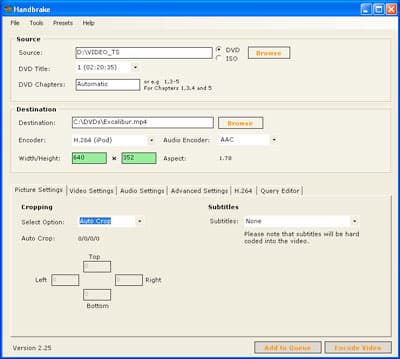
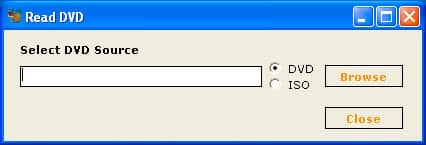 Klicken Sie auf die Schaltfläche BROWSE, um die DVD-Disc oder das ISO-DVD-Image zu finden. Beachten Sie, dass Sie beim Auswählen einer physischen DVD direkt den VIDEO_TS-Ordner auswählen müssen, wie im folgenden Beispiel gezeigt. Handbrake wird dann einfach die eingelegte DVD oder den DVD-Ordner/das Image lesen und Ihnen den Hauptbildschirm mit den Einstellungen präsentieren:
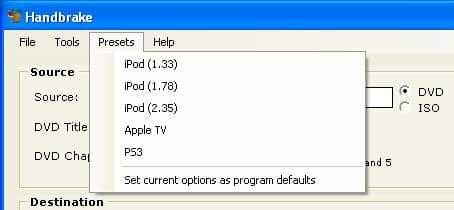
 Die oben beschriebenen Voreinstellungen können über das Menü „Voreinstellungen“ in der Menüleiste aufgerufen werden, das die verfügbaren Voreinstellungen für die iPod- und Apple TV-Kodierung anzeigt:
 Der obere Teil des Handbrake-Bildschirms ermöglicht es Ihnen, die spezifischen Quelltracks auszuwählen, die Sie kodieren möchten. Die Schaltfläche „Durchsuchen“ ermöglicht es Ihnen, eine andere DVD-Disc oder einen Ordner/Image auszuwählen, ähnlich wie der erste Bildschirm, der angezeigt wird, wenn Sie Handbrake zum ersten Mal ausführen. Die zweite Dropdown-Liste ermöglicht es Ihnen, die spezifischen Titel auszuwählen, die Sie extrahieren und konvertieren möchten. Um spezifische Kapitel aus einem bestimmten Titel zu extrahieren, geben Sie einfach die Kapitelnummern im Feld „Kapitel“ im angegebenen Format ein.
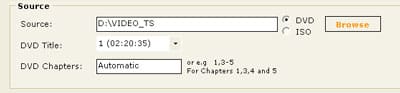 Beachten Sie, dass es wichtig ist, den richtigen Titel auszuwählen, da die meisten DVDs mehr als einen Titel haben. Bei Filmen ist das Hauptmerkmal nicht unbedingt der erste Titel, sondern in der Regel der längste Titel. Die Länge jedes Titels in Stunden, Minuten und Sekunden wird angezeigt, um Ihnen zu helfen, zu bestimmen, welche Sie kodieren möchten. Standardmäßig werden alle Kapitel des aktuellen Titels kodiert, aber Sie können die Dropdown-Einträge „Kapitel“ verwenden, um diese zu begrenzen, wenn Sie aus irgendeinem Grund nur einen Teil eines bestimmten Titels kodieren möchten. Beachten Sie, dass Sie, wenn Sie mehr als einen Titel von einer DVD kodieren möchten, entweder jeden einzeln manuell durchführen müssen oder das Handbrake-Warteschlangensystem verwenden müssen, das wir weiter unten besprechen werden. Sobald Sie die Quell-DVD und den Titel ausgewählt haben, den Sie kodieren möchten, können Sie zu den „Ziel“-Einstellungen übergehen:
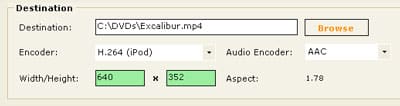 Das erste Feld gibt einfach den Ziel-Dateinamen an, der manuell eingegeben oder mit der Schaltfläche „Durchsuchen“ ausgewählt werden kann. Von hier aus wird auch der Video- und Audio-Encoder ausgewählt. Die Voreinstellungen kümmern sich normalerweise darum, aber als Regel sollten die folgenden Encoder verwendet werden, um für Apple-Geräte zu kodieren:
 Mpeg 4 – Um für jedes Gerät mit dem MPEG-4-Codec anstelle des H.264-Codecs zu kodieren.
H.264 – Für Apple TV-Kodierung. Videos, die mit diesem Codec kodiert sind, werden nicht auf dem iPod oder iPhone abgespielt.
H.264 (iPod) – Für Apple TV-, iPod- und iPhone-Kodierung unter Verwendung des Baseline 3 Low Complexity-Profils, geeignet für 640×480-Kodierungen.
H.264 Baseline 1.3 – Für iPod- und iPhone-Kodierung unter Verwendung des älteren Baseline 1.3-Profils—320×240 maximale Auflösung bei 768 kbps. Der bevorzugte allgemeine Codec ist normalerweise H.264, der für die Mehrheit der Benutzer geeignet ist. Wenn Sie aus irgendeinem Grund MPEG-4 verwenden möchten, können Sie dies stattdessen aus der obigen Liste auswählen, aber in der Regel bietet H.264 eine bessere Qualität bei einer bestimmten Dateigröße und ist definitiv das bevorzugte Format für die Apple TV-Kodierung. Für die iPod- und iPhone-Kodierung ermöglicht MPEG-4 Ihnen jedoch, eine höhere Bitrate zu verwenden, was zu einer größeren Dateigröße führt. Für den Audio-Encoder sollte immer AAC gewählt werden, wenn Sie für ein Apple-Gerät kodieren. Die Breite und Höhe werden normalerweise automatisch ausgefüllt, wenn eine Voreinstellung verwendet wird, können aber auch manuell in den entsprechenden Feldern angegeben werden. Idealerweise sollten Breite und Höhe immer durch 16 teilbar sein, und die Breiten- und Höhenfelder werden grün oder rot, je nachdem, ob ein optimaler Wert eingegeben wurde. Das Seitenverhältnis des aktuellen Titels wird ebenfalls angezeigt, um bei der Bestimmung der richtigen Auflösung zu helfen. Der nächste Abschnitt des Handbrake-Bildschirms bietet Registerkarten für Bild-, Video- und Audioeinstellungen sowie einige andere Registerkarten für erweiterte Kodierungsoptionen. Die Registerkarte „Bildeinstellungen“ ermöglicht es Ihnen, anzugeben, ob Sie das Video automatisch oder manuell zuschneiden möchten und ob Sie einen Untertitel-Track in das Video einbetten möchten.
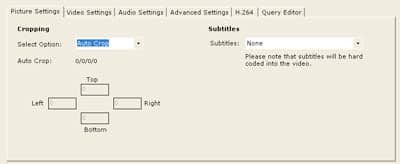 Für das Zuschneiden sollte die Standardeinstellung „automatisch“ für die meisten Zwecke ausreichen und unterstützt sogar die meisten „Hard Letterboxed“-Inhalte (siehe unseren Video-Format-Leitfaden für eine detailliertere Beschreibung davon). Falls die „automatische“ Einstellung nicht richtig überflüssigen Raum zuschneidet, können Sie die Einstellung „Manuell“ wählen und die Anzahl der Pixel angeben, die von jeder Seite des Video-Bildes zugeschnitten werden sollen. Diese Funktion kann auch verwendet werden, wenn Sie ein Video über Zuschneiden in ein anderes Seitenverhältnis formatieren möchten—zum Beispiel, um einen 16:9-Film dauerhaft in eine 4:3-Version umzuwandeln, um die vertikale Auflösung für den Standard-iPod- und TV-Ausgang zu maximieren. Die Option „Untertitel“ auf der rechten Seite ermöglicht es Ihnen, einen der spezifischen Untertitel-Tracks von der Quell-DVD auszuwählen. Wie die Warnung anzeigt, werden, wenn hier Untertitel ausgewählt werden, diese dauerhaft in das resultierende Video kodiert und können während der Wiedergabe nicht deaktiviert werden. Die Apple-Videogeräte unterstützen derzeit keine separaten Untertitel-Tracks. Die nächste Registerkarte, „Videoeinstellungen“, ermöglicht es Ihnen, die Bitrate oder Qualitätseinstellungen für die Ausgabe, erweiterte Ausgabeeinstellungen und die Bildrate des resultierenden Videos anzugeben.
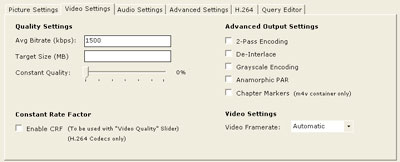 Die „Qualität“ kann auf eine von drei Arten angegeben werden: Die durchschnittliche Bitrate in Kilobit pro Sekunde, die gewünschte Größe der Zieldatei in Megabyte oder eine konstante Qualität, die als Prozentsatz angegeben wird. Die meisten Benutzer sollten einfach eine durchschnittliche Bitrate von 1500 kbps für die iPod/iPhone-Kodierung oder eine durchschnittliche Bitrate von 2500-4000 kbps bei der Kodierung für das Apple TV verwenden. Beachten Sie, dass dies die durchschnittliche Bitrate ist, sodass einige Segmente Ihres Videos tatsächlich mit höheren als normalen Bitraten kodiert werden können. Daher sollte diese Einstellung immer etwas konservativ eingestellt werden, um zu vermeiden, dass die maximalen Einstellungen überschritten werden. Das Kontrollkästchen „2-Pass-Kodierung“ kann ausgewählt werden, um die Qualität auf Kosten der Kodierungszeit zu verbessern. Diese Option weist Handbrake an, einen separaten Analysepass durch das Video durchzuführen, bevor die eigentliche Kodierung erfolgt. Dies hilft Handbrake, die bestmögliche Bitrate für jeden Abschnitt des Videos zu bestimmen, und führt in der Regel zu einer besseren Gesamtqualität und der Reduzierung von Artefakten im resultierenden Video-Stream. Der Nachteil dabei ist, dass sich die erforderliche Zeit für die Konvertierung verdoppelt. Das Kontrollkästchen „Anamorph (PAR)“ ermöglicht anamorphe Videoausgaben. Dies ist hauptsächlich nützlich für die Apple TV-Kodierung, um ein natives 720×480-Video korrekt auf einem 16:9-Bildschirm zu strecken, ohne unnötige Pixel hinzufügen zu müssen. Es wird im Wesentlichen das Video in seiner nativen 720×480-Auflösung kodieren, während es dem Ausgabegerät (d.h. Apple TV) sagt, das Video mit 854×480 abzuspielen, um ein korrektes Seitenverhältnis anzuzeigen. Siehe den Abschnitt „Anamorphe Kodierung“ in unserem Video-Format-Artikel für eine detailliertere Beschreibung dieses Konzepts.
Erhalte neue Beiträge in deinem Posteingang.
Kein Spam. Jederzeit abmelden.