iPod Fotos · 12 min read · Oct 10, 2025
Der vollständige Leitfaden zu iPod photo Bildern (2004)
Hinweis des Herausgebers
Eine neue Version dieses Artikels ist jetzt verfügbar.
Bitte sehen Sie sich unseren neuen Der vollständige Leitfaden zum Anzeigen von Fotos auf iPod + iPhone (2007) an.
Wenn Sie dies lesen, haben Sie entweder einen brandneuen iPod photo oder denken darüber nach, einen zu bekommen. In beiden Fällen sind Sie wahrscheinlich begeistert, Ihre gesamte digitale Fotosammlung in Ihrer Tasche zu tragen, und möchten das Beste aus den Fähigkeiten der neuen Hardware herausholen.
Während der iPod photo eine beeindruckende Weiterentwicklung des nur Musik abspielenden iPods ist, ist er nicht für jeden geeignet. Er ist am besten für Menschen geeignet, die eine ganze Menge Bilder mitnehmen möchten, um sie Familie und Freunden zu zeigen, und hat einige Mängel, die seine Anziehungskraft für ernsthafte Fotografen einschränken können. Wir werden seine Funktionen und Einschränkungen im Folgenden betrachten.
Dieses Tutorial beginnt mit einigen Grundlagen, wie Sie Ihre Fotosammlung auf Ihren iPod photo bekommen, und geht dann auf einige der fortgeschritteneren Dinge ein, die Sie tun können, sobald sie dort sind.
iTunes? Für Bilder?
Das erste, was vielleicht etwas überraschend ist, ist, dass Sie tatsächlich iTunes verwenden, um Bilder auf Ihren iPod photo zu bekommen. Sie benötigen mindestens Version 4.7 von iTunes, um diese Aufgabe zu erfüllen.
Genau wie bei Musik auf dem iPod können Sie Fotos nicht einfach direkt auf die iPod-Festplatte kopieren und erwarten, dass sie auf dem Gerät verwendbar sind. Glauben Sie es oder nicht, dies kann als positiv angesehen werden, da iTunes sich um das Ändern der Größe und das Indizieren Ihrer Fotos kümmert, bevor sie auf Ihren iPod übertragen werden. Mit anderen Worten, es erledigt die Arbeit, damit Ihr iPod es nicht tun muss.
Leider kann iTunes Ihre Fotosammlung nicht verwalten. Sie müssen andere Software verwenden, wie iPhoto (auf Mac OS X) oder Adobe Photoshop Album oder Photoshop Elements (auf Windows 2000/XP), die alle mit iTunes integriert sind. Wenn Sie keine dieser Anwendungen haben, können Sie dennoch den Inhalt aus einem beliebigen Ordner auf Ihrem Computer synchronisieren (d.h. den „Meine Bilder“-Ordner unter Windows).
iTunes nimmt jede Fotosammlung, die Sie bereits gesammelt (und vorzugsweise organisiert) haben, und bietet Ihnen das Mechanismus, um diese Fotos auf Ihren iPod zu übertragen.
Einrichten in iTunes
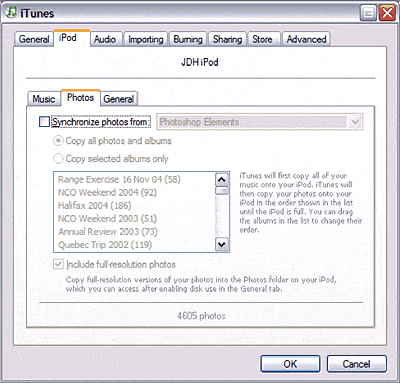
Wir beginnen im Hauptbildschirm der iTunes-Einstellungen. Wenn und nur wenn Sie einen iPod photo angeschlossen haben, sehen Sie diese Schaltfläche oder Registerkarte „Fotos“ in Ihren iPod-Einstellungen:
Sie werden sehen, dass diese Einstellung standardmäßig deaktiviert ist. Es sei denn, Sie sagen es ihm, wird iTunes keine Bilder auf Ihren iPod synchronisieren; Sie müssen ihm sagen, wo sich Ihre Bilder befinden.
Sobald Sie die Synchronisierung aktivieren, können Sie die Quelle Ihrer Fotosammlung(en) aus dem Dropdown-Menü auswählen. „Meine Bilder“ bezieht sich auf einen Windows-„Meine Bilder“-Ordner und sollte immer auf einem PC verfügbar sein. (Ein Macintosh mit installiertem iPhoto wird standardmäßig mit der gesamten importierten Sammlung von iPhoto synchronisieren oder Ihnen erlauben, zwischen dem letzten Roll und/oder 12 Monaten importierter Fotos zu wählen. Ohne iPhoto wird es mit dem „Bilder“-Ordner synchronisieren.) „Photoshop Album“ oder „Photoshop Elements“ erscheinen nur, wenn Sie diese Anwendungen installiert haben.
Beachten Sie auch, dass Sie, wenn Sie Ihre Bilder woanders gespeichert haben, „Ordner auswählen“ wählen und ein beliebiges Verzeichnis auswählen können.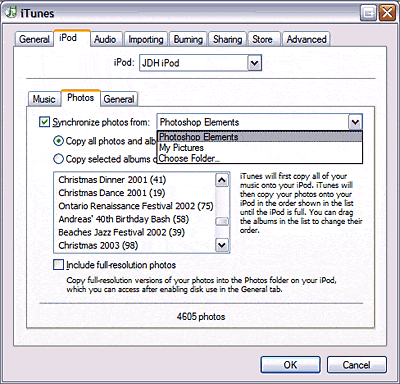
Sobald Sie die Quelle Ihrer Fotos ausgewählt haben, wird Ihnen eine Liste von Foto-„Alben“ angezeigt, die iTunes in der angegebenen Quelle gefunden hat. Für einen „Meine Bilder“-Ordner wird dies eine Liste von Unterordnern sein. Für Adobe Photoshop Album/Elements oder iPhoto wird dies eine Liste Ihrer benannten Fotosammlungen sein.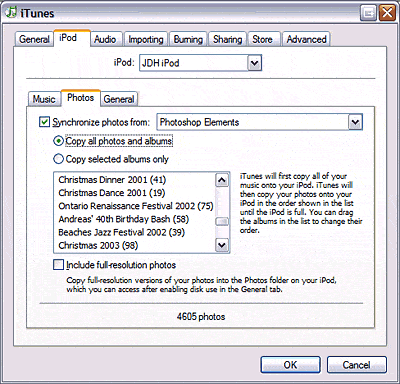
Wenn Sie mehr Alben haben, als in die Liste passen, können Sie natürlich nach oben und unten scrollen, um sie alle zu sehen. Sie werden auch feststellen, dass iTunes Ihnen bequem eine Zählung der Anzahl der Bilder in jedem Album sowie die Gesamtzahl der Fotos in Ihrer gesamten Sammlung gibt.
In ähnlicher Weise, wie Sie die Synchronisierung von Musik auf Ihren iPod verwalten würden, haben Sie die Möglichkeit, „Alle Fotos und Alben kopieren“ oder „Nur ausgewählte Alben kopieren“. Wenn Sie sich entscheiden, nur ausgewählte Alben zu kopieren, wird Ihnen ein Kontrollkästchen neben jedem Album angezeigt, in dem Sie dieses Album für die Synchronisierung auswählen oder abwählen können.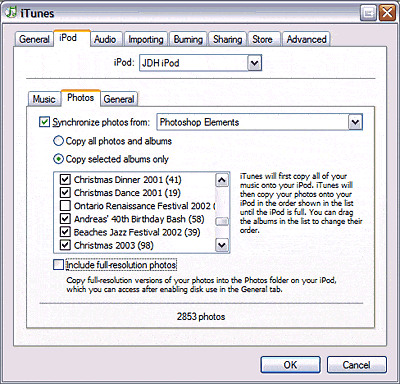
iTunes führt am unteren Bildschirmrand eine laufende Zählung der Gesamtzahl der Fotos, die Sie zur Synchronisierung ausgewählt haben – etwas nützlich, wenn Sie viel Musik auf Ihren iPod geladen haben und grob schätzen müssen, wie viele Bilder Sie in den verbleibenden Speicherplatz passen können. (Eine Megabyte- oder Gigabyte-Schätzung wäre hier noch hilfreicher.)
Sobald Sie Ihre Auswahl getroffen haben, können Sie einfach auf OK klicken, und die Alben werden auf Ihren iPod übertragen.
Beachten Sie, dass die Alben standardmäßig in der Fotos-Liste auf Ihrem iPod in der Reihenfolge angezeigt werden, die in der Albenliste in iTunes angezeigt wird. Sie können jedoch die Alben in der Liste an andere Positionen ziehen, um sie manuell in die von Ihnen bevorzugte Reihenfolge zu bringen.
Eine weitere wichtige Sache, die hier zu beachten ist, ist, dass iTunes nur Albumnamen für die oberste Ebene von Fotoordnern oder Alben bereitstellt. Wenn Sie also Unterordner innerhalb eines Albums haben, werden diese innerhalb des ausgewählten Albums enthalten sein, aber nicht separat kategorisiert. Wenn es beispielsweise drei Unterordner unter „Weihnachten 2003“ gäbe, würden die Bilder aus allen Unterordnern auf dem iPod unter der Hauptkategorie „Weihnachten 2003“ angezeigt.
Wie oben erwähnt, ändert iTunes die Größe und indiziert Ihre Fotos während des Übertragungsprozesses. Standardmäßig erstellt es drei Versionen jedes Fotos: zwei zum Anzeigen auf dem Bildschirm des iPod photo (eine für den Miniaturmodus und eine für den Vollbildmodus) und eine, die für die Anzeige auf einem Fernseher geeignet ist (über Composite- oder S-Video). Diese Vorverarbeitung erstellt Fotos, die selbst im kleinsten Miniaturansicht auf dem iPod-Bildschirm sehr scharf aussehen.
Dies hilft auch, Speicherplatz auf Ihrem iPod für andere Dinge zu sparen, da Sie, wenn Sie nur beabsichtigen, Ihre Bilder anzusehen oder sie auf einem Fernseher zu zeigen, keine fünf- oder acht-Megapixel-Bilder benötigen, die mehr Speicherplatz auf Ihrem Laufwerk beanspruchen. Selbst ohne die Fotos in voller Auflösung benötigt jedes Foto ungefähr 776 KB Speicherplatz.
Wenn Sie jedoch die Originalbilder mitnehmen möchten – vielleicht zum Übertragen auf andere Computer oder zum Drucken – können Sie dies tun, indem Sie die Option „Vollauflösende Fotos einbeziehen“ auswählen.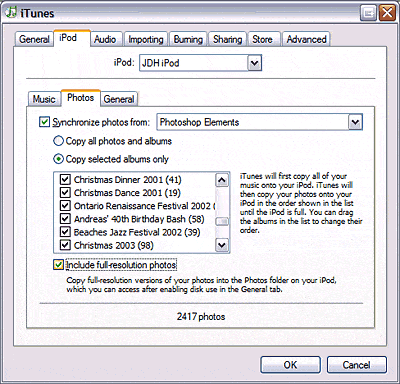
Dies wird iTunes anweisen, das Originalfoto als zusätzliche Datei auf dem iPod zu synchronisieren, die später im Disk-Modus des iPods abgerufen werden kann. Mehr zu dieser Funktion später.
Ihre erste Foto-Synchronisierung
Sobald Sie Fotoalben ausgewählt haben, die Sie mit Ihrem iPod synchronisieren möchten, ist es Zeit, die Synchronisierung tatsächlich durchzuführen. Wenn Ihr iPod angeschlossen ist, geschieht dies, sobald Sie auf OK klicken, nachdem Sie Ihre Fotoeinstellungen in iTunes angepasst haben.
Die Fotosynchronisierung erfolgt in zwei Phasen. Zuerst wird iTunes alle Fotos für Ihren iPod ändern, wobei die geänderten Miniaturansichten in einem Cache auf Ihrer Festplatte gespeichert werden.
Je nachdem, wie viele Fotos Sie ausgewählt haben, kann dieser Prozess von wenigen Minuten bis zu einer Stunde dauern, also geben Sie sich viel Zeit für diese erste Synchronisierung. Wenn Sie feststellen, dass es zu lange dauert, können Sie jederzeit die Schaltfläche „Überspringen“ drücken, die den Prozess stoppt und die nicht übertragenen Fotos für Ihre nächste Synchronisierung in der Warteschlange lässt.
Sobald dies erledigt ist, kopiert iTunes die Bilder auf den iPod, einschließlich der hochauflösenden Kopien der Fotos, wenn Sie diese Option ausgewählt haben.
Auf dem iPod: Ihre Fotoalben anzeigen
Sobald sie synchronisiert sind, finden Sie Ihre Bilder auf Ihrem iPod unter der Option Fotos im Hauptmenü. Wählen Sie einfach Ihr Album aus, und Ihnen werden eine Reihe von kleinen Miniaturansichten Ihrer Bilder angezeigt, die Sie durchblättern und auswählen können. Verwenden Sie das Click Wheel, um eine Miniaturansicht hervorzuheben, und drücken Sie dann die mittlere Aktionsschaltfläche, um das Bild auf dem gesamten iPod-Bildschirm anzuzeigen.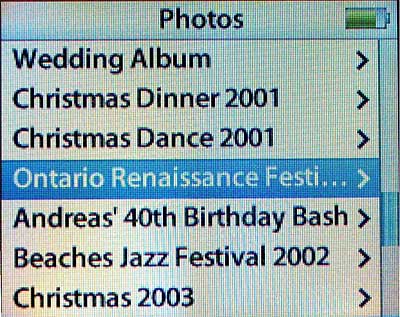
Wenn Sie ein Bild im Vollbildmodus anzeigen, wird das Click Wheel durch die anderen Bilder im aktuellen Album blättern. Noch mehr als in den anderen Menüs des iPods bewegt sich der Hervorhebungsmarker ziemlich schnell, und es kann manchmal schwierig sein, ein bestimmtes Bild auszuwählen. Die Schaltflächen Vorherige und Nächste funktionieren auch in diesem Bildschirm, um ein Bild nach dem anderen voranzuschreiten oder zurückzugehen.
Diashows
Das Drücken der Aktionsschaltfläche im Vollbildmodus startet eine Diashow – eine Kombination aus einer zeitgesteuerten Anzeige von Bild zu Bild mit musikalischer Begleitung Ihrer Wahl.
Zurück im Hauptfoto-Bildschirm finden Sie oben in der Liste der Fotoalben einen Menüpunkt für Ihre Diashow-Einstellungen.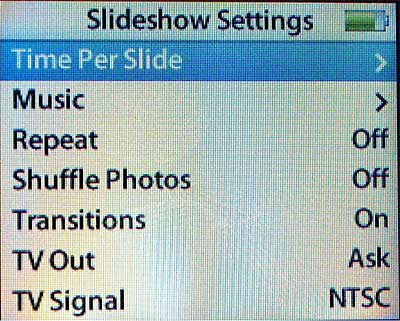
Zeit pro Folie: Sie können die Zeit einstellen, die jedes Bild während einer Diashow auf dem Bildschirm bleibt. Es gibt auch eine Option für manuelles Voranschreiten.
Musik: Wählen Sie eine Wiedergabeliste mit Musik aus, die während Ihrer Diashow gespielt werden soll. Wenn keine Wiedergabeliste ausgewählt ist, wird während Ihrer Diashow keine Musik abgespielt. Und wenn bereits etwas abgespielt wird, wird es gestoppt.
Wiederholen: Genau wie bei der Musikwiedergabe ermöglicht Wiederholen Ihnen auszuwählen, ob Ihre Diashow am Ende wiederholt wird oder nur einmal abgespielt wird. Beachten Sie, dass die Diashow, wenn die Wiederholung AUS ist, am letzten Bild stoppt und es anzeigt, anstatt einen leeren Bildschirm anzuzeigen.
Zufallswiedergabe: Wieder funktioniert Zufallswiedergabe hier genauso wie bei der Musikwiedergabe. Standardmäßig werden Ihre Bilder während der Diashow in chronologischer Reihenfolge angezeigt. Wenn Sie die Zufallswiedergabe aktivieren, werden Ihre Bilder aus dem aktuellen Album/Diashow in zufälliger Reihenfolge angezeigt.
Übergänge: Diese Option wird zwischen Folien in einem einfachen und sauberen Star-Wars-Stil überblenden.
TV-Ausgang: Diese Einstellung bestimmt, ob die Diashow auf dem iPod-Bildschirm oder über den TV-Ausgang angezeigt wird. Es gibt drei Optionen dafür: AUS, EIN und FRAGEN.
TV-Signal: Die Optionen hier sind NTSC und PAL. Im Allgemeinen wählen Sie NTSC, wenn Sie in Nordamerika oder Japan sind, und PAL, wenn Sie in Europa sind.
Wenn Sie eine Diashow starten und „TV-Ausgang“ auf FRAGEN eingestellt ist, werden Sie gefragt, ob Sie den TV-Ausgang verwenden möchten oder nicht: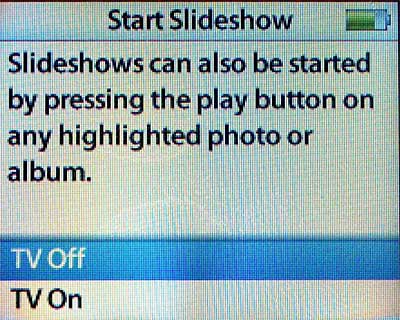
Wenn Sie sich entscheiden, den TV-Ausgang AUS zu haben, wird Ihre Diashow im Vollbildmodus auf dem iPod-Display angezeigt, mit Übergängen, falls ausgewählt.
Wenn Sie den TV-Ausgang EIN haben, sehen Sie stattdessen eine Diashow-Vorschau und Steuerungsbildschirm, der ähnlich wie folgt aussieht: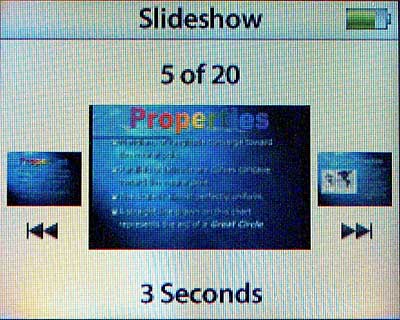
Dies zeigt Ihnen, auf welcher Folie Sie sich befinden, die Zeit bis zur nächsten Folie, die automatisch angezeigt wird (wenn nicht auf manuell eingestellt), sowie Miniaturansichten der zuvor angezeigten Folie und welche Folie als nächstes kommt. Die zentrale Folie wird auf Ihrem Fernseher angezeigt, entweder über den Composite-Ausgang (wenn Sie das Videokabel verwenden) oder den S-Video-Ausgang (wenn Sie die iPod photo Dock verwenden).
Organisieren Ihrer Fotoalben
Sie haben einige Ihrer Fotos mit Ihrem iPod synchronisiert, aber jetzt entscheiden Sie, dass Sie den vorhandenen Inhalt ändern oder neu anordnen möchten. Glücklicherweise ist dies, wie alles andere mit Ihrem iPod, ziemlich einfach.
Hinzufügen und Entfernen von Alben
Wenn Sie einfach ganze Fotoalben von Ihrem iPod hinzufügen oder entfernen möchten, ermöglicht Ihnen ein schneller Besuch im iTunes > iPod > Fotoeinstellungen-Dialog, die Fotoalben auszuwählen oder abzuwählen, die beim nächsten Synchronisieren hinzugefügt oder entfernt werden sollen. Das Neuordnen Ihrer Fotoalben erfolgt auf ziemlich ähnliche Weise – ziehen Sie Ihr Album nach oben und unten in der Liste, um es neu anzuordnen.
Die Synchronisierung der Entfernung und/oder Neuordnung von Fotoalben ist ziemlich schnell, aber seien Sie gewarnt, dass jede Hinzufügung neuer Fotoinhalte zu Ihrem iPod einen Optimierungsprozess für diese neuen Inhalte erfordert. Geben Sie sich etwas Zeit für diesen Prozess, insbesondere wenn Sie mehrere hundert Fotos hinzufügen.
Hinzufügen oder Entfernen einzelner Fotos
Wenn Sie den Inhalt eines bestimmten Albums ändern möchten, z.B. Bilder innerhalb dieses Albums hinzufügen oder entfernen möchten, müssen Sie die entsprechende Anwendung öffnen (iPhoto, Photoshop, Windows Explorer, wenn Sie „Meine Bilder“ verwenden, oder den Mac OS X Finder, wenn Sie „Bilder“ verwenden).
Der Prozess ist ziemlich einfach. Ändern Sie einfach den Inhalt Ihrer Fotosammlungen/-ordner, wie Sie es normalerweise in diesen Anwendungen tun würden, und iTunes wird diese Änderungen bei der nächsten Synchronisierung erfassen und Ihren iPod entsprechend aktualisieren.
Die schlechte Nachricht: Sortierung
Leider gibt es eine große Einschränkung in der Art und Weise, wie iTunes Ihre Fotoalben behandelt. Sie können die Alben manuell neu anordnen, aber Sie können den Inhalt innerhalb dieser Alben nicht sortieren – iTunes speichert die Fotos innerhalb jedes Albums chronologisch. Auch wenn Sie die Fotos innerhalb von z.B. Photoshop Elements neu anordnen können, ignoriert iTunes die Reihenfolge und sortiert die Fotos einfach chronologisch.
Wenn Sie jedoch wirklich möchten, dass Ihre Fotos in einer anderen Reihenfolge sortiert werden, gibt es eine Reihe von Anwendungen, die es Ihnen ermöglichen, die Zeitstempel dieser Fotos zu ändern – tatsächlich erlaubt Photoshop Elements dies. Wie zu erwarten, wenn Sie die Zeitstempel ändern, ändern Sie die Sortierreihenfolge.
Unter der Haube: Wie alles gespeichert wird
Wie bereits erwähnt, ist das Speichern von Fotos auf Ihrem iPod ähnlich wie das Speichern von Musik auf Ihrem iPod. Sie können Bilder nicht einfach im Festplattenmodus auf den iPod ziehen und ablegen und sie über den iPod photo anzeigen, da iTunes all diese Vorverarbeitung übernimmt.
Wenn Sie Ihren iPod im Festplattenmodus betrachten, finden Sie tatsächlich einen „Fotos“-Ordner direkt unter dem Hauptordner. Direkt unter diesem Ordner befindet sich die „Foto-Datenbank“, die iTunes erstellt, und ein oder zwei Unterordner, abhängig von Ihrer Konfiguration:
THUMBS: Dieser wird immer vorhanden sein, wenn Sie Fotos mit Ihrem iPod synchronisiert haben. In diesem Verzeichnis befinden sich eine Reihe von Miniaturansichten der Fotos, die auf Ihrem iPod sind. Sie müssen sich nicht allzu viele Gedanken über diese Dateien machen, da Sie nichts damit tun können.
VOLL AUFLÖSUNG: Wenn Sie in Ihren iTunes-Einstellungen „Vollauflösende Fotos einbeziehen“ ausgewählt haben, haben Sie diesen zweiten Ordner, der Kopien aller Fotos enthält, die Sie auf Ihren iPod synchronisiert haben. Diese Dateien sind einfach Kopien der Originalfotos und werden in keiner Weise verändert. Tatsächlich werden Sie feststellen, dass sogar die Zeitstempel von den Originaldateien beibehalten werden.
Allerdings wird die Ordnerstruktur nicht beibehalten, obwohl die ursprünglichen Dateinamen und Zeitstempel beibehalten werden. Stattdessen organisiert iTunes Ihre hochauflösenden Fotos in einer Ordnerstruktur, die auf Jahr, Monat und Datum basiert. Ein Bild, das am 4. Dezember 2004 aufgenommen wurde, würde sich in einem Ordner namens PhotosFull Resolution2004124 befinden. Während dies sinnvoll sein mag, wenn Sie wissen, wann das Bild, das Sie suchen, aufgenommen wurde, gibt es keine direkte Korrelation zu den Alben, die tatsächlich auf Ihrem iPod sind, was es schwierig macht, diese hochauflösenden Fotos mit dem iPod photo/s-Browser abzugleichen.
Die in diesem Verzeichnis gespeicherten hochauflösenden Fotos werden nur so lange beibehalten, wie das entsprechende Foto oder Album auf Ihrem iPod ist. Wenn Sie ein Foto entfernen oder ein Album für die Synchronisierung abwählen, werden die entsprechenden hochauflösenden Fotos ebenfalls entfernt.
Es ist auch wichtig zu beachten, dass, wenn Sie die Option „Vollauflösende Fotos einbeziehen“ in iTunes deaktivieren, dieser Ordner bei Ihrer nächsten Synchronisierung geleert und von Ihrem iPod entfernt wird.
Erhalte neue Beiträge in deinem Posteingang.
Kein Spam. Jederzeit abmelden.