iTunes Inhalte · 21 min read · Sep 20, 2025
Der vollständige Leitfaden zu iTunes-Büchern, Podcasts + iTunes U
Obwohl iTunes ursprünglich mit einem Fokus auf Musik begann, dauerte es nicht lange, bis es seine Fähigkeiten erweiterte, um Unterstützung für andere Arten von Audioinhalten, einschließlich Hörbücher und von der Gemeinschaft verfasste episodische Audioinhalte, die als Podcasts bekannt sind, einzuschließen. Als iTunes weiterhin seine Unterstützung auf andere Medientypen ausweitete und der iTunes Store an Popularität gewann, wurden auch Video-Podcasts eingeführt, und die Verfügbarkeit einer Vielzahl von Podcasts zu verschiedenen Themen nahm dramatisch zu.
Heute bietet der iTunes Store einen Katalog von Tausenden von Hörbüchern und Podcasts, die nahezu jedes vorstellbare Thema abdecken. Im Jahr 2008 erweiterte Apple das Katalogangebot des iTunes Store für Podcast-Materialien weiter, indem es iTunes U hinzufügte, eine massive Sammlung kostenloser Bildungsinhalte von verschiedenen akademischen Institutionen für Studenten, Lehrer und die Allgemeinheit.
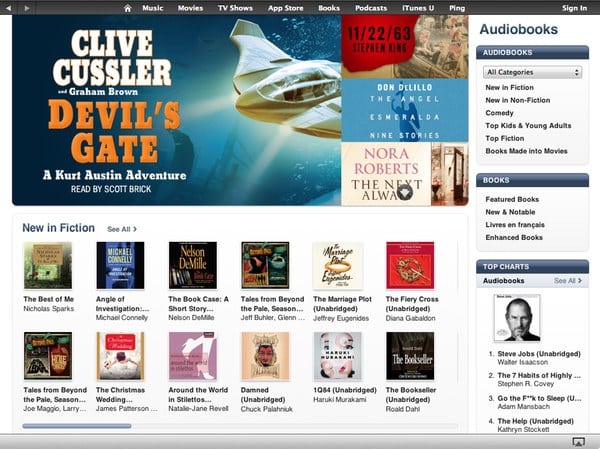
Mit der Veröffentlichung des iPads Anfang 2010 ging Apple über Hörbücher hinaus und erweiterte sich in das E-Book-Geschäft, indem es textbasierte Bücher hinzufügte, die es “iBooks” nannte, zusammen mit einer Begleit-App für iBooks für das iPad und später das iPhone und den iPod touch.
Im Großen und Ganzen behandelt iTunes Podcasts, Hörbücher und iTunes U-Inhalte getrennt von Ihrer primären Musik- und Videosammlung, indem sie in eigenen Abschnitten in iTunes platziert werden und verschiedene Optionen zur Verwaltung dieser Dateien innerhalb von iTunes und zur Synchronisierung mit Ihren Apple-Mediengeräten bereitgestellt werden. Dieser Artikel bietet Informationen sowohl für den Anfänger als auch für den erfahrenen iTunes-Nutzer, um das Beste aus Ihren Hörbüchern, iBooks, Podcasts und iTunes U-Inhalten herauszuholen.
Hörbücher und iBooks
iTunes unterstützt kommerzielle Hörbücher sowohl im Audible.com- als auch im eigenen geschützten AAC-Format von iTunes. Beachten Sie, dass im Gegensatz zu Musik-Inhalten im iTunes Store die meisten Hörbücher, die im iTunes Store gekauft werden, und alle Hörbücher von Audible.com DRM-geschützt sind. Wie bei Musik können Sie Ihre eigenen Audiodateien als Hörbücher importieren, ein Prozess, der mit den neuesten Versionen von iTunes erheblich vereinfacht wurde.
Für iBooks unterstützt iTunes Titel im ePUB- oder PDF-Format. Titel, die im iBookstore gekauft werden, liegen in einer DRM-geschützten Version des ePUB-Standards vor, obwohl Sie auch Ihre eigenen ungeschützten ePUB-Titel aus anderen Quellen wie Project Gutenberg importieren oder PDF-Dateien aus beliebigen Quellen importieren können, einschließlich solcher, die auf Ihrem Mac oder Windows-PC erstellt wurden.
Beachten Sie, dass Apple den Begriff “Bücher” in iTunes verwendet, um auf elektronische textbasierte Bücher zu verweisen, die mit der iBooks-App gelesen werden können. Um der Klarheit willen werden wir diese in diesem Artikel als “iBooks” bezeichnen.
Kauf von Hörbüchern
iTunes- und iPod-kompatible Hörbücher können online entweder im iTunes Store selbst oder bei Audible.com gekauft werden. Wie bereits erwähnt, sind alle Hörbücher von Audible.com und die meisten Hörbücher im iTunes Store durch das Digital Rights Management (DRM) von iTunes geschützt, im Gegensatz zu Musikkäufen im iTunes Store, die jetzt alle DRM-frei sind. Hörbücher, die im iTunes Store gekauft werden, liegen im geschützten AAC-Format vor und haben die gleichen DRM-Beschränkungen wie andere Arten von iTunes-Inhalten, was im Grunde bedeutet, dass sie auf bis zu fünf autorisierten iTunes-Computern und einer unbegrenzten Anzahl von iPod- oder iOS-Geräten, die mit einem dieser fünf Computer synchronisiert sind, abgespielt werden können. Audible-Inhalte hingegen unterliegen strengeren Einschränkungen: Nur drei Computer dürfen autorisiert werden, um Audible-Inhalte abzuspielen, und Sie autorisieren und deautorisieren Ihr Audible.com-Konto separat von Ihrem iTunes Store-Konto. Es ist auch erwähnenswert, dass aufgrund von Lizenzbeschränkungen Audible.com-Inhalte nicht auf dem Apple TV abgespielt werden können.
Hörbücher, die bei Audible.com gekauft werden, werden nicht direkt in iTunes heruntergeladen. Stattdessen müssen Sie entweder den eigenen Download-Manager von Audible verwenden, um diese Titel automatisch in iTunes zu importieren, oder sie manuell herunterladen und selbst in iTunes importieren, wie Sie es mit jeder anderen Audiodatei tun würden. Darüber hinaus gibt es im Gegensatz zu Ihrem iTunes Store-Konto keine Option im Menü “Computer autorisieren” für Audible; Sie werden einfach aufgefordert, Ihren Audible.com-Benutzernamen und Ihr Passwort einzugeben, wenn Sie zum ersten Mal versuchen, ein Audible-Hörbuch zu importieren oder abzuspielen. Denken Sie auch daran, dass die Audible-Autorisierung von der iTunes Store-Autorisierung getrennt ist. Wenn Sie planen, Ihr Betriebssystem neu zu installieren oder Ihren Computer aufzurüsten oder zu verkaufen, müssen Sie sowohl Ihr iTunes Store- als auch Ihr Audible.com-Konto separat deautorisieren. Die Option zur Deautorisierung Ihres iTunes Store-Kontos finden Sie im Menü Store in iTunes, während die Option zur Deautorisierung Ihres Audible-Kontos am Ende des Erweitert-Menüs in iTunes zu finden ist.
Die meisten der auf Audible.com verfügbaren Hörbücher sind auch im iTunes Store erhältlich, und der Hauptvorteil der Nutzung von Audible wird für diejenigen Benutzer sein, die viele Hörbücher hören, da Audible Abonnements anbietet, die sich für leidenschaftliche Hörbuchhörer wirtschaftlicher gestalten. Andererseits können Sie Hörbücher unterwegs im iTunes Store auf Ihrem iOS-Gerät kaufen, während Audible.com-Inhalte auf Ihrem Computer gekauft und aus Ihrer iTunes-Bibliothek synchronisiert werden müssen. Audible.com bietet jedoch auch eine eigene eigenständige iOS-App zum Anhören Ihrer gekauften Audible.com-Inhalte an, jedoch integriert sich diese App nicht in Ihre iTunes-Bibliothek – Bücher sind nur innerhalb der nativen Audible.com-Anwendung zugänglich, es sei denn, Sie laden sie separat auf Ihrem Computer herunter und importieren sie manuell in Ihre iTunes-Bibliothek.
Importieren von Hörbüchern
iTunes ermöglicht es Ihnen auch, Ihre eigenen Hörbücher in Ihre iTunes-Bibliothek auf die gleiche Weise zu importieren wie Ihre eigenen Musikstücke. Ältere Versionen von iTunes machten das Importieren dieser Hörbücher in den richtigen Abschnitt in iTunes zu einem relativ umständlichen Prozess, der externe Konvertierungstools erforderte, aber die gute Nachricht ist, dass es seit iTunes 8 erheblich einfacher geworden ist.
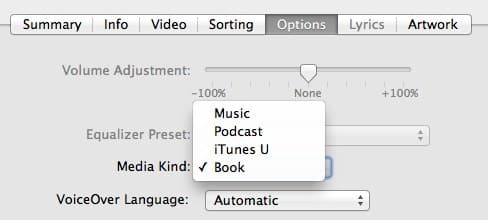
Mit iTunes 8 und später können Hörbücher in iTunes in jedem unterstützten Audioformat importiert werden. Diese Dateien landen standardmäßig in Ihrem “Musik”-Abschnitt, aber Sie können sie ganz einfach als Hörbücher kategorisieren, indem Sie die neu importierten Titel auswählen und Datei, Informationen abrufen aus dem iTunes-Menü wählen. Dies öffnet das Dialogfeld mit den Titelinformationen. Im Tab Optionen müssen Sie lediglich das Feld “Medienart” auf “Hörbuch” ändern.
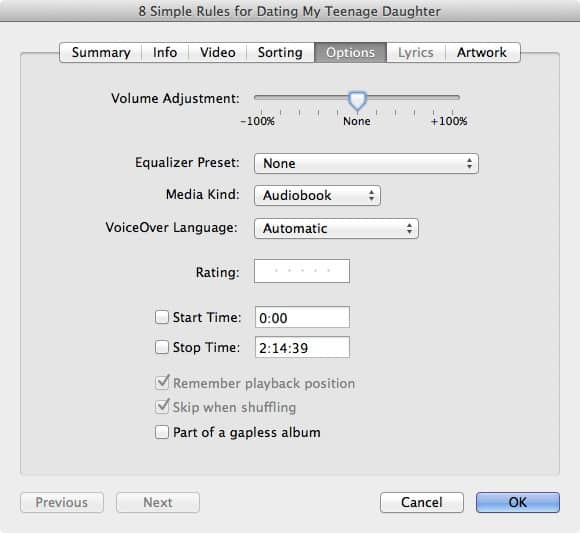
Beachten Sie, dass Sie auch die Optionen für Wiedergabeposition merken und Beim Mischen überspringen aktivieren möchten, wie oben gezeigt. Diese Einstellungen sind standardmäßig für Hörbücher, die im iTunes Store gekauft wurden, aktiviert und ermöglichen es Ihnen, Ihre Hörbücher dort weiterzuhören, wo Sie aufgehört haben, entweder in iTunes oder auf Ihrem iPod, iOS-Gerät oder Apple TV. Die Wiedergabeposition wird auch zwischen allen Geräten synchronisiert, die automatisch mit Ihrer iTunes-Bibliothek synchronisiert werden, sodass Sie beispielsweise Ihr Hörbuch auf Ihrem iPod beginnen und dann Ihren iPod synchronisieren und dort weitermachen können, wo Sie auf Ihrem Computer oder Apple TV aufgehört haben.
Die Option Beim Mischen überspringen ist ebenfalls wünschenswert, um zu verhindern, dass Hörbücher beim Mischen großer Musik-Playlists oder des gesamten Inhalts Ihres iPods abgespielt werden.
Beide Optionen sind tatsächlich für Inhalte, die im iTunes Store oder bei Audible.com gekauft wurden, erzwungen aktiviert, und Sie werden sie tatsächlich nicht deaktivieren können. Darüber hinaus erben Hörbücher, die manuell in das M4B-Format konvertiert wurden, um in älteren Versionen von iTunes importiert zu werden, ebenfalls diese Einstellungen.
Ein weiterer Vorteil, Ihre eigenen Hörbücher im richtigen “Hörbücher”-Abschnitt aufgelistet zu haben, ist, dass Sie die Wiedergabegeschwindigkeit für Ihre Hörbücher auf Ihrem iPod oder iOS-Gerät variieren können.
Beachten Sie, dass einige Hörbücher, die Sie aus anderen Quellen erhalten, aus mehreren Dateien für jedes Kapitel des Hörbuchs bestehen können. Wenn Sie ein Hörbuch von einer CD importieren, können Sie die Titel beim Importieren der CD in iTunes ganz einfach zu einer einzigen Audiodatei zusammenfügen, indem Sie die Option CD-Titel zusammenfügen verwenden; um dies zu tun, wählen Sie einfach alle Titel auf der CD innerhalb von iTunes aus und wählen Sie dann Erweitert, CD-Titel zusammenfügen aus dem iTunes-Menü.
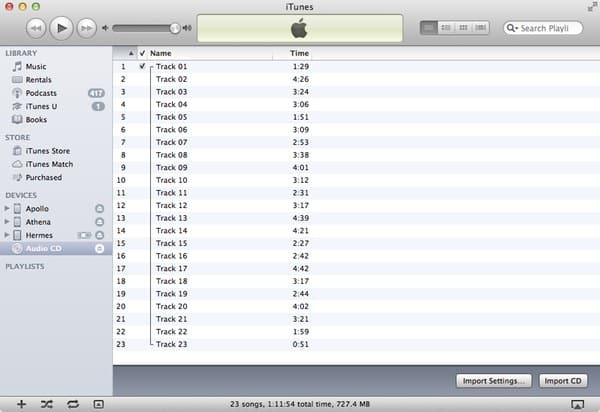
Beim Importieren der CD werden die ausgewählten Titel zusammengefügt und als eine einzige Audiodatei in Ihrem Standard-Importformat importiert. Beachten Sie, dass dies jedoch keine Kapitelmarken zu Ihrem importierten Hörbuch hinzufügt, sodass Sie möglicherweise ein Drittanbieter-Tool für diesen Zweck in Betracht ziehen möchten. Es gibt ein paar gute Software-Utilities, die mehrere Datei-Hörbücher in eine einzige Datei für Sie zusammenführen und sie in ein richtiges Hörbuch mit Kapitelmarken umwandeln können: Audiobook Builder von Splasm Software (http://www.splasm.com) für Mac-Benutzer oder MarkAble von iPodSoft (http://www.ipodsoft.com) und dessen Begleitprodukt Chapter Master für Windows-Benutzer. Beide Tools können den gesamten Prozess des Zusammenführens separater Hörbuchdateien, der Umwandlung in eine iTunes-bereite Hörbuchdatei und des Imports direkt in Ihre iTunes-Bibliothek übernehmen.
Kauf von iBooks
Als Apple im April 2010 den iBookstore erstmals vorstellte, war der Zugang dazu nur über die iBooks-App auf einem iOS-Gerät möglich. Bücher, die in iBooks gekauft wurden, konnten zurück synchronisiert und in iTunes verwaltet werden, mussten jedoch direkt über die iBooks-App gekauft werden.
Erst über ein Jahr später, mit der Veröffentlichung von iTunes 10.3, erlaubte Apple den Benutzern schließlich, iBooks von ihrem Mac oder Windows-PC zu kaufen. Der Abschnitt Hörbücher im iTunes Store wurde in “Bücher” umbenannt, wodurch Hörbücher und iBooks in diesem neuen Abschnitt zusammengefasst wurden.
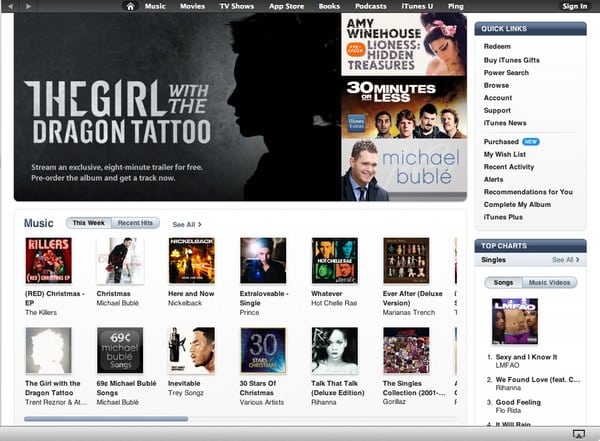
Der Kauf eines iBooks funktioniert ähnlich wie der Kauf von allem anderen im iTunes Store, mit den üblichen Kauf- und Geschenkoptionen.
Die meisten Titel bieten auch die Möglichkeit, eine Muster-Version des Buches vor dem Kauf herunterzuladen. Das Muster kann auf ein iOS-Gerät auf die gleiche Weise wie ein gekauftes Buch synchronisiert werden und enthält einen Link innerhalb von iBooks, um die vollständige Ausgabe zu kaufen. Wenn der Benutzer sich entscheidet, das tatsächliche Buch zu kaufen, wird das Muster automatisch zugunsten des vollständigen Titels entfernt.
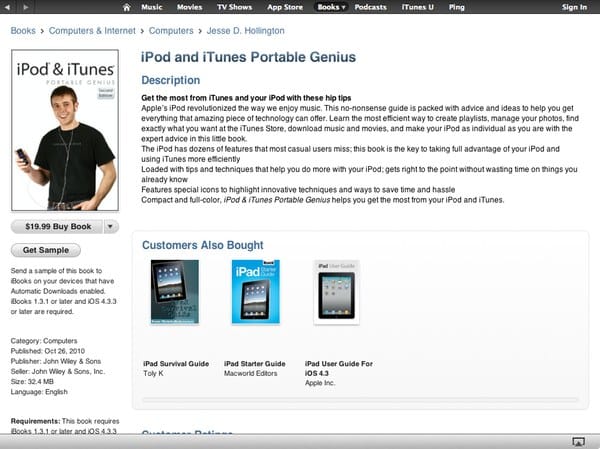
Wie bei Hörbüchern sind iBooks, die im iTunes Store gekauft werden, durch digitales Rechtemanagement geschützt und an das iTunes Store-Konto gebunden, das zum Kauf verwendet wurde. Ähnliche Regeln gelten für iBooks wie für andere iTunes-Medieninhalte: Sie können Ihre iBooks auf bis zu fünf iTunes-autorisierte Geräte synchronisieren und können nur Inhalte von bis zu fünf verschiedenen iTunes Store-Konten auf einem einzelnen iOS-Gerät speichern.
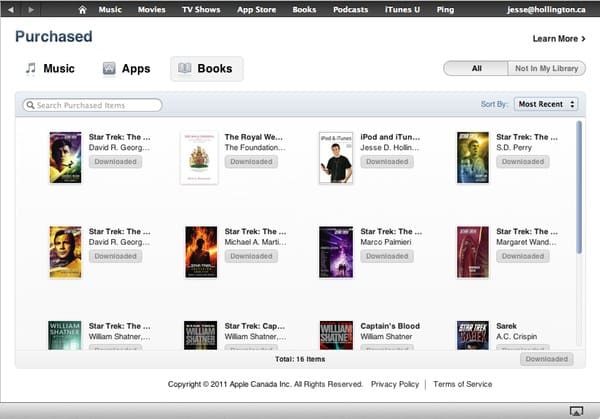
Sie können auch zuvor gekaufte iBooks aus dem Abschnitt “Gekauft” in iTunes oder innerhalb der iBooks-App auf Ihrem iOS-Gerät über iTunes in der Cloud herunterladen und iTunes oder eines Ihrer iOS-Geräte so konfigurieren, dass alle neuen iBookstore-Käufe automatisch heruntergeladen werden. Beachten Sie jedoch, dass Sie, wie bei Musik-Inhalten, nachdem Sie frühere iBookstore-Käufe mit einem bestimmten iTunes Store-Konto heruntergeladen haben, in diesem Gerät für 90 Tage keine Inhalte mit einem anderen Konto herunterladen können.
Importieren von iBooks
Das Importieren Ihrer eigenen ePUB- oder PDF-Dateien in iTunes ist so einfach wie das Ziehen und Ablegen oder die Verwendung der Option Datei, Zur Bibliothek hinzufügen. iTunes platziert diese Elemente automatisch in der Kategorie Bücher. Für ePUB-Titel verwendet iTunes die im ePUB-Header eingebetteten Metadaten, falls vorhanden, um Felder wie das Coverbild, den Titel und den Autor auszufüllen; für PDF-Dateien wird der Dateiname zum Titel, und die erste Seite der PDF-Datei wird zum Coverbild. Sie können die Tags für ein Buch auf die gleiche Weise weiter anpassen wie für jedes andere Element in iTunes: Wählen Sie einfach das Element aus und wählen Sie Datei, Informationen abrufen, um das Dialogfeld mit den Dateiinformationen zu öffnen, und bearbeiten Sie dann die Titelinformationen wie gewohnt.
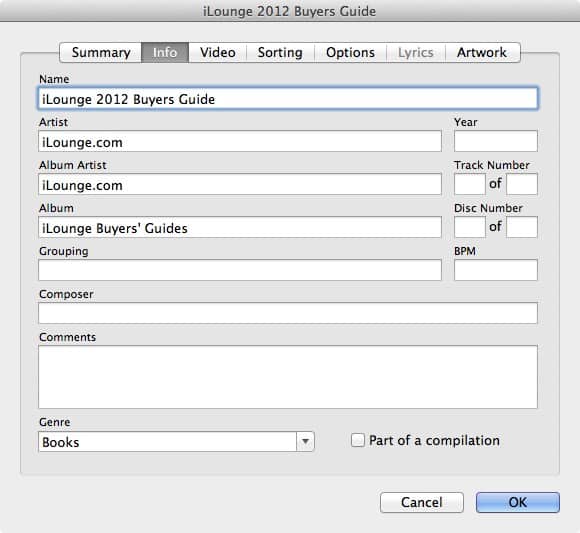
Für PDF-Dateien können Sie auch den Tab “Optionen” besuchen und die Medienart in Musik, Podcast oder iTunes U ändern, um das Element in einer anderen Kategorie aufzulisten. Dies ist besonders relevant für Elemente wie digitale Booklet-Einlagen für Musik-Alben oder ergänzende Dokumente, die aus Podcast- oder iTunes U-Abonnements stammen. Diese Option kann jedoch auch umgekehrt verwendet werden, wenn Sie eine dieser PDF-Dateien in den Bücher-Bereich verschieben möchten, um sie mit der iBooks-App auf Ihrem iOS-Gerät zu synchronisieren.
Beachten Sie, dass Sie elektronische Bücher, die ein anderes ungeschütztes Format haben, auch in ePUB für die Verwendung in iBooks auf Ihrem iOS-Gerät konvertieren können. Calibre (http://calibre-ebook.com) bietet ein kostenloses, Open-Source-Tool, das elektronische Bücher aus einer Vielzahl von Formaten konvertieren kann. Es ist auch möglich, Tools zu finden, die das DRM von einigen Arten älterer Hörbuchformate wie eReader entfernen können, obwohl die Diskussion solcher Tools über den Rahmen dieses Artikels hinausgeht.
Verwaltung Ihrer Bücher
Sobald sie in Ihrer iTunes-Bibliothek sind, ist die Verwaltung Ihrer Bücher relativ unkompliziert. Die Kategorie Bücher in der iTunes-Quellenliste zeigt eine Ansicht aller iBooks („Bücher“) und Hörbücher in Ihrer Bibliothek, die Sie in der Standardlistenansicht, Rasteransicht oder Cover-Flow-Ansicht sehen können. Die Rasteransicht hat den Vorteil, dass sie mehrteilige Hörbücher automatisch in einem einzigen Eintrag gruppiert, basierend auf dem Album-Tag. Standardmäßig werden Bücher und Hörbücher
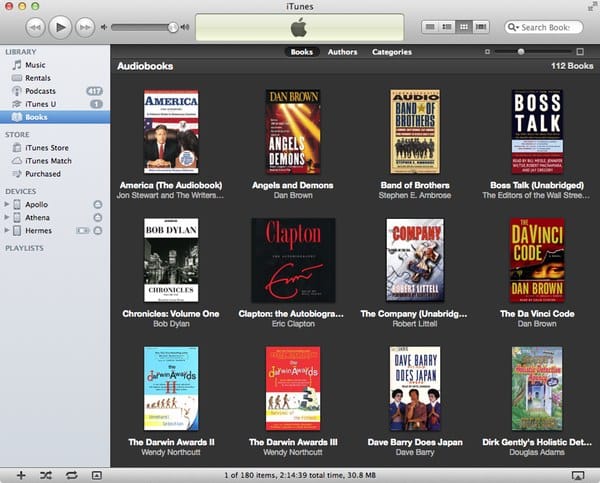
Abgesehen von ihrer Platzierung in einer separaten Kategorie werden Hörbücher auf ähnliche Weise wie Musikstücke verwaltet und können in der gleichen Weise sortiert, neu getaggt und organisiert werden.
Beachten Sie, dass Sie Ihre Hörbücher in iTunes anhören können, die entsprechende Funktion jedoch nicht für iBooks verfügbar ist; wie immer können PDF-Dateien in Ihrer Bibliothek in Ihrem Standard-PDF-Reader geöffnet werden, aber ePUB-Titel können nur auf einem iOS-Gerät mit der iBooks-App gelesen werden.
Synchronisieren von Büchern
Die Synchronisierung von Büchern auf Ihren iPod oder iOS-Gerät erfolgt über einen separaten Bildschirm “Bücher”. Für traditionelle Click-Wheel-iPod-Modelle umfasst dies Ihre Hörbücher; für iOS-Geräte wird die Synchronisierung sowohl von iBooks als auch von Hörbüchern von hier aus verwaltet.
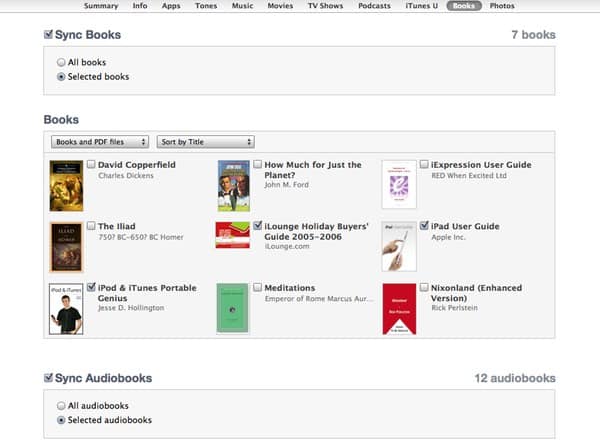
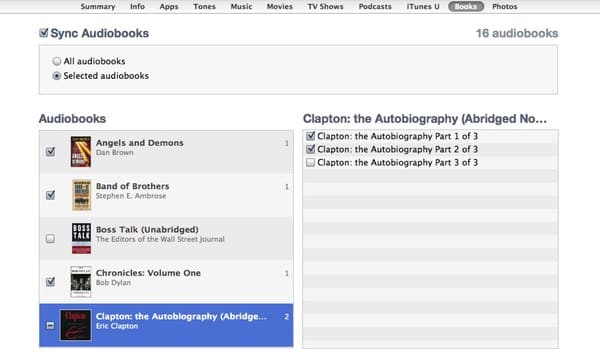
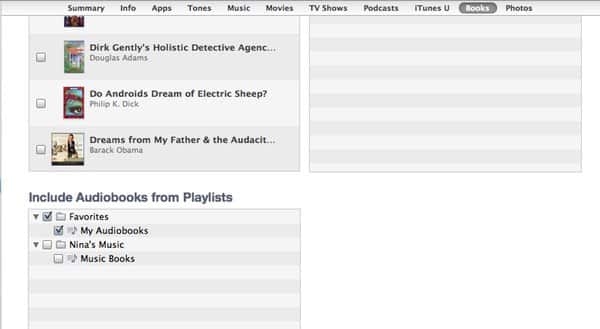
Von diesem Bildschirm aus können Sie wählen, ob Sie alle iBooks und/oder Hörbücher synchronisieren oder bestimmte Titel zur Synchronisierung auswählen möchten. Mehrteilige Hörbücher ermöglichen es Ihnen auch, nur bestimmte Abschnitte des Hörbuchs zu synchronisieren. Alternativ können Sie auch Ihre eigenen Playlists mit Hörbuchinhalten erstellen und diese zur Synchronisierung auswählen, wenn Sie dies bevorzugen. Beachten Sie, dass die Option Hörbücher aus Playlists einbeziehen nur angezeigt wird, wenn Sie tatsächlich Playlists mit dem entsprechenden Inhalt haben, und nur die Playlists, die diesen Inhalt enthalten, angezeigt werden.
Wenn Sie die Inhalte auf Ihrem iPod oder iOS-Gerät manuell verwalten, gelten die gleichen Regeln wie für die Verwaltung von Musikstücken – ziehen Sie einfach Ihre Hörbücher aus Ihrer iTunes-Bibliothek auf Ihr Gerät in diesem Fall.
Geschützte Hörbücher und iBooks, die im iTunes Store gekauft wurden, haben die gleichen Einschränkungen wie andere DRM-geschützte Dateien von iTunes: Sie können auf bis zu fünf iTunes-autorisierte Geräte synchronisiert werden und können nur Inhalte von bis zu fünf iTunes Store-Konten auf einem einzelnen Gerät speichern. Hörbücher, die bei Audible.com gekauft wurden, funktionieren ähnlich, obwohl die Grenzen in diesem Fall maximal drei Geräte und maximal zwei verschiedene Audible.com-Konten pro Gerät betragen.
Hörbücher mit aktivierter Wiedergabeposition merken werden auch ihre aktuelle Wiedergabeposition zwischen iTunes und anderen Geräten, die die automatische Synchronisierung verwenden, synchronisieren. Beachten Sie, dass gekaufte Hörbücher und Hörbücher, die über Drittanbieter-Tools in das M4B-Format konvertiert wurden, diese Option dauerhaft aktiviert haben. Bei iBooks werden die aktuelle Leseposition sowie alle Notizen und Markierungen über die Luft über iCloud synchronisiert – iTunes hat keinen Teil dieses Prozesses.
Wiedergabegeschwindigkeit variieren
Auf dem iPod und iOS-Geräten können Sie die Wiedergabegeschwindigkeit für Ihre Hörbücher anpassen. Diese Option finden Sie unter Einstellungen, Hörbücher auf dem iPod classic und Einstellungen, Wiedergabe, Hörbücher auf den iPod nano-Modellen vor der sechsten Generation. Auf dem iPhone, iPod touch und iPad können Sie die Geschwindigkeit von Hörbüchern während der Wiedergabe anpassen, indem Sie auf den Bildschirm tippen, um die zusätzlichen Steuerungen anzuzeigen, und auf die Schaltfläche “1X” in der oberen rechten Ecke tippen, um zwischen doppelter Wiedergabegeschwindigkeit, halber Wiedergabegeschwindigkeit oder normaler Wiedergabegeschwindigkeit umzuschalten. Der iPod nano der sechsten Generation bietet eine ähnliche Steuerung, die Sie finden können, indem Sie auf den Bildschirm “Jetzt Abspielen” tippen, um die Wiedergabesteuerungen anzuzeigen, und dann nach links wischen, um die zusätzlichen Wiederholungs-, Rückspul- und Wiedergabegeschwindigkeitssteuerungen anzuzeigen.

Podcasts und iTunes U
Die häufigste Quelle für Podcasts ist der iTunes Store selbst, der einen Katalog von Tausenden von Audio- und Video-Podcasts bereitstellt. Im Gegensatz zu den meisten Inhalten im iTunes Store sind Podcasts völlig kostenlos. Tatsächlich bietet der iTunes Store wirklich nur das Verzeichnis von Podcasts; die tatsächlichen Podcast-Episoden selbst werden nicht im iTunes Store gespeichert oder bereitgestellt, sondern direkt von den Servern jedes Podcast-Anbieters heruntergeladen.
Im Großen und Ganzen werden Podcasts und iTunes U-Sammlungen auf ähnliche Weise behandelt. Allerdings wird iTunes U-Inhalte nur über den iTunes Store selbst bereitgestellt. Beachten Sie auch, dass, während die meisten iTunes U-Inhalte kostenlos verfügbar sind, es möglicherweise Elemente gibt, die nur für Studenten und Fakultäten bestimmter Bildungseinrichtungen eingeschränkt sind; der iTunes U-Dienst ermöglicht es Campus, ihre eigenen internen iTunes U-Websites ausschließlich für ihre eigenen Studenten zu hosten. Diese Inhalte sind in der Regel für iTunes-Nutzer, die nicht zu diesen bestimmten Campus gehören, überhaupt nicht sichtbar.
Obwohl iTunes U tatsächlich erstmals Ende 2006 im iTunes Store eingeführt wurde, wurden diese Materialien ursprünglich von der iTunes-Anwendung einfach als Podcasts behandelt. Erst mit der Veröffentlichung von iTunes 9 erhielten iTunes U-Sammlungen ihre eigene separate Kategorie in iTunes.
Herunterladen von Podcasts und iTunes U-Sammlungen
Trotz der Tatsache, dass Podcasts und iTunes U-Inhalte ihre eigenen separaten Kategorien in iTunes haben, werden sie größtenteils auf die gleiche Weise verwaltet. Sie können Inhalte beider Arten im iTunes Store durchsuchen und wählen, ob Sie entweder ein ganzes Podcast- oder iTunes U-Abonnement abonnieren oder einfach einzelne Episoden herunterladen möchten, die Sie interessieren könnten.
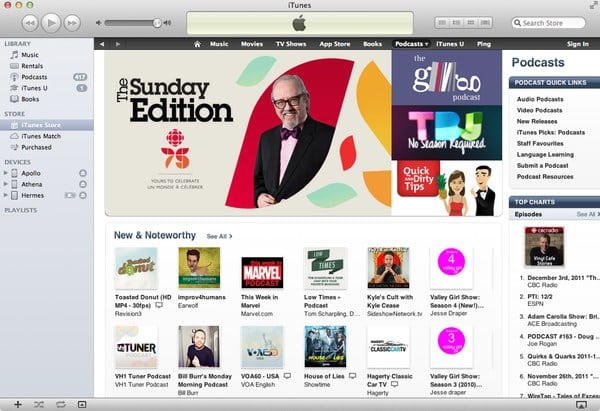
Wenn Sie sich entscheiden, ein ganzes Podcast- oder iTunes U-Abonnement zu abonnieren, wird die neueste Episode sofort heruntergeladen, und iTunes überprüft täglich auf neue Episoden und lädt sie automatisch herunter. Alle älteren Episoden, die in der Serie verfügbar sind, erscheinen unter der neuesten, werden jedoch standardmäßig nicht automatisch heruntergeladen. Sie können zusätzliche Episoden herunterladen, indem Sie auf die Schaltfläche Holen neben jeder einzelnen Episode klicken oder einfach auf Alle holen im Kopf klicken, um alle verfügbaren Episoden herunterzuladen.
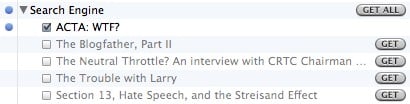
Wenn Sie sich entscheiden, einzelne Episoden herunterzuladen, anstatt das gesamte Podcast zu abonnieren, erscheinen diese Episoden im entsprechenden Abschnitt in iTunes, mit einer Schaltfläche “Abonnieren” im Kopf, um Ihnen zu ermöglichen, das gesamte Serienabonnement einfach zu abonnieren, falls Sie sich später entscheiden, dies zu tun.

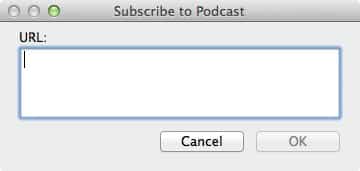
Mit seinem extrem großen Katalog von Podcasts ist der iTunes Store der häufigste Ort, um Podcasts zu finden, aber Sie können auch ganz einfach direkt jeden einzelnen Podcast abonnieren. Einige Podcast-Anbieter haben auf ihren eigenen Websites Links, um mit einem Klick in iTunes zu abonnieren, oder alternativ, wenn Sie die direkte URL eines Podcasts kennen, können Sie manuell abonnieren, indem Sie Podcast abonnieren aus dem iTunes Erweitert-Menü auswählen und die Podcast-URL eingeben oder einfügen.
iTunes U-Inhalte hingegen können nur direkt aus dem iTunes Store bezogen werden, obwohl sie ebenfalls kostenlos heruntergeladen werden können. Beachten Sie, dass Sie kein iTunes Store-Konto benötigen, um entweder Podcasts oder iTunes U-Inhalte herunterzuladen, es sei denn, es handelt sich um iTunes U-Inhalte, die möglicherweise auf Ihre eigene Organisation beschränkt sind.
Verwaltung von Podcasts und iTunes U-Inhalten
Obwohl Podcasts und iTunes U-Inhalte in ihren eigenen jeweiligen Abschnitten in iTunes organisiert sind, wird jeder auf die gleiche Weise verwaltet. Episoden sind in ihren jeweiligen Podcast- oder iTunes U-Sammlungen organisiert, und die Ansicht kann zusammengeklappt oder erweitert werden, um die einzelnen Episoden unter jedem Kopf anzuzeigen. Audio- und Video-Inhalte sind im selben Abschnitt organisiert, wobei Video-Inhalte einfach durch ein Video-Symbol neben der Episode angezeigt werden. Beachten Sie, dass einige Podcasts oder iTunes U-Serien sowohl Audio- als auch Videoepisoden oder sogar PDF-Dokumente als ergänzendes Material enthalten können; diese werden unter demselben Podcast-Abonnementkopf organisiert, wobei Videos und PDF-Dateien jeweils mit einem Video- oder Buchsymbol angezeigt werden.
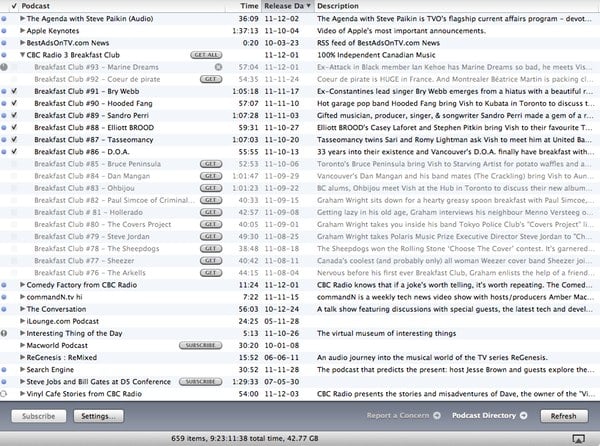
iTunes verfolgt, welche Podcast- oder iTunes U-Episoden Sie gehört oder angesehen haben, und kennzeichnet ungespielte Episoden mit einem festen blauen Punkt und teilweise gespielte Episoden mit einem halb gefüllten blauen Punkt. Die Anzahl der ungespielten Episoden wird ebenfalls neben den Einträgen “Podcasts” und “iTunes U” in der Quellliste der iTunes-Bibliothek auf der linken Seite angezeigt.
Podcast- und iTunes U-Listen können auch in Rasteransicht und Cover-Flow-Ansicht angezeigt werden. In der Rasteransicht wird die Anzahl neuer Episoden innerhalb jedes Abonnements als blaue Badge-Anzahl über dem Artwork angezeigt. Beachten Sie, dass diese Zahl die Anzahl der neuen Episoden darstellt und keine teilweise angesehenen Episoden enthält.
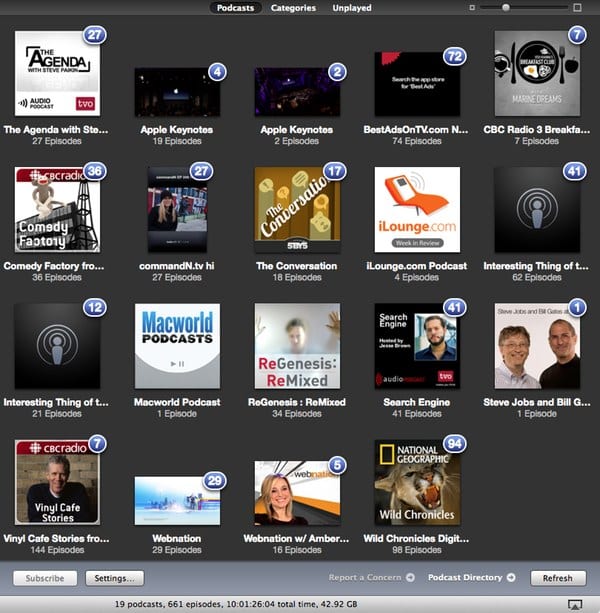
Schaltflächen am unteren Bildschirmrand ermöglichen es Ihnen, sich für ein ausgewähltes Podcast- oder iTunes U-Abonnement anzumelden oder abzumelden und Ihre Einstellungen anzupassen, wie viele Episoden heruntergeladen oder für jedes Abonnement aufbewahrt werden sollen. Durch Klicken auf die Schaltfläche Aktualisieren wird überprüft, ob es neue Episoden in Ihren Abonnements gibt.
Die Schaltfläche Einstellungen am unteren Bildschirmrand öffnet ein Dialogfeld, in dem Sie Ihre Podcast- oder iTunes U-Einstellungen anpassen können, je nachdem, in welchem Abschnitt Sie sich befinden.
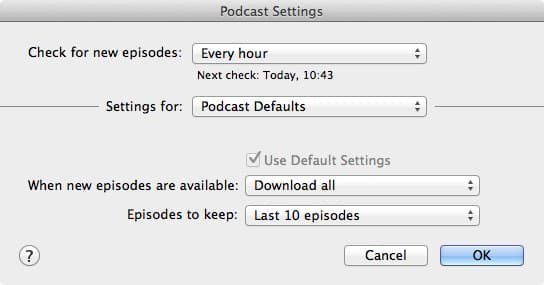
Oben im Einstellungsdialogfeld können Sie angeben, wie oft iTunes nach neuen Episoden suchen soll: stündlich, täglich, wöchentlich oder manuell, wobei die Standardeinstellung täglich ist. Der untere Abschnitt ermöglicht es Ihnen, anzugeben, wie viele Episoden heruntergeladen werden sollen, wenn neue Episoden verfügbar sind, und wie viele Episoden aufbewahrt werden sollen. Für neue Episoden sind die Optionen Alle herunterladen, Die neueste herunterladen oder Nichts tun und sind recht selbsterklärend. Die Option Episoden aufbewahren ermöglicht es Ihnen, entweder alle Episoden, alle ungespielten Episoden oder die neuesten 1, 2, 3, 4, 5 oder 10 Episoden aufzubewahren.
Sie können diese Einstellungen auch für einzelne Abonnements überschreiben, indem Sie ein bestimmtes Abonnement aus dem Dropdown-Menü Einstellungen für auswählen, die Option Standard-Einstellungen verwenden abwählen und spezifische Einstellungen für dieses bestimmte Abonnement auswählen.
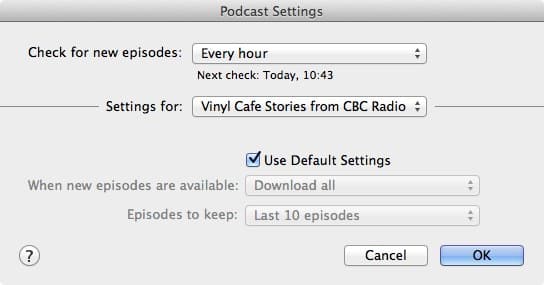
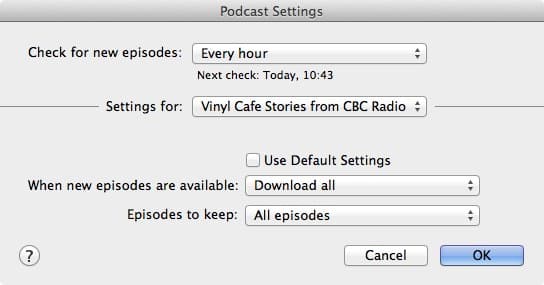
Die Optionen für iTunes U sind identisch mit denen für Podcasts, mit der Ausnahme der Verweise auf “iTunes U” in den Dialogfeldern.
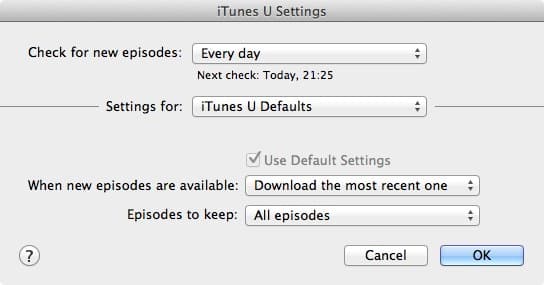
Sie können auch bestimmte Podcast- oder iTunes U-Episoden von der automatischen Löschung ausnehmen. Dies kann besonders nützlich sein, wenn Sie möchten, dass ein Podcast- oder iTunes U-Abonnement normalerweise nur die letzten Episoden aufbewahrt, aber eine bestimmte Episode finden, die Sie länger aufbewahren möchten. Um dies zu tun, wählen Sie einfach die einzelne Episode aus, die Sie behalten möchten, klicken Sie mit der rechten Maustaste darauf und wählen Sie Nicht automatisch löschen aus dem Kontextmenü, das erscheint.
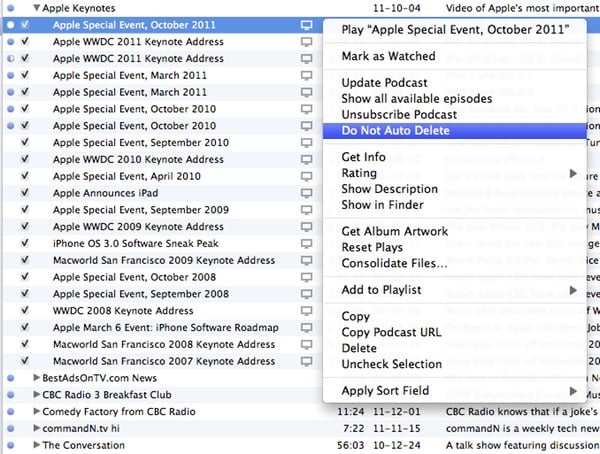
Beachten Sie, dass diese Option in Erlauben, automatisch zu löschen geändert wird, wenn Sie mit der rechten Maustaste auf eine Episode klicken, die bereits von der automatischen Löschung ausgenommen wurde.
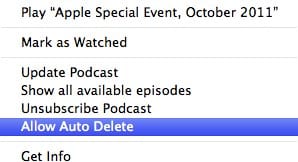
Die Auto-Lösch-Einstellungen können auch auf ein ganzes Podcast- oder iTunes U-Abonnement angewendet werden. Wenn beide Optionen im Kontextmenü erscheinen, bedeutet dies, dass einige, aber nicht alle Episoden in der Serie von der automatischen Löschung ausgenommen wurden. Die Auswahl einer der Optionen ändert die Einstellung für alle Episoden im aktuellen Podcast- oder iTunes U-Abonnement.
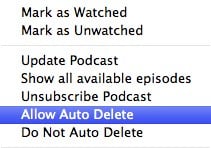
Ein ganzes Abonnement auf diese Weise von der automatischen Löschung auszunehmen, ist im Grunde dasselbe wie die benutzerdefinierten Einstellungen für das Abonnement anzupassen, um alle Episoden aufzubewahren, und war die einzige Möglichkeit, dies zu tun, bevor die benutzerdefinierten Podcast-Einstellungen in iTunes 8 eingeführt wurden.
Eine weitere nützliche Option, die im Kontextmenü zu finden ist, ist Alle verfügbaren Episoden anzeigen. Diese Option aktualisiert den Podcast, um alle Episoden anzuzeigen, die derzeit im Podcast-Feed verfügbar sind. Episoden werden nicht tatsächlich heruntergeladen, sondern grau angezeigt, mit einer Schaltfläche “Holen” daneben, die es Ihnen ermöglicht, spezifische Episoden aus dem Feed abzurufen.
Beachten Sie, dass iTunes das automatische Herunterladen neuer Podcast-Episoden für alle Podcasts stoppt, die Sie in den letzten fünf Tagen nicht gehört haben. Dies dient vermutlich dazu, zu verhindern, dass Ihre Bibliothek mit Podcast-Episoden überladen wird, die Sie nicht regelmäßig hören, jedoch könnten einige Benutzer, die Episoden für seltenes Hören sammeln möchten, dies als störend empfinden. Wenn Sie einfach diese veralteten Podcasts auswählen und ein manuelles Update initiieren, indem Sie mit der rechten Maustaste klicken und Podcast aktualisieren aus dem Kontextmenü auswählen, wird das reguläre automatische Herunterladen bis zum nächsten fünf-Tage-Zyklus wieder aufgenommen. Mac-Benutzer, die dies automatisiert sehen möchten, können das Update abgelaufener Podcasts AppleScript bei Doug’s AppleScripts für iTunes überprüfen, das regelmäßige Batch-Updates aller Ihrer Podcasts erzwingen wird.
Synchronisieren von Podcasts und iTunes U-Sammlungen
Das Synchronisieren von Podcasts und iTunes U-Sammlungen auf Ihren iPod oder iOS-Gerät erfolgt über spezifische Bildschirme in Ihren Gerätesynchronisierungseinstellungen in iTunes. Wie bei anderen Podcast- und iTunes U-Einstellungen funktionieren diese beiden Abschnitte im Wesentlichen auf die gleiche Weise.
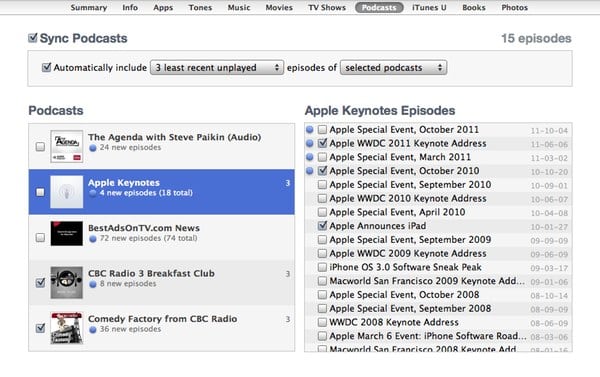
Sie können wählen, ob Sie eine bestimmte Anzahl von Episoden, ungespielte Episoden oder aktuelle Episoden von entweder allen Ihren Podcasts oder iTunes U-Sammlungen oder von speziell ausgewählten Sammlungen automatisch synchronisieren möchten. Episoden, die für die Synchronisierung ausgewählt wurden, erscheinen automatisch vorab markiert und ausgegraut in der Auswahlliste, und Sie können auch zusätzliche spezifische Episoden aus jedem Podcast oder iTunes U-Sammlung auswählen, um sie zu synchronisieren.
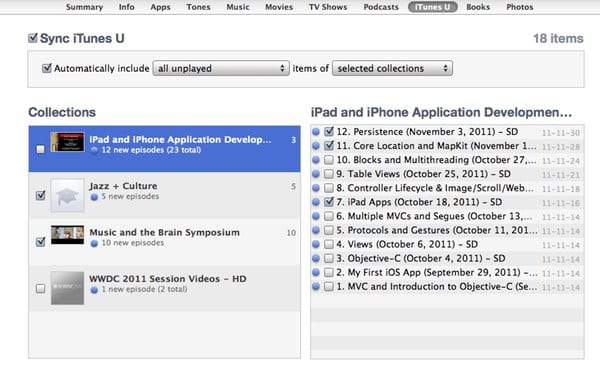
Sie können auch Podcast- und iTunes U-Inhalte basierend auf Playlists synchronisieren. Beachten Sie, dass die Option Elemente aus Playlists einbeziehen nur angezeigt wird, wenn Sie tatsächlich Playlists mit dem entsprechenden Inhalt haben, und nur die Playlists, die diesen Inhalt enthalten, angezeigt werden.
Erhalte neue Beiträge in deinem Posteingang.
Kein Spam. Jederzeit abmelden.