iTunes Filmverleih · 17 min read · Jan 21, 2026
Der vollständige Leitfaden zu iTunes Filmverleih, Teil 1 (Aktualisiert)
Eine der Hauptankündigungen auf der diesjährigen Macworld Expo war die Nachricht, dass Apple beginnen würde, Filmverleih im iTunes Store anzubieten, um auf jedem der Geräte in Apples aktueller Produktlinie zu sehen, einschließlich iPod, iPhone, Apple TV oder über iTunes auf Ihrem Computer.
Obwohl Apple Filmverleih sowohl in Standard- als auch in hochauflösenden Formaten anbieten wird und es ihnen gelungen ist, alle großen Filmstudios an Bord zu holen, bleibt der Inhalt, der derzeit zur Miete verfügbar ist, etwas begrenzt. Es wird erwartet, dass Apple diesen Katalog in den kommenden Wochen erweitern wird, aber mit der Veröffentlichung des Apple TV 2.0-Updates in dieser Woche sind derzeit nur 75 hochauflösende (HD) Titel zur Miete verfügbar, und Apples vorheriger Katalog an Standard-Definition-Filmen hat sich zu diesem Zeitpunkt ebenfalls nur leicht erhöht, wobei die meisten der bestehenden Titel jetzt zum Kauf oder zur Miete verfügbar sind, und einige neue Titel nur zur Miete.
Darüber hinaus haben die Unterschiede zwischen den verschiedenen Apple-Mediengeräten und die Einschränkungen, die möglicherweise von den Filmstudios auf Apple auferlegt wurden, zu einem Verleih-Erlebnis geführt, das sich erheblich von dem flexiblen “Auf jedem Apple-Gerät ansehen”-Dienst unterscheidet, an den viele iTunes Store-Nutzer bei gekauften Inhalten gewöhnt sind.
In dieser zweiteiligen Serie werden wir zunächst einige der Unterschiede beim Arbeiten mit Verleihinhalten im Vergleich zu gekauften Inhalten aus dem iTunes Store erkunden, und dann werden wir uns ansehen, wie das Verleih-Erlebnis sowohl in Bezug auf den Kauf, das Ansehen und das Übertragen von Verleihinhalten auf und zwischen den verschiedenen Apple-Mediengeräten funktioniert.
Im zweiten Teil werden wir einen tiefergehenden Blick auf das tatsächliche Format, die Auflösung und die Qualität des Inhalts werfen, der über den iTunes Store über iTunes und das Apple TV verfügbar ist.
Kaufen vs. Mieten
Die kürzliche Ankündigung des Verleihdienstes hat die Funktionsweise von geschützten Inhalten, die gekauft wurden, im iTunes Store nicht verändert. Diese Inhalte können weiterhin auf mehrere Apple-Geräte übertragen werden, einschließlich bis zu fünf autorisierten Computern, die iTunes ausführen, fünf autorisierten Apple TV-Geräten, beliebig vielen iPhones und beliebig vielen aktuellen oder sogar früheren Modellen des iPod. Darüber hinaus läuft gekaufter Inhalt offensichtlich nicht ab, und einmal heruntergeladen bleibt er unbegrenzt in Ihrer iTunes-Bibliothek – selbst wenn dieser Inhalt aus dem iTunes Store selbst entfernt wurde. Musikinhalt kann von einem iPhone oder iPod touch gekauft werden und wird beim nächsten Synchronisieren automatisch zurück in Ihre Haupt-iTunes-Bibliothek übertragen, und mit dem neuen Apple TV 2.0-Update kann Inhalt auch auf dem Apple TV gekauft und zurück in Ihre Haupt-iTunes-Bibliothek übertragen werden.
Verleih hingegen ist viel stärker eingeschränkt, da sie von ihrer Natur her vorübergehend sind. In ähnlicher Weise wie eine DVD, die von NetFlix oder Blockbuster ausgeliehen wurde, irgendwann zurückgegeben werden muss, müssen auch die digitalen Verleihinhalte aus dem iTunes Store zurückgegeben werden. Natürlich hat ein digitaler Download kein physisches Medium, das zurückgegeben werden muss, die Lösung besteht darin, den digitalen Download einfach automatisch ablaufen zu lassen, nachdem der Mietzeitraum abgelaufen ist.
Für Inhalte, die aus dem iTunes Store ausgeliehen wurden, sind die Mietzeitbeschränkungen ziemlich einfach: Sie können einen ungesehenen Mietfilm bis zu 30 Tage in Ihrer Bibliothek behalten, aber sobald Sie tatsächlich anfangen, ihn anzusehen, haben Sie 24 Stunden Zeit, bevor er abläuft. Während die 30-tägige ungenutzte Aufbewahrungsfrist mehr als angemessen ist, fällt die 24-Stunden-Beschränkung, um einen Film zu Ende zu sehen, eher in die Kategorie der “Video-on-Demand”-Dienste von Kabelanbietern als in die traditionellen Verleihdienste wie Blockbuster oder Netflix.
Leider enden die Einschränkungen für ausgeliehene Inhalte im Vergleich zu gekauften Inhalten nicht mit den Zeitlimits…
Ausgeliehene Inhalte sind darauf beschränkt, zu einem bestimmten Zeitpunkt nur an einem einzigen Ort gespeichert zu werden. Im Gegensatz zu gekauften Inhalten, die von Ihrer Haupt-iTunes-Bibliothek auf Ihren iPod, iPhone oder Apple TV synchronisiert werden und problemlos an mehreren Orten gleichzeitig sein können, müssen ausgeliehene Inhalte verschoben werden von Ihrer iTunes-Bibliothek auf das Gerät, auf dem Sie sie verwenden möchten. Wenn Sie später entscheiden, dass Sie es auf einem anderen Gerät haben möchten, müssen Sie es zurück in Ihre iTunes-Bibliothek verschieben und dann wieder auf das neue Gerät verschieben. Um die Sache noch komplizierter zu machen, müssen Sie tatsächlich mit dem iTunes Store verbunden sein und mit dem Konto angemeldet sein, das zum Ausleihen des betreffenden Inhalts verwendet wurde.
Es gibt keine spezifische Möglichkeit, einen Verleih von einer iTunes-Bibliothek in eine andere zu verschieben. Das manuelle Kopieren der Datei zwischen Bibliotheken funktioniert nicht, da die Autorisierungsschlüssel nicht aktualisiert werden – das resultierende Video wird in die sekundäre iTunes-Bibliothek importiert, spielt jedoch unabhängig von der Computerautorisierung nicht ab. Der einzige Weg, Inhalte in eine andere iTunes-Bibliothek zu übertragen, scheint über einen iPod oder iPhone zu sein – ein viel komplizierterer Prozess, als notwendig sein sollte.
In Bezug auf die Unterstützung von iPod wird iTunes ausgeliehener Inhalt derzeit nur auf den aktuellen Modellen von iPods unterstützt – dem iPod classic, iPod nano (Video), iPod touch und iPhone. Ausgeliehene Inhalte können nicht auf einem iPod der fünften Generation übertragen oder angesehen werden.
Unterstützte iPod-Modelle und das Apple TV müssen mit aktuellen Firmware-Versionen betrieben werden. Das Apple TV benötigt das große 2.0-Update, während der iPod classic und der iPod nano die Firmware v1.1 benötigen, und der iPod touch und das iPhone die Firmware v1.1.3 benötigen. Das $20-Anwendungspaket für den iPod touch ist nicht erforderlich, um die Unterstützung für Verleih zu aktivieren.
Inhalte, die über die Apple TV 2.0-Oberfläche ausgeliehen wurden, können nur auf diesem speziellen Apple TV gespeichert und angesehen werden. Sie können nicht zurück in Ihre iTunes-Bibliothek übertragen oder auf ein anderes Apple TV-Gerät übertragen werden.
Hochauflösende Inhalte können nur über die Apple TV 2.0-Oberfläche ausgeliehen werden. Sie sind nicht über die iTunes-Anwendung selbst verfügbar.
Wie viel kosten sie?
Im Vergleich zu Apples traditionellem Preis von 0,99 $ pro Musikstück hat Apple eine etwas kompliziertere Preisstruktur für ihre Filmverleihdienste gewählt, die zwischen “Neuerscheinungen” und älteren Inhalten in ihrem Preismodell unterscheidet.
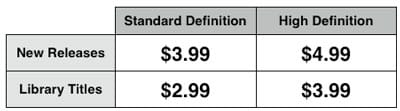
Zu diesem Zeitpunkt sind Filmverleihdienste nur im US-iTunes Store verfügbar, obwohl Apple Pläne angekündigt hat, dies bis Ende 2008 international auszubauen.
Filme in iTunes ausleihen
Filme innerhalb von iTunes auszuleihen funktioniert ähnlich wie der Kauf von Inhalten – melden Sie sich einfach bei Ihrem iTunes Store-Konto an, suchen Sie den Film, den Sie ausleihen möchten, und klicken Sie auf die Schaltfläche “Film ausleihen”, die daneben erscheint:
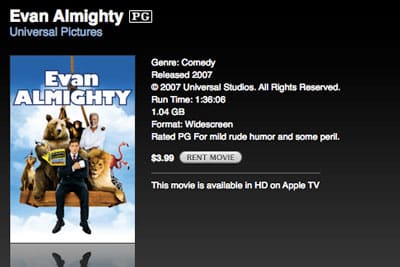
Beachten Sie, dass einige Filme möglicherweise nur zur Miete oder zum Kauf verfügbar sind, während andere möglicherweise für beides verfügbar sind. Wenn ein Film sowohl gekauft als auch ausgeliehen werden kann, werden beide Optionen auf derselben Filmseite angezeigt:
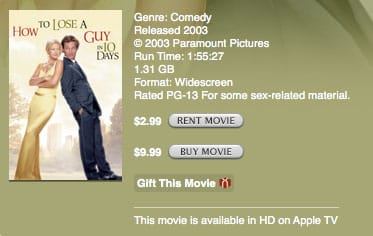
Obwohl Filme nicht im HD-Format über die iTunes-Anwendung ausgeliehen werden können, zeigen die Mietseiten des iTunes Store an, wo ein Film im HD-Format auf dem Apple TV verfügbar ist.
Die Hauptbildschirme des iTunes Store unterscheiden nicht unbedingt zwischen den Filmen, die zur Miete verfügbar sind, und denen, die zum Verkauf stehen, aber Sie können Ihre Suche im iTunes Store so einschränken, dass nur die Artikel angezeigt werden, die zur Miete verfügbar sind. Wählen Sie einfach die Option “Power Search” auf der rechten Seite der meisten Seiten im iTunes Store und wählen Sie aus, nur nach Filmen zu suchen. Ein Kontrollkästchen wird angezeigt, um Ihre Suche auf Inhalte zu filtern, die nur zur Miete verfügbar sind:

Sobald Sie einen Verleih ausgewählt und gekauft haben, wird er auf die gleiche Weise wie jeder andere gekaufte Inhalt aus dem iTunes Store heruntergeladen, jedoch erscheinen Verleihinhalte nicht im Abschnitt “Filme”, sondern werden in ihrer eigenen Kategorie “Ausgeliehene Filme” in der iTunes-Quellenliste platziert:
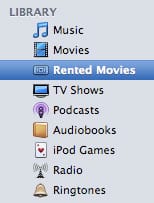
Im Gegensatz zu anderen Kategorien in der iTunes-Quellenliste kann die Kategorie “Ausgeliehene Filme” nicht manuell in Ihren iTunes-Einstellungen aktiviert oder deaktiviert werden. Stattdessen erscheint sie automatisch nur, wenn tatsächlich aktuelle ausgeliehene Inhalte in Ihrer iTunes-Bibliothek vorhanden sind, und zeigt nur die Inhalte an, die derzeit in Ihrer Bibliothek enthalten sind. Wenn Sie Ihre ausgeliehenen Inhalte auf Ihren iPod, iPhone oder Apple TV verschoben haben, wird dies in dieser Liste nicht angezeigt, und wenn sich alle Ihre Verleihinhalte auf anderen Geräten befinden, wird die Kategorie selbst nicht angezeigt.
Die Kategorie “Ausgeliehene Filme” bietet auch eine subtile Anzeige, wenn Sie ausgeliehene Film-Inhalte haben, die innerhalb von 24 Stunden ablaufen, mit einem roten Symbol in der iTunes-Quellenliste:
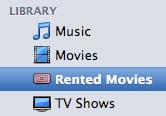
Inhalte, die Sie begonnen haben zu sehen, werden ebenfalls ähnlich hervorgehoben mit einer roten Ablaufbenachrichtigung in der Verleihliste selbst:

Darüber hinaus wird iTunes Ihnen regelmäßig Erinnerungen anbieten, wenn Sie Film-Inhalte in Ihrer Bibliothek haben, die ablaufen:
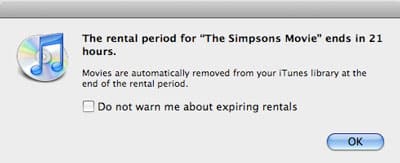
Wie bereits erwähnt, gibt es keine Methode, um einen ausgeliehenen Film direkt von einer iTunes-Bibliothek in eine andere zu verschieben, also stellen Sie sicher, dass Sie Ihre ausgeliehenen Filme auf dem Computer kaufen und herunterladen, auf dem Sie sie ansehen oder auf Ihren iPod oder Apple TV übertragen möchten.
Filme auf dem Apple TV ausleihen
Mit dem Apple TV 2.0-Update dieser Woche können Filme jetzt direkt über die Apple TV-Oberfläche ausgeliehen werden, ohne dass iTunes oder ein separater Computer erforderlich ist. Das Ausleihen von Inhalten über das Apple TV ist relativ unkompliziert, wobei das neue Apple TV-Menü-Layout darauf ausgelegt ist, die verschiedenen verfügbaren Online-Inhalte zu betonen. Die Auswahl von “Filme” auf der linken Seite des Hauptmenüs zeigt fünf oder sechs Optionen an, von denen nur die letzten ein oder zwei Zugriff auf Ihre eigenen gekauften Film-Inhalte bieten – “Meine Filme” bietet Zugriff auf Ihre Filme, die mit dem Apple TV synchronisiert wurden, und “Geteilte Filme” bietet Zugriff auf alle Filme, die auf anderen iTunes-Bibliotheken gespeichert sind, die für Ihr Apple TV zugänglich sind (diese letzte Option erscheint nur, wenn Sie freigegebene Bibliotheken verfügbar haben und für den Zugriff durch Ihr Apple TV konfiguriert sind).
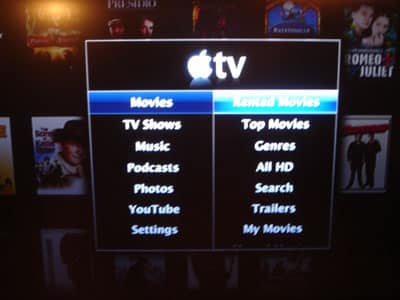
Die verbleibenden Menüoptionen leiten Sie zum iTunes-Filmkatalog, wo Sie die Filme ansehen können, die zur Miete verfügbar sind, Vorschauen ansehen und Filme in Standard- oder Hochauflösungsformaten mieten können, je nach Verfügbarkeit (nicht alle Filme sind in beiden Formaten verfügbar).
Einen Film auf dem Apple TV auszuleihen ist im Allgemeinen so einfach wie das Finden des Films, den Sie ausleihen möchten, die Auswahl und dann die Wahl des entsprechenden Verleihformats:
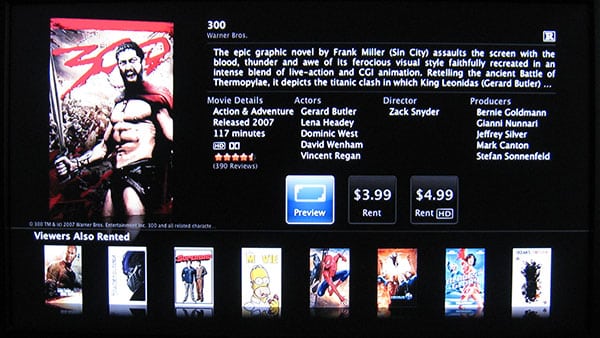
Die Auswahl eines Films zur Miete zeigt eine zusätzliche Aufforderung an, um zu bestätigen, dass Sie den Film tatsächlich ausleihen möchten, wobei das ausgewählte Format aufgelistet wird und Sie an die Bedingungen und Konditionen des Verleihs erinnert werden – insbesondere, dass der Film nur auf diesem Apple TV angesehen werden kann und dass Sie 30 Tage Zeit haben, um mit dem Ansehen des Films zu beginnen und 24 Stunden, um ihn zu Ende zu sehen, sobald Sie begonnen haben.
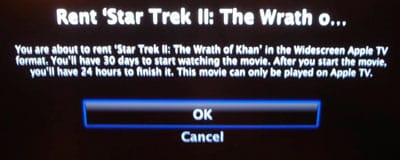
Beachten Sie die Formatangaben, die auf dieser speziellen Bestätigung angezeigt werden: “Apple TV Widescreen Format” ist im Grunde nur Standard-Definition, während HD entweder “HD mit Dolby Digital 5.1” oder einfach “HD” als mögliche Formate anzeigt – eine subtile Erinnerung daran, dass nicht jeder HD-Film auch mit Dolby 5.1 digitalem Surround-Sound kodiert ist.
Die Auswahl von OK schließt normalerweise die Verleihtransaktion ab und beginnt mit dem Herunterladen des Films.
Wenn Sie Ihr iTunes Store-Konto auf Ihrem Apple TV noch nicht eingerichtet haben, werden Sie auch aufgefordert, dies beim ersten Mal zu tun, wenn Sie einen Film ausleihen (oder einen anderen Kauf über die Apple TV-Oberfläche tätigen). Wenn Sie Ihr Apple TV mit Ihrer iTunes-Bibliothek synchronisiert haben, wird Ihr iTunes Store-Kontoname aus der iTunes-Anwendung übernommen, aber aus Sicherheitsgründen werden Sie dennoch aufgefordert, Ihr Passwort einzugeben:
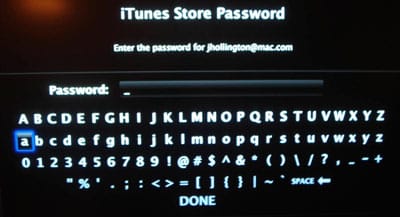
Sobald Sie Ihr Passwort eingegeben haben, werden Sie gefragt, ob Sie möchten, dass das Apple TV das Passwort für zukünftige Zwecke speichert:
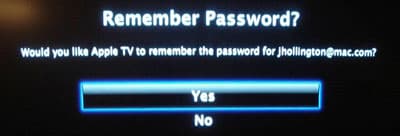
Die Auswahl von “Ja” speichert das Passwort und die Kontoinformationen auf dem Apple TV, und Sie werden nicht aufgefordert, diese bei zukünftigen Verleihvorgängen einzugeben, es sei denn, Sie ändern Ihr Passwort für Ihr iTunes Store-Konto. Die Auswahl von “Nein” erfordert, dass Sie Ihr Passwort jedes Mal eingeben, wenn Sie etwas über das Apple TV kaufen oder ausleihen.
Das Apple TV wird Sie auch daran erinnern, wenn Sie dabei sind, einen Film auszuleihen, den Sie bereits zuvor auf diesem iTunes Store-Konto ausgeliehen oder gekauft haben:

Beachten Sie, dass diese Überprüfung keine Unterscheidung zwischen Formaten trifft, sodass Sie diese Erinnerung erhalten, wenn Sie eine DVD in Standard-Definition über iTunes gekauft oder ausgeliehen haben, um sie auf Ihrem iPod anzusehen, wenn Sie die hochauflösende Version ausleihen.
Wenn Sie einen ausgeliehenen Film direkt über das Apple TV kaufen, wird er sofort heruntergeladen, und Sie können ihn tatsächlich ansehen, während er noch heruntergeladen wird. Eine Benachrichtigung wird auf dem Fernseher angezeigt, wenn genug von dem Film heruntergeladen wurde, um mit dem Ansehen zu beginnen:

Bei einer angemessenen Breitbandverbindung sollten Sie in der Lage sein, einen ausgeliehenen Film etwa fünf Minuten nach Beginn des Downloads anzusehen.
Es sollte auch beachtet werden, dass das Apple TV nur einen ausgeliehenen Film gleichzeitig herunterlädt und immer den zuletzt gekauften Filmverleih priorisiert, während alle anderen Downloads pausiert werden, bis die neueren abgeschlossen sind. Dies kann umgangen werden, indem Sie einen der Filme mit dem Status “Warten auf Download” auswählen und “Download starten” aus dem Film-Informationsbildschirm auswählen:
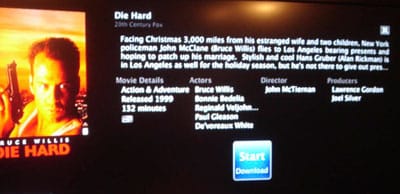
Dies setzt den Download des ausgewählten Films fort und pausiert den Download anderer Inhalte, bis das ausgewählte Element abgeschlossen ist.
Beachten Sie, dass andere Arten von Inhalten wie TV-Shows direkt auf dem Apple TV gekauft werden können, Filme jedoch zu diesem Zeitpunkt nur ausgeliehen werden können. Film-käufe müssen weiterhin über die iTunes-Anwendung getätigt und wie zuvor mit Ihrem Apple TV synchronisiert werden, und Filme sind nicht im HD-Format zum Kauf verfügbar.
Filme zwischen Geräten übertragen
Filme, die mit iTunes auf Ihrem Computer ausgeliehen wurden, können von Ihrem Computer auf einen iPod, iPhone oder Apple TV übertragen werden. Im Gegensatz zu gekauften Inhalten verschiebt dieser Prozess den ausgeliehenen Artikel von Ihrer iTunes-Bibliothek auf das externe Gerät. Sie müssen auch eine aktive Internetverbindung haben und auf den iTunes Store zugreifen können, wenn Sie Elemente zwischen iTunes und einem externen Gerät verschieben.
Das Verschieben eines ausgeliehenen Artikels auf einen iPod, iPhone oder Apple TV ist auf allen Plattformen ziemlich ähnlich.
Stellen Sie sicher, dass das Gerät verbunden ist und in der iTunes-Quellenliste auf der linken Seite angezeigt wird, wählen Sie das Gerät aus und wählen Sie dann die Registerkarte “Filme” oder “Videos” (je nach Gerät). Eine Zwei-Spalten-Ansicht wird über den normalen Filmübertragungsoptionen angezeigt, die die Filme in Ihrer iTunes-Bibliothek auf der linken Seite und die Filme auf Ihrem Gerät auf der rechten Seite auflistet:
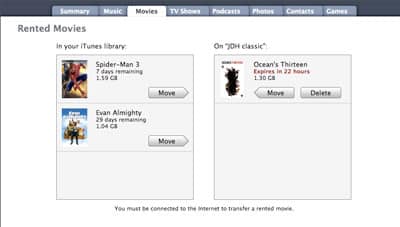
Um einen ausgeliehenen Film auf Ihr Gerät zu verschieben, markieren Sie einfach den betreffenden Film und klicken Sie auf die Schaltfläche “Verschieben”. Der Film wird sofort auf der rechten Seite des Fensters angezeigt, was darauf hinweist, dass er in der Warteschlange steht, um verschoben zu werden. Beachten Sie, dass dies den Verschiebeprozess nicht tatsächlich initiiert – wie bei anderen Synchronisierungseinstellungen müssen Sie weiterhin auf die Schaltfläche “Übernehmen” klicken, damit dies wirksam wird.
Sobald Sie auf “Übernehmen” klicken, wird der iPod eine Synchronisierung initiieren, und der Film wird auf den iPod übertragen, ähnlich wie jeder andere Videoinhalt:

Ein Film kann auf ähnliche Weise zurück in Ihre iTunes-Bibliothek verschoben werden. Wählen Sie einfach den Film von der rechten Seite aus, klicken Sie auf die Schaltfläche “Verschieben” und klicken Sie dann auf die Schaltfläche “Übernehmen”, um die Einstellung zu speichern und eine Synchronisierung zu initiieren.
Der Film wird vom iPod zurück in die iTunes-Bibliothek übertragen und erscheint erneut unter der Liste “Ausgeliehene Filme”.

Sie werden auch feststellen, dass Filme auf dem Gerät eine Schaltfläche “Löschen” haben, die neben ihnen erscheint. Dies entfernt alle Spuren des ausgeliehenen Films von Ihrem Gerät ohne ihn zurück in Ihre iTunes-Bibliothek zu übertragen:
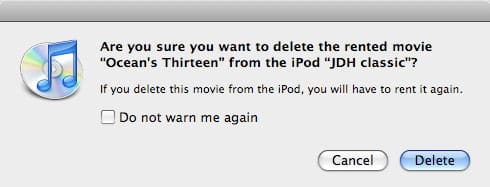
Mit anderen Worten, der ausgeliehene Film geht dauerhaft verloren, da Sie die einzige Version löschen würden, die existiert – die auf dem Gerät. Wie bei dem Prozess des Verschiebens von Filmen zwischen Geräten hat das Klicken auf die Schaltfläche “Löschen” jedoch keine Wirkung, bis Sie die Änderungen anwenden, sodass Sie, wenn Sie versehentlich einen Film zur Löschung von Ihrem iPod in die Warteschlange setzen, einfach die Schaltfläche “Abbrechen” drücken können.
Sie können auch eine Liste der ausgeliehenen Filme, die auf Ihrem iPod, iPhone oder Apple TV gespeichert sind, anzeigen, indem Sie einfach das Gerät erweitern und die Kategorie “Ausgeliehene Filme” auf dem Gerät auswählen:

Diese Liste zeigt nicht nur die ausgeliehenen Filme, die sich auf Ihrem Gerät befinden, sondern auch eine “Status”-Spalte, die das Datum und die Uhrzeit enthält, zu der jeder Film abläuft. Wie bei jeder anderen Kategorie wird diese Liste ausgegraut, es sei denn, Sie betrachten einen manuell verwalteten iPod. Darüber hinaus erscheint die Kategorie “Ausgeliehene Filme” nur in der Geräteinhaltsliste, wenn sich ausgeliehene Inhalte auf dem Gerät befinden, die von iTunes angezeigt werden können. Beachten Sie, dass beim Anzeigen eines Apple TV Filme, die direkt auf dem Gerät ausgeliehen wurden, hier nicht aufgeführt werden – nur die Filme, die ursprünglich von iTunes übertragen wurden, werden angezeigt.
Wenn Sie Ihren iPod manuell verwalten, stehen die gleichen “Verschieben”-Optionen, wie oben beschrieben, weiterhin zur Verfügung, um Inhalte zwischen Ihrer iTunes-Bibliothek und Ihrem iPod zu verschieben. Sie können jedoch auch ausgeliehene Filme auf das Gerät übertragen, indem Sie den Film einfach aus der Liste “Ausgeliehene Filme” in Ihrer iTunes-Bibliothek auf den iPod ziehen, wie Sie es für jeden anderen Inhalt tun würden. Dies funktioniert jedoch nicht in umgekehrter Richtung – um einen Film von Ihrem iPod zurück auf Ihren Computer zu übertragen, müssen Sie weiterhin die Registerkarte “Filme” besuchen und die oben beschriebenen Verfahren befolgen.
Wie bereits erwähnt, können Filme, die direkt auf dem Apple TV gekauft wurden, nicht in iTunes übertragen werden. Tatsächlich werden diese Filme nicht einmal angezeigt, wenn Sie die Liste “Ausgeliehene Filme” des Apple TV innerhalb von iTunes anzeigen.
Ausgeliehene Filme ansehen
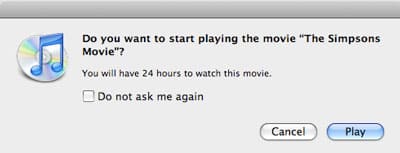
Einen ausgeliehenen Film in Ihrer iTunes-Bibliothek anzusehen, erfolgt auf ähnliche Weise wie bei jedem anderen Videoinhalt. Suchen Sie einfach den Verleih und doppelklicken Sie darauf, um mit dem Ansehen zu beginnen. Wenn Sie ihn noch nicht angesehen haben, wird iTunes Sie auffordern zu bestätigen, dass Sie tatsächlich mit dem Ansehen dieses bestimmten Films beginnen möchten, und Sie darüber informieren, dass Sie 24 Stunden Zeit haben, um ihn zu Ende zu sehen, sobald Sie beginnen:
Ausgeliehene Filme auf einem iPod classic oder nano werden im Videos-Menü in einem Verleih-Abschnitt angezeigt:
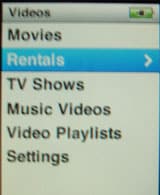
Innerhalb dieses Abschnitts wird jeder ausgeliehene Film aufgelistet, mit der verbleibenden Zeit bis zum Ablauf des Inhalts, basierend darauf, ob Sie begonnen haben, ihn anzusehen oder nicht. Wie in iTunes wird Inhalt, der in weniger als 24 Stunden abläuft, mit den Ablaufinformationen in Rot angezeigt:
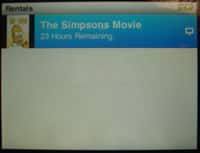
Die Auswahl eines Films aus dem Verleihbereich auf dem iPod classic oder iPod nano zeigt einen Bildschirm an, der die Option bietet, entweder den Inhalt abzuspielen oder zu löschen:
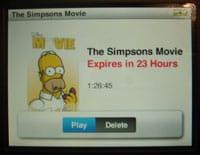
Dies ist die einzige Bestätigung, die Sie erhalten, wenn Sie einen ausgeliehenen Film auf Ihrem iPod abspielen. Sobald Sie die Schaltfläche “Abspielen” auswählen, beginnt der Film zu spielen und die 24-Stunden-Frist, um ihn zu Ende zu sehen, beginnt.
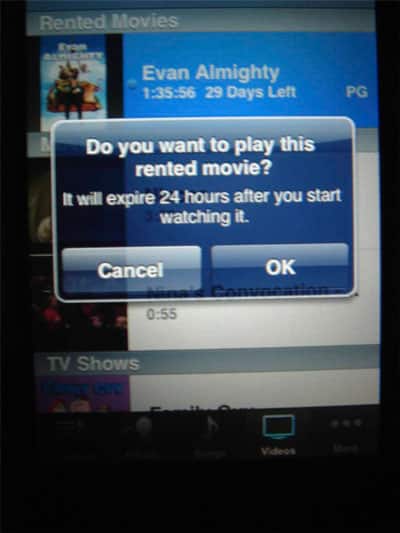
Auf dem iPod touch und iPhone erscheinen ausgeliehene Filme oben im Abschnitt “Videos”, über allen gekauften Filmen unter einer Überschrift “Ausgeliehene Filme”. Die verbleibende Zeit wird ebenfalls direkt auf diesem Bildschirm angezeigt, und die Auswahl eines ausgeliehenen Films für die erstmalige Wiedergabe zeigt dem Benutzer ein Popup-Bestätigungsdialogfeld an:
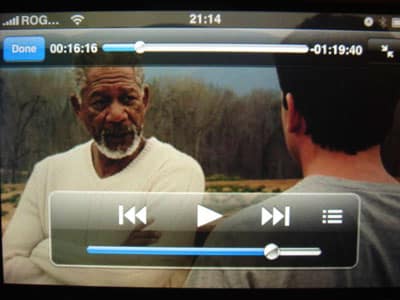
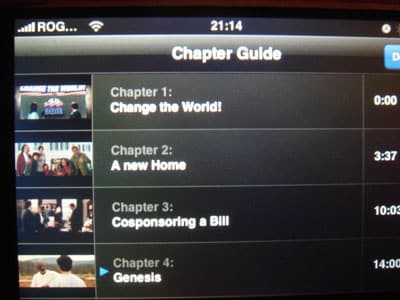
Der iPod touch und das iPhone bieten jetzt auch direkte Unterstützung für Kapitelmarkierungen. Diese Funktion ist jedoch nicht exklusiv für ausgeliehene Filme – gekaufte Filme enthalten im Allgemeinen ebenfalls Kapitelmarkierungen, und sie können zu Filmen hinzugefügt werden, die Sie selbst kodieren. Das Kapitelmenü wird über eine Schaltfläche auf dem Bildschirm rechts neben der Schaltfläche “Abspielen/Pause” beim Ansehen eines Films auf dem Gerät aufgerufen:
Ausgeliehene Videoinhalte können auch direkt vom iPod oder iPhone gelöscht werden. Auf dem iPod classic und iPod nano ist die Löschoption als Alternative zu “Abspielen” verfügbar, wenn Sie einen ausgeliehenen Film auswählen.
Erhalte neue Beiträge in deinem Posteingang.
Kein Spam. Jederzeit abmelden.