Podcasts · 7 min read · Mar 10, 2026
Der vollständige Leitfaden zu iTunes’ Podcasts
Apple hat heute iTunes 4.9 für Mac OS X und Windows veröffentlicht und dabei vor allem die Unterstützung für das Herunterladen von Podcasts eingeführt. Gleichzeitig wird ein Verzeichnis von mehr als 3.000 Podcasts über den iTunes Music Store bereitgestellt. Warum der Schwerpunkt auf Podcasts? Seit Monaten genießen die Menschen die kostenlosen, serialisierten Internetradioübertragungen, laden sie einzeln oder über Abonnements herunter und hören sie dann auf ihren Computern oder iPods. Mehr als ein Jahr nach Beginn dieser Übertragungen sind sie populär genug geworden, um die Aufmerksamkeit der Mainstream-Medien – und von Apple – auf sich zu ziehen, die jetzt behaupten, dass “Podcasting die nächste Generation des Radios ist.”
Für weitere Informationen über Podcasting lesen Sie unseren Artikel vom Februar 2005, “Das Verständnis der Podcast-Revolution”, der sich mit den Konzepten, wichtigen Akteuren und beliebten Softwarepaketen befasst. Einige Leute glauben, dass die Ankunft von iTunes als der 800-Pfund-Gorilla der Software die meisten der in dem früheren Artikel erwähnten Programme obsolet machen wird, während andere glauben, dass iTunes nur eine einfache Einführung in eine Welt bieten wird, die zuvor von einem relativ kleinen Publikum erkundet wurde.
Erste Schritte
Sie sollten iTunes 4.9 von Apples offizieller Download-Seite herunterladen, sowie den neuesten iPod-Software-Updater. Die neue iPod-Software ermöglicht es bestimmten iPods, die langen Tracknamen von Podcasts einfach zu durchsuchen und zu scrollen.
Kostenlose Podcasts für alle
Wenn Sie iTunes 4.9 starten, können Sie das Podcasts-Symbol in der Quellliste nicht übersehen. (Tatsächlich können Sie es nicht entfernen, selbst wenn Sie an Podcasts nicht interessiert sind.)
Ein Klick auf dieses Symbol führt Sie zunächst zu einem leeren Fenster; dies ist Ihre Podcast-Wiedergabeliste, hier sehen und verwalten Sie Ihre Podcasts.
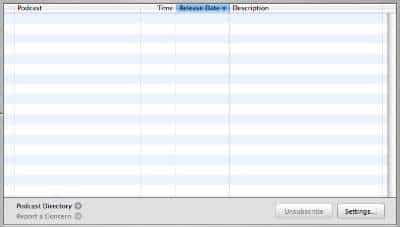
Um Podcasts zu erhalten, klicken Sie auf den Link “Podcast-Verzeichnis” am unteren Rand des Fensters; dies führt Sie zur Podcast-Seite des iTunes Music Store. (Sie können auch von einer der Hauptseiten des iTunes Music Store zu dieser Seite gelangen; es gibt einen Link zu Podcasts in der Navigationsspalte links auf diesen Seiten.)
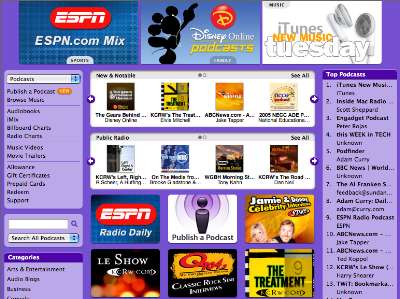
Das Podcast-Verzeichnis ist wie jede andere Seite im iTunes Music Store; Sie können auf Grafiken klicken, um Informationen über die Programme zu erhalten, die Top-Podcasts in einer Liste auf der rechten Seite der Seite ansehen und Podcasts durchsuchen, indem Sie entweder auf die Schaltfläche “Durchsuchen” oben rechts im Fenster klicken oder auf einen der Kategorielinks links auf der Seite klicken.
Sie können nach Podcasts über das Suchfeld oben im Fenster oder über das Suchfeld links suchen; letzteres ermöglicht es Ihnen, zwischen “Alle Podcasts durchsuchen”, “Podcast-Titel durchsuchen” und “Podcast-Autoren durchsuchen” zu wählen.
Wenn Sie auf einen Link oder eine Grafik für einen Podcast klicken, sehen Sie mehr Informationen über den Podcast. Wie bei Alben sehen Sie eine Beschreibung, eine Titelliste (in diesem Fall eine Liste von Episoden) und weitere Informationen über den Podcaster.
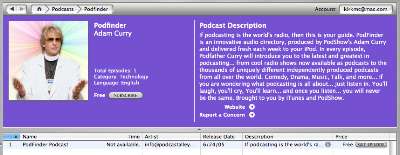
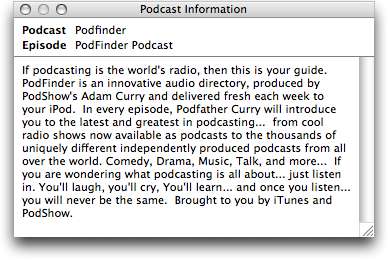
Seit heute gibt es einige Schwächen in diesen Informationen. Viele der “Künstler” sind nicht korrekt, und die Zeit ist für keinen der Podcasts verfügbar. Dies kann jedoch zu den Informationen über den Podcast hinzugefügt werden; Podcaster müssen ihre Dateiinformationen für iTunes ändern, um diese und andere Informationen anzuzeigen. Sie können mehr Informationen über den Podcast erhalten, indem Sie auf das “i”-Symbol neben der Beschreibung klicken; dies zeigt die von dem Podcaster bereitgestellten Show-Notizen an. Wiederum bieten nicht alle Podcasts diese Informationen an.
Nachdem Sie einen Podcast gefunden haben, den Sie hören möchten, haben Sie zwei Optionen: Sie können auf “Episode abrufen” in der Preisspalte klicken (Podcasts sind alle – vorerst – als kostenlos aufgeführt). Dies lädt nur eine Episode des Podcasts in Ihre iTunes-Bibliothek herunter und speichert sie in einem Podcasts-Ordner in Ihrem iTunes-Musikordner.
Sie können es dann auf Ihrem Computer aus der Podcasts-Wiedergabeliste anhören oder es mit Ihrem iPod synchronisieren und es anhören, indem Sie Musik > Podcasts auswählen, dann den Namen der Show und die Episode auswählen.
Wenn Sie einen Podcast finden, den Sie mögen und den Sie automatisch erhalten möchten, wann immer er aktualisiert wird – täglich, wöchentlich, monatlich oder in unregelmäßigen Abständen – klicken Sie auf die Schaltfläche “Abonnieren” im oberen Teil des Fensters oder klicken Sie auf “Abonnieren” in der Podcasts-Wiedergabeliste neben dem Namen des Podcasts.

Dies sagt iTunes, dass es ein Abonnement zu Ihrer Podcasts-Wiedergabeliste hinzufügen soll. iTunes zeigt eine Warnung an, die fragt, ob Sie wirklich diesen Podcast abonnieren möchten. Abonnements laden die aktuellste Episode herunter, sagen aber auch iTunes, dass es zukünftige Episoden überprüfen und herunterladen soll, wenn sie verfügbar sind.
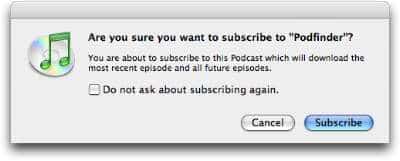
Wenn Sie auf “Abonnieren” klicken, zeigt iTunes das Fenster der Podcasts-Wiedergabeliste an und beginnt, die aktuellste Episode des Podcasts herunterzuladen. Sie sehen ein oranges Symbol links neben dem Podcast, während es heruntergeladen wird; dies ist dasselbe Symbol, das Sie sehen, wenn Sie Songs importieren.
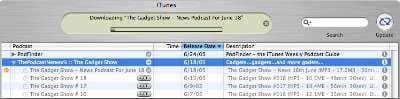
Sie können weitere Episoden des Podcasts anzeigen, indem Sie auf das Dreieck neben dem Namen der Show klicken. Wie Sie oben sehen können, sind diese Episoden gedimmt und haben einen GET-Button daneben. Um eine vorherige Episode herunterzuladen, klicken Sie einfach auf den GET-Button. Um die Show-Notizen anzuzeigen, klicken Sie auf das “i”-Symbol rechts von der Beschreibung einer Show.
(Sie können auch Podcasts abonnieren, die nicht im iTunes Music Store aufgeführt sind. Wählen Sie Erweitert > Podcast abonnieren, und geben Sie die URL für den Podcast ein, den Sie abonnieren möchten. Überprüfen Sie die Website des Podcasts auf die URL; dies ist oft ein Link, der mit .xml endet. Als Anmerkung für Podcaster oder Fans von nicht gelisteten Programmen, können Sie einen Link aus dem iTunes Music Store verwenden, um einen nicht gelisteten Podcast zum Verzeichnis von Apple hinzuzufügen, ein mehrstufiger Prozess, der überprüft, ob der Podcast nicht gelistet ist, und ihn dann an Apple übermittelt.)
Nachdem Sie Podcasts heruntergeladen haben, zeigt ein blauer Punkt in der linken Spalte der Podcasts-Wiedergabeliste an, dass Sie diese noch nicht angehört haben.
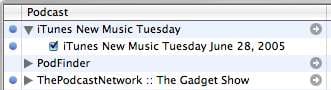
Wenn Sie mit dem Anhören eines Podcasts beginnen, verschwinden diese Punkte, selbst wenn Sie nicht fertig gehört haben. Wenn Sie einen gesamten Podcast nicht angehört haben, möchten Sie ihn möglicherweise auf “nicht abgespielt” zurücksetzen. Sie können dies tun, indem Sie mit der rechten Maustaste (Windows) oder bei gedrückter Steuerung (Mac) auf den Namen eines Podcasts klicken und “Als nicht abgespielt markieren” auswählen. Sie werden später in den Podcast- und iPod-Einstellungen sehen, dass dies Ihnen helfen kann, zu wählen, welche Podcasts Sie mit Ihrem iPod synchronisieren möchten.
Sie sind in der Art und Weise, wie Sie die Podcasts-Wiedergabeliste verwalten, eingeschränkt.
Sie können nur nach Veröffentlichungsdatum sortieren, und dies sortiert innerhalb jedes Podcasts; es gibt keine Möglichkeit, nach anderen Kriterien zu sortieren oder Podcasts in die gewünschte Reihenfolge zu ziehen. Podcasts bleiben alphabetisch aufgelistet. Während Sie eine Wiedergabeliste Ihrer Podcasts erstellen und sie nach Belieben sortieren können, bietet diese spezielle Podcasts-Wiedergabeliste keine Flexibilität.
Sie können beliebige Podcasts aus der Podcasts-Wiedergabeliste löschen, indem Sie einen Podcast oder eine Episode auswählen und die Entf-Taste drücken. Wenn Sie eine Episode löschen, wird nur diese Datei gelöscht; wenn Sie einen Podcast löschen, wird auch Ihr Abonnement gelöscht.
Erweiterte Podcasts
Zusätzlich zu Standard-Podcasts, die nur Audioaufnahmen sind, kann iTunes “erweiterte Podcasts” bereitstellen, die “Kapitel enthalten, die auf Bilder oder Weblinks verweisen, die im iTunes-Songkunstwerk-Viewer angezeigt werden.” Der beste Weg, einen erweiterten Podcast zu sehen, besteht darin, Apples Podcast “iTunes New Music Tuesday” zu abonnieren. Wenn Sie damit beginnen, in iTunes zuzuhören, sehen Sie eine Kapitel-Schaltfläche links von der Informationsanzeige.

Klicken Sie auf diese Schaltfläche, um das Kapitel-Auswahlmenü anzuzeigen. In einigen Fällen, wie im folgenden Beispiel, enthält das Menü Grafiken, andere enthalten nur Text. In jedem Fall können Sie zu einem anderen Teil des Podcasts springen, ohne vorspulen zu müssen.
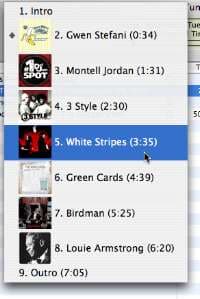
Darüber hinaus ändern sich die Grafiken im Abschnitt Albumcover des iTunes-Fensters, während die Show fortschreitet. Einige Shows, wie Adam Currys PodFinder, bieten auch klickbare Links im Albumcover-Fenster. Wenn Sie während des Anhörens dieser Show etwas über einen Podcast hören, den Sie mögen, klicken Sie einfach auf den Link, um zur entsprechenden Seite im Podcast-Verzeichnis des iTunes Music Store zu gelangen.
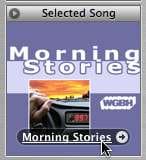
Podcasts, die von iTunes verfügbar sind, können entweder AAC- oder MP3-Dateien sein und sind bookmarkbar. Diese Lesezeichen ermöglichen es Ihnen, das Anhören zu einem beliebigen Zeitpunkt zu stoppen und dann an derselben Stelle wieder fortzufahren – eine neue Ergänzung zu MP3s. Um jedoch erweiterte Podcasts zu sein und die zusätzlichen Funktionen wie Kapitel zu nutzen, müssen sie AAC-Dateien sein.
Podcast- und iPod-Einstellungen
Neben der Fähigkeit von iTunes, Podcasts herunterzuladen und zu verwalten, bietet das Programm Podcast-Präferenzen sowie neue Einstellungen für Ihren iPod, sodass Sie auswählen können, welche Podcasts synchronisiert werden sollen. Klicken Sie auf die Schaltfläche “Einstellungen” am unteren Rand des Fensters der Podcasts-Wiedergabeliste, um die Podcast-Einstellungen zu sehen.
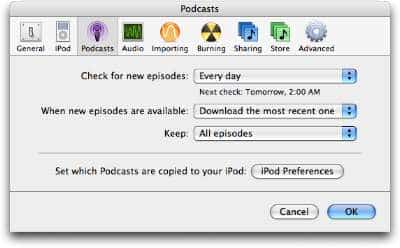
Sie können wählen, ob iTunes alle neuen Episoden jede Stunde, jeden Tag, jede Woche oder manuell überprüfen soll. Wenn Sie “Manuell” auswählen, klicken Sie einfach auf die Schaltfläche “Aktualisieren” oben rechts im iTunes-Fenster, wenn Sie die Podcasts-Wiedergabeliste anzeigen.
Erhalte neue Beiträge in deinem Posteingang.
Kein Spam. Jederzeit abmelden.