iTunes Videos · 28 min read · Nov 07, 2025
Der vollständige Leitfaden zur Verwaltung von iTunes-Videos
Ende 2005 fügte Apple dem iPod der fünften Generation Video-Funktionen hinzu – ein lange erwarteter Schritt für den weltweit beliebtesten Musikspieler. Doch mit dieser Änderung entstand die Notwendigkeit, dass iTunes Videoinhalte verwaltet, insbesondere Videos, die Benutzer selbst hinzugefügt haben, anstatt sie aus Apples internationalen iTunes Stores herunterzuladen. Das Problem war und ist einfach: Viele iPod-Besitzer außerhalb der Vereinigten Staaten haben immer noch einen etwas eingeschränkten Zugang zu von Apple bereitgestellten Videoinhalten, sodass der beste Weg, Videos für Ihren iPod oder Ihr iOS-Gerät zu erhalten, darin besteht, sie über das Internet herunterzuladen oder sie in das entsprechende Format aus anderen Dateien auf Ihrem Computer zu übertragen. Genau wie heruntergeladene oder selbst gerippte Musik kommen diese Videos nicht immer richtig beschriftet in iTunes an, sodass Sie das selbst erledigen müssen.

Apple fügte die Möglichkeit, Videos abzuspielen, erstmals in Version 4.8 von iTunes hinzu, jedoch dauerte es bis iTunes 6 – die Version, die mit dem iPod der fünften Generation veröffentlicht wurde –, bis das Unternehmen verschiedene Arten von Videos in unterschiedliche Kategorien wie TV-Sendungen, Filme und Musikvideos unterteilte, und bis iTunes 7, um den Benutzern zu ermöglichen, dasselbe zu tun. Selbst dann war es erst mit der Veröffentlichung von iTunes 8 möglich, dass Benutzer endlich Videodateien im Batch markieren und Beschreibungsinformationen bearbeiten konnten. iTunes 9 erweiterte die Synchronisierungsoptionen zur Verwaltung Ihrer Videoinhalte auf Ihrem iPod, iPhone oder iPad. Unser vollständiger Leitfaden zur Verwaltung von iTunes-Videos ist hier, um Ihnen zu helfen, die Videoverwaltungswerkzeuge von iTunes zu nutzen, damit Sie Ihre Videosammlung so einfach durchblättern können wie Ihre Musiksammlung.
Apple scheint sich darauf zuzubewegen, Video-Wiedergabefunktionen ausschließlich auf iOS-Geräten bereitzustellen; der ältere iPod classic von 2009 ist das einzige nicht-iOS-Gerät, das von Apple noch mit Unterstützung für die Video-Wiedergabe verkauft wird – der iPod nano der sechsten Generation entfernte die Video-Unterstützung, die in den drei vorhergehenden Generationen des iPod nano enthalten war. In iTunes Videoinhalte importieren
Das Importieren von Videodateien in iTunes sollte einfach sein: Jede Videodatei sollte einfach funktionieren, wenn Sie sie in Ihre Bibliothek ziehen. Aber das ist nicht der Fall: iTunes spielt nur einige der vielen verschiedenen Arten von Videodateien, die es gibt, und die video-fähigen iPod- und iOS-Geräte spielen noch weniger nativ – die im MPEG-4- oder H.264-Dateiformat. Das bedeutet, dass das Einfügen von Videoinhalten in iTunes Ihre erste Herausforderung ist, und dann, falls erforderlich, sie für Ihren iPod oder Ihr iOS-Gerät vorzubereiten, Ihre zweite Herausforderung.
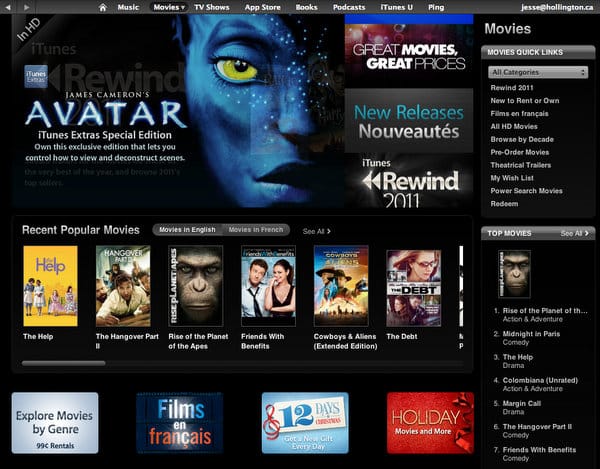
Von Apple entworfen, ist die offensichtlichste Quelle für iTunes- und iOS-kompatible Inhalte der iTunes Store, der vollständig kompatible Videodateien zu Preisen von 1,99 $ für TV-Sendungen bis 14,99 $ für neue Filmveröffentlichungen anbietet. Mit der Beliebtheit von Apples Mediengeräten bieten viele andere Seiten jetzt ebenfalls kostenlose Inhalte in einem garantierten iOS-kompatiblen Format an. Dies sind die einfachsten Lösungen, wenn Sie Ihre iTunes-Bibliothek mit Videos füllen möchten; sie erfordern wenig oder keine besondere Arbeit Ihrerseits, um auf dem iPod zu funktionieren.
Es gibt eine Reihe von iOS-Apps, die Videos auf dem iPhone, iPod touch oder iPad in anderen Formaten herunterladen und anzeigen können, jedoch bieten diese ihre eigenen Methoden zum Laden und Zugreifen auf Videoinhalte und synchronisieren sich nicht mit den Videos in Ihrer iTunes-Bibliothek.
Andere Arten von Videoinhalten – bestimmte andere Internet-Videodateien und DVDs, die Sie legal rippen dürfen – müssen zuerst in ein von iTunes anerkanntes Videoformat konvertiert werden, bevor sie in Ihre iTunes-Bibliothek importiert werden können. Wir haben eine Reihe von Tutorials veröffentlicht, wie Sie dies erreichen können, und sie unten aufgelistet. Für zusätzliche Unterstützung enthält unser TV & Videos Forum in den iLounge-Diskussionsforen Diskussionen und Tipps von anderen Benutzern zu den Tools, die sie verwendet haben, um Videos für den iPod zu konvertieren.
Beachten Sie, dass gemietete Filme einen etwas speziellen Fall darstellen, und wir besprechen die Verwaltung dieser in diesem Artikel nicht im Detail, da wir uns hauptsächlich auf das Tagging und die Verwaltung Ihrer eigenen Videoinhalte konzentrieren. Für weitere Informationen zu Filmverleihen siehe unseren
Vollständigen Leitfaden zu iTunes-Filmverleihen
, der den Prozess der Verwaltung und Übertragung von Filmverleihen ausführlicher behandelt. Vorbereitung von Videoinhalten für Ihren iPod
Während iTunes fast jede Art von Videoinhalten importieren und abspielen kann, vorausgesetzt, die entsprechenden Plugins sind installiert, ist es wichtig, erneut zu beachten, dass Ihr iPod und Ihre iOS-Geräte keine erweiterten Medienformate unterstützen. Spezifische Details zu den vom iPod unterstützten Formaten finden Sie in unserem Tutorial, Der vollständige Leitfaden zu iPod-Videoformaten und Anzeigeauflösungen. Wenn Sie nicht alle technischen Details möchten, gibt es gute Nachrichten.
iTunes hat die begrenzte Fähigkeit, praktisch jede Datei, die es selbst abspielen kann, in ein Format zu konvertieren, das auch Ihr iPod oder iOS-Gerät abspielen kann. Um dies zu tun, wählen Sie einfach die betreffende Videodatei aus und klicken Sie entweder mit der rechten Maustaste darauf oder verwenden Sie das Menü oben auf dem Bildschirm, um Erweitert auszuwählen, dann iPod- oder iPhone-Version erstellen. Dies konvertiert das betreffende Video in ein H.264-Format, das vom iPod abspielbar ist, mit einer maximalen Auflösung von 640 x 480. Eine ähnliche Option, iPad- oder Apple TV-Version erstellen, kann verwendet werden, um Videos in höherer Auflösung zu erstellen, die mit dem Apple TV, iPad oder dem iPhone 4/4S und dem iPod touch der vierten Generation kompatibel sind, während die Kompatibilität mit älteren iPod- und iPhone-Modellen aufgegeben wird. Beachten Sie, dass diese Option nur von Vorteil ist, wenn Sie es mit einem hochauflösenden Quellvideo zu tun haben – Standard-DVDs und aufgezeichnete TV-Standard-Definition-Sendungen profitieren nicht von dieser höherwertigen Einstellung, und alles, was Sie am Ende haben, ist eine größere Datei ohne Qualitätssteigerung.
Obwohl die in iTunes integrierte Video-Konvertierungsfunktion eine schöne einfache Möglichkeit bietet, Inhalte zu konvertieren, gibt es einige Einschränkungen dieser Methode, die wichtig sind zu beachten:
Diese Methode konvertiert nur Inhalte, die bereits IN iTunes sind. Diese Inhalte müssen daher von iTunes selbst abspielbar sein, um für Ihren iPod oder Ihr iOS-Gerät konvertiert zu werden.
Da diese Methode ein Apple-Programm namens QuickTime verwendet, um die Konvertierung durchzuführen, leidet sie unter denselben Einschränkungen wie QuickTime selbst. Am wichtigsten ist, dass sie multiplexierte (muxed) MPEG-Dateien nicht richtig konvertieren kann, wie in Apples Knowledgebase-Artikel beschrieben, iPod spielt Video, aber nicht Audio einiger exportierter Dateien.
Die integrierte Konvertierungsmethode ist im Vergleich zu den meisten Drittanbieter-Tools langsam. Die benötigte Zeit hängt vom ursprünglichen Videoformat, der Länge des Clips und der Geschwindigkeit des Computers ab, aber in einem unserer Tests benötigte ein 640 x 480 45-minütiges QuickTime-Video (MOV-Datei) etwa 75 Minuten zur Konvertierung auf einem 3 GHz Intel Core Duo iMac, im Vergleich zu etwa 50 Minuten für dasselbe Video mit einem Programm namens Handbrake auf demselben Computer.
Es gibt keine erweiterten Konvertierungsoptionen, noch wirklich irgendwelche Optionen für die Konvertierung überhaupt. iTunes führt einfach die Konvertierung in das Format durch, das es für am geeignetsten hält, und produziert daher nicht immer die effizientesten komprimierten Dateien, was zu größeren als notwendigen Dateigrößen führt. Während dies im Allgemeinen für den gelegentlichen Video-Clip, der aus dem Internet heruntergeladen wurde, in Ordnung ist, werden fortgeschrittene Benutzer definitiv ein Drittanbieter-Tool für alle außer den grundlegendsten Video-Konvertierungsaufgaben bevorzugen.
Die folgenden Tutorials bieten weitere Informationen zur Konvertierung Ihrer Videos in ein iPod-kompatibles Format mit anderen Methoden und Drittanbieter-Tools.
Der vollständige Leitfaden zur Video-Konvertierung für iPod, iPhone und Apple TV (Mac)
Der vollständige Leitfaden zur Video-Konvertierung für iPod, iPhone und Apple TV (Windows)
Verstehen Ihrer iTunes-Bibliothek: Arten von Videos
Videos innerhalb von iTunes sind in fünf grundlegende Kategorien organisiert. Diese Kategorien bestimmen, wie die Videoinhalte organisiert werden, und daher, wo sie sowohl in iTunes als auch auf Ihrem iPod, iPhone, iPad oder Apple TV erscheinen.
Filme
„Film“ ist der Standard-Videotyp und wird am häufigsten verwendet, um allgemeine Videoinhalte zu identifizieren, sei es selbst codierte Videoclips oder Spielfilme. Praktisch alle neuen Inhalte, die in iTunes importiert werden, werden standardmäßig als „Film“ kategorisiert, sodass Sie erwarten können, innerhalb von „Filmen“ alle Videos zu finden, die nicht in eine der anderen Kategorien passen. Diese Dateien werden einfach basierend auf dem Titel des Tracks selbst beschriftet und sortiert.
TV-Sendungen
Wie der Name schon sagt, wird diese Kategorie verwendet, um TV-Sendungen zu identifizieren. Diese Tracks finden Sie im Abschnitt „TV-Sendungen“ sowohl in iTunes als auch auf dem iPod, iPhone und Apple TV und sind nach Show-Name (z. B. „Frasier“), Staffelnummer (z. B. „Staffel 7“) und Episodennamen (z. B. „Dunkle Seite des Mondes“) organisiert. Sie werden nach Episodennummer und Episoden-ID sortiert oder alphabetisch, wenn diese Informationen nicht verfügbar sind.
Musikvideos
Diese Kategorie bezieht sich auf Musikvideos. Diese sind auf die gleiche Weise organisiert wie Musiktracks – nach Künstler, Album und Titel. Als iTunes 7 veröffentlicht wurde, entschied Apple, dass Musikvideos mehr Teil der Musikbibliothek als der Videobibliothek sind und verschob sie aus dem separaten Abschnitt „Musikvideos“ in den Hauptabschnitt „Musik“ neben den normalen Musik-Inhalten für jeden bestimmten Künstler.
Auf dem iPod, iPhone und iPad können Musikvideos im Abschnitt Videos, Musikvideos aufgelistet werden, organisiert nach Künstler. Im Gegensatz zu anderen Arten von Videoinhalten erscheinen Musikvideos auch neben den normalen Musiktracks eines bestimmten Künstlers, wenn Sie durch den „Musik“-Bereich Ihres Geräts blättern. Das Abspielen von Musikvideos aus dem „Musik“-Menü auf einem traditionellen Click Wheel iPod spielt nur den Audioanteil ab.
Trotz seines Mangels an tatsächlicher Video-Unterstützung können Sie Musikvideos und Video-Podcasts auf dem iPod der sechsten Generation laden, um den Audio-Teil dieser Tracks anzuhören.
Podcasts und iTunes U-Videos
Video-Podcasts werden intern tatsächlich als „Filme“ klassifiziert, aber wenn sie als Teil eines Podcast-Abonnements heruntergeladen werden, haben sie tatsächlich eine Medienart von „Podcast“, die dazu führt, dass sie im Abschnitt „Podcasts“ in iTunes und auf Ihrem iPod oder iOS-Gerät platziert werden.
Das Gleiche gilt für den Inhaltstyp „iTunes U“ in iTunes 9 oder später. Für alle praktischen Zwecke verhält sich iTunes U-Inhalt genau wie Podcasts. Ältere iPod-Modelle, die eine „iTunes U“-Kategorie nicht speziell unterstützen, zeigen diese Elemente jedoch im Abschnitt „Musik“ für Audioepisoden oder im Abschnitt „Filme“ für Videoepisoden an.
Ändern von Video-Tags
Obwohl Inhalte, die im iTunes Store gekauft wurden, fast immer korrekt in Ihrer Bibliothek platziert sind, sind Videos, die Sie selbst importieren, dies nicht. Wie oben angegeben, beginnen neu importierte Videos mit einer Medienart von „Film“ und erhalten einen Titel basierend auf dem Namen der Originaldatei. Meistens fehlen ihnen andere Daten. Das bedeutet, dass Sie die Videodatei selbst korrekt beschreiben müssen – ein Prozess, der als Tagging bezeichnet wird.
iTunes 6 bot ursprünglich sehr eingeschränkte Unterstützung für die Modifizierung von video-bezogenen Trackinformationen. Grundsätzlich waren die entsprechenden Tags für Musik vorhanden, und ein Feld „Videoart“ wurde bereitgestellt, um eine Auswahl zwischen den drei Haupttypen von Videoinhalten zu ermöglichen. Leider funktionierte dies nicht immer wie erwartet, da die zusätzlichen Felder, die erforderlich sind, um Elemente wie TV-Sendungen zu katalogisieren, in iTunes 6 nicht zugänglich waren. Andere Programme mussten verwendet werden, und abgesehen davon, dass sie langsam waren, waren sie nicht immer einfach zu verstehen.
Glücklicherweise erweiterten spätere Versionen von iTunes dies und präsentierten mehrere zusätzliche Optionen im „Video“-Tab für einen bestimmten Videotrack:
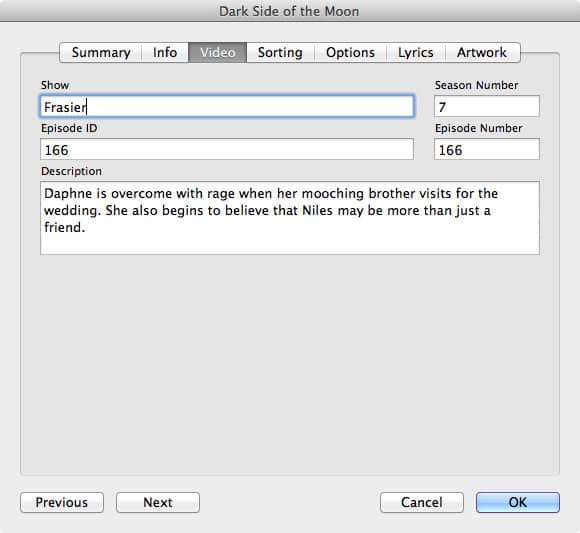
Mit iTunes 7 enthielt der Video-Tab auch ein Feld „Videoart“, um anzugeben, ob das Video ein Film, eine TV-Sendung oder ein Musikvideo war. Ab iTunes 8 und später erscheint dies jetzt im Menü „Optionen“ als „Medienart“ und umfasst die Möglichkeit, die Medientypen für Audiotracks ebenfalls zu ändern.
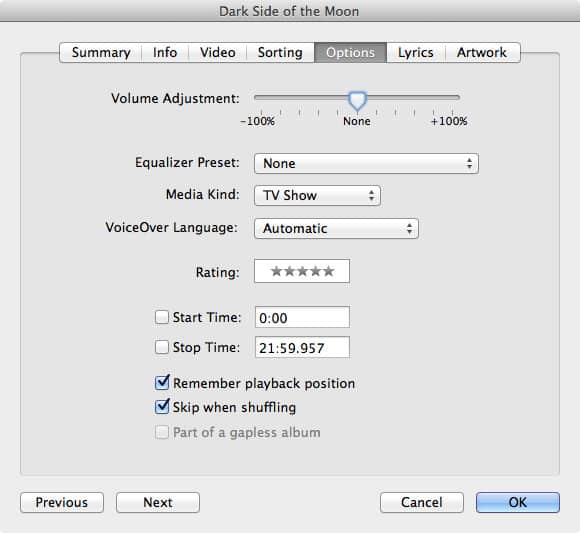
Das Feld „Medienart“ wird festgelegt, indem Sie das Dropdown-Menü auswählen, und kann auf Film, Musikvideo, TV-Sendung, Podcast oder iTunes U eingestellt werden. Dies bestimmt, wo die Videoinhalte in iTunes und auf Ihrem Gerät erscheinen, wie oben beschrieben.
Tagging von Filmen
Filme sind in Bezug auf Tags die unkomplizierteste der drei Arten. Das einzige erforderliche Tag für einen Film ist das Feld „Name“ unter den normalen Trackinformationen. Weitere Felder können ebenfalls ausgefüllt werden, um bei der Organisation der Inhalte innerhalb von iTunes zu helfen, sind jedoch optional und die meisten werden von iPod oder iPhone in keiner Weise verwendet.
Sie möchten diese zusätzlichen Informationen möglicherweise, wenn Sie planen, iTunes oder Ihr iPad oder Apple TV zu verwenden, um auf Ihre Videoinhalte zuzugreifen.
Zum Beispiel enthält der „Video“-Tab ein Beschreibungsfeld, das mit einer Beschreibung des Films ausgefüllt werden kann, die in iTunes und auf dem iPad und Apple TV angezeigt wird, jedoch nicht auf dem iPod oder iPhone verfügbar ist.
Auf dem iPod und den iOS-Geräten werden Filme einfach im Abschnitt Videos, Filme in alphabetischer Reihenfolge nach Titel aufgelistet. Es gibt keine weitere Kategorisierung, und sie erscheinen überhaupt nicht im Musikbereich des Geräts.
Tagging von Musikvideos
Musikvideos werden auf die gleiche Weise getaggt wie Musik-Audiotracks. Sie sind auf Ihrem Mediengerät nach Künstler und Titel organisiert, und beide Felder müssen ausgefüllt sein, damit sie korrekt angezeigt werden.
Das Feld „Album“ für ein Musikvideo ist optional und wird im Videos-App oder -Bereich auf Ihrem Gerät nicht verwendet. Es wird jedoch verwendet, um das Musikvideo mit dem entsprechenden Album zu gruppieren, wenn Sie durch die Musik über die Musik-App oder den -Bereich blättern.
Beachten Sie, dass Musikvideos in iTunes keine eigene Kategorie erhalten. Wenn Sie die Medienart eines Videos auf Musikvideo ändern, wird der Track nicht mehr im Abschnitt Filme angezeigt; er kann stattdessen im Abschnitt Musik neben Ihren normalen Musiktracks gefunden werden.
Wenn Sie eine Liste nur Ihrer Musikvideos erhalten möchten, können Sie eine intelligente Wiedergabeliste erstellen, um sie zu gruppieren. Dies wird später ausführlicher behandelt.
Tagging von TV-Sendungen
TV-Sendungen sind komplexer zu taggen, da es eine Reihe zusätzlicher Felder gibt, die ausgefüllt werden müssen, damit sie korrekt auf Ihrem iPod, iOS-Gerät oder Apple TV angezeigt werden.
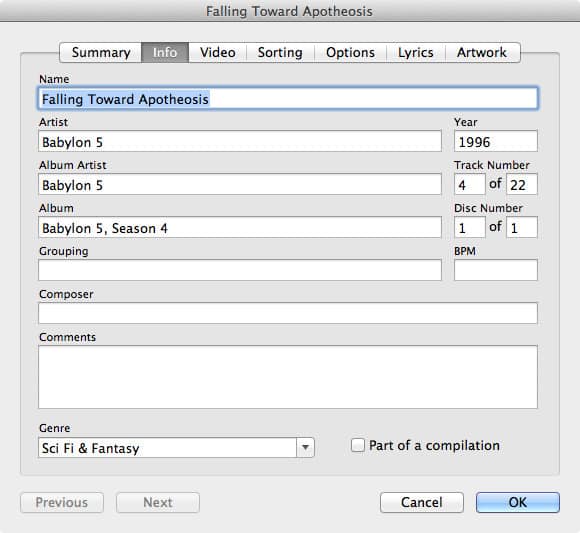
Im normalen Track-Informations-Tab sollte der Episodennamen im Feld „Name“ eingegeben werden. Die anderen Felder werden nicht immer verwendet, obwohl nach Konvention der Künstler- und Albumkünstlername normalerweise den Namen der TV-Show (Serie) enthält und das Albumfeld den Namen der TV-Show (Serie) und die Staffelinformationen enthält, wie unten gezeigt:
Alle anderen Verweise auf den Namen der TV-Show oder Serie werden im Video-Tab ausgefüllt, zusammen mit Staffel- und Episodeninformationen. Alle TV-Sendungen müssen einen Show-Namen in diesem Feld eingegeben haben, um überhaupt auf iPod-Modellen der fünften Generation angezeigt zu werden – auf dem 5G iPod wird die TV-Show nicht im iPod-Menü angezeigt, selbst wenn die tatsächliche Episode physisch auf dem Gerät ist. Neuere video-fähige iPod-Modelle wie der iPod classic, der dritte, vierte und fünfte iPod nano und iOS-Geräte haben dieses Problem nicht, obwohl es immer noch empfohlen wird, einen Show-Namen auszufüllen, wenn Sie möchten, dass Ihre TV-Sendungen auf Ihrem Gerät richtig organisiert sind.
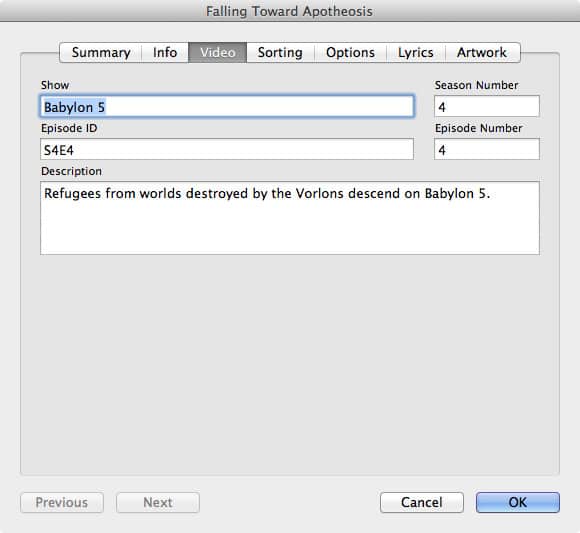
Show – Dies ist der Titel der Show oder Serie (nicht der Episodentitel). Dieses Feld ist im Wesentlichen obligatorisch, da es verwendet wird, um Ihre Episoden nach Show zu gruppieren. Wenn es nicht ausgefüllt ist, wird die Show möglicherweise nicht richtig auf Ihrem Gerät angezeigt und wird auf einem iPod der fünften Generation überhaupt nicht angezeigt.
Staffelnummer – Dies ist die Staffelnummer für die Show. Dies wird verwendet, um eine zweite Organisationsebene innerhalb einer TV-Serie bereitzustellen. Es ist nicht zwingend erforderlich, damit der Inhalt auf dem iPod angezeigt wird, kann jedoch ausgefüllt werden, um die TV-Sendungen auf Ihrem Gerät weiter zu organisieren, wo sie nach Staffelnummer unterkategorisiert werden. Beachten Sie, dass das Untermenü oder die Überschrift „Staffel“ nur angezeigt wird, wenn Inhalte aus mehr als einer Staffel auf dem Gerät vorhanden sind.
Episodennummer – Dieses Feld speichert die tatsächliche Episodennummer und ist ungefähr gleichwertig mit der Tracknummer für einen Musiktrack. Es kann nur numerische Werte speichern und wird verwendet, um die Reihenfolge zu bestimmen, in der Episoden innerhalb einer bestimmten Staffel angezeigt werden. Sie können Episodennummern auf Websites wie TV.com und Wikipedia finden.
Episoden-ID – Dieses Feld wird normalerweise verwendet, um die Produktions-ID einer TV-Show-Episode zu speichern und variiert je nach Serie. Es ist kein obligatorisches Feld und wird nur zu Referenzzwecken bereitgestellt. Beachten Sie, dass dieses Feld sowohl Buchstaben als auch Zahlen enthalten kann. Dieses Feld wird verwendet, um die Episoden innerhalb einer Staffel zu sortieren, wenn das Feld „Episodennummer“ leer ist.
Wenn sowohl die Episodennummer als auch die Episoden-ID-Felder leer gelassen werden, werden die Shows alphabetisch nach dem Episodennamen sortiert. Es ist wichtig zu beachten, dass die Episoden-ID normalerweise auf einer internen Produktionsnummer basiert, sodass sie nicht unbedingt mit der Episodennummer übereinstimmt. Tatsächlich ist es nicht ungewöhnlich, dass Episoden-IDs nicht in der richtigen Reihenfolge sind, da sie häufig auf der Reihenfolge basieren, in der eine Show produziert wurde, während die Episodennummer normalerweise der Ausstrahlungsreihenfolge entspricht. Wiederum werden Puristen wahrscheinlich eine TV-Episodenleitungsquelle wie
TV.com
besuchen, um diese Informationen abzurufen, um alle ihre Shows so genau wie möglich zu taggen, aber in der Realität kann die Episoden-ID sicher leer gelassen werden. Beachten Sie, dass diese Felder für jede Videodatei ausgefüllt werden können, jedoch tatsächlich nur für die Medienart „TV-Show“ gelten.
iTunes 8 und später enthalten auch ein Beschreibung-Feld, in das Sie eine Beschreibung für jede Episode einer TV-Show eingeben können. Dieses Feld kann innerhalb von iTunes aufgerufen werden und wird auf dem Apple TV und iPad angezeigt, wird jedoch derzeit auf dem iPod oder iPhone in keiner Weise verwendet. Festlegen von Artwork
Videoinhalte in iTunes unterstützen auch Artwork – Coverbilder – auf ähnliche Weise, wie Musiktracks für Albumcover. Die Bilder werden in iTunes hauptsächlich für die Gruppierung, Raster- und Cover-Flow-Ansichten verwendet und werden auch in den Menüs Ihres Geräts und auf dem Bildschirm des Geräts angezeigt, wenn Sie ein Video über den TV-Ausgang ansehen.
Die automatische Artwork-Download-Funktion von iTunes bietet keine Unterstützung für Videoinhalte, sodass der einzige Weg, Artwork zu Videos, die Sie selbst importieren, hinzuzufügen, der altmodische Weg ist – suchen Sie im Internet nach einem geeigneten Bild und fügen Sie es über den „Artwork“-Tab in den Informationen (rechte Maustaste auf die Datei, dann Informationen abrufen) oder durch Ziehen und Ablegen in das Artwork-Feld in der unteren linken Ecke hinzu, genau wie Sie es für einen Musiktrack tun würden.
Zusätzlich zur Anwendung eines Artwork-Bildes aus einer externen Quelle kann iTunes auch einen Frame aus dem Video als Artwork-Bild verwenden. Um dies zu tun, spielen Sie das Video in iTunes ab und pausieren Sie es auf einem geeigneten Frame aus dem Video. Sobald ein geeigneter Frame angezeigt wird, klicken Sie einfach mit der rechten Maustaste auf das Video-Fenster und wählen Sie „Poster-Frame festlegen“, und der ausgewählte Frame wird als Artwork-Bild für diesen Videotrack festgelegt. Übertragen von Videoinhalten auf den iPod, iPhone oder iPad
Sobald Ihre Videoinhalte ordnungsgemäß getaggt sind, besteht der nächste Schritt darin, sie auf Ihr Gerät zu übertragen, um sie unterwegs anzusehen. Wenn Sie die manuelle Synchronisierung verwenden, ist dies einfach eine Frage des Ziehens und Ablegens des Inhalts auf Ihr Gerät, genau wie Sie es für Musikinhalt tun würden.
Auf der anderen Seite wird die automatische Synchronisierung für die drei verschiedenen Arten von Videoinhalten über die entsprechenden Synchronisierungskonfigurationsbildschirme gesteuert, die in iTunes verfügbar sind, wenn Ihr Gerät angeschlossen ist.
iTunes 9 brachte einige bedeutende Änderungen an den Optionen zur automatischen Synchronisierung von Videoinhalten auf Ihren iPod oder iPhone mit sich und bot zusätzliche Optionen dafür, wie Inhalte zur Synchronisierung ausgewählt werden. Aus welchem Grund auch immer, gelten diese Änderungen nicht für die Synchronisierungsoptionen des Apple TV. Videoinhalte auf dem Apple TV
Der Apple TV ist ein Sonderfall, wenn es um die Handhabung von Videoinhalten geht. Da der Apple TV über eine Netzwerkverbindung mit Ihrer iTunes-Bibliothek verbunden ist und im Allgemeinen immer eingeschaltet und in Ihrem Heimnetzwerk verfügbar ist, sind die Inhalte Ihrer gesamten iTunes-Bibliothek normalerweise auf Ihrem Apple TV verfügbar, wann immer iTunes auf Ihrem Computer läuft.
Auf dem ersten Apple TV können Sie diese Funktion in den Apple TV-Synchronisierungseinstellungen in iTunes deaktivieren, indem Sie „Benutzerdefinierte Synchronisierung“ auswählen und die Option „Nur die synchronisierten Elemente auf meinem Apple TV anzeigen“ wählen. Mit dieser Option werden nur die Elemente angezeigt, die Sie tatsächlich direkt auf den Apple TV synchronisiert haben.
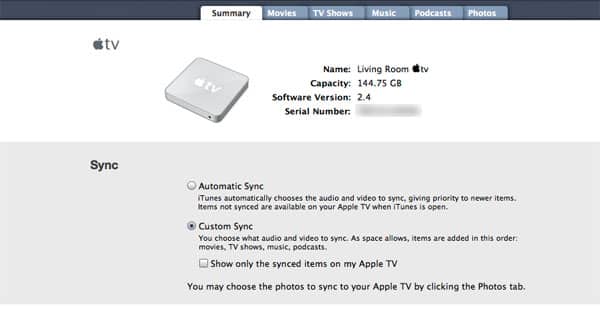
Beachten Sie, dass, obwohl der Konfigurationsbildschirm des ersten Apple TV keine Option zum Synchronisieren nur der markierten Elemente bietet, alle Elemente in Ihrer iTunes-Bibliothek, die nicht markiert sind, auf dem Apple TV nicht verfügbar sind, unabhängig davon, ob Sie sich entschieden haben, sie zu synchronisieren oder nicht.
Der zweite Apple TV ist ein reines Streaming-Gerät ohne Synchronisierungseinstellungen in iTunes; es zeigt immer ALLE Ihre Inhalte aus Ihrer iTunes-Bibliothek an. Nicht markierte Elemente sind auch weiterhin auf dem zweiten Apple TV verfügbar, obwohl sie in den Bildschirmlisten des Apple TV ausgegraut angezeigt werden.
Synchronisieren von Musikvideos
Die Synchronisierung von Musikvideos wird über die Musik-Synchronisierungseinstellungen gesteuert. Die Einstellung für Musikvideos ist recht einfach: Sie wählen einfach, ob Sie Musikvideos auf Ihrem Gerät haben möchten oder nicht.
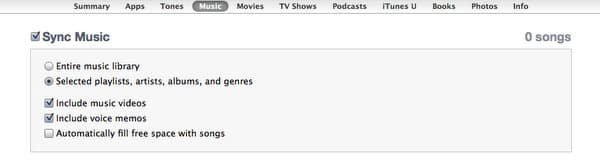
Da Musikvideos zusammen mit normalen Musiktracks organisiert sind, werden die tatsächlichen Musikvideos, die Sie synchronisieren möchten, auf die gleiche Weise ausgewählt, wie Musik ausgewählt wird. Wenn Sie nur ausgewählte Wiedergabelisten, Künstler, Alben oder Genres synchronisieren, werden nur die Musikvideos, die sich in diesen ausgewählten Bereichen befinden, synchronisiert. Wenn Sie „Alle Songs und Wiedergabelisten“ synchronisieren, werden auch alle Musikvideos einbezogen.
Beachten Sie, dass das DE-Aktivieren der Option „Musikvideos einbeziehen“ in iTunes alle Musikvideos von Ihrem Gerät entfernt. Synchronisieren von Filmen
Die Synchronisierung von Filmen wird über den Tab „Filme“ in Ihren Gerätesynchronisierungseinstellungen in iTunes gesteuert. In älteren Versionen von iTunes unterschieden sich die Optionen hier geringfügig, je nachdem, mit welchem Gerät Sie synchronisierten, jedoch vereinheitlichte iTunes 9 die Art und Weise, wie sich diese Einstellungen über alle derzeit unterstützten Geräte verhalten.
Beachten Sie, dass, wenn Sie immer noch eine Version von iTunes vor iTunes 9 und ein iPhone verwenden, Sie die Filmeinstellungen im Tab „Videos“ anstelle des Tabs „Filme“ finden.
Die hier gefundenen Optionen sind ähnlich denen, die für die Synchronisierung von Musik verwendet werden, und umfassen die Möglichkeit, alle Filme, nur ungesehene Filme oder nur ausgewählte Filme und/oder Wiedergabelisten zu synchronisieren. Beachten Sie, dass der Abschnitt für Wiedergabelisten nur angezeigt wird, wenn Ihre iTunes-Bibliothek Wiedergabelisten enthält, die Filme enthalten, und nur diese spezifischen Wiedergabelisten angezeigt werden.
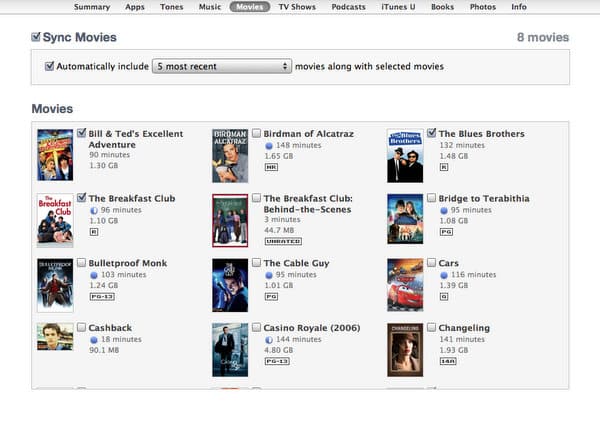
Sie können diese Optionen auch kombinieren, sodass Sie automatisch kürzliche Filme oder kürzliche ungesehene Filme einbeziehen, zusätzliche spezifische Filme und auswählen können, um Filme aus einer Wiedergabeliste zu synchronisieren. Die Synchronisierung mit dem ersten Apple TV verwendet weiterhin die älteren Einstellungen, die erfordern, dass Sie entweder ausgewählte Filme oder ausgewählte Wiedergabelisten auswählen. Die Option „Alle Filme“ synchronisiert natürlich alle Filme in Ihrer iTunes-Bibliothek, obwohl nur Filme, die in iTunes markiert sind, synchronisiert werden, wenn die Einstellung „Nur markierte Elemente synchronisieren“ aktiviert ist. Wenn „Alle Filme“ ausgewählt ist, verschwinden die verbleibenden Optionen, da sie nicht mehr relevant sind – Sie synchronisieren ohnehin alles.
Alternativ können Sie wählen, nur Filme zu synchronisieren, die Sie nicht gesehen haben, wie durch die „Wiedergabeanzahl“ für jeden Film bestimmt. Dies kann ALLE ungesehenen Filme umfassen oder auf nur die 1, 3, 5 oder 10 zuletzt oder am wenigsten kürzlich hinzugefügten ungesehenen Filme beschränkt werden. Das Auswählen von „ungesehenen“ Filmen entfernt Filme von Ihrem Gerät bei der nächsten Synchronisierung, nachdem Sie sie angesehen haben.
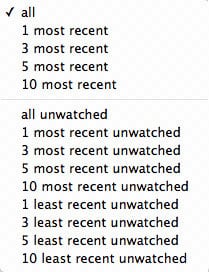
Schließlich können Filme entweder nach dem Titel des einzelnen Films selbst (Ausgewählte Filme) und/oder nach Wiedergabeliste (Ausgewählte Wiedergabelisten) synchronisiert werden. iTunes zeigt sowohl eine Liste von Filmen, aus denen Sie auswählen können, als auch eine Liste von Wiedergabelisten in Ihrer iTunes-Bibliothek an, die Filme enthalten. Für Benutzer des ersten Apple TV ändert sich das angezeigte Feld, um entweder eine Liste von Filmen oder eine Liste von Wiedergabelisten anzuzeigen, je nach dieser Einstellung, ähnlich wie dieser Bildschirm für alle Geräte vor iTunes 9 funktionierte.
iTunes 9 bietet ein Suchfeld in der Liste der Filme, um Ihnen zu helfen, schnell den Film zu finden, den Sie suchen, sowie zusätzliche Informationen wie Cover-Artwork, Dauer, Größe und Bewertung. Beachten Sie, dass, wenn Sie auch kürzliche Filme automatisch synchronisieren möchten, diese ebenfalls automatisch in dieser Liste für Sie ausgewählt werden. Die Verwendung der Einstellung Nur markierte Songs und Videos synchronisieren kann eine alternative Methode zur Auswahl von Filmen mit nahezu demselben Effekt bieten. Anstatt „Ausgewählte Filme“ zu verwenden, setzen Sie die Synchronisierungseinstellungen im Tab Zusammenfassung auf Nur markierte Songs und Videos synchronisieren und wählen Sie dann Alle Filme auf der Seite Filme. Die Kontrollkästchen in den Hauptfilm-Listings in iTunes werden dann verwendet, um zu bestimmen, welche Filme auf Ihr Gerät geladen werden. Dies kann effektiver sein, um ausgewählte Inhalte zu verwalten, ohne Ihr Gerät jedes Mal anschließen zu müssen; da die Synchronisierungseinstellungen nur verfügbar sind, während Ihr Gerät angeschlossen ist, müssten Sie möglicherweise Ihr Gerät zweimal synchronisieren, einmal, wenn Sie es zum ersten Mal anschließen, und dann erneut, nachdem Sie die Einstellungen angepasst haben, um eine andere Auswahl von Filmen auszuwählen. Dies ist mit iOS 5-Geräten und Wi-Fi-Synchronisierung weniger problematisch, da es die Notwendigkeit entfernt, Ihr Gerät physisch anzuschließen, aber es erfordert auch immer noch eine sofortige Synchronisierung, um die Einstellungen für die ausgewählten Filme tatsächlich zu speichern und anzuwenden; mit der anderen Methode können Sie Filme jederzeit markieren und abwählen, und diese Änderungen werden beim nächsten Mal, wenn Sie tatsächlich synchronisieren, angewendet.
Alternativ kann die Funktion „Ausgewählte Wiedergabelisten“ ebenfalls verwendet werden, um zu bestimmen, welche Filme auf Ihr Gerät synchronisiert werden. Dies kann noch effektiver in Verbindung mit einer Reihe von intelligenten Wiedergabelisten sein – einer erweiterten Funktion, die weiter unten ausführlicher behandelt wird. Synchronisieren von TV-Sendungen
Die Synchronisierung von TV-Sendungen ist sehr ähnlich wie die für Filme, mit dem Unterschied, dass die Auswahl hauptsächlich auf einer gesamten TV-Show Serie basiert. In iTunes 9 und später können Sie jetzt ganze Staffeln oder spezifische Episoden innerhalb einer ausgewählten Serie auswählen und auch basierend auf Wiedergabelisten synchronisieren. Wie bei den Filmeinstellungen wird die Option für Wiedergabelisten nur angezeigt, wenn Sie Wiedergabelisten in Ihrer Bibliothek haben, die Episoden von TV-Sendungen enthalten, und zeigt nur diese Wiedergabelisten an.
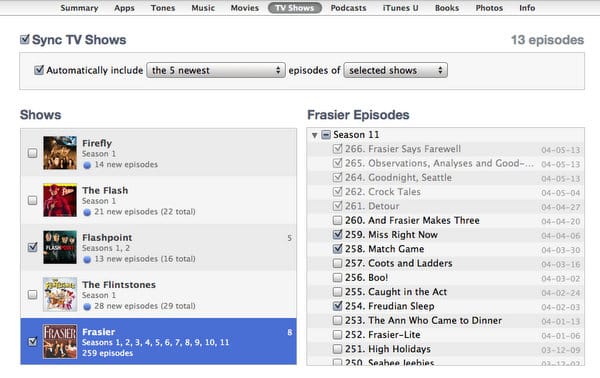
Wie bei Filmen ist die automatische Synchronisierung von TV-Sendungen ebenfalls verfügbar, entweder basierend auf allen Shows oder ausgewählten Shows. Die Synchronisierungseinstellung ermöglicht es dem Benutzer jedoch, entweder alle oder kürzliche Episoden oder alle oder kürzliche ungesehene Episoden anzugeben. Diese Episoden werden automatisch in der Episodenliste für alle Shows ausgewählt, die für die Synchronisierung ausgewählt wurden.
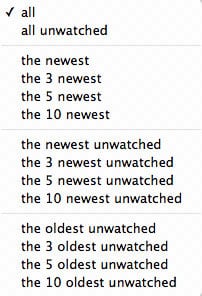
Beachten Sie, dass bei der Verwendung der automatischen TV-Show-Synchronisierung basierend auf ungesehenen Episoden die Episoden, die Sie angesehen haben, automatisch von Ihrem Gerät entfernt werden, während der nächsten Synchronisierung, es sei denn, Sie haben sie auch entweder nach einzelner Episode oder als Teil einer Wiedergabeliste zur Synchronisierung ausgewählt.
Es ist auch wichtig zu beachten, dass iTunes bei den verschiedenen „kürzlichen“ Einstellungen dies auf dem Datum basiert, an dem die Episode hinzugefügt wurde, nicht auf der Episodennummer, der Episoden-ID oder dem Veröffentlichungsdatum. Dies kann besonders problematisch sein, wenn Sie eine gesamte Serie von TV-Sendungen auf einmal zu iTunes hinzugefügt haben, da diese nicht unbedingt in chronologischer Reihenfolge importiert werden – das „Hinzugefügt-Datum“ kann gleich erscheinen, aber iTunes organisiert dennoch basierend auf der Reihenfolge, in der die einzelnen Episoden tatsächlich in iTunes angekommen sind.
Wie bei Filmen gilt, dass, wenn die Option „Nur markierte Songs und Videos synchronisieren“ im Tab Zusammenfassung aktiviert ist, Elemente, die in iTunes nicht markiert sind, nicht synchronisiert werden, es sei denn, sie sind speziell in den Synchronisierungseinstellungen ausgewählt, anstatt einfach als Teil einer Wiedergabeliste oder automatischen Inhaltselektion. Zugriff auf Videoinhalte innerhalb von iTunes
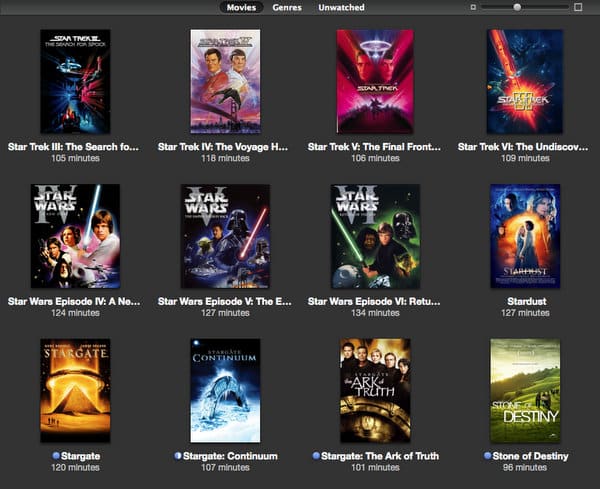
iTunes 8 brachte einige schöne Verbesserungen in der Art und Weise, wie Videoinhalte innerhalb der iTunes-Bibliothek selbst organisiert sind. Die traditionellen „Listen“-Ansichten bleiben erhalten, aber die neuen iTunes-Raster- und Cover-Flow-Ansichten können ebenfalls auf Film- und TV-Show-Inhalte angewendet werden, indem Sie die entsprechenden Optionen auf der Schaltfläche „Ansicht“ in der oberen rechten Ecke des iTunes-Fensters klicken:

Wie oben erwähnt, sind Filme einfach nach dem Namen des Filmtracks organisiert. Es werden keine anderen Tags für die Organisation oder Gruppierung einzelner Filme verwendet, obwohl Sie wählen können, Ihre Rasteransicht nach Filmgenre zu organisieren oder nur ungesehene Filme mithilfe der Schaltflächen oben oder im Menü Ansicht, Rasteransicht in iTunes anzuzeigen. Das Ansicht-Menü bietet auch Optionen zum Sortieren von Filmen nach Titel, Künstler, Genre, Jahr oder Bewertung und zum Gruppieren von Filmen basierend auf der gewählten Sortierreihenfolge.
Rasteransicht von Filmen
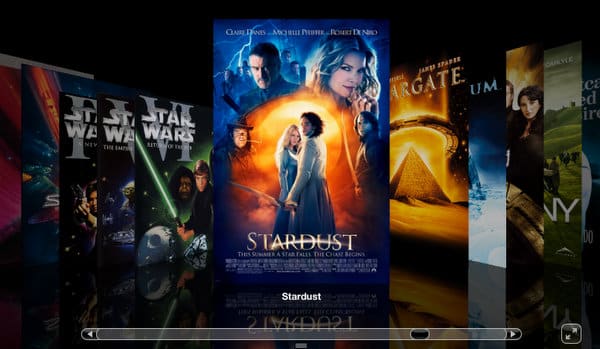
Cover-Flow-Ansicht von Filmen
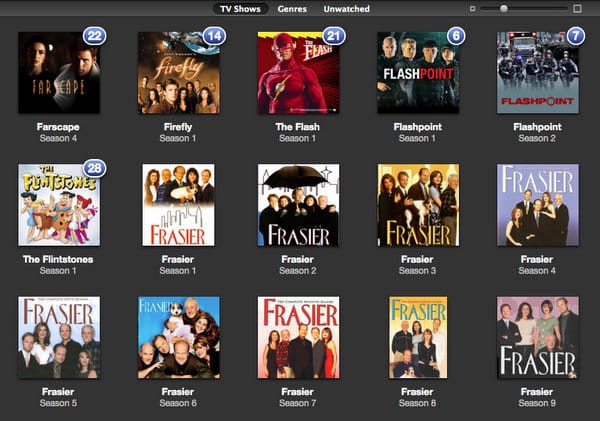
TV-Sendungen werden in den Cover-Flow- und Rasteransichten basierend auf dem Show-Namen-Feld gruppiert. Wenn Sie die Browseransicht verwenden, können sie weiter nach Staffelnummer unterteilt werden, wenn diese Informationen in den Tags verfügbar sind. In der Rasteransicht wird die Anzahl der ungesehenen Episoden für jede TV-Show als Abzeichen über dem Artwork-Bild der TV-Show angezeigt.
Rasteransicht von TV-Sendungen
Cover-Flow-Ansicht von TV-Sendungen
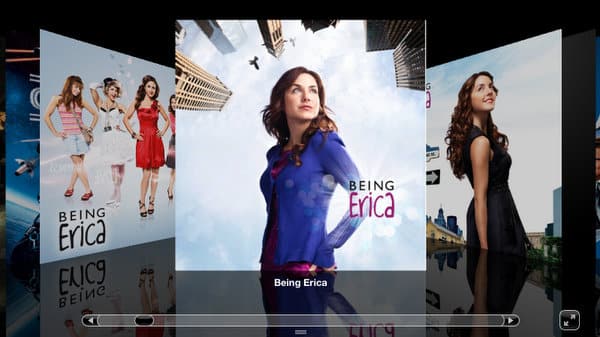
Die Sortierung, Gruppierung und Filteransichten für TV-Sendungen in der Rasteransicht sind ansonsten die gleichen wie für Filme; Sie können nach Genre oder ungesehenem Status filtern und nach Titel, Künstler, Genre, Jahr oder Bewertung sortieren und gruppieren.
Video-Wiedergabelisten
Eine Video-Wiedergabeliste in iTunes unterscheidet sich tatsächlich nicht von jeder anderen Wiedergabeliste. Der einzige Unterschied zwischen einer Video-Wiedergabeliste und einer Audio-Wiedergabeliste ist der Inhalt selbst. Gewöhnlich enthalten Video-Wiedergabelisten nur Videoinhalte, und Audio-Wiedergabelisten enthalten nur Audioinhalte. Tatsächlich wird iTunes Sie warnen, wenn Sie versuchen, eine Wiedergabeliste zu erstellen, die sowohl Audio- als auch Video-Inhalte mischt, nur um sicherzustellen, dass Sie sich dessen bewusst sind, was Sie tun.
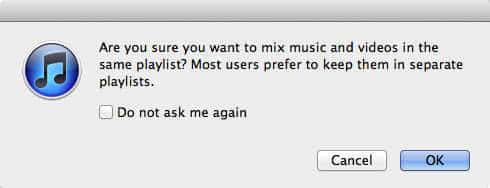
Wenn Sie sich entscheiden, eine gemischte Wiedergabeliste zu erstellen, die beide Arten von Inhalten enthält, beachten Sie, dass auf einigen älteren iPod-Modellen der Audioinhalt nur angezeigt wird, wenn Sie die Wiedergabeliste im Musik-Bereich anzeigen, wobei Filme und TV-Sendungen nur über den Videos-Bereich erscheinen.
Auf iOS-Geräten werden alle Wiedergabelisten über die Musik-App aufgerufen, unabhängig davon, ob sie Audio- oder Video-Inhalte enthalten; Wiedergabelisten erscheinen überhaupt nicht in der Videos-App. Es ist auch erwähnenswert, dass Sie beim Abspielen von Videos aus der Musik-App diese sowohl im Hoch- als auch im Querformat abspielen können.
Obwohl es normalerweise nicht viel Sinn macht, Filme und Musik in derselben Wiedergabeliste zu mischen, kann es wünschenswert sein, Musikvideos in eine Audio-Wiedergabeliste aufzunehmen; der Audioanteil eines Musikvideos kann weiterhin als Teil der Audio-Wiedergabeliste auf einem Click Wheel iPod oder sogar einem iPod nano der sechsten Generation angehört werden.
Video-Wiedergabelisten können auch auf dem Apple TV aufgerufen werden, einschließlich Wiedergabelisten für Filme und TV-Sendungen. Gemischte Audio- und Musikvideo-Wiedergabelisten werden ebenfalls vollständig unterstützt, und der Apple TV spielt die Musikvideos ab und wechselt nahtlos zurück zum normalen „Jetzt Abspielen“-Bildschirm für Audio-only-Tracks.
Verwalten von Video-Inhalten mit intelligenten Wiedergabelisten
Obwohl iTunes 9 die Optionen zur Synchronisierung von Inhalten auf den iPod und iOS-Geräte erheblich erweitert hat, bleiben diese Optionen unserer Meinung nach für große Video-Bibliotheken unzureichend, in denen Sie möglicherweise mehr Kontrolle über die spezifischen Inhalte haben möchten, die auf Ihre Geräte gelangen. Zum Beispiel möchten Sie möglicherweise eine unterschiedliche Anzahl ungesehener Episoden für jede TV-Show einbeziehen, anstatt sich auf die globale Einstellung in den Synchronisierungseinstellungen Ihres Geräts zu verlassen, oder Sie möchten Ihre Lieblingsepisoden einer bestimmten Show erneut ansehen.
Glücklicherweise bedeutet die Möglichkeit, mit ausgewählten Wiedergabelisten zu synchronisieren, dass eine der leistungsstärksten Funktionen von iTunes, intelligente Wiedergabelisten, verwendet werden kann, um Videoinhalte automatisch auf Ihrem mobilen Gerät mit minimalem Aufwand effektiver zu verwalten. Einige nützliche Ideen für intelligente Wiedergabelisten folgen.
Auswählen von Musikvideos
Wie oben erwähnt, listet iTunes Musikvideos nicht mehr separat von Musik-Inhalten auf. Obwohl sie auf dem iPod oder iOS-Gerät über den „Videos“-Bereich angesehen werden können, kann es sehr schwierig sein, sie in iTunes im Auge zu behalten. Eine sehr einfache intelligente Wiedergabeliste kümmert sich darum:

Dies wird effektiv alle Musikvideos in einer einzigen intelligenten Wiedergabeliste gruppieren, in der sie als Gruppe von Musikvideos angezeigt und verwaltet werden können, anstatt mit Ihren Musiktracks gruppiert zu werden. Beachten Sie, dass iTunes standardmäßig eine „Musikvideos“-intelligente Wiedergabeliste ähnlich der obigen erstellt, wenn Sie eine neue iTunes-Bibliothek erstellen.
Synchronisieren einer TV-Serie in der richtigen Reihenfolge
Obwohl iTunes 7.6 die Möglichkeit hinzugefügt hat, Ihre TV-Show-Episoden nach der wenigsten kürzlich ungesehenen Episode zu synchronisieren, funktioniert dieser Ansatz möglicherweise nicht für alle Benutzer, da iTunes diese Auswahl auf dem Hinzugefügt-Datum für die Episoden basiert, anstatt auf einer Art von Episodennummer oder Veröffentlichungsdatum. Selbst für Shows, die aus dem iTunes Store heruntergeladen wurden, kann dies ein Problem darstellen, da beim Herunterladen mehrerer Shows gleichzeitig diese häufig in chronologischer Reihenfolge ankommen – das „Hinzugefügt-Datum“ basiert einfach darauf, wann die Episoden tatsächlich mit dem Herunterladen fertig sind.
Glücklicherweise kann, wenn Sie Ihre TV-Show-Episoden ordnungsgemäß mit einem Albumnamen getaggt haben, dies mit einer intelligenten Wiedergabeliste umgangen werden, die Ihre TV-Sendungen nach „Album“ auswählt, anstatt nach Datum: 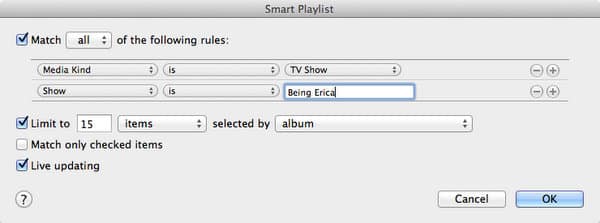
Damit dies funktioniert, muss das Albumfeld mit den richtigen Show- und Staffelinformationen ausgefüllt sein, wie im Abschnitt „Tagging“ oben gezeigt, und die Tracknummern müssen in den Tags verwendet werden. Beachten Sie, dass TV-Show-Inhalte, die aus dem iTunes Store heruntergeladen wurden, fast immer korrekt in dieser Weise getaggt wurden.
Eine TV-Show erneut ansehen
Vielleicht möchten Sie eine bestehende TV-Serie erneut ansehen, möchten jedoch nicht jede Episode erneut als neu markieren müssen. Eine der Einschränkungen der integrierten Synchronisierungsoptionen von iTunes besteht darin, dass Sie nur die wenigsten kürzlich ungesehenen Episoden synchronisieren können, was nicht funktioniert, wenn die Episoden bereits angesehen wurden.
Wiederum kann eine einfache intelligente Wiedergabeliste dieses Problem lösen, indem einfach das „Zuletzt gespielt“-Datum jeder Episode verwendet wird. Wählen Sie einfach Episoden aus, die seit einer bestimmten Zeit oder nach einem bestimmten Datum nicht angesehen wurden, und beschränken Sie dann die Auswahl entweder auf „Wenigstens kürzlich hinzugefügt“ oder nach „Album“, wie zuvor beschrieben, und die Wiedergabeliste wird automatisch aktualisiert, während Sie jede Episode ansehen.
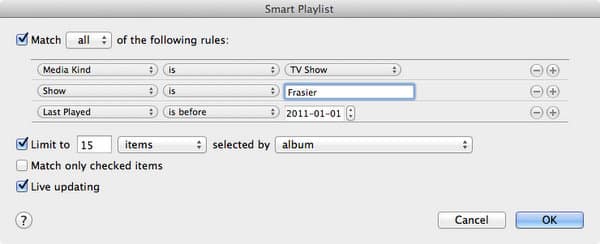
Sie könnten diese intelligente Wiedergabeliste weiter verfeinern, indem Sie ein Bewertungsauswahlkriterium hinzufügen, um nur Ihre Lieblingsepisoden erneut auszuwählen, vorausgesetzt, Sie haben entsprechende Bewertungen für Ihre Episoden in iTunes eingegeben, natürlich. Kurze Video-Clips auf Ihrem iPod behalten
Spielfilme werden schnell den verfügbaren Speicherplatz auf einem iPod oder iPhone überlasten, aber oft möchten die Leute ihre verschiedenen kürzeren Video-Clips auf ihrem Gerät behalten, unabhängig davon, welche Filme sie auswählen.
Erhalte neue Beiträge in deinem Posteingang.
Kein Spam. Jederzeit abmelden.