iPod shuffle · 9 min read · Mar 04, 2026
Der vollständige Leitfaden für den iPod shuffle
Als die bisher am stärksten reduzierte Version von Apples iPod repräsentiert der iPod shuffle eine völlig neue Philosophie im iPod-Design: Sein Fehlen eines Bildschirms und eines berührungsempfindlichen Steuerungsrads, kombiniert mit seinem niedrigen Preis und seiner geringen Kapazität, machen ihn auf zwei grundlegende Arten zu einem interessanten neuen Mitglied der iPod-Familie. Erstens ist es eine risikoarme Möglichkeit für neue iPod-Besitzer, die digitalen Musikgewässer zu testen. Zweitens ist er ausreichend unterschiedlich – und günstig genug – um bestehende iPod-Besitzer als zusätzliches Gerät für Workouts oder leichte Reisen zu verleiten.
Unabhängig davon, zu welchem dieser beiden Typen von Shuffle-Besitzern Sie gehören, hoffen wir, dass Sie viel von diesem iPod 101-Tutorial nützlich finden werden. Neue iPod-Besitzer werden sich besser mit iTunes vertraut machen, und bestehende iPod-Besitzer werden Tipps sehen, wie sie am besten kleine Teile einer großen Musiksammlung auf den iPod shuffle auswählen und übertragen können.
Erste Schritte
Der beste Weg, um mit Ihrem brandneuen iPod shuffle zu beginnen, besteht darin, sicherzustellen, dass Sie auf dem neuesten Stand sind. Zum Zeitpunkt dieses Artikels wird die Installations-CD des iPod shuffle mit der neuesten Version von iTunes (4.7.1) geliefert, aber die Firmware des iPod shuffle wurde auf 1.1 aktualisiert – neuer als das, was mit aktuellen Shuffles geliefert wird. Wie wir es für Benutzer eines neuen iPods empfehlen würden, empfehlen wir Ihnen, Ihre iPod shuffle-Erfahrung zu beginnen, indem Sie den neuesten iPod Software Updater von der Website von Apple herunterladen.
Der iPod Software Updater ist eine sehr einfache Methode, um die Software zu aktualisieren, die auf Ihrem iPod läuft. Laden Sie die Software herunter und installieren Sie sie. Schließen Sie dann Ihren iPod shuffle an einen beliebigen USB 1.1- oder USB 2.0-Anschluss an (USB 2.0 hat viel schnellere Übertragungsgeschwindigkeiten, ist aber nicht erforderlich). Wenn Sie Ihren iPod shuffle an einen nicht betriebenen USB-Hub anschließen, kann es sein, dass er nicht richtig erkannt wird; versuchen Sie, ihn direkt an den Computer anzuschließen.
Der Software Updater analysiert Ihren iPod und bestimmt, ob er aktualisiert werden muss oder nicht. Wenn ja, gibt der Software Updater die Option „Aktualisieren“ oder „Wiederherstellen“ Ihres iPods an. „Wiederherstellen“ löscht alle Musik und Daten auf dem iPod, während „Aktualisieren“ die Firmware schreibt, ohne den Inhalt des iPods zu stören. Wenn dies ein brandneuer iPod ist, sollte es egal sein, welche Methode Sie verwenden.
iTunes: Musik auf einen iPod shuffle laden
Für Benutzer, die neu bei iTunes sind, finden Sie hier einige ergänzende Tutorials zu verschiedenen Möglichkeiten, Ihre Musikbibliothek zu füllen, die verwendet werden, um Ihren iPod shuffle zu versorgen:
- CD-Audio importieren
- Windows Media Audio importieren
- Kostenlose Musik für Ihren iPod
Wie überträgt man diese Musik auf den iPod shuffle? Vielleicht ist eine noch bessere Frage: „Wie entscheidet man, welche Songs auf den iPod shuffle kommen?“ Glücklicherweise beantwortet iTunes beide Fragen mit einer neuen, äußerst benutzerfreundlichen Funktion: Autofill. Schließen Sie Ihren iPod shuffle an, und er wird in der Quellliste auf der linken Seite des Hauptfensters von iTunes angezeigt. (Wenn nicht, müssen Sie möglicherweise Ihren Shuffle einmal anschließen und wieder trennen und/oder iTunes neu starten, bevor er erscheint.)
Klicken Sie auf den Namen Ihres iPod shuffle. Das Hauptfenster von iTunes ändert sich in eine Anzeige der Songs, die auf den iPod geladen werden. (Die Reihenfolge der in diesem Fenster angezeigten Titel ist die Reihenfolge, in der sie auf dem Shuffle abgespielt werden, wenn er im sequenziellen Wiedergabemodus arbeitet). Sie werden auch bemerken, dass am unteren Ende der Titelliste ein kleines Steuerfeld erscheint.
Dieses Steuerfeld ermöglicht ein super einfaches Ein-Tasten-Laden des iPods, mit der Option, ein wenig mehr Leistung zu nutzen, wenn Sie sich dafür entscheiden. Wie verwendet man das Steuerfeld? Folgendes ist eine Aufschlüsselung der verschiedenen Autofill-Funktionen:
- Autofill von: Dieses Element ermöglicht es Ihnen, den „Pool“ auszuwählen, aus dem Autofill automatisch Musik auswählt. Wählen Sie Ihre gesamte Bibliothek aus, und es ist ungewiss, was Sie bekommen. Verengen Sie die Auswahl auf eine bestimmte Wiedergabeliste, und Sie können sich auf eine bestimmte Stimmung, ein bestimmtes Tempo, ein bestimmtes Genre oder mehr konzentrieren. Intelligente Wiedergabelisten können eine wunderbare Lösung sein, wenn sie als Autofill-Quellen verwendet werden. Im Moment werden Hörbücher von Autofill übersprungen, aber um andere große Dateien (WAV-Dateien, AIFF-Dateien usw.) von Ihrem speicherplatzbeschränkten iPod shuffle fernzuhalten, versuchen Sie, eine „Shuffle Tunes“-Wiedergabeliste zu erstellen, die wie folgt aussieht:
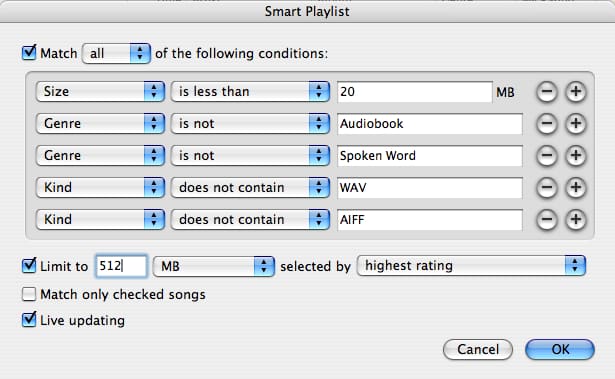
Beim Auswählen einer intelligenten Wiedergabeliste beachten Sie, dass der iPod shuffle nur die Wiedergabezählung aktualisiert, während „Letztes Abspielen“-Daten und -Uhrzeiten aufgrund seines Fehlens einer internen Uhr unverändert bleiben.
- Wähle Songs zufällig aus: Dieses Element, wenn aktiviert, weist Autofill an, eine zufällige Auswahl von Musik aus der ausgewählten Bibliothek oder Wiedergabeliste aus dem Dropdown-Menü auszuwählen. Deaktivieren Sie dieses Element, und Autofill wird so viele Titel wie möglich in den iPod shuffle einfügen, in der Reihenfolge.
- Wähle höher bewertete Songs häufiger aus: Eine ziemlich einfache Funktion, aber eine, die sehr nützlich ist. Aktivieren Sie dieses Element, und Sie werden mehr von der Musik hören, die Sie mehr genießen. Der einzige Haken? iTunes ist nicht hellseherisch… wenn Sie Ihre Songs bewerten, wird diese Funktion sehr nützlich sein!
- Ersetze alle Songs beim Autofill: Dieses Element ist wirklich ein subtiler Schatz in der Autofill-Funktion: Aktivieren Sie es, und Sie erhalten jedes Mal eine frische Mischung, wenn Sie synchronisieren. Deaktivieren Sie es, und Autofill wird einfach den iPod shuffle „auffüllen“, wobei alle manuellen Ergänzungen, die Sie vorgenommen haben, unberührt bleiben. Konfigurieren Sie Autofill nach Ihren Wünschen mit diesem kleinen Steuerfeld und klicken Sie auf die Autofill-Schaltfläche. iTunes wählt dann Musik aus und lädt sie direkt auf den iPod shuffle. Sicher, Autofill ist wunderbar, aber was ist, wenn das ein bisschen zu viel Unsicherheit ist, selbst für einen iPod shuffle-Besitzer? Was ist mit diesem einen Lieblingssong, den Sie immer auf Ihrem Shuffle haben müssen, oder dem neuen Album, das Sie gerne in voller Länge im Bus hören würden? Glücklicherweise ist Autofill nicht der einzige Weg, um einen iPod shuffle zu laden. Im typischen Apple-Stil kann praktisch alles in iTunes auf das iPod shuffle-Symbol in der Quellliste gezogen und abgelegt werden. Dazu gehören natürlich Songs und Wiedergabelisten sowie Genre-, Künstler- und Albumtitel, die in der „Durchsuchen“-Funktion der iTunes-Bibliothek zu finden sind. Viele Shuffle-Benutzer werden diese Möglichkeit genießen, mehrere Elemente manuell auf den iPod shuffle zu platzieren und die nicht destruktive Autofill-Option zu verwenden, die oben erwähnt wurde, um ungenutzten Speicherplatz zu füllen. Schließlich hat iTunes eine Funktion hinzugefügt, auf die wir gehofft haben: Sie können die Inhalte Ihres iPod shuffle bearbeiten, wenn er nicht mit dem Computer verbunden ist. Autofill, ziehen und ablegen oder Songs nach Belieben löschen, und beim Anschließen Ihres iPod shuffle werden die erforderlichen Änderungen automatisch vorgenommen. Um diese Funktion zu aktivieren, schließen Sie Ihren iPod shuffle an und gehen Sie zur iPod-Präferenzseite, indem Sie auf das iPod-Symbol in der unteren rechten Ecke des iTunes-Fensters klicken. Aktivieren Sie „Diesen iPod in der Quellliste behalten.“ Den iPod shuffle als tragische Festplatte verwenden
Wie andere iPods kann der iPod shuffle als tragische Festplatte verwendet werden. Die durchschnittliche Person wird diese Funktion mit dem Shuffle eher nutzen als mit anderen iPods, da der iPod shuffle im Gegensatz zu ihnen nicht erfordert, dass der Benutzer ein Verbindungskabel mitführt, und er funktioniert sowohl auf Macs als auch auf PCs ohne Treiber oder Neuformatierung. Standardmäßig ist die Möglichkeit, auf den iPod shuffle als Festplatte zuzugreifen, deaktiviert. Um sie zu aktivieren, gehen Sie zur iPod-Präferenzseite, wie wir es oben getan haben.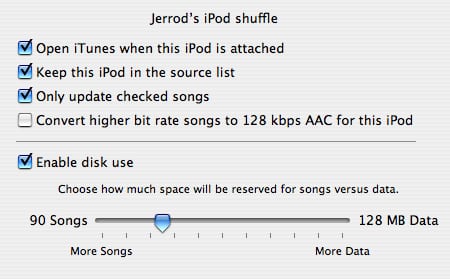
Hier finden Sie eine Option mit der Bezeichnung „Festplattennutzung aktivieren“. Wenn aktiviert, wird iTunes es dem iPod shuffle ermöglichen, im Windows Explorer (oder im Finder des Mac OS) als abnehmbare Festplatte angezeigt zu werden. Der Schieberegler unter dem Kontrollkästchen weist iTunes an, wie viel Speicherplatz für Daten leer gelassen werden soll, wenn der iPod über Autofill oder manuelle Verwaltung gefüllt wird. Zum Beispiel haben wir im obigen Foto 128 MB für nicht-audio Verwendung reserviert. Autofill wird nur die anderen 380 MB mit Musik füllen. Warum habe ich nicht die volle Speicherkapazität, für die ich bezahlt habe? Wenn Sie entweder den Windows Explorer oder die Kapazitätsanzeige von iTunes am unteren Rand der iPod shuffle-Seite verwenden, werden Sie feststellen, dass Ihr iPod shuffle eine etwas kleinere Gesamtkapazität als die auf der Verpackung angegebene Zahl anzeigt. Keine Sorge… das ist völlig normal für alle Speichermedien. Entgegen der weit verbreiteten Meinung wird dieses Phänomen nicht durch werkseitig installierte Programme, Dateisystemüberhead oder Swap-Speicher verursacht… es ist eine unglückliche Folge von nicht viel mehr als Mathematik und Marketing. Festplatten werden unter Verwendung von dezimalen Gigabytes verkauft und vermarktet. Das heißt, ein „GB“ besteht aus 1.000.000.000 Bytes. Computer interpretieren Gigabytes jedoch binär. Für einen Computer entspricht 1 GB = 2^30 Bytes oder 1.073.741.824 Bytes. Das Verhältnis von „tatsächlicher“ zu „markierter“ Dateigröße ist das Verhältnis dieser beiden Interpretationen, oder ungefähr 0,931. Daher hat ein 512 MB iPod shuffle tatsächlich 0,9313225512 MB oder etwa 476,8 MB Speicherplatz, der von einem Computer genutzt werden kann. Ein 1 GB iPod shuffle wird ebenfalls etwa 953,7 MB anzeigen. *iPod shuffle: Betriebstipps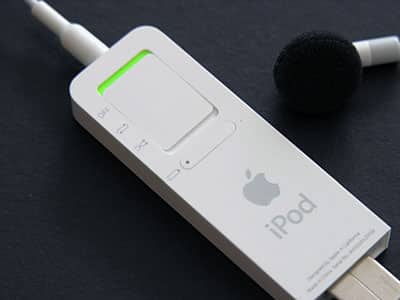
Obwohl es der einfachste iPod aller Zeiten sein mag, gibt es einige wichtige Techniken zur Bedienung des iPod shuffle, die es wert sind, besprochen zu werden:
- Auf der Rückseite Ihres Shuffles sehen Sie, dass der Hauptschalter zwei „Ein“-Positionen hat. Die erste ist „sequentielle Wiedergabe“ und die zweite ist „Shuffle“. Verwenden Sie den Modus für sequentielle Wiedergabe, wenn Sie im Moment nicht „Unsicherheit genießen“. Sie können beispielsweise während eines Songs von Shuffle zu sequentieller Wiedergabe wechseln (wenn Sie unbedingt den Rest dieses Albums hören müssen!) und es wird nicht unterbrochen. Sie werden weiterhin sequentiell.
- Wenn Sie eine Wiedergabeliste sequentiell hören, drücken Sie dreimal schnell auf Wiedergabe, um zum Anfang der Wiedergabe-Reihenfolge zurückzukehren.
- Wenn Sie eine Wiedergabeliste im Shuffle-Modus hören, drücken Sie dreimal schnell auf Wiedergabe, um die Wiedergabe-Reihenfolge neu zu randomisieren.
- Wenn Sie den ersten Song in der Wiedergabe-Reihenfolge hören, können Sie rückwärts navigieren, um direkt zum letzten Song zu gelangen. Dies ist hilfreich, um schnell zu Songs zu gelangen, von denen Sie wissen, dass sie sich am Ende Ihrer Wiedergabe-Reihenfolge befinden.
- Halten Sie die „Wiedergabe/Pause“-Taste einige Sekunden lang gedrückt, und Sie werden sehen, dass die vordere LED orange blinkt. Dies „sperrt“ alle Tasten und versetzt den iPod in den Hold-Modus. Dies ist besonders hilfreich, wenn Sie einen aktiven iPod shuffle in einer Tasche tragen, in der Tasten wahrscheinlich versehentlich gedrückt werden. Halten Sie „Wiedergabe/Pause“ erneut gedrückt, um den Hold-Modus zu deaktivieren.
- Unter Firmware 1.1 und höher pausiert der iPod shuffle automatisch, wenn die Kopfhörer entfernt werden. Drücken Sie „Wiedergabe“, um die Audioausgabe fortzusetzen. iPod shuffle: Die Lichter verstehen
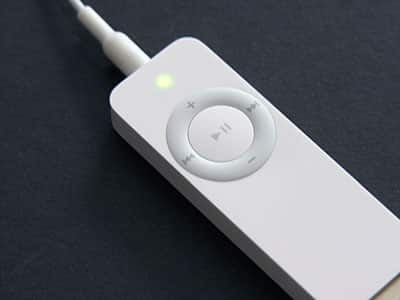
Ihr iPod shuffle hat zwei LED-Leuchten auf der Vorderseite – eine orange und eine grüne – die anzeigen, was er gerade tut. Auf der Rückseite des Shuffles gibt es eine weitere Reihe von farbigen Indikatoren für die Batterielebensdauer. Hier ist eine schnelle Anleitung zur Interpretation beider (eine Referenzkarte ist ebenfalls in Ihrer Box enthalten): Vorderlicht - Blinkendes Orange: Verbunden und gemountet. Nicht trennen.
- Statisches Orange: Aufladen / Nicht gemountet. In Ordnung zu trennen.
- Blinkendes Grün: Pausiert.
- Statisches Grün: Voll aufgeladen.
- Blinkendes Grün/Orange: Keine Musik oder ein anderes Problem: Musik laden, den iPod ein- und ausschalten oder Ihren iPod wiederherstellen.
- Statisches Grün beim Drücken der Taste: Normale Funktion… ein einfacher Indikator.
- Statisches Orange beim Drücken der Taste: Hold ist aktiv. Deaktivieren Sie es, indem Sie Wiedergabe/Pause gedrückt halten.
Erhalte neue Beiträge in deinem Posteingang.
Kein Spam. Jederzeit abmelden.