iOS Transfer · 18 min read · Sep 23, 2025
Der vollständige Leitfaden zum Übertragen Ihrer Inhalte auf ein neues iPhone, iPad oder iPod touch
Mit einem neuen iPhone, iPad oder iPod touch-Modell, das fast jährlich herauskommt, ist es unvermeidlich, dass die meisten Benutzer irgendwann ihr älteres Gerät auf das neueste und beste Modell aktualisieren möchten.
Dieser Artikel soll als Leitfaden dienen, um Benutzern bei dem Prozess zu helfen, sicherzustellen, dass sie ein korrektes Backup ihres iOS-Geräts haben, und dann entweder iTunes oder iCloud zu verwenden, um alle ihre Einstellungen, Daten und Inhalte auf ein neues Gerät wiederherzustellen. In den meisten Fällen ist dies tatsächlich ein sehr unkomplizierter Vorgang, aber wie bei allem gibt es immer Ausnahmen, und es ist hilfreich, ein gutes Verständnis der beteiligten Verfahren zu haben.
Der Prozess
In den Tagen der Click Wheel iPods, vor den iOS-Geräten, war das Verfahren zum Wechseln zu einem neuen Gerät relativ einfach: Schließen Sie es an iTunes an und gehen Sie durch einen sehr unkomplizierten Einrichtungsassistenten, um zu bestimmen, welche Art von Inhalten Sie synchronisieren möchten und ob Sie die automatische Synchronisierung aktivieren möchten. Benutzer mit komplizierteren Konfigurationen mussten möglicherweise ihre Synchronisierungseinstellungen anpassen, aber das war es auch schon. Es gab keine Einstellungen zum Sichern und Wiederherstellen und keine Apps, um die man sich sorgen musste. Tatsächlich funktioniert dies immer noch so mit dem iPod classic, iPod nano und iPod shuffle.
Mit dem iPhone, iPad und iPod touch ist das Verfahren etwas anders, obwohl es nicht unbedingt komplizierter ist. Im Wesentlichen wird ein Backup Ihres aktuellen Geräts entweder von iTunes auf Ihrem Computer oder in iCloud gespeichert. Regelmäßige Backups werden erstellt, wann immer Sie Ihr Gerät mit Ihrem Computer synchronisieren oder nach einem regelmäßigen Zeitplan, wenn Sie iCloud verwenden, und Sie können ganz einfach ein manuelles Backup an einen der beiden Speicherorte auf Abruf erstellen. iTunes-Backups erfordern, dass Sie eine USB- oder Wi-Fi-Synchronisierungsverbindung zu Ihrer primären iTunes-Bibliothek haben, während iCloud-Backups eine Wi-Fi-Internetverbindung erfordern; automatische iCloud-Backups erfolgen nur einmal alle 24 Stunden, wenn Ihr Gerät mit Wi-Fi verbunden und an eine Stromquelle angeschlossen ist, während der Bildschirm gesperrt ist.
Die von iTunes oder iCloud erstellten Backups enthalten alle Ihre Einstellungen und Daten von Drittanbieteranwendungen, jedoch keine Elemente, die bereits an anderer Stelle gespeichert sein sollten. Zum Beispiel enthalten Ihre Backups Dinge wie die Fotos in der Kamera-Rolle Ihres Geräts, jedoch nicht die in Ihren iCloud-Fotostreams oder ursprünglich von Ihrem Computer synchronisierten. Ebenso werden Ihre tatsächlichen Apps und Medieninhalte nicht in den Backups Ihres Geräts gespeichert; diese würden die Backups viel größer machen und den Backup-Prozess viel langsamer gestalten, ohne Vorteil, da diese Elemente normalerweise von iTunes erneut synchronisiert werden können (nur um klarzustellen: Anwendungs-daten werden im Backup gespeichert, die Anwendungen selbst jedoch nicht). Das bedeutet jedoch, dass der Wiederherstellungsprozess im Wesentlichen in zwei Schritten erfolgt: Backup wiederherstellen und dann alles andere von iCloud und/oder iTunes erneut synchronisieren.
Der Prozess zur Migration Ihrer Daten von einem alten iOS-Gerät auf ein neues ist für die meisten typischen Benutzer im Grunde recht unkompliziert.
Stellen Sie sicher, dass Sie ein aktuelles Backup Ihres iOS-Geräts und Ihrer Inhalte in iTunes oder iCloud haben.
Richten Sie Ihr neues Gerät ein und wählen Sie die Wiederherstellung Ihres Backups, wenn Sie dazu aufgefordert werden.
Synchronisieren Sie Ihr neues Gerät mit iTunes, um Ihre Anwendungen und Medieninhalte wiederherzustellen.
Wir werden später jeden dieser Schritte im Detail durchgehen.
Eine der wichtigsten Dinge, die Sie beim Übertragen auf ein neues Gerät im Hinterkopf behalten sollten, ist Nicht in Panik geraten. Der Prozess berührt nichts auf Ihrem aktuellen Gerät, sodass Sie, wenn etwas schiefgeht, immer sehr einfach zurückgehen und es erneut versuchen können. Tatsächlich ist es aus diesem Grund im Allgemeinen eine gute Idee, Ihr altes Gerät nicht zu löschen, bis Sie sich vollständig sicher sind, dass alles auf dem neuen Gerät einwandfrei funktioniert, selbst wenn es so aussieht, als wäre das Wiederherstellungsverfahren einwandfrei verlaufen.
Beachten Sie, dass iOS-Backups nicht gerätespezifisch sind. Sie können ein Backup von jedem iOS-Gerätemodell auf ein anderes iOS-Gerätemodell wiederherstellen; zum Beispiel von einem iPod touch auf ein iPhone oder sogar von einem iPhone auf ein iPad oder umgekehrt. Dies kann nützlich sein, wenn Sie auf ein anderes Gerät wechseln oder ein zusätzliches Gerät wie ein iPad gekauft haben und mit denselben grundlegenden Einstellungen, Apps und Daten beginnen möchten, die Sie auf Ihrem primären Gerät verwenden.
Die einzige wesentliche Einschränkung besteht darin, dass das neue Gerät die gleiche oder eine spätere Version von iOS verwenden muss wie die, die zum Erstellen des ursprünglichen Backups verwendet wurde. Es gibt auch einige andere kleinere Einschränkungen, die wir am Ende dieses Artikels besprechen.
Verwendung von iTunes vs. iCloud
Traditionell war der von Apple genehmigte Weg, Ihre Daten, Einstellungen und Inhalte von Ihrem alten Gerät auf ein neues zu übertragen, die Verwendung von iTunes. Mit der Veröffentlichung von iOS 5 im Jahr 2011 hat Apple jedoch Schritte unternommen, um die Notwendigkeit eines traditionellen Mac oder PC mit der Einführung von iCloud zu verringern, das die meisten der gleichen Funktionen wie iTunes in Bezug auf das Einrichten Ihres Geräts ohne tatsächlich benötigten Computer bieten kann.
Wir werden beide Methoden später in diesem Artikel separat besprechen, aber in vielen Fällen, wenn Sie einen Computer mit einer iTunes-Bibliothek haben, wird die Verwendung von iTunes zur Übertragung der Informationen auf Ihr neues iPhone, iPad oder iPod touch die viel schnellere Methode sein, einfach aufgrund der USB-Übertragungsgeschwindigkeiten im Vergleich zu denen einer typischen Internetverbindung. Darüber hinaus behandelt iCloud nicht die Arten von Inhalten, die iTunes behandelt, sodass Sie unabhängig davon, welche Methode Sie verwenden, möglicherweise Ihr Gerät trotzdem wieder an Ihren Computer anschließen müssen, um Elemente wie Videos und nicht gekaufte Musik neu zu laden.
Beachten Sie, dass es keine Anforderung gibt, eine Methode oder die andere zu verwenden; selbst wenn Sie normalerweise Ihr Gerät in iCloud sichern, können Sie dennoch ganz einfach ein Backup in iTunes erstellen und von dort wiederherstellen.
Was ist mit Drittanbieter-Apps?
Es gibt mehrere Drittanbieteranwendungen, die versprechen, den Übertragungsprozess zu vereinfachen, aber in Wirklichkeit sollten keine davon für die überwiegende Mehrheit der Situationen notwendig sein. Viele von ihnen tun tatsächlich nur das, was iTunes bereits recht gut macht, und fast alle müssen separat erworben werden. Während einige von ihnen andere nützliche Funktionen bieten, empfehlen wir, Ihr Geld zu sparen und einfach die hier beschriebenen Standard- und kostenlosen iTunes/iCloud-Methoden zu verwenden, wenn Sie in Betracht ziehen, eine dieser Apps ausschließlich zum Übertragen von Daten auf ein neues Gerät zu kaufen.
Schritt 1: Stellen Sie sicher, dass Sie ein aktuelles Backup haben
Da der gesamte Übertragungsprozess von den von iTunes oder iCloud erstellten Backups abhängt, möchten Sie sicherstellen, dass Sie ein aktuelles Backup haben, bevor Sie etwas anderes tun.
Denken Sie daran, dass iTunes Ihr Gerät nur sichert, wenn Sie es mit Ihrer iTunes-Bibliothek verbinden oder synchronisieren. Es ist ziemlich offensichtlich, wann dies über eine USB-Verbindung geschieht, aber beachten Sie, dass die Synchronisierung über Wi-Fi nur erfolgt, wenn Ihr Gerät an eine Stromquelle angeschlossen ist. Ebenso werden iCloud-Backups nur automatisch einmal alle 24 Stunden erstellt, und selbst dann nur, wenn Ihr Gerät mit einem Wi-Fi-Netzwerk und an eine Stromquelle angeschlossen ist, während der Bildschirm gesperrt ist.
Daher ist das Beste, was Sie tun können, bevor Sie beginnen, einfach ein weiteres Backup manuell zu erstellen. Tatsächlich, warum nicht zwei machen? Obwohl Sie für Ihre automatischen Backups eines oder das andere auswählen müssen, können Sie manuelle Backups Ihres Geräts ganz einfach sowohl in iCloud als auch in iTunes erstellen.
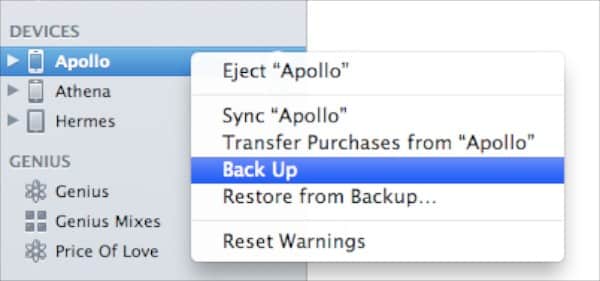
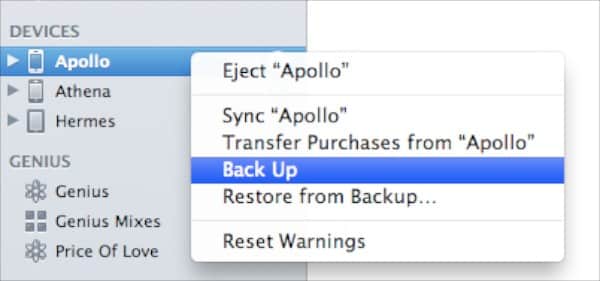
Um Ihr Gerät in iTunes zu sichern, schließen Sie es an Ihren Computer an und klicken Sie dann mit der rechten Maustaste darauf in der Geräte-Liste auf der linken Seite Ihres iTunes-Fensters. Ein Kontextmenü wird erscheinen, in dem Backup eine der Optionen ist. Klicken Sie einfach darauf, und iTunes wird sofort ein Backup Ihres Geräts erstellen.
Dies kann über USB oder Wi-Fi erfolgen, aber wir empfehlen, es über USB zu tun, da es schneller und in der Regel zuverlässiger ist. Beachten Sie, dass Sie dieses Backup unabhängig davon durchführen können, ob Sie normalerweise iTunes oder iCloud für Ihre automatischen Backups verwenden.
Um ein Backup in iCloud zu erstellen, gehen Sie in die Einstellungen-App auf Ihrem Gerät, wählen Sie iCloud und scrollen Sie dann nach unten und wählen Sie Speicher & Backup. Am Ende dieses Bildschirms befindet sich ein Schalter, um iCloud-Backup zu aktivieren. Wenn Sie normalerweise in iTunes sichern, wird diese Option deaktiviert sein; aktivieren Sie sie einfach, und ein Jetzt sichern-Button wird erscheinen, den Sie antippen können, um ein iCloud-Backup manuell zu starten. Denken Sie daran, dass Sie dazu über Wi-Fi verbunden sein müssen.
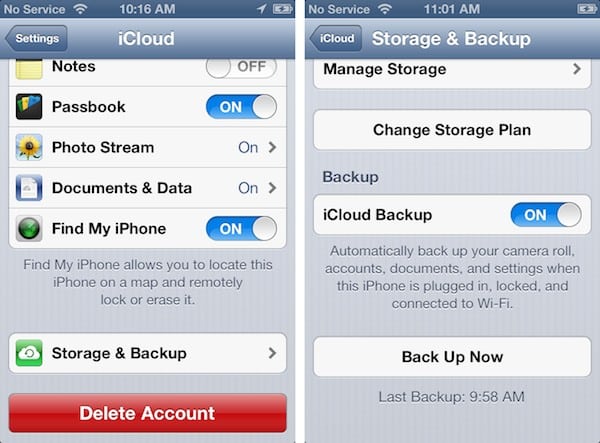
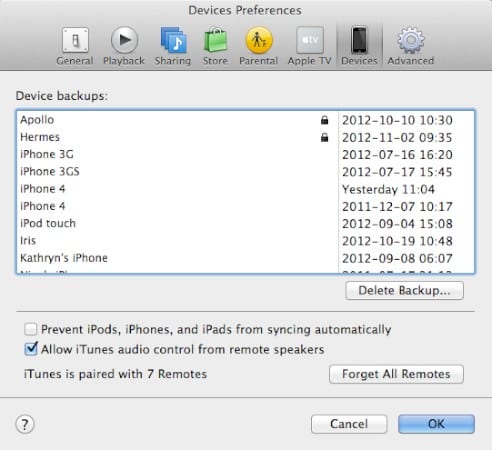
Sie können das Datum und die Uhrzeit Ihres letzten iCloud-Backups von demselben Bildschirm aus bestätigen – es wird direkt unter dem Jetzt sichern-Button angezeigt. Um das Datum und die Uhrzeit Ihres letzten Backups in iTunes zu überprüfen, gehen Sie in die iTunes-Einstellungen und wählen Sie die Registerkarte Geräte. Eine Liste aller iOS-Geräte-Backups, die von iTunes gespeichert werden, wird auf diesem Bildschirm angezeigt, mit Datum und Uhrzeit für jedes.
Das Datum und die Uhrzeit des letzten Backups für jede Methode können auch vom Zusammenfassungs-Bildschirm für Ihr Gerät in iTunes angezeigt werden. Suchen Sie einfach nach dem Abschnitt Backup. Dies wird auch verwendet, um den Speicherort für automatische Backups festzulegen; das Umschalten zwischen den beiden Optionen zeigt das Datum und die Uhrzeit des letzten Backups für jede.

Wenn Sie ein Vorhängeschloss-Symbol neben dem Gerätenamen sehen, bedeutet dies, dass dieses bestimmte gespeicherte Backup mit einem Passwort verschlüsselt ist. Stellen Sie sicher, dass Sie das Passwort kennen, bevor Sie fortfahren, da Sie es möglicherweise eingeben müssen, um Ihr Backup auf Ihrem neuen Gerät wiederherzustellen. Falls erforderlich, können Sie ein unverschlüsseltes Backup erstellen, indem Sie einfach die Einstellung Lokales Backup verschlüsseln deaktivieren und ein weiteres manuelles Backup erstellen.
Stellen Sie sicher, dass Ihre Inhalte gesichert sind
Denken Sie daran, dass Ihre Geräte-Backups in iTunes und iCloud nur Ihre Einstellungen und Anwendungs-daten enthalten, nicht die Anwendungen selbst oder irgendwelche Ihrer Medieninhalte. Das Wiederherstellungsverfahren geht davon aus – und verlässt sich darauf – dass diese Elemente von iCloud und/oder Ihrer lokalen iTunes-Bibliothek wiederhergestellt werden können.
Planen Sie die Wiederherstellung von iCloud
Wenn Sie von iCloud wiederherstellen, werden Ihre Anwendungen automatisch über das Luftnetzwerk direkt aus dem App Store wiederhergestellt. Ebenso werden gekaufte Musik, Filme, TV-Sendungen und iBooks automatisch nach der Wiederherstellung erneut heruntergeladen. Andere Inhalte müssen jedoch von iTunes wiederhergestellt werden, einschließlich Filme, TV-Sendungen, Hörbücher und Musikinhalt aus anderen Quellen wie Ihren eigenen CDs oder anderen Download-Diensten.
Wenn Sie nur Anwendungen auf Ihrem Gerät haben und sich nicht um Medieninhalte wie Musik, Filme, TV-Sendungen oder Hörbücher kümmern, ist der Prozess viel einfacher: Sie können einfach über iCloud wiederherstellen und sich keine Gedanken darüber machen, was in Ihrer iTunes-Bibliothek ist. Ihr iCloud-Backup enthält alle Ihre Einstellungen und Anwendungsdaten, und die Anwendungen selbst werden direkt aus dem App Store erneut heruntergeladen.
Darüber hinaus, wenn Sie ein iTunes Match-Abonnent sind, ist Ihre gesamte Musik-Bibliothek bereits in iCloud verfügbar. Wenn Sie die Podcasts- oder iTunes U-iOS-Apps für diese Art von Inhalten anstelle der Synchronisierung von iTunes verwenden, wird dies ebenfalls durch das iCloud-Wiederherstellungsverfahren abgedeckt.
Wenn Sie keine anderen Arten von iTunes-basierten Inhalten auf Ihrem Gerät speichern – Filme, TV-Sendungen, Hörbücher oder Fotos, die von Ihrem Computer synchronisiert wurden – dann ist es wahrscheinlich nicht notwendig, Ihr Gerät mit Ihrer iTunes-Bibliothek zu verbinden, und Sie können einfach direkt von iCloud wiederherstellen und den Rest dieses Abschnitts ignorieren.
Wenn Sie jedoch Medieninhalte haben, die von iTunes synchronisiert wurden, müssen Sie sicherstellen, dass die Inhalte in Ihrer iTunes-Bibliothek vorhanden sind, damit sie auf Ihr neues Gerät kopiert werden können, da sie nicht Teil Ihres Backups sind und auch nicht auf andere Weise von iCloud verfügbar sind.
Planen Sie die Wiederherstellung von iTunes
Wenn Sie von iTunes wiederherstellen, geht das Verfahren davon aus, dass alles direkt aus Ihrer iTunes-Bibliothek wiederhergestellt wird, einschließlich Ihrer Anwendungen. Ihre Anwendungen werden in diesem Fall nicht direkt aus dem App Store wiederhergestellt, sondern müssen aus Ihrer eigenen iTunes-Bibliothek zurückkopiert werden.
Aus diesem Grund ist es in jedem Fall wichtig sicherzustellen, dass alles, was auf Ihrem Gerät ist, auch auf Ihrem Computer vorhanden ist. Für die meisten Benutzer, die regelmäßig mit iTunes synchronisieren, wird dies automatisch der Fall sein, es sei denn, Sie haben tatsächlich Inhalte aus Ihrer Bibliothek gelöscht. Selbst Apps und Inhalte, die direkt auf Ihrem Gerät gekauft wurden, sollten beim nächsten Synchronisieren Ihres Geräts automatisch zurück in Ihre iTunes-Bibliothek übertragen werden, solange Ihr Computer für Ihr iTunes Store-Konto autorisiert ist.
Wenn Sie jedoch nicht regelmäßig mit iTunes synchronisieren, ist es eine gute Idee, sicherzustellen, dass alles tatsächlich in Ihrer iTunes-Bibliothek vorhanden ist, insbesondere wenn Sie planen, iTunes zur Wiederherstellung Ihres neuen Geräts zu verwenden. Für Apps und andere gekaufte Inhalte müssen Sie zunächst sicherstellen, dass Ihr Computer für das Konto autorisiert ist, das zum Kauf dieser Inhalte verwendet wurde. Dies sollte normalerweise der Fall sein, es sei denn, Sie haben tatsächlich noch nie etwas aus dem iTunes Store über Ihren Computer gekauft, in diesem Fall können Sie Ihren Computer einfach autorisieren, indem Sie im iTunes-Menü Diesen Computer autorisieren auswählen und Ihre Apple-ID und Ihr Passwort eingeben, wenn Sie dazu aufgefordert werden.
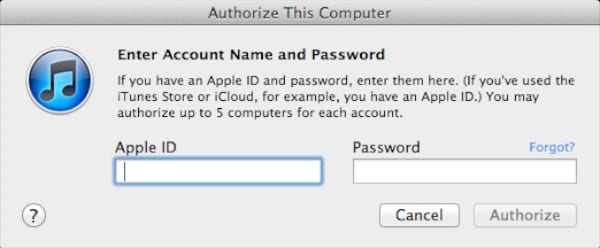
Wenn Sie sich nicht sicher sind, ob Ihr Computer autorisiert ist oder nicht, gehen Sie diesen Prozess trotzdem durch. Es schadet nicht, dies zu tun, wenn Ihr Computer bereits autorisiert ist; iTunes wird dies einfach erkennen und Ihnen mitteilen, dass Ihr Computer bereits autorisiert ist.
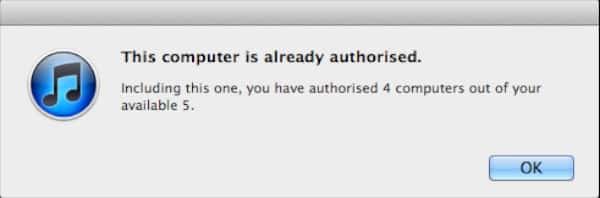
Wenn Sie Inhalte mit mehr als einem iTunes Store-Konto gekauft haben, stellen Sie sicher, dass Sie diesen Schritt für jedes Konto wiederholen.
Sobald Sie bestätigt haben, dass Ihr Computer für die iTunes Store-Konto(s) autorisiert ist, die zum Kauf Ihrer Inhalte verwendet wurden, können Sie einfach Ihr Gerät anschließen und Käufe übertragen aus dem Datei-Menü auswählen, um alle Apps und anderen gekauften Inhalte von Ihrem Gerät zurück in Ihre iTunes-Bibliothek zu kopieren.
Wenn Sie nicht gekaufte Inhalte auf Ihrem Gerät haben, die nicht in Ihrer iTunes-Bibliothek sind, müssen Sie auf Drittanbieter-Tools zurückgreifen, um diese Inhalte zurück auf Ihren Computer zu übertragen, damit sie auf Ihr neues Gerät synchronisiert werden können. Siehe unseren Artikel über das Kopieren von Inhalten von Ihrem iPod auf Ihren Computer für weitere Informationen, wie Sie dies tun können. Beachten Sie, dass dies normalerweise nur der Fall sein sollte, wenn Sie entweder Inhalte manuell aus Ihrer iTunes-Bibliothek gelöscht haben oder Ihre iTunes-Bibliothek irgendwann verloren haben und zuvor die Daten nicht von Ihrem Gerät zurückkopiert hatten, als Sie Ihre Bibliothek wieder aufgebaut haben.
Schritt 2: Richten Sie Ihr neues Gerät ein und stellen Sie Ihr Backup wieder her
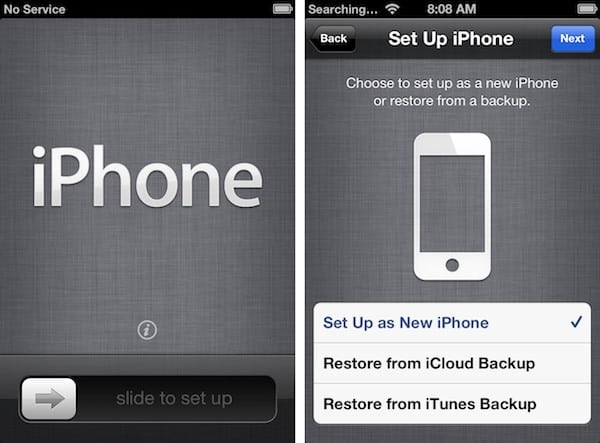
Sobald Sie bestätigt haben, dass Ihr Backup aktuell ist und Ihre Inhalte in Ihrer iTunes-Bibliothek vorhanden sind, sind Sie bereit, Ihr neues Gerät einzurichten und Ihr Backup wiederherzustellen. Seit iOS 5 hat Apple einen neuen Einrichtungsassistenten eingeführt, der auf neuen iOS-Geräten läuft, um Sie durch den Prozess des Einrichtens zu führen. Während des Einrichtungsprozesses haben Sie die Möglichkeit, sich mit iTunes zu verbinden, anstatt einen Wi-Fi-Zugangspunkt zu verwenden, oder wenn Sie den Einrichtungsassistenten auf dem Gerät fortsetzen, werden Sie schließlich gefragt, ob Sie ein Backup von iTunes oder iCloud wiederherstellen möchten.
Wiederherstellen von iTunes
Während des Einrichtungsassistenten können Sie entweder die Option Mit iTunes verbinden auf dem Wi-Fi-Konfigurationsbildschirm wählen oder später Von iTunes-Backup wiederherstellen auswählen; in beiden Fällen wird Ihnen ein Bildschirm Mit iTunes verbinden angezeigt, an dem Sie Ihr Gerät an Ihren Computer anschließen können, um von iTunes wiederherzustellen.
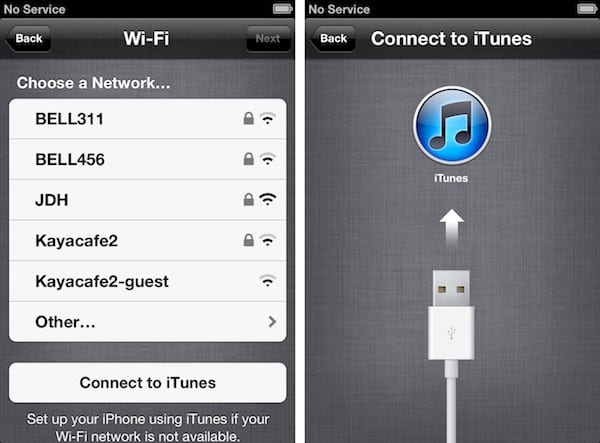
In Wirklichkeit können Sie jedoch all dies ganz einfach überspringen und Ihr Gerät direkt nach dem Auspacken an Ihren Computer anschließen. iTunes wird Sie auffordern, es entweder als neues Gerät einzurichten oder aus einem Ihrer vorherigen Backups wiederherzustellen.
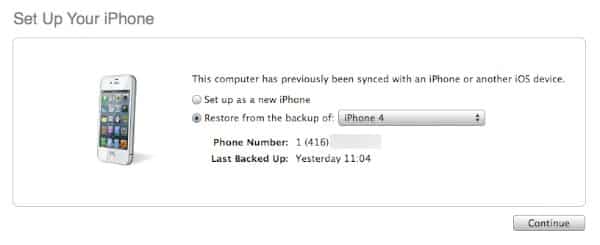
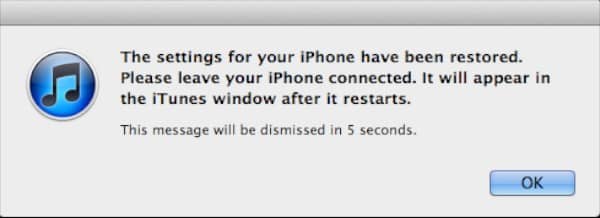
Wählen Sie einfach das entsprechende Backup aus, das Sie auf Ihr neues Gerät wiederherstellen möchten, und klicken Sie auf die Schaltfläche Weiter. iTunes wird Ihr Backup wiederherstellen, nach dem Ihr Gerät neu gestartet wird. Es wird nach dem Neustart wieder in iTunes angezeigt und beginnt, Ihre Apps und Medieninhalte aus Ihrer iTunes-Bibliothek zurück auf Ihr Gerät zu synchronisieren.
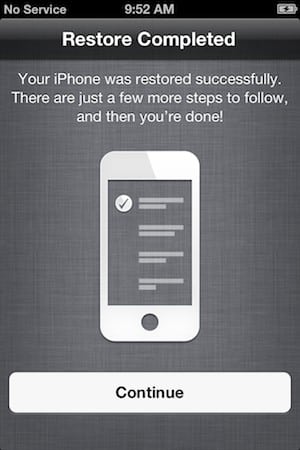
Beachten Sie, dass Sie, wenn Sie den Einrichtungsassistenten nicht abgeschlossen haben, bevor Sie von iTunes wiederherstellen, dennoch einige verbleibende Schritte durchlaufen müssen, bevor Sie Ihr Gerät verwenden können.
Wiederherstellen von iCloud
Um von iCloud wiederherzustellen, fahren Sie einfach mit dem iOS-Einrichtungsassistenten fort und wählen Sie die Option Von iCloud-Backup wiederherstellen, wenn sie Ihnen angeboten wird.
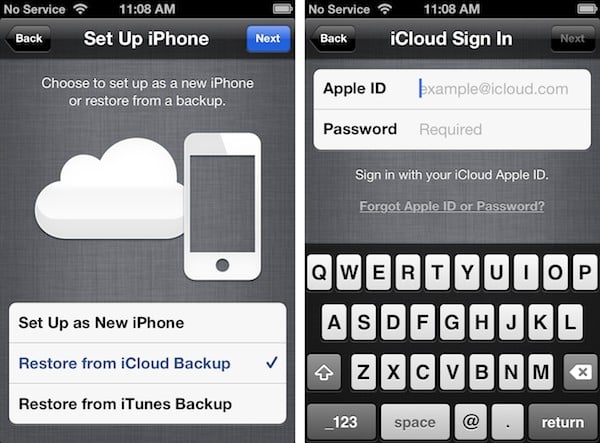
Sie werden aufgefordert, sich mit Ihrer iCloud-Apple-ID und Ihrem Passwort anzumelden, und dann wird Ihnen eine Liste der in Ihrem iCloud-Konto gespeicherten Backups angezeigt, wobei die für Ihr Gerät am besten geeigneten Backups zuerst aufgeführt sind und das Datum, die Uhrzeit und der Gerätename für jedes angezeigt werden. Beachten Sie, dass iCloud die drei neuesten Backups für jedes Ihrer Geräte speichert, sodass Sie hier möglicherweise auch zwei ältere Backups sehen.
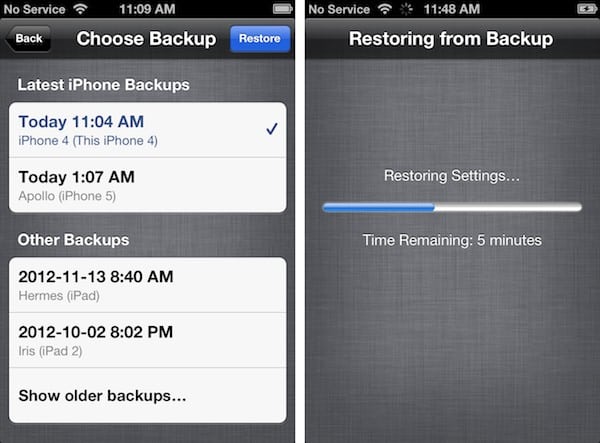
Wählen Sie einfach das entsprechende Backup aus und tippen Sie auf die Schaltfläche Wiederherstellen in der oberen rechten Ecke. Ihr Gerät beginnt mit einer initialen Wiederherstellung von iCloud für Ihre Einstellungen und Daten, nach der es neu gestartet wird und die Wiederherstellung Ihrer Inhalte im Hintergrund fortsetzt. Wie bei einer iTunes-Wiederherstellung müssen Sie möglicherweise auch nach dem Neustart den iOS-Einrichtungsassistenten abschließen.
Schritt 3: Synchronisieren Sie Ihr Gerät, um Ihre Inhalte wiederherzustellen
Wie bereits besprochen, enthalten iOS-Geräte-Backups nur Ihre Einstellungen und Anwendungs-daten, um sowohl Zeit als auch Speicherplatz zu sparen. Anstatt die tatsächlichen Anwendungen und Medieninhalte zu speichern, speichert das iOS-Backup stattdessen eine Liste, was auf Ihrem Gerät sein soll, damit Ihre Apps und Inhalte später von iCloud und/oder iTunes wiederhergestellt werden können.
Beachten Sie, dass dies bedeutet, dass Ihre Anwendungs-daten tatsächlich wiederhergestellt werden, bevor die Anwendungen selbst. Dies mag kontraintuitiv erscheinen, ist aber einfach die Art und Weise, wie iOS funktioniert. Machen Sie sich keine Sorgen, wenn es so aussieht, als würden Ihre Apps von Grund auf neu installiert; die Daten wurden bereits aus Ihrem Backup wiederhergestellt und werden dort auf die App warten.
Von iTunes
Nachdem Sie ein Backup von iTunes wiederhergestellt haben, müssen Sie einfach Ihr neues Gerät mit Ihrem Computer verbunden lassen. Es wird neu gestartet und iTunes beginnt, alles gemäß den Synchronisierungseinstellungen, die in Ihren Backups gespeichert sind, auf Ihr neues Gerät zu synchronisieren. Dies kann von einigen Minuten bis zu einer Stunde oder mehr dauern, je nachdem, wie viel Inhalt auf Ihrem alten Gerät war.
Beachten Sie, dass es tatsächlich nichts Besonderes an diesem Prozess gibt – es ist einfach eine normale iTunes-Synchronisierungsoperation. Wie bei jeder anderen iTunes-Synchronisierung können Sie diesen Prozess bei Bedarf einfach unterbrechen, indem Sie Ihr Gerät trennen, und später fortsetzen, und es wird dort weitermachen, wo es aufgehört hat.
Sobald diese erste Synchronisierung abgeschlossen ist, ist das alles, und Sie sind im Grunde mit Ihrem neuen Gerät einsatzbereit, obwohl Sie möglicherweise noch einige der Schritte des iOS-Einrichtungsassistenten abschließen müssen, wie oben erwähnt.
Von iCloud
Nachdem Sie ein Backup von iCloud wiederhergestellt haben, werden Ihre Anwendungen direkt aus dem App Store über das Internet erneut heruntergeladen und installiert. Während dieses Prozesses sehen Sie ausgegraute App-Symbole mit Fortschrittsanzeigen. Standardmäßig werden Ihre Apps in derselben Reihenfolge heruntergeladen und neu installiert, in der sie auf Ihrem Startbildschirm angezeigt werden, aber Sie können auf das Symbol für eine bestimmte App tippen, um mit dem sofortigen Herunterladen zu beginnen.
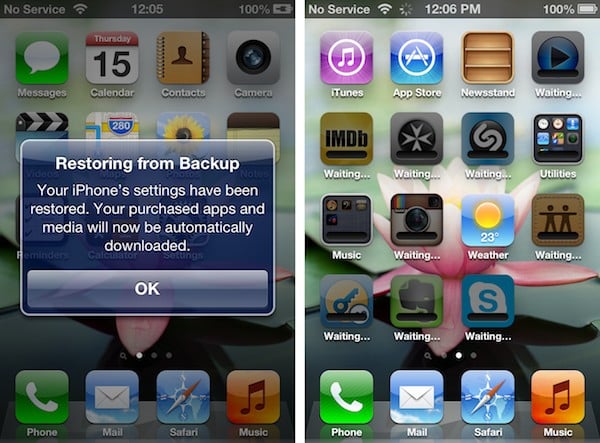
Alle iTunes-gekauften Musik, Filme, TV-Sendungen und iBooks, die auf Ihrem anderen Gerät gespeichert waren, werden ebenfalls als Teil dieses Prozesses heruntergeladen. Wenn Sie iTunes Match abonniert haben, ist Ihre gesamte Musik-Bibliothek verfügbar, einschließlich übereinstimmender und hochgeladener Elemente.
Alles, was nicht bei iTunes gekauft wurde oder nicht über iTunes Match verfügbar ist, muss erneut von iTunes übertragen werden. Ihre iTunes-Synchronisierungseinstellungen werden aus dem iCloud-Backup wiederhergestellt, sodass Sie einfach in iTunes einstecken und eine Synchronisierung durchführen können, um diesen Inhalt auf Ihr neues Gerät zu übertragen.
Beachten Sie, dass Sie den Prozess der Neuinstallation Ihrer gekauften Elemente auch beschleunigen können, indem Sie das neue Gerät an Ihre iTunes-Bibliothek anschließen. Die Elemente werden dann über die viel schnellere USB-Verbindung synchronisiert, anstatt über das Luftnetzwerk von iCloud.
Sie können Ihr Gerät tatsächlich sofort verwenden, sobald es mit dem Neustart fertig ist, während Sie auf das Eintreffen Ihrer Apps und Medieninhalte warten. Achten Sie nur darauf, das USB-Kabel eingesteckt zu lassen, wenn Sie von iTunes wiederherstellen, oder bleiben Sie innerhalb der Wi-Fi-Abdeckung, wenn Sie von iCloud wiederherstellen.
Vorbehalte, Einschränkungen und “Fallen”
In den meisten Fällen sollte eine einfache Geräte-zu-Gerät-Backup- und Wiederherstellung ohne Probleme ablaufen, aber es gibt natürlich immer Ausnahmen und Sonderfälle.
Passwörter
Aus Sicherheitsgründen werden Sie nach der Wiederherstellung wahrscheinlich aufgefordert, Ihre Passwörter für Dinge wie Ihr iCloud-Konto, iTunes Store-Konto, E-Mail-Konten und Wi-Fi-Zugangspunkte erneut einzugeben.
Erhalte neue Beiträge in deinem Posteingang.
Kein Spam. Jederzeit abmelden.