Windows 11/10 · 7 min read · Dec 16, 2025
Die entblähte Windows 11/10: Einfachste Methode überhaupt
Mit jedem Windows-Update bringt Microsoft neue und fortschrittliche Funktionen. Aber diese Updates verbrauchen immer mehr RAM sowie Speicherplatz.
Und nicht jeder PC kann diese Updates überstehen und richtig laufen. Benutzer suchen immer nach effektiven Lösungen, um damit umzugehen.
Wir bei TechLatest versuchen immer, effektive Lösungen anzubieten. Wir haben bereits einige Lösungen/Projekte wie Ghost Spectre, Tiny11 und Atlas OS behandelt.
Aber heute werden wir eine sehr effektive Lösung erwähnen, und tatsächlich ist dies eine offizielle Methode von Microsoft. Bei dieser Methode fügen wir eine XML-Datei namens autounattend.xml zum bootfähigen Medium hinzu, und sie wird während der Windows-Installation automatisch ausgeführt.
Was sind Antwortdateien (unattend.xml)?
“ Antwortdateien (oder Unattend-Dateien) können verwendet werden, um Windows-Einstellungen in Ihren Bildern während der Installation zu ändern. Sie können auch Einstellungen erstellen, die Skripte in Ihren Bildern auslösen, die nach der Erstellung des Kontos des ersten Benutzers und der Auswahl ihrer Standardsprache ausgeführt werden. “
Einfacher ausgedrückt, die Datei enthält eine Reihe von Anweisungen und Befehlen, die während und nach der Windows-Installation ausgeführt werden. Wenn Sie mehr darüber lesen möchten, besuchen Sie einfach dieses Archiv/Leitfaden auf der Website von Microsoft.
Entblähte Windows 11/10 mit der offiziellen Methode von Microsoft
Erstellen der autounattend.xml
Die Schritte zur Erstellung der autounattend.xml sind einfach genug, wenn Sie aus dem technischen Bereich kommen und mit Windows und XML vertraut sind. Für 90 % der normalen Benutzer gibt es jedoch ein Tool, das von einem Technikbegeisterten erstellt wurde, um dieses Problem zu überwinden.
Befolgen Sie die folgenden Schritte, um die autounattend.xml zu erstellen,
- Besuchen Sie diese Website, um auf das Tool zuzugreifen.
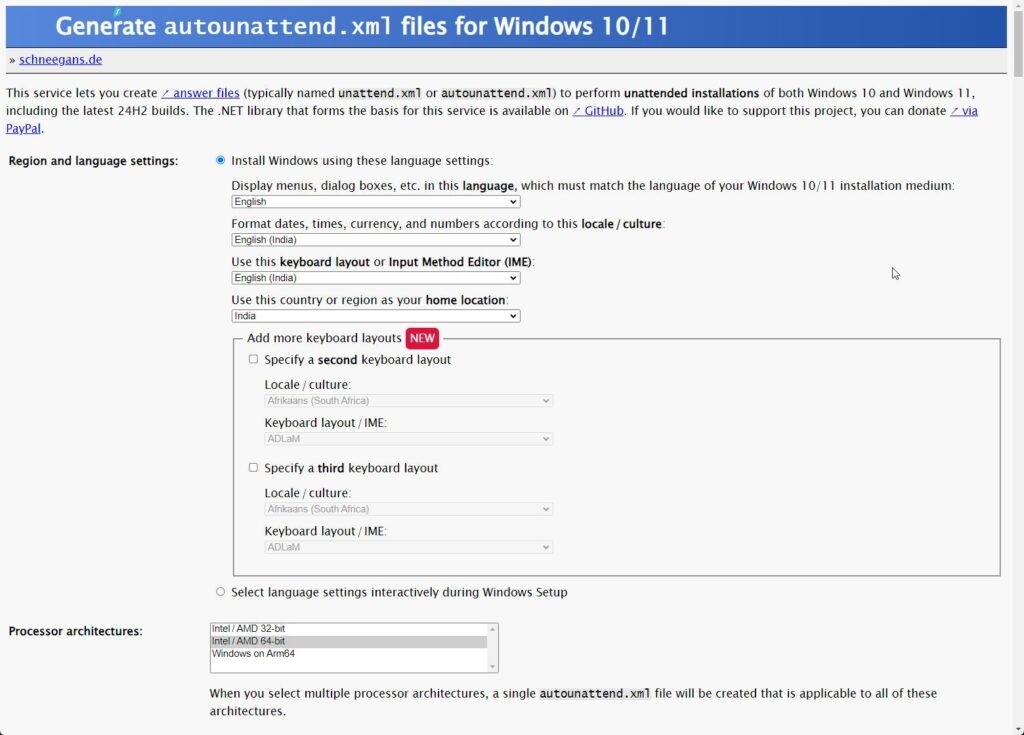
Gehen Sie alle Optionen durch und überprüfen Sie die, die Sie benötigen.
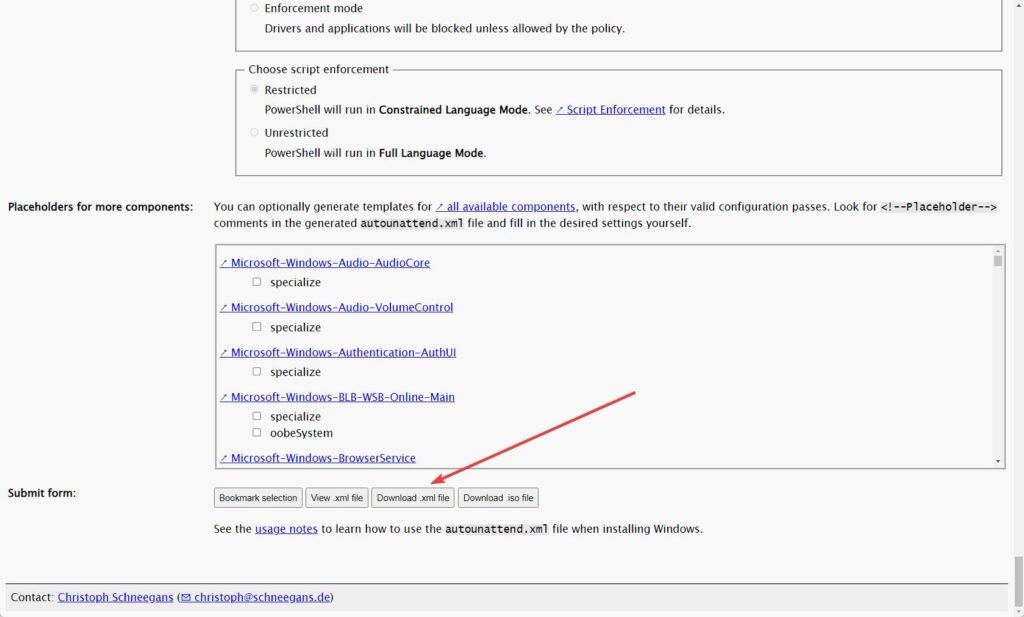
Klicken Sie am Ende der Seite auf die Schaltfläche Download XML.
Erstellen eines bootfähigen USB
Jetzt, da wir die autounattend.xml-Datei haben, müssen wir sie zu unserem Windows 11 oder 10 hinzufügen und loslegen.
Dazu haben wir zwei verschiedene Möglichkeiten: Erstens können wir die autounattend.xml-Datei nach dem Erstellen des bootfähigen Mediums hinzufügen, oder zweitens können wir eine neue ISO-Datei erstellen, die bereits unsere autounattend.xml-Datei enthält, und dann ein bootfähiges Medium mit dieser ISO-Datei erstellen.
Bevor wir fortfahren, können wir die offiziellen Windows 11 und 10 über die folgenden Links herunterladen,
Windows 11
Windows 10
Methode 1
In dieser Methode werden wir einen bootfähigen USB mit Rufus erstellen und dann die oben heruntergeladene XML-Datei hinein kopieren.
Stecken Sie ein Flash-Laufwerk mit mindestens 16 GB ein.
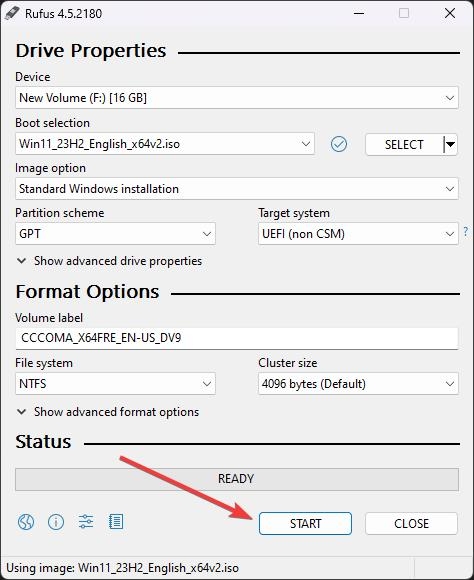
Öffnen Sie jetzt Rufus, um ein bootfähiges Medium für Windows 11/10 zu erstellen.
Wählen Sie dann im Abschnitt Bootauswahl Disk or ISO image (Bitte auswählen) aus dem Dropdown-Menü und klicken Sie auf die Schaltfläche Select.
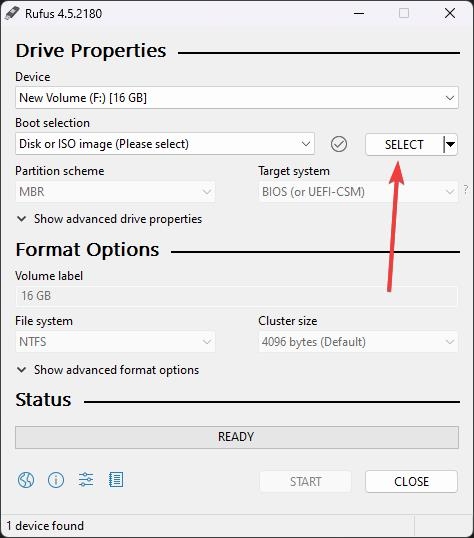
Die Schaltfläche öffnet den Datei-Explorer, navigieren Sie zur heruntergeladenen ISO-Datei und wählen Sie sie aus.
Klicken Sie dann auf die Schaltfläche Start.
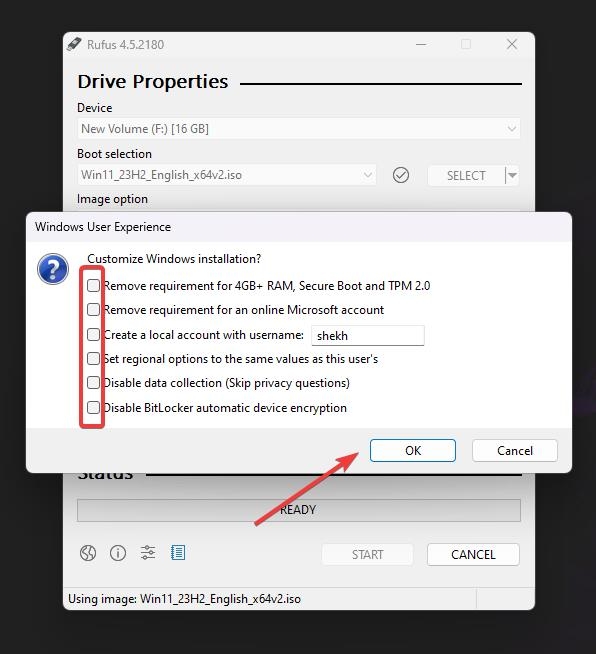
- Ein neues Fenster zur Benutzererfahrung von Windows wird geöffnet. Deaktivieren Sie alle Optionen, denn wenn Sie eine Option aktivieren, erstellt Rufus eine neue autounattend.xml-Datei, die wir nicht wollen.
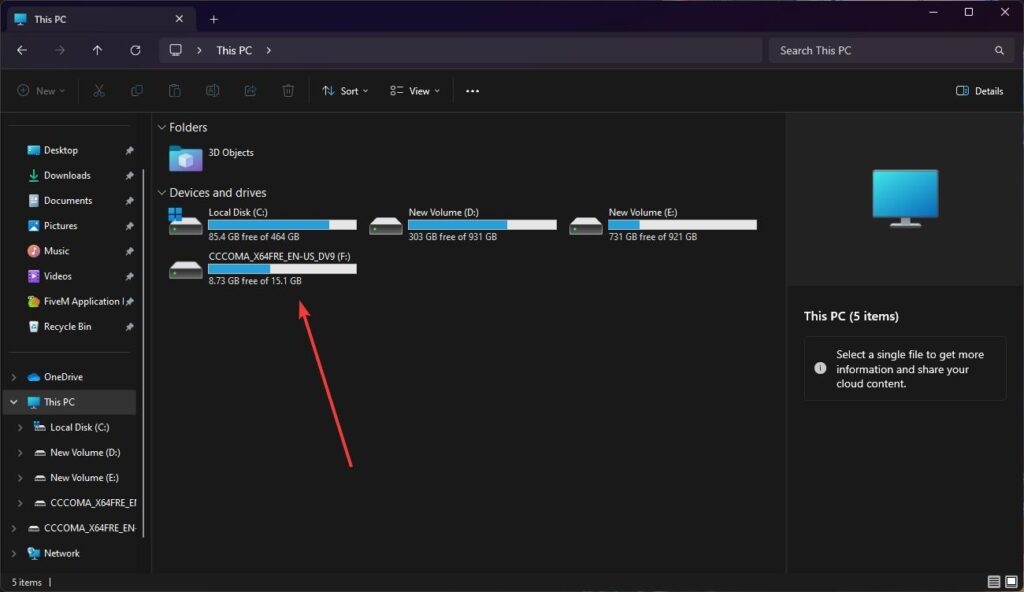
Das bootfähige Medium wird in ein paar Minuten erstellt.
Gehen Sie jetzt zu Diesem PC und Sie werden das bootfähige Medium sehen.
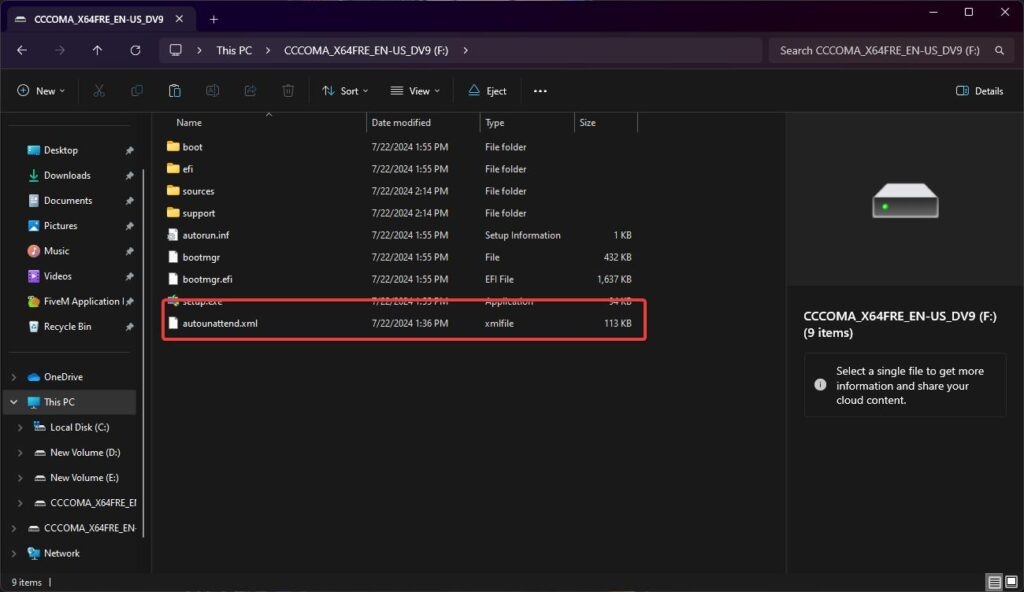
- Kopieren Sie schließlich die zuvor heruntergeladene XML-Datei und fügen Sie sie in den USB ein.
Methode 2
In dieser Methode werden wir die Windows-ISO ändern, um die autounattend.xml-Datei hinzuzufügen. Und dann werden wir von dieser neuen ISO-Datei den bootfähigen USB erstellen.
Zuerst müssen wir ein Tool namens AnyBurn herunterladen, um die ISO-Datei zu ändern.
Nach dem Herunterladen öffnen Sie das Tool und klicken Sie auf die Schaltfläche Edit Image File.
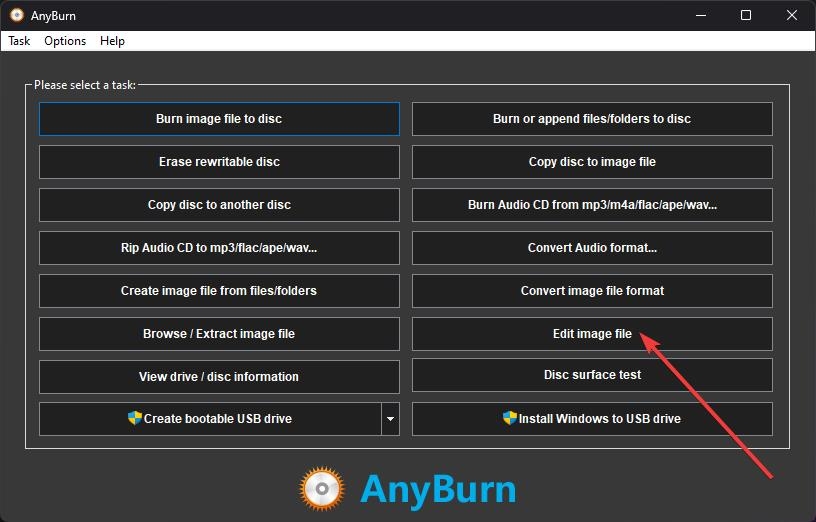
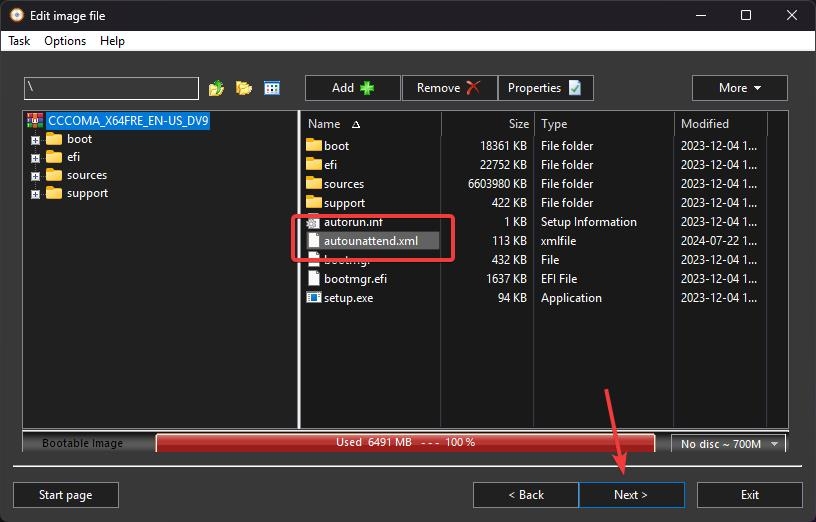
- Navigieren Sie jetzt zur ISO-Datei, wählen Sie sie aus und klicken Sie dann auf die Schaltfläche Next.
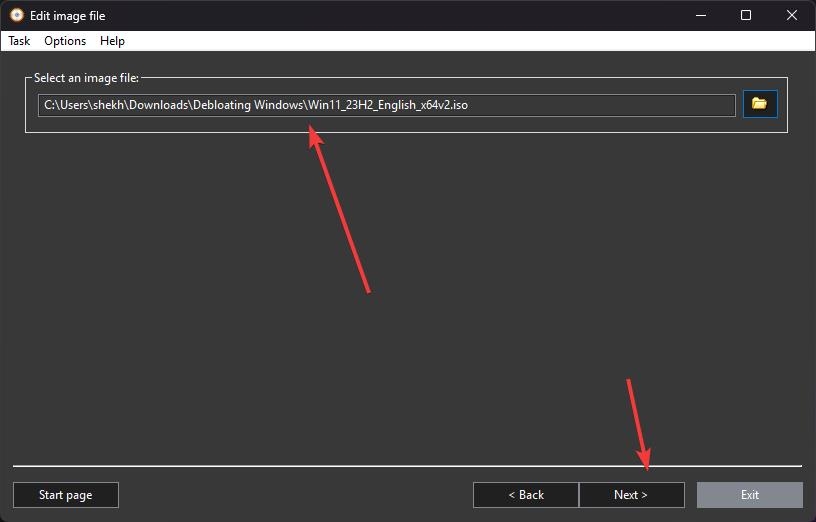
- Klicken Sie auf die Schaltfläche Add.
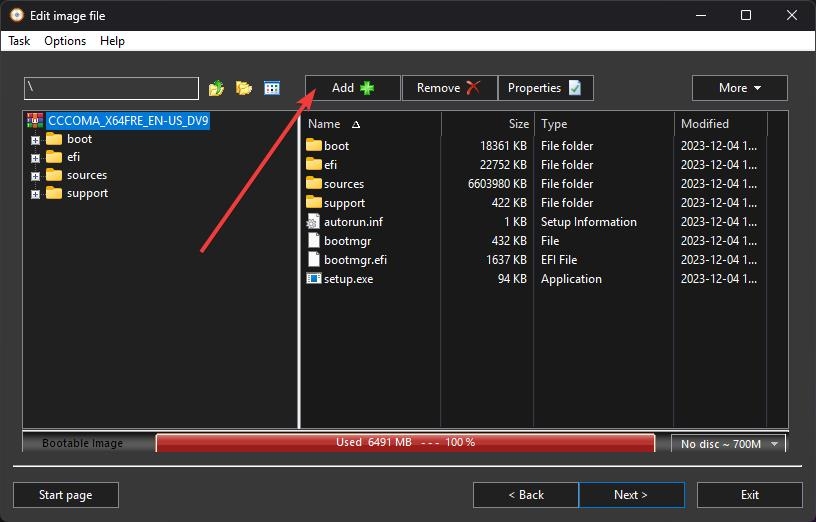
- Navigieren Sie zur heruntergeladenen autounattend.xml-Datei und wählen Sie sie aus.
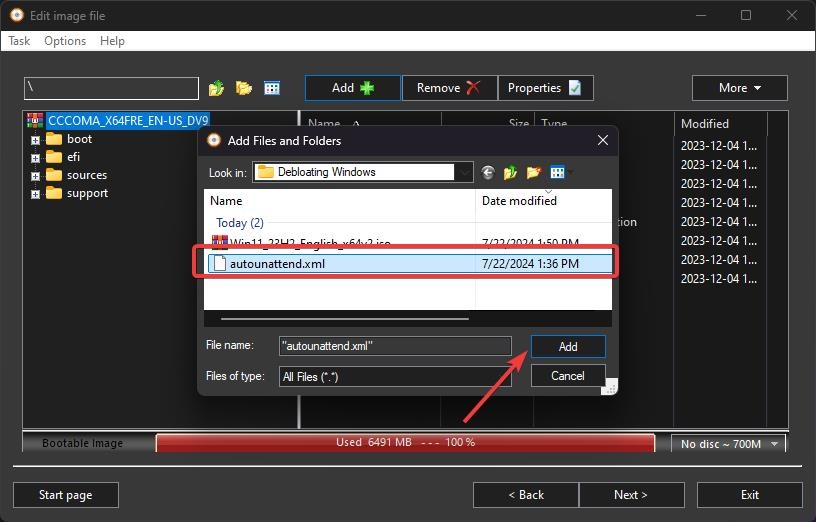
- Klicken Sie schließlich auf die Schaltfläche Next, um den Prozess zu starten.
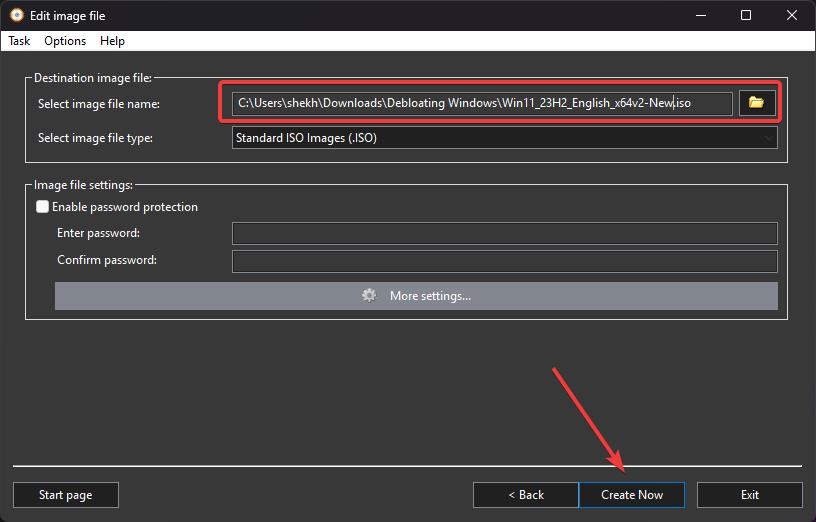
- Wählen Sie jetzt den Speicherort aus, an dem Sie die neue ISO-Datei speichern möchten, und klicken Sie auf die Schaltfläche Create Now.
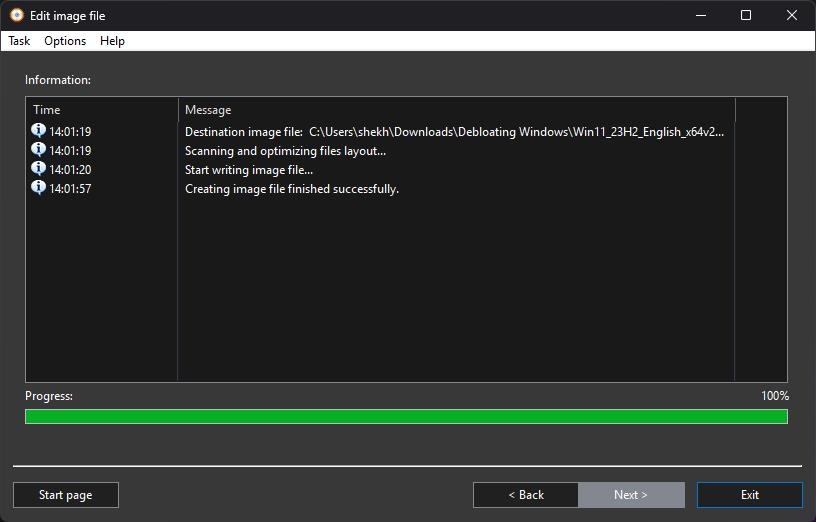
- Der Prozess wird in ein paar Minuten abgeschlossen sein.
Stecken Sie ein Flash-Laufwerk mit mindestens 16 GB ein.
Öffnen Sie jetzt Rufus, um ein bootfähiges Medium für Windows 11/10 zu erstellen.
Wählen Sie dann im Abschnitt Bootauswahl Disk or ISO image (Bitte auswählen) aus dem Dropdown-Menü und klicken Sie auf die Schaltfläche Select.
Die Schaltfläche öffnet den Datei-Explorer, navigieren Sie zur neu erstellten Datei und wählen Sie sie aus.
Klicken Sie dann auf die Schaltfläche Start.
Ein neues Fenster zur Benutzererfahrung von Windows wird geöffnet. Deaktivieren Sie alle Optionen, denn wenn Sie eine Option aktivieren, erstellt Rufus eine neue autounattend.xml-Datei, die wir nicht wollen.
Das bootfähige Medium wird in ein paar Minuten erstellt.
Installation des entblähten Windows 11/10
- Starten Sie Ihren PC neu, und drücken Sie während des Bootvorgangs vor dem Windows-Logo die Boot-Menü-Taste, um es zu öffnen.
| Marke | Zugewiesene Boot-Menü-Taste |
|---|---|
| Acer | F12 |
| Asus | Esc oder F8 |
| Dell | F12 |
| HP | Esc oder F9 |
| Lenovo | F12, F8, F10 |
| Andere | Esc oder F1-F12 |
Sie sehen einen Bildschirm mit einer Liste von Laufwerken, wählen Sie das aus, das Sie eingesteckt haben, und drücken Sie Enter.
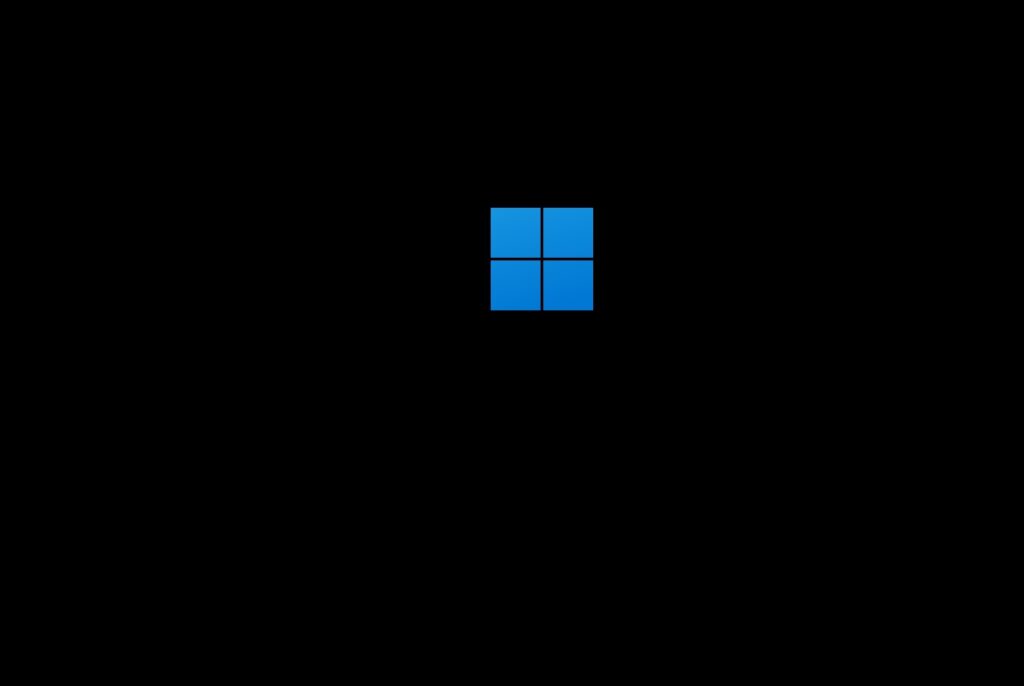
Dann wird das Windows-Logo für eine Weile auf dem Bildschirm erscheinen; wenn Sie die animierten Punkte sehen, bedeutet das, dass alles in Ordnung ist.
- Als Nächstes werden Sie aufgefordert, Ihre Sprache, Zeit und Tastaturmethode auszuwählen. Nachdem Sie all diese Dinge konfiguriert haben, klicken Sie auf Weiter.
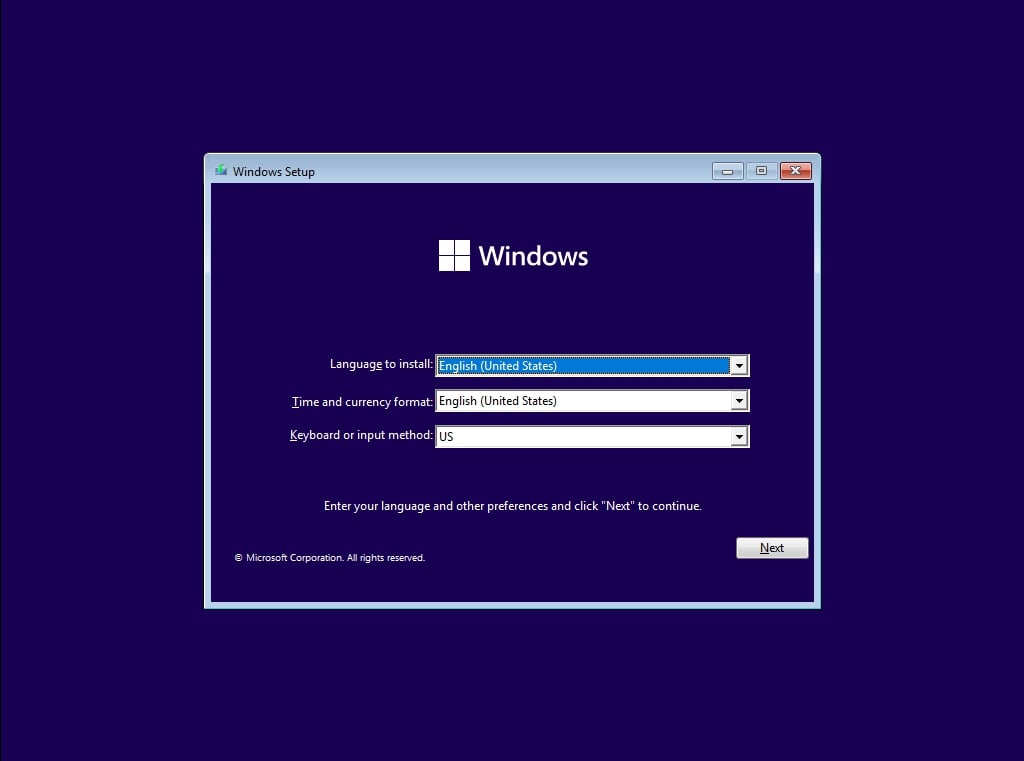
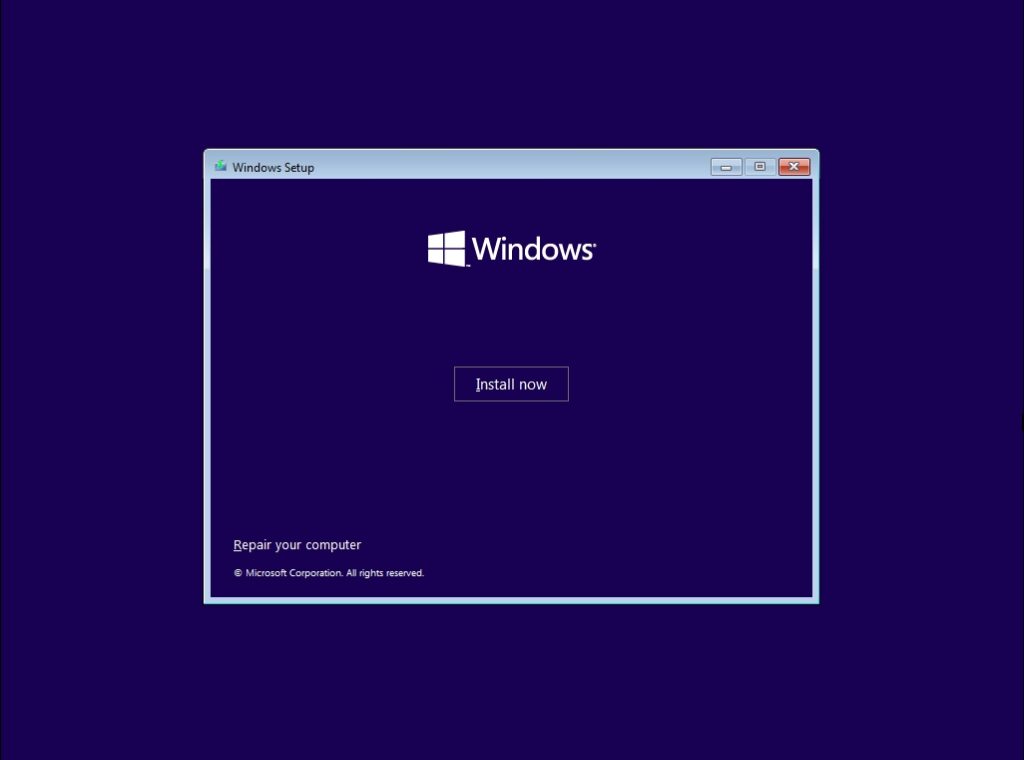
- Klicken Sie jetzt auf Jetzt installieren.
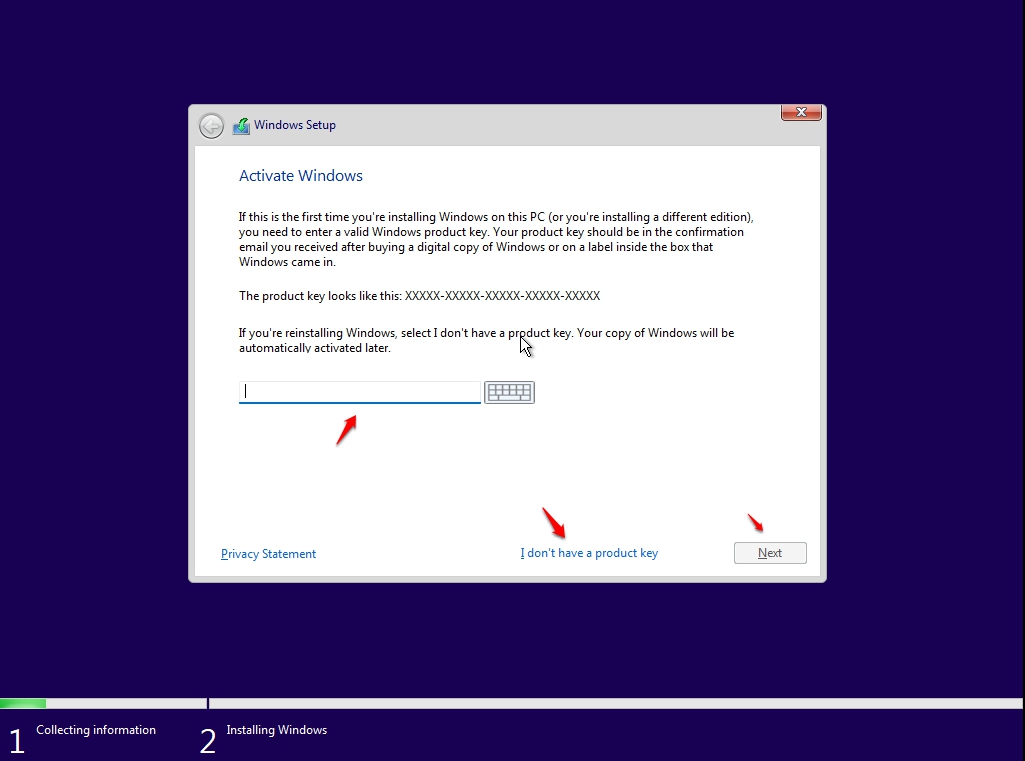
- Jetzt wird das Windows 11-Setup Sie auffordern, den Produktschlüssel einzugeben. Wenn Sie einen Windows 11-Produktschlüssel haben, geben Sie ihn ein. Andernfalls klicken Sie auf „Ich habe keinen Schlüssel“ oder „Später machen“.
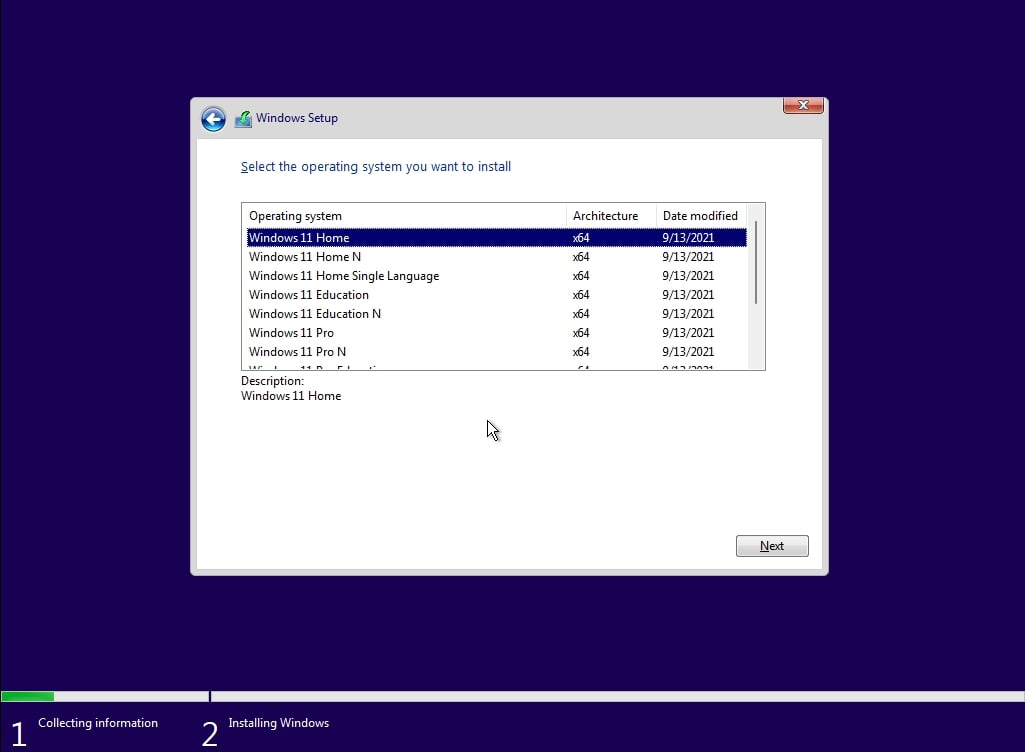
- Jetzt wird das Setup Sie auffordern, die richtige Edition auszuwählen, für die Sie eine Lizenz haben, entweder Home oder Pro. Stellen Sie sicher, dass Sie die richtige Edition eingeben. Wenn Sie die falsche Edition auswählen, müssen Sie die Installation erneut durchführen.
Akzeptieren Sie die Lizenzbedingungen. Um dies zu tun, aktivieren Sie das Kästchen vor „Ich akzeptiere die Lizenzbedingungen.“
Klicken Sie auf Weiter.
Klicken Sie auf Benutzerdefiniert: Windows nur installieren (erweitert).
Wählen Sie das Laufwerk aus und klicken Sie dann auf Weiter. [Wenn es mehrere Partitionen gibt, wählen Sie jede von unten aus und klicken Sie auf Löschen, bis nur noch ein nicht zugewiesenes Laufwerk übrig ist]
Wählen Sie die Liste der nicht zugewiesenen Laufwerke aus; Klicken Sie auf Neu > Anwenden > OK.
Wählen Sie die primäre Partition aus mehreren Partitionen aus und klicken Sie auf Weiter.
Warten Sie einfach ein paar Sekunden, während Windows installiert.
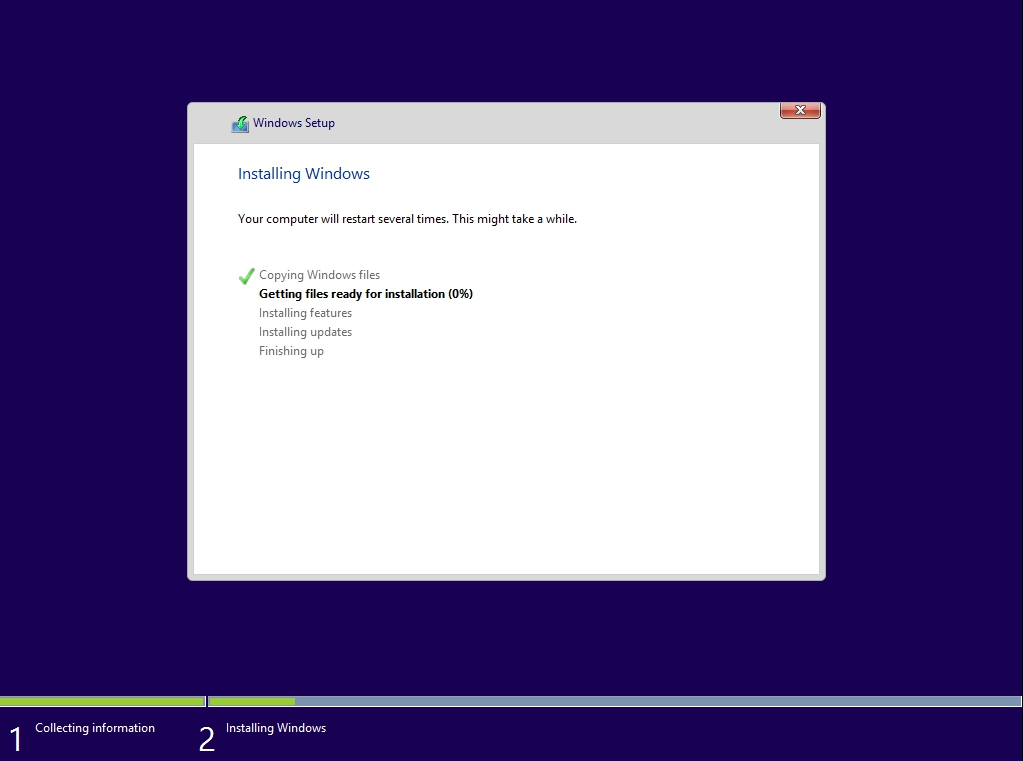
- Wenn all diese Einrichtung abgeschlossen ist, wird Windows automatisch in das Setup neu gestartet.
Verwendung des entblähten Windows 11/10
Sobald der PC neu startet, werden Sie zur gewohnten Windows-Installation begrüßt. Gehen Sie alle grundlegenden Informationen und Einstellungen wie Systemname, Standort, Zeitzone usw. durch.
Wenn Sie zum ersten Mal den Desktop/Homepage besuchen, wird das Skript nach Abschluss automatisch neu gestartet. Nach dem Neustart können Sie loslegen.
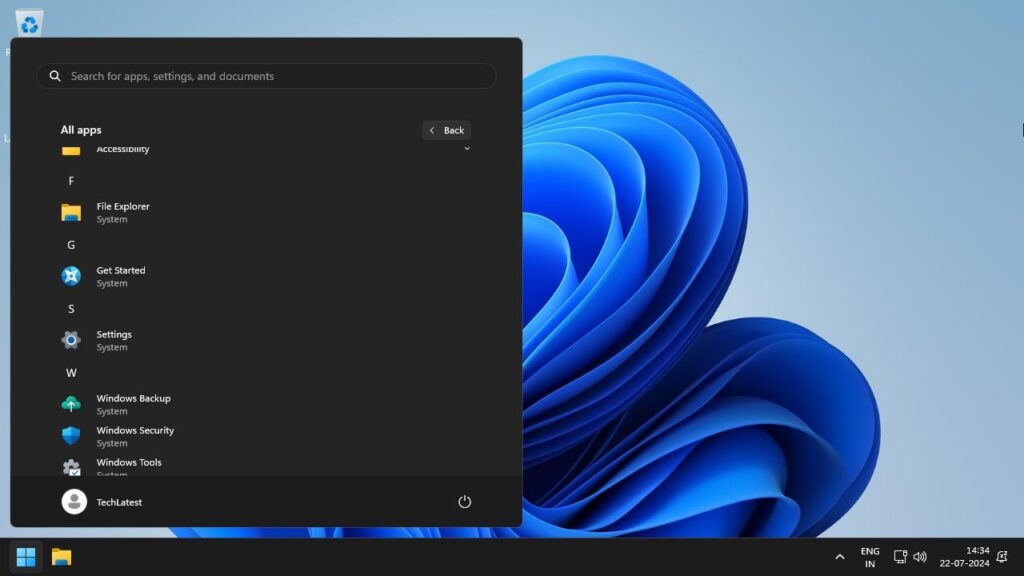
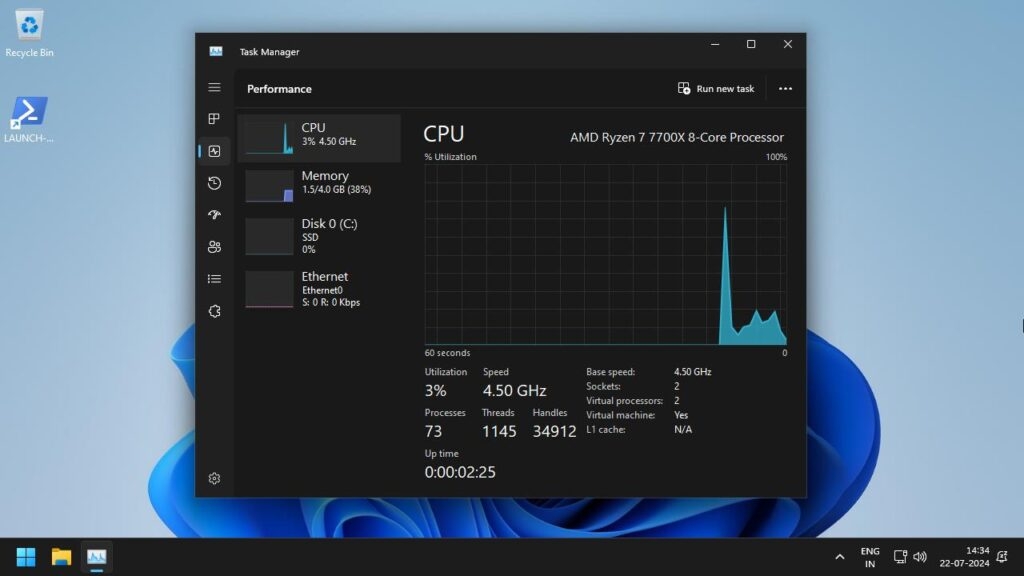
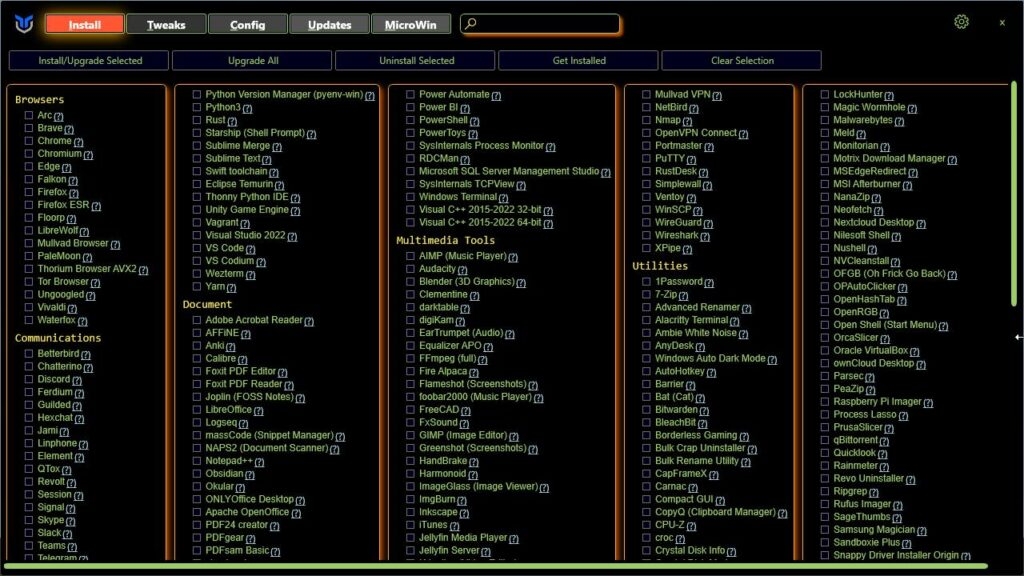
Sie werden feststellen, dass es buchstäblich keine Apps auf dem System gibt, nicht einmal einen Webbrowser. Zu Ihrer Hilfe gibt es ein kleines Skript auf dem Desktop mit dem Namen LAUNCH-CTT-WINUTIL. Öffnen Sie es und installieren Sie die benötigten Tools.
Allgemeine FAQs
Kann ich Windows 11 entblähen?
Ja, Sie können Windows 11 und 10 sehr einfach mit ein paar Skripten und Tools entblähen. Wir haben eine dieser Methoden in diesem Artikel erwähnt.
Verbessert das Entblähen von Windows 11 die Leistung?
Ja, es verbessert die Systemleistung, da wir dadurch die meisten der schweren und verwendeten Apps entfernen.
Weitere Downloads
[Download] Atlas OS, eine modifizierte, spielorientierte Windows 11
Laden Sie Tiny11 auf Low-End-PCs herunter und installieren Sie es (23H2-Update)
Ghost Spectre Windows 11 Superlite-Version (23H2 – 2023-Update)
Erhalte neue Beiträge in deinem Posteingang.
Kein Spam. Jederzeit abmelden.