Xbox Probleme · 5 min read · Jan 13, 2026
Der No-Nonsense-Leitfaden zur Fehlersuche bei Xbox Party-Chat-Problemen
Die Fähigkeit, während des Spielens eines Online-Spiels zu kommunizieren, ist für Gamer weltweit zur Norm geworden. Es ermöglicht Spielern, verbal zu sprechen, an Textchats teilzunehmen, vordefinierte Codes zu verwenden und sogar eine Mischung dieser Praktiken zu entwickeln, um ein Team von Menschen zu leiten, die über den Globus verteilt sind.
Sie können sie nutzen, um als ernannter Anführer im Spiel zu überwachen, oder einfach als Werkzeug, um mit Ihren Freunden zu kommunizieren. Es gibt viele Gründe, warum ein Gamer die verfügbaren Kommunikationsrahmen in Spielen bevorzugt.
Nach der wachsenden Beliebtheit von kooperationsbasierten Spielen wie Fortnite machte Microsoft den Xbox Party-Chat im letzten Jahr kostenlos als Teil seiner Free-to-Play-Politik. Jetzt benötigen Sie kein „Live Gold-Abonnement“ mehr, um an einem Party-Chat teilzunehmen.
Die Änderungen wurden in den folgenden Monaten für alle Xbox-Besitzer ausgerollt, nachdem Xbox Insiders die Funktion in einer Beta getestet hatten. Microsoft rollt weiterhin wichtige Updates zur Verbesserung der Sprachqualität, Überwachungspegel und Statussignale bis heute aus.
Inmitten dieser laufenden Patches ist es ganz normal, bestimmte Probleme mit der „Party-Chat“-Funktion auf Ihrer Xbox zu haben, und diese können ebenfalls leicht behoben werden. Lassen Sie uns einige gängige Methoden zur Fehlersuche ansehen, die Sie befolgen können, um Probleme mit dem Xbox Party-Chat zu beheben.
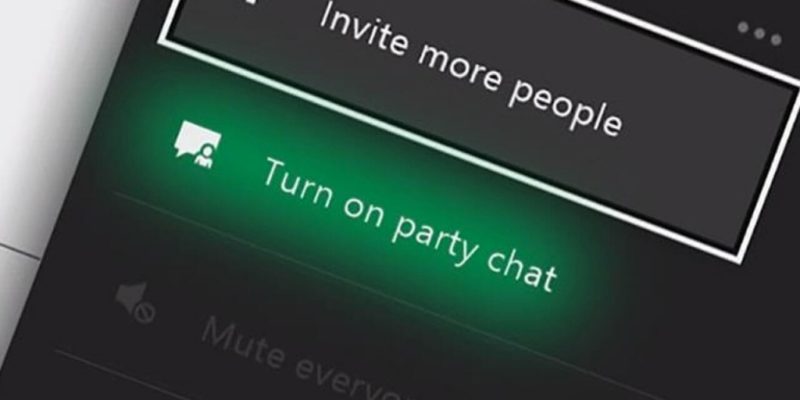
5 zeitlose Methoden zur Behebung von Xbox Party-Chat-Problemen
Überprüfen Sie den Betriebsstatus von Xbox
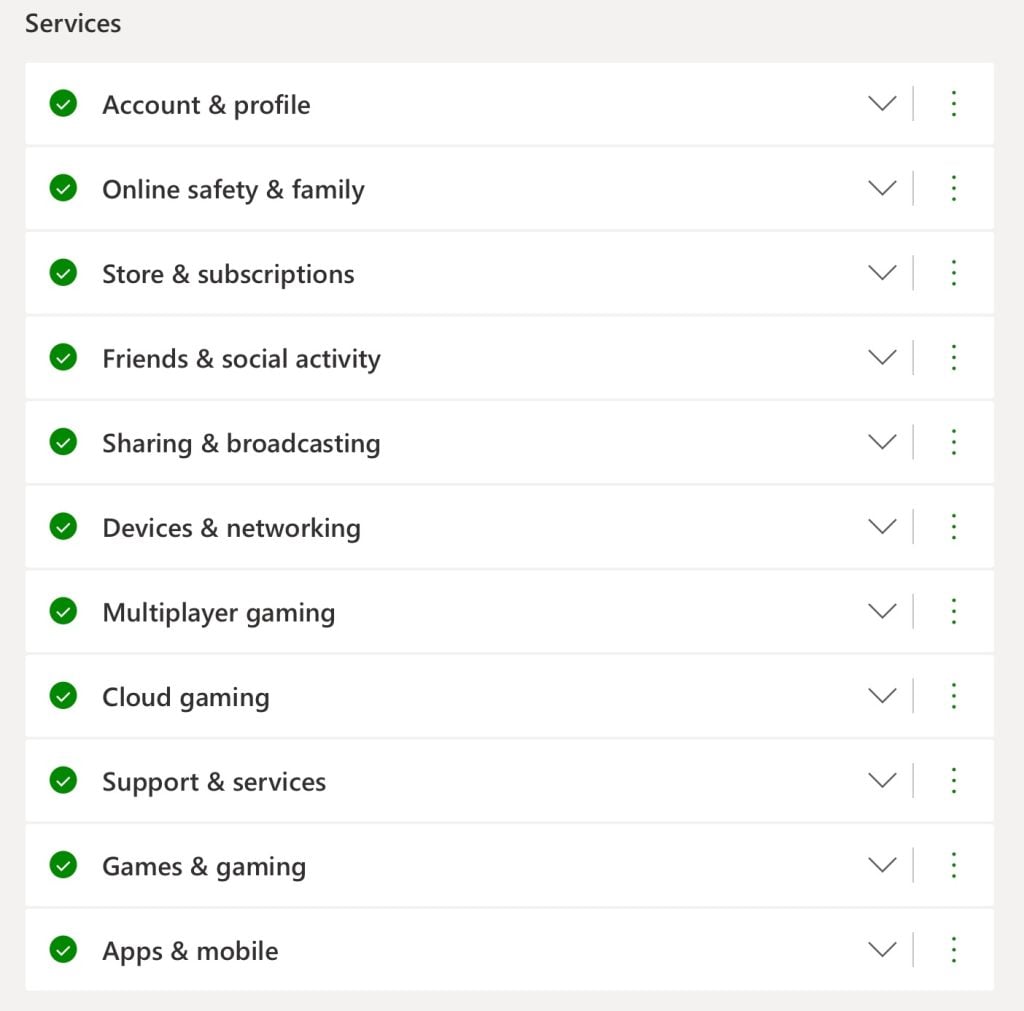
Xbox ist sehr transparent bezüglich des Verfügbarkeitsstatus seiner Funktionen und Funktionalitäten. Sie haben einen speziellen Abschnitt auf der Website, der den Benutzern mitteilt, ob es bekannte Ausfälle gibt und wie der Status ihrer Behebung ist, mit angemessenen Zeitstempeln.
Die Problemdetails enthalten auch die betroffene Funktion, und Sie können auch Benachrichtigungen aktivieren, um aktualisiert zu werden, wenn ein bestimmter Dienst wieder verfügbar ist. Es ist das Erste, was Sie bei der Fehlersuche tun sollten, da serverseitige Probleme völlig außerhalb Ihrer Kontrolle liegen.
Sie können die „Xbox-Statusseite“ hier aufrufen – https://support.xbox.com/xbox-live-status
Diagnose der Netzwerkstatistiken
Jedes Problem mit Ihrem Netzwerk, das dazu führen kann, dass es schwankt, kann Sie auch daran hindern, auf die „Party-Chat“-Funktion in Xbox zuzugreifen. Um zu überprüfen, was mit Ihrem Netzwerk nicht stimmt, müssen Sie Ihre Netzwerkstatistiken überprüfen, indem Sie die folgenden Schritte ausführen:
- Drücken Sie die ‘ Xbox ’-Taste auf Ihrem Controller, um das Menü zu öffnen
- Navigieren Sie zum Abschnitt ‘ Profil und System ’ und wählen Sie die Option ‘ Einstellungen ’ aus
- Gehen Sie im Tab ‘ Einstellungen ’ zu ‘ Allgemein ’ und wählen Sie die Option ‘ Netzwerkeinstellungen ’ aus
- Wählen Sie dann die Option ‘ Netzwerkgeschwindigkeit und statistiken testen ’ aus der Benutzeroberfläche aus
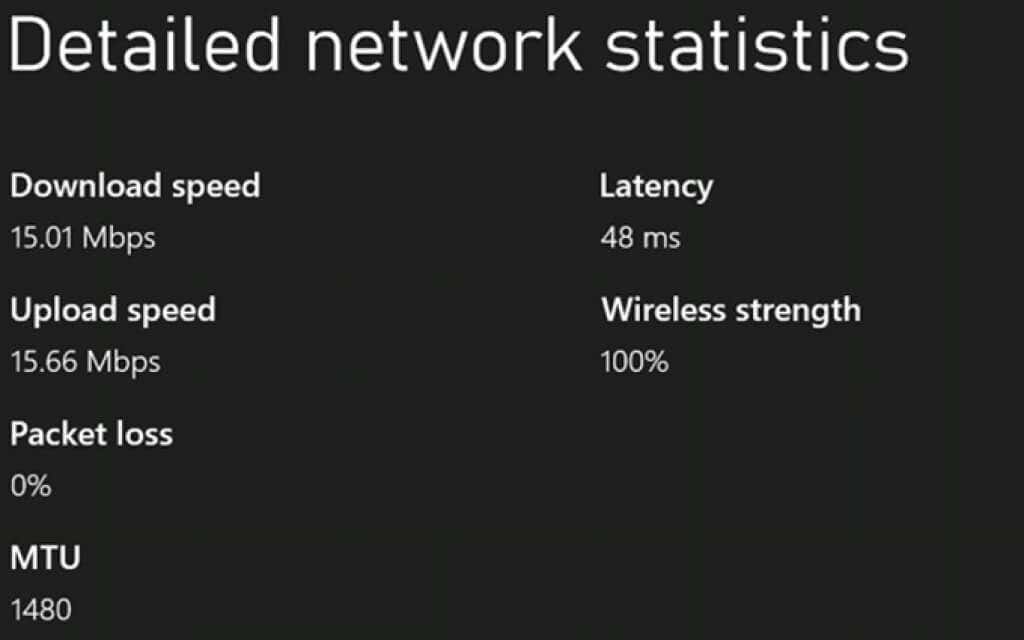
Dies wird einen detaillierten Scan Ihrer Netzwerkgeschwindigkeit initiieren, um Ihnen zu helfen, die Leistung Ihrer Verbindung zu bewerten. Es enthält Informationen wie die Downloadgeschwindigkeit für Streaming-Inhalte und die Uploadgeschwindigkeit für das Spielen von Mehrspieler-Spielen.
Der Scan schlägt auch einen Wert für den „Paketverlust“ vor, der Ihnen hilft zu beurteilen, ob Ihre Signalstärke unzureichend ist oder nicht. Jeder Verlust von Paketen kann auf Störungen (natürliche oder menschengemachte), Softwarebeschädigung, Hardwarefehler, übermäßigen Systemrauschen oder überlastete Netzwerk-Knoten hinweisen.
Sie können auf den offiziellen Leitfaden von Xbox zu häufigen netzwerkbezogenen Problemen verweisen, falls Ihr Problem in irgendeiner Weise mit den Netzwerkstatistiken Ihrer Konsole zusammenhängt.
Fragen Sie Freunde, ob sie ihre Verbindung überprüfen
Einer der häufigsten Gründe für das Scheitern des Xbox Party-Chats ist das Problem mit der „Network Address Translation“ an einem bestimmten Knoten Ihrer Party. Um das Problem zu bestätigen, müssen Sie möglicherweise alle, die der Party beigetreten sind, bitten, einen Netzwerkverbindungstest durchzuführen. So können Sie es tun:
- Drücken Sie die ‘ Xbox ’-Taste auf Ihrem Controller, um das Menü zu öffnen
- Gehen Sie zum Abschnitt ‘ Profil & System ’ und wählen Sie die Option ‘ Einstellungen ’ aus
- Gehen Sie danach zu ‘ Allgemein ’ und wählen Sie die Option ‘ Netzwerkeinstellungen ’ aus
- Dort finden Sie die Funktion ‘ Netzwerkverbindung testen ’
Wenn jeder mit dem Netzwerktest fertig ist, finden Sie heraus, welches Mitglied in seinen Netzwerkeinstellungen eine NAT-Anzeige erhält. Der betroffene Freund muss auf Mehrspieler-Verbindungsfehler testen, um weiter zu troubleshoot und das Problem zu beheben.
Starten Sie die Konsole neu
Manchmal können angestaute Prozesse bestimmte Funktionen Ihrer Konsole, einschließlich der „Party-Chat“-Funktion, behindern. Genau wie bei Smartphones ermöglicht ein schneller Neustart des Systems, laufende Prozesse zu beenden und alle Dienste erneut zu starten. Befolgen Sie die folgenden Schritte, um Ihre Xbox neu zu starten:
- Drücken und halten Sie die ‘ Xbox ’-Taste auf Ihrem Controller, um das Menü ‘ Power Centre ’ zu öffnen
- Wählen Sie die Option ‘ Konsole neu starten ’ und dann die Option ‘ Neustart ’ aus
Falls Ihre Konsole nicht auf die Befehle Ihres Controllers reagiert, können Sie die ‘Xbox’-Taste 10 Sekunden lang gedrückt halten, um einen erzwungenen Shutdown einzuleiten. Sobald die Konsole erfolgreich ausgeschaltet ist, können Sie die Taste drücken, um sie wieder einzuschalten.
Wechseln Sie stattdessen zu einem kabelgebundenen Netzwerk
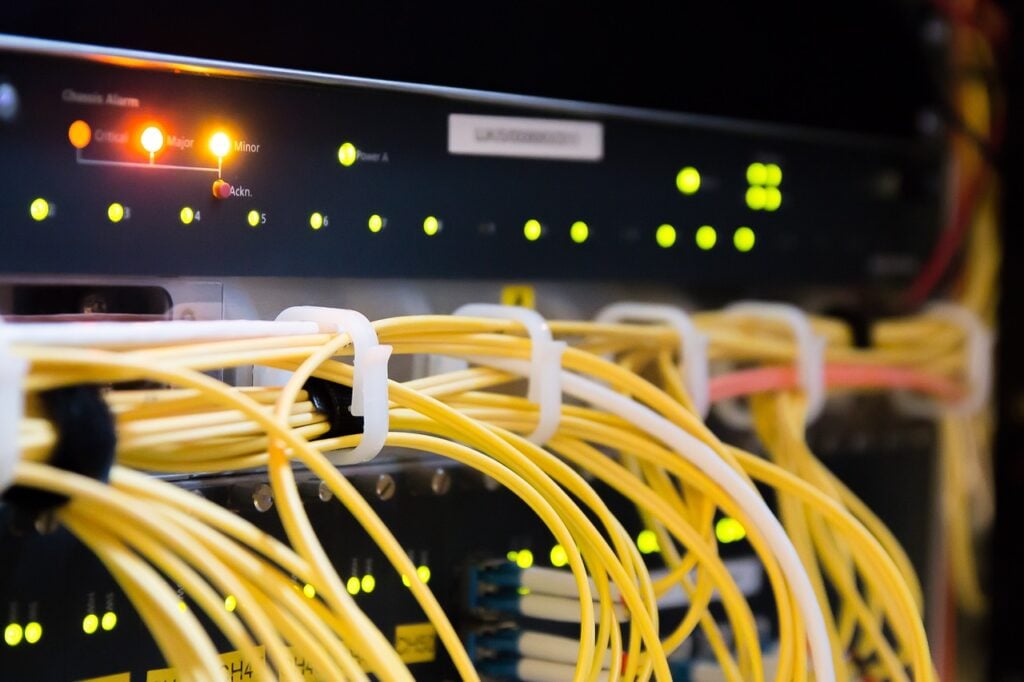
Wenn keine der oben genannten Lösungen funktioniert, sollten Sie in Betracht ziehen, von einem drahtlosen auf ein kabelgebundenes Netzwerk zu wechseln. Falls das Ihr Problem löst und Sie in der Lage sind, einen Party-Chat in einem kabelgebundenen Netzwerk zu starten oder beizutreten, liegt das Problem offensichtlich in Ihrem drahtlosen Netzwerk.
Um solche Probleme zu mildern, müssen Sie Ihren Internetdienstanbieter kontaktieren und ihn bitten, Ihnen Richtlinien zur Konfiguration der drahtlosen Einstellungen Ihres Routers bereitzustellen.
Sie können auch zur Kategorie “ Geräte und Netzwerk ” im Xbox-Forum gehen, um einen passenden Thread zu finden oder einen neuen zu erstellen, wenn es für Ihr Anliegen noch keinen gibt.
Was ist, wenn das Problem weiterhin besteht?
Selbst wenn die Befolgung aller vorgeschlagenen Richtlinien das Problem für Sie nicht zu lösen scheint, bleibt nur noch, die Behörden zu informieren, indem Sie ein Feedback-Ticket erstellen.
Navigieren Sie zur Kontaktseite von Xbox und beschreiben Sie kurz das Problem sowie die Details, was Sie bereits versucht haben. Sie können auch mit dem Team über die Anruf- oder Chat-Funktion kommunizieren, wenn das für Sie bequemer ist.
Fazit
Die „Party-Chat“-Funktion von Xbox ist nichts Neues, und es gibt mehrere Threads auf der Plattform, die sich mit dem Dienst befassen.
Es gibt auch andere nützliche Lösungen für die Probleme, abgesehen von den oben genannten, wie das Überprüfen der Audioeinstellungen im Spiel, das Aktualisieren der Firmware des Controllers oder das Wechseln zu einer Alternative wie Discord, um mit Ihrem Team zu kommunizieren. Die Wahl liegt ganz bei Ihnen!
Erhalte neue Beiträge in deinem Posteingang.
Kein Spam. Jederzeit abmelden.